ワードのページ設定はどこ?余白や文字数・行数を設定する手順!(ページ番号・途中から)
Microsoft Wordで文書を整えるとき、ページ設定の場所が見つからず、余白や行数を思い通りに変えられないことがあります。
レポート、ビジネス文書、契約書、冊子原稿などでは、用紙サイズだけでなく、文字数、行数、ページ番号の開始位置まで整えることが重要です。
この記事では、Wordのページ設定を開く場所から、余白、文字数と行数、途中からのページ番号設定までを、操作の流れに沿って解説します。
Wordのページ設定の場所と基本操作
それではまず、Wordでページ設定を開く場所と、最初に確認したい項目について解説していきます。
レイアウトタブから開くページ設定
Wordのページ設定は、画面上部にあるレイアウトタブから操作するのが基本です。
レイアウトタブには、余白、印刷の向き、サイズ、段組み、区切り、行番号など、文書全体の見た目を整える機能が集まっています。
余白をすぐ変更したいだけなら、レイアウトタブ内の余白を選択すれば、標準、狭い、やや狭いなどの候補を確認できます。
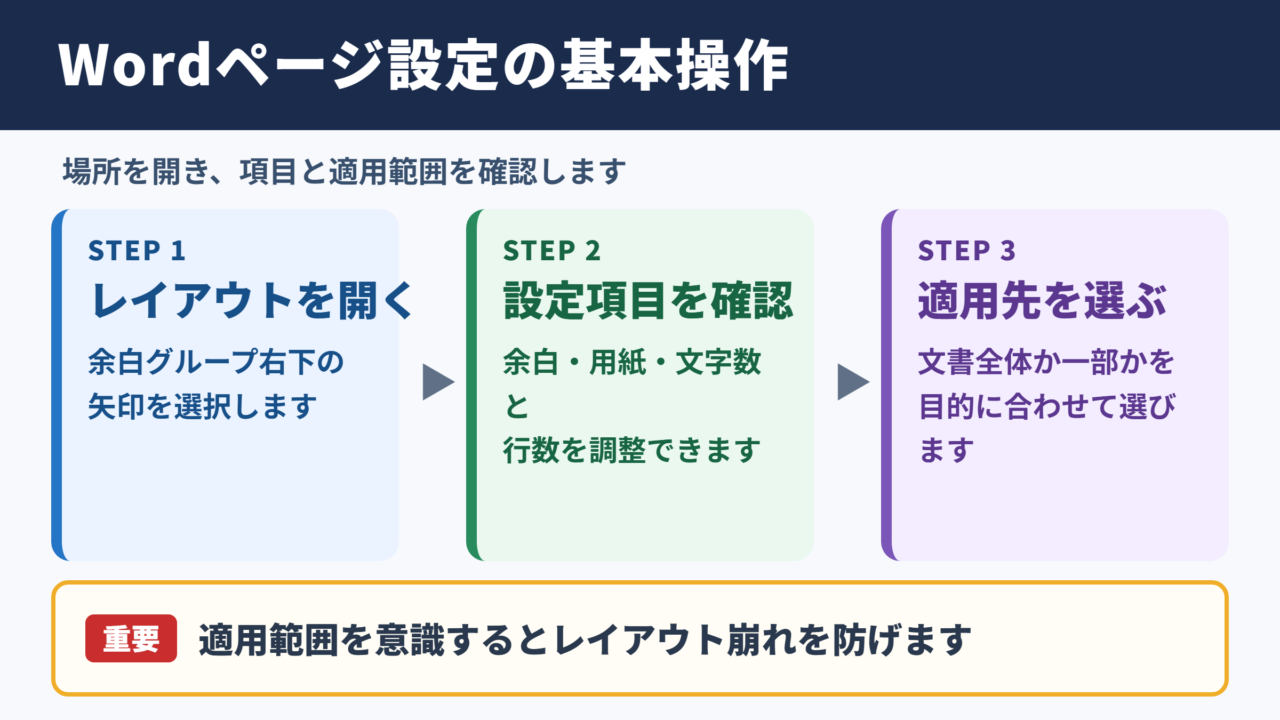
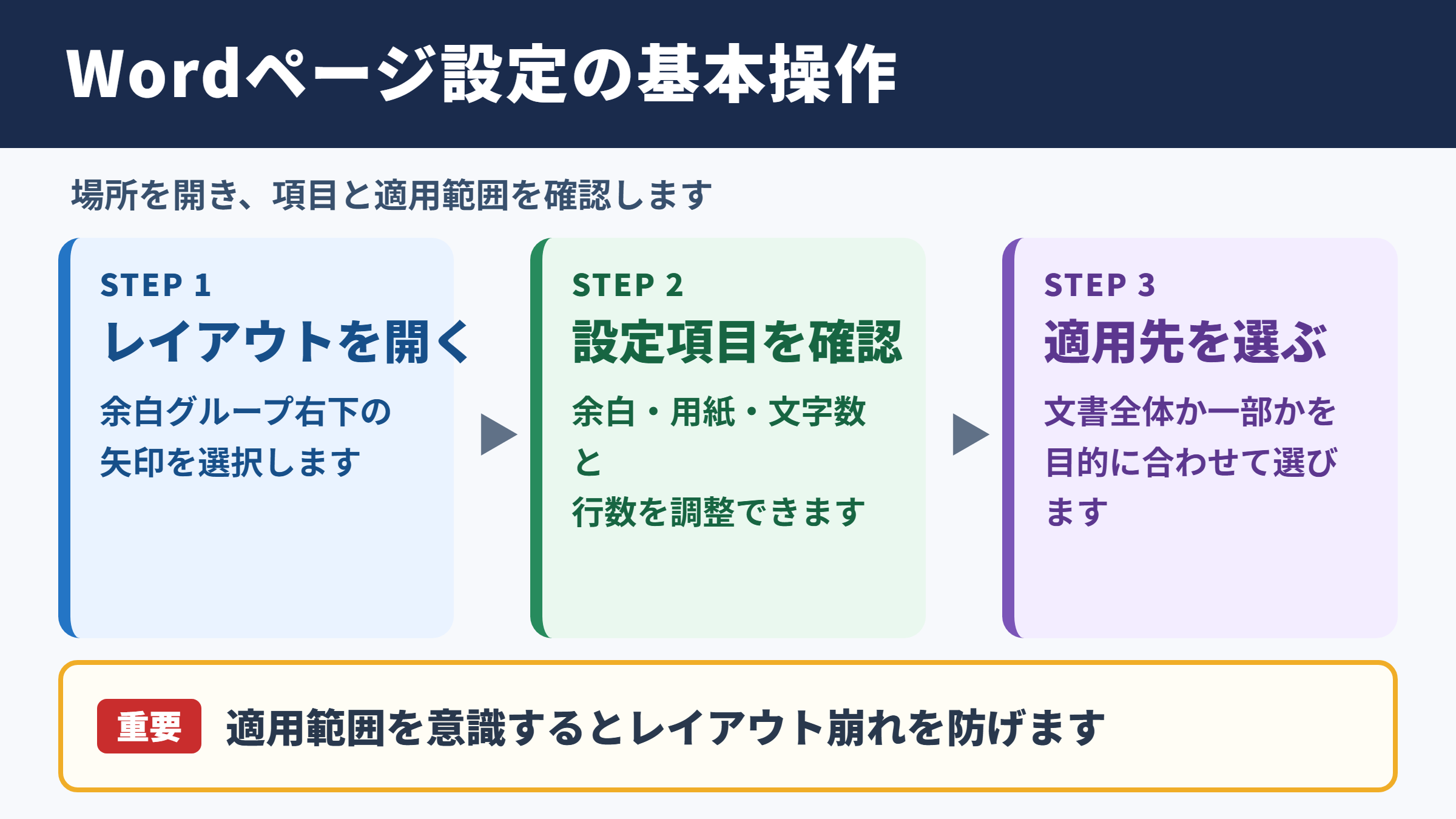
細かい数値を入力したい場合は、レイアウトタブの右下にある小さな矢印を選択します。
この矢印を押すと、ページ設定のダイアログボックスが表示され、上下左右の余白やとじしろ、用紙設定をまとめて調整できます。
ページ設定が見つからない場合は、まずレイアウトタブを開き、余白グループの右下にある起動ボタンを探すとスムーズです。
ページ設定で確認できる主な項目
ページ設定の画面には、余白、用紙、文字数と行数、その他といった複数の項目があります。
余白では、上、下、左、右の空白部分に加え、とじしろの幅や、とじしろの位置を設定できます。
用紙ではA4、A3、B5などのサイズと、縦向きか横向きかを選べます。
文字数と行数では、1行に入る文字数と、1ページに入る行数を調整できるため、指定原稿や提出書類の作成で役立つでしょう。
その他では、セクションの開始位置、ヘッダーとフッターの位置、垂直方向の配置などを確認できます。
設定を適用する範囲の選び方
ページ設定を変更するときは、画面下部にある適用先の選択が大切です。
通常は文書全体を選びますが、途中のページだけ横向きにしたい場合や、一部だけ余白を変えたい場合には、選択した文字列以降やこのセクションを選びます。
文書全体に適用するのか、一部分だけに適用するのかを意識すると、レイアウト崩れを防げます。
意図しないページまで設定が変わったときは、適用先が文書全体になっていないかを確認してください。
余白と用紙サイズの設定手順
続いては、余白と用紙サイズを整える手順を確認していきます。
標準の余白から変更する方法
余白を変更するには、レイアウトタブから余白を選択し、表示される候補から目的に近いものを選びます。
一般的な文書では標準の余白でも問題ありませんが、社内規定、学校の提出要件、製本用原稿などでは数値指定があることも少なくありません。
任意の値にする場合は、余白メニューのユーザー設定の余白を選びます。
ページ設定画面で、上、下、左、右の各数値を入力すれば、ミリ単位で調整できます。
| 設定項目 | 確認する内容 | 利用場面 |
|---|---|---|
| 上余白 | ページ上部の空白 | 見出しやヘッダーを入れる文書 |
| 下余白 | ページ下部の空白 | フッターやページ番号を入れる文書 |
| 左余白 | 左側の空白 | ファイリングやとじ込みをする文書 |
| 右余白 | 右側の空白 | 読みやすさを確保したい文書 |
| とじしろ | 製本時に必要な追加の空白 | 両面印刷や冊子形式の原稿 |
とじしろと印刷向きの考え方
複数ページを印刷してファイルにとじる場合は、左側にとじしろを追加すると文字が隠れにくくなります。
両面印刷や冊子印刷では、とじしろの位置を内側に設定する方法も便利です。
表や横長の図が多い文書では、印刷の向きを横にすると収まりがよくなる場合があります。
ただし、途中のページだけ横向きにするには、前後に区切りを入れてセクションを分ける必要があります。
例として、A4縦の報告書を左とじする場合は、左余白にとじしろ分を加えると、印刷後も本文が読みやすくなります。
用紙サイズが合わないときの対処
印刷結果が想定より小さい、または大きい場合は、Wordの用紙サイズとプリンター側の用紙設定が一致しているか確認します。
WordでA4を選んでいても、プリンター設定がレターサイズになっていると、縮小や切れが発生することがあります。
Wordとプリンターの両方で同じ用紙サイズを選ぶことが、印刷トラブルを防ぐ基本です。
PDFに保存する前にも、ページサイズと余白を見直しておくと安心でしょう。
文字数と行数を設定する手順
続いては、1ページあたりの文字数と行数を設定する方法を確認していきます。
文字数と行数の設定画面
文字数と行数を変更するには、レイアウトタブからページ設定を開き、文字数と行数の項目を選択します。
日本語の原稿では、1行あたりの文字数や1ページあたりの行数が指定されることがあります。
この画面では、標準の文字数を使う方法のほか、文字数と行数を指定する方法を選べます。
数値入力欄が編集できないときは、文字数と行数を指定する設定が選ばれているか確認してください。
フォントサイズと文字間隔の関係
文字数を増やすと、文字幅や文字間隔が自動的に狭くなることがあります。
そのため、指定の文字数を満たしていても、見た目が窮屈になっていないかを確認することが必要です。
フォントサイズ、文字幅、段落のインデント、余白は互いに影響します。
文字数だけを先に固定せず、印刷プレビューで読みやすさを確認すると、自然なレイアウトに整えやすくなります。
例として、1行40文字、1ページ30行と指定された原稿では、フォントや余白を変えると行末の位置がずれるため、設定後に文章全体を見直します。
行数が合わない場合の調整
行数が指定より多い、または少ないときは、行送りの設定を確認します。
ホームタブの段落設定から行間を変更している場合、ページ設定の行数と実際の表示が一致しにくくなることがあります。
段落前後の間隔も、ページ内に収まる行数へ影響する要素です。
見出しの前後に大きな余白が入っている場合は、段落の間隔を確認すると改善するでしょう。
文字数と行数を指定する文書では、フォント変更、段落間隔、行間設定を後から大きく変えないことが重要です。
ページ番号の入れ方と途中から始める設定
続いては、ページ番号を入れる方法と、途中のページから番号を始める手順を確認していきます。
ページ番号を挿入する基本操作
ページ番号は、挿入タブのページ番号から追加できます。
ページの上部、下部、余白、現在の位置など、番号を表示する場所を選べます。
一般的な資料では下部中央や下部右側が使われることが多く、本文の読みやすさを損ねにくい位置です。
ページ番号を挿入すると、ヘッダーまたはフッターの編集状態に切り替わります。
この状態では、番号の前後に文字を追加したり、配置を変更したりできます。
表紙にページ番号を表示しない方法
表紙にはページ番号を表示せず、2ページ目から本文の番号を見せたいことがあります。
ヘッダーとフッターのタブで先頭ページのみ別指定を有効にすると、1ページ目だけ番号を非表示にできます。
ただし、この設定だけでは2ページ目の番号が2のままになる点に注意が必要です。
本文の最初を1にしたい場合は、ページ番号の書式設定で開始番号を指定します。
表紙を除いた本文を1ページ目として扱う設定は、レポートや提案書でよく使われます。
途中からページ番号を変更する方法
目次まではローマ数字、本文からは算用数字にするなど、途中からページ番号を切り替えたい場合にはセクション区切りを使います。
番号を変えたいページの直前にカーソルを置き、レイアウトタブの区切りから次のページを選択します。
次に、本文側のフッターを開き、前と同じヘッダーとフッターをリンクする設定を解除します。
リンクを解除しないと、前のセクションの番号設定まで変更されるため注意してください。
例として、表紙の次に目次が2ページあり、4ページ目から本文を1にする場合は、本文開始前に次のページのセクション区切りを入れ、本文側で開始番号を1に設定します。
途中だけレイアウトを変えるセクション区切り
続いては、ページの途中だけ余白や向きを変更するときに必要なセクション区切りを確認していきます。
改ページとの違い
改ページは、次の内容を新しいページから始めるための機能です。
一方でセクション区切りは、ページの区切りに加えて、余白、用紙の向き、ヘッダーとフッター、ページ番号などを別設定にできる機能です。
途中の1ページだけ横向きにしたい場合、改ページだけでは対応できません。
ページごとに設定を変えたいときは、セクション区切りを使うと覚えておくと便利です。
横向きページを途中に入れる手順
まず、横向きにしたいページの前に次のページのセクション区切りを挿入します。
次に、横向きページの末尾にも同じようにセクション区切りを入れます。
横向きにしたいセクション内へカーソルを置き、レイアウトタブから印刷の向きを横に変更します。
設定が文書全体へ反映された場合は、適用先がこのセクションになっているか見直してください。
ヘッダーとフッターが連動する場合
セクションを分けても、ヘッダーとフッターは前のセクションと連動していることがあります。
ページ番号や章タイトルを別にしたい場合は、ヘッダーまたはフッターを開き、前と同じヘッダーとフッターをリンクする設定を解除します。
解除後は、前後のセクションで内容を個別に編集できます。
リンク解除はヘッダーとフッターごとに確認することが、途中からの番号設定を成功させるポイントです。
セクション区切りは、途中だけ横向きにする操作、余白を変える操作、ページ番号を途中から始める操作の土台になります。
ページ設定で起こりやすいトラブルと確認項目
続いては、Wordのページ設定で起こりやすいトラブルと、見直すべき項目を確認していきます。
余白を変えたのに反映されない場合
余白の数値を変更したのに一部のページだけ見た目が変わらない場合は、文書内にセクション区切りがある可能性があります。
変更した設定が文書全体ではなく、現在のセクションだけに適用されていることもあります。
編集記号を表示すると、セクション区切りや改ページの位置を見つけやすくなります。
不要な区切りがある場合は、影響範囲を確認してから削除するとよいでしょう。
ページ番号が連番にならない場合
ページ番号が1、2、1、2のように途中で戻る場合は、セクションごとに開始番号が設定されていることがあります。
ページ番号の書式設定を開き、前のセクションから継続を選ぶと連番に戻せます。
反対に本文だけを1から始めたい場合は、開始番号を選んで1を入力します。
継続番号と開始番号の選択を確認するだけで解決するケースは多いものです。
印刷プレビューで崩れる場合
編集画面では問題がなくても、印刷プレビューでページ数や改行位置が変わることがあります。
プリンタードライバー、用紙サイズ、拡大縮小設定、使用フォントの違いなどが原因になる場合があります。
特に他のパソコンへ文書を渡すときは、PDFとして保存して見た目を固定する方法が有効です。
提出前には必ず印刷プレビューを確認することで、不要な空白ページや文字切れを防げます。
Wordのページ設定のまとめ
Wordのページ設定は、レイアウトタブから開き、余白、用紙サイズ、文字数、行数、ページ番号を調整できます。
余白や用紙の変更は文書全体への適用が基本ですが、途中だけ設定を変えたい場合にはセクション区切りが必要です。
ページ番号を途中から始めるときは、区切りを入れたうえでヘッダーとフッターのリンクを解除し、開始番号を設定します。
レイアウトの変更範囲とセクションの状態を確認することが、Wordのページ設定を正確に仕上げる近道です。