ツイストペアケーブルとLANケーブルの違いは?構造と通信方式を解説!LAN用・クロスケーブル
パソコンやルーター、スイッチングハブを接続するときに使われるケーブルは、まとめてLANケーブルと呼ばれがちです。
しかし、ケーブルの内部構造に注目すると、ツイストペアケーブルという名称が登場します。
両者はまったく別の製品ではなく、用途を表す言葉と構造を表す言葉という関係にある点が重要です。
さらに、ストレートケーブルとクロスケーブル、カテゴリ、通信規格などを理解すると、配線時の失敗を減らしやすくなります。
この記事では、ツイストペアケーブルとLANケーブルの違い、内部のより対構造、通信方式、LAN用ケーブルとクロスケーブルの使い分けまで詳しく解説します。
ツイストペアケーブルとLANケーブルの関係
それではまずツイストペアケーブルとLANケーブルの関係について解説していきます。
用途と構造による呼び方の違い
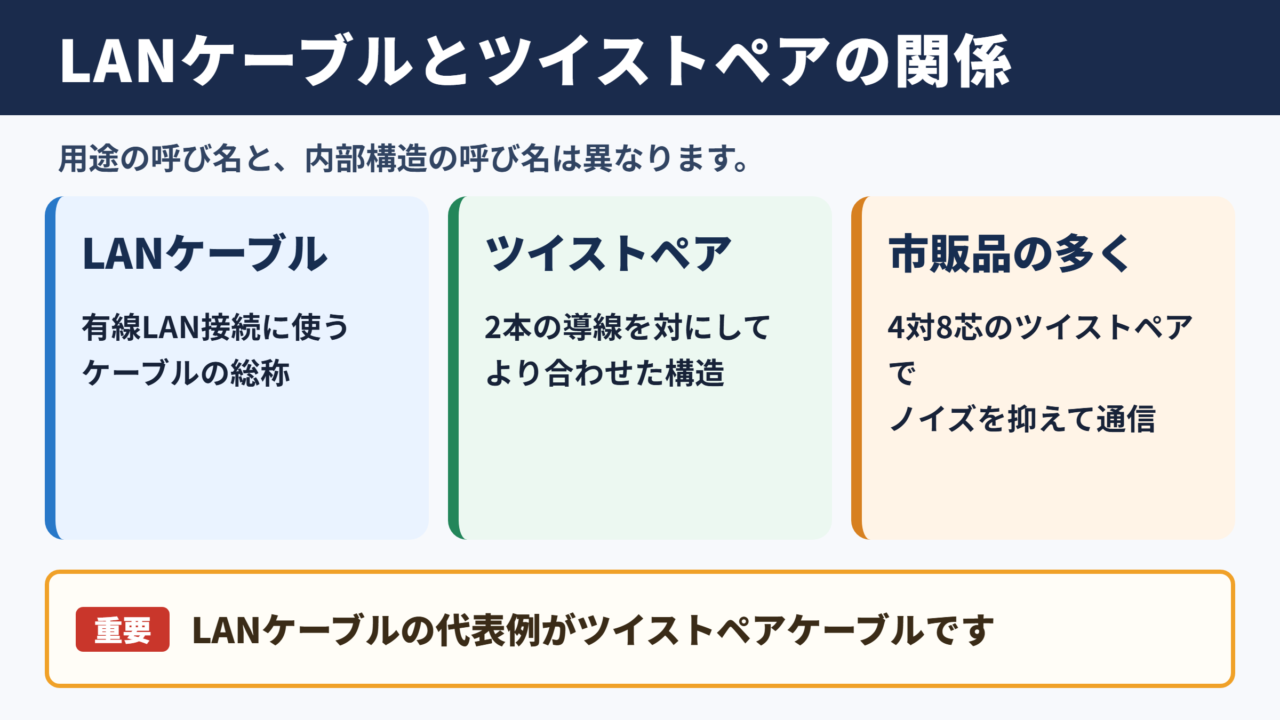
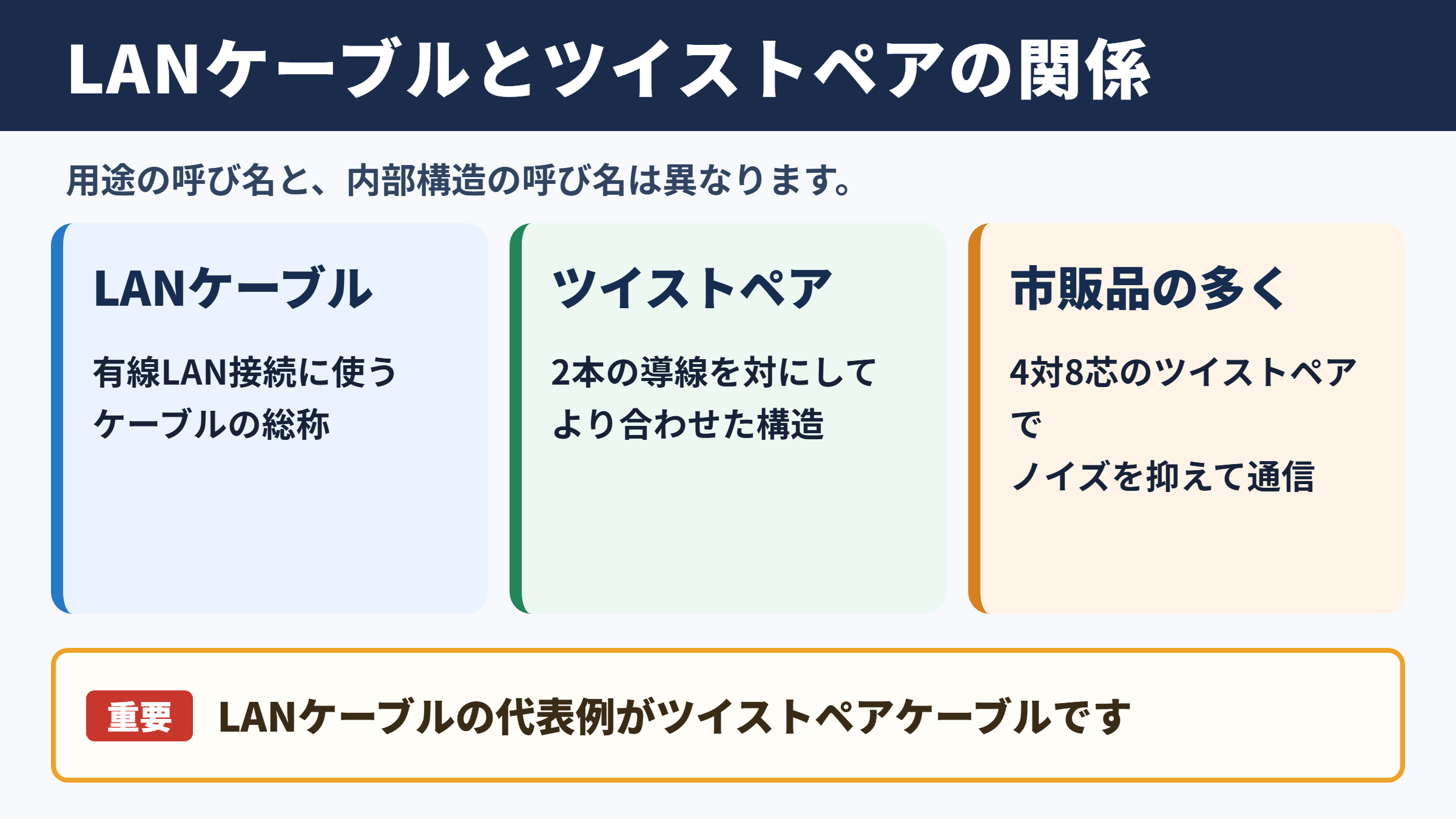
LANケーブルは、家庭やオフィスの有線LANで機器同士を接続するためのケーブルを指す一般的な呼び方です。
一方のツイストペアケーブルは、2本の導線を対にしてねじり合わせた内部構造を表す技術用語になります。
つまり、LANで使用する一般的なケーブルの多くは、内部にツイストペア構造を持っています。
LANケーブルの代表例がツイストペアケーブルと考えると、両者の位置づけを理解しやすいでしょう。
ただし、LANケーブルという言葉には光ファイバーケーブルを含めて使われる場合もあります。
通信設備の仕様書や工事資料では、銅線を使うLAN配線を明確にするため、ツイストペアケーブルやメタルケーブルと記載されることがあります。
| 名称 | 主な意味 | 対象 |
|---|---|---|
| LANケーブル | LAN接続に用いるケーブルの総称 | ツイストペアケーブル、光ファイバーなど |
| ツイストペアケーブル | 2本の導線をより合わせたケーブル構造 | 主に銅線による通信ケーブル |
| イーサネットケーブル | Ethernet通信に使うケーブルの呼び方 | 一般的にはLANケーブルとほぼ同義 |
| カテゴリケーブル | 通信性能の等級で分類したケーブル | Cat5e、Cat6、Cat6Aなど |
結論として押さえたい基本事項
家庭用ルーターとパソコンをつなぐ市販のLANケーブルは、ほとんどの場合が4対8芯のツイストペアケーブルです。
ケーブルの外側にはPVCなどの被覆があり、その内側に色分けされた8本の芯線が収められています。
8本の芯線は独立した8本の信号線として扱われるわけではありません。
通常は2本ずつを1組とする4ペアで構成され、各ペアが通信信号の伝送に役立ちます。
このより対構造によって外部ノイズの影響を抑え、安定したデータ通信を実現しやすくなります。
ツイストペアケーブルは内部構造の名称です。
LANケーブルはネットワーク接続での用途を示す名称です。
一般家庭で使うRJ45コネクタ付きLANケーブルの多くは、ツイストペアケーブルに分類されます。
誤解しやすい言葉の整理
ツイストペアケーブルとLANケーブルを別物として比較すると、選定時に混乱することがあります。
実際には、LANケーブルを選ぶ際に確認するべきポイントの一つが、ツイストペアケーブルの種類です。
たとえば、UTPとSTPはシールドの有無を表す分類です。
Cat6Aは伝送帯域や対応規格を示すカテゴリです。
ストレートとクロスは、両端のコネクタにおける芯線の配列を示します。
それぞれが別の基準で付けられた名称なので、構造、性能、配線方式を分けて確認することが選び間違いを防ぐ近道です。
ツイストペアケーブルの内部構造
続いてはツイストペアケーブルの内部構造を確認していきます。
4対8芯による信号伝送
一般的なLAN用ツイストペアケーブルは、8本の芯線を4組のペアに分けた4対8芯構造です。
各ペアは白地に色が入った芯線と、単色の芯線で構成されます。
代表的な色の組み合わせは、橙、緑、青、茶です。
ケーブルの両端にはRJ45プラグが取り付けられ、規格に沿った順番で8本の芯線が端子へ接続されています。
100BASE-TXでは主に2ペアを使用し、1000BASE-Tでは4ペアすべてを使って通信します。
高速な通信規格では、各ペアを効率よく活用することで、より大きな情報量を送受信します。
| 通信規格 | 代表的な速度 | 使用するペア数 | 主な用途 |
|---|---|---|---|
| 10BASE-T | 10Mbps | 2ペア | 旧式のネットワーク機器 |
| 100BASE-TX | 100Mbps | 2ペア | 基本的な有線LAN |
| 1000BASE-T | 1Gbps | 4ペア | 家庭用光回線や社内LAN |
| 2.5GBASE-T | 2.5Gbps | 4ペア | 高速Wi-Fi環境の有線接続 |
| 10GBASE-T | 10Gbps | 4ペア | 高性能NASや業務用ネットワーク |
より対構造とノイズ低減
導線をねじり合わせる目的は、電磁ノイズの影響を小さくすることです。
電源ケーブル、家電製品、蛍光灯、モーターなどの周辺には、通信に影響しうる電磁的なノイズが発生します。
2本の導線を一定の間隔でより合わせると、外部から受けるノイズがペア内で均一になりやすくなります。
受信側では2本の信号の差を利用するため、共通して混入したノイズを打ち消しやすくなります。
この方式は差動伝送と呼ばれ、高速通信の安定性を支える基本技術です。
ペアごとによりの間隔を変える設計もあり、ケーブル内部のペア同士が影響し合う漏話の抑制につながります。
差動伝送では、2本の線に反対方向の信号を流します。
外部ノイズが両方の線に同じように加わった場合、受信時に差を取ることでノイズ成分を小さくできます。
この仕組みにより、長い配線でも通信品質を保ちやすくなります。
単線とより線の特徴
ツイストペアケーブルには、導体の種類による違いもあります。
単線は1本の太い銅線で芯線を構成するタイプで、壁内配線や天井裏配線などの固定配線に向いています。
信号が減衰しにくく、長距離配線で性能を確保しやすい点が利点です。
ただし、何度も曲げると折れやすいため、頻繁に動かす場所には適しません。
より線は細い銅線を複数束ねた導体で、柔軟性があり、パソコン周辺やラック内の短い配線に便利です。
用途に対して硬すぎるケーブルや柔らかすぎるケーブルを選ぶと、施工性や耐久性に影響することがあります。
固定配線には単線、機器接続にはより線という使い分けが基本になります。
LANケーブルのカテゴリと伝送性能
続いてはLANケーブルのカテゴリと伝送性能を確認していきます。
カテゴリによる性能区分
LANケーブルにはCat5e、Cat6、Cat6A、Cat7、Cat8などのカテゴリがあります。
カテゴリはケーブルの通信性能を示す目安で、数字が大きいほど必ずしもすべての環境で体感速度が上がるわけではありません。
重要なのは、利用する回線、ルーター、スイッチ、パソコン、NASなどの機器が対応している速度です。
たとえば、接続機器が1Gbpsまでなら、Cat6Aケーブルを使っても通信速度の上限は1Gbpsです。
ただし、将来的に機器を更新する予定がある場合は、配線工事の段階で余裕のあるカテゴリを選ぶ考え方もあります。
| カテゴリ | 伝送帯域 | 主な対応速度 | 一般的な選定場面 |
|---|---|---|---|
| Cat5e | 100MHz | 1Gbps | 基本的な家庭用LAN |
| Cat6 | 250MHz | 1Gbps | ノイズを抑えたい室内配線 |
| Cat6A | 500MHz | 10Gbps | 高速通信や将来を見据えた配線 |
| Cat7 | 600MHz | 10Gbps | シールド重視の設備配線 |
| Cat8 | 2000MHz | 25Gbpsから40Gbps | 短距離の高性能ネットワーク |
通信速度とケーブル長の関係
Ethernetの通信規格では、ケーブル長に上限が設けられています。
一般的なツイストペアケーブルによる配線では、機器間の最大距離は100mが目安です。
この100mには、壁内などの固定配線と、機器接続用のパッチコードの長さが含まれます。
距離が長くなるほど信号は弱まり、外部ノイズやケーブル品質の影響も受けやすくなります。
高速通信を安定させたい場合、規格に合ったカテゴリを選び、過度な延長や不要な中継を避けることが大切です。
長さだけでなく施工状態も通信品質を左右するため、ケーブルを強く折り曲げたり、束ねすぎたりしない配慮が求められます。
配線距離の考え方は、固定配線90mとパッチコード合計10mで最大100mという構成が代表的です。
短いケーブルであっても、コネクタの圧着不良や芯線の傷みがあれば通信エラーの原因になります。
速度が出ないときは、カテゴリだけでなくケーブル全体の状態も確認しましょう。
UTPとSTPのシールド構造
UTPはシールドなしツイストペアケーブルを指し、家庭や一般的なオフィスで広く使われています。
取り回しがしやすく、比較的安価で、通常の室内環境なら十分な性能を発揮します。
STPはシールド付きツイストペアケーブルで、金属箔や編組シールドによってノイズの影響を抑える構造です。
工場、医療設備、サーバールームなど、強い電磁ノイズが予想される場所ではSTPが検討されます。
ただし、シールド付きケーブルは接地方法や対応コネクタも重要になります。
設置環境に合わないまま導入しても期待した効果を得にくいため、ノイズが心配だからといって常にSTPが最適とは限りません。
Ethernetの通信方式
続いてはEthernetの通信方式を確認していきます。
送信と受信に使う芯線ペア
LANケーブルの芯線は、通信規格によって送信と受信の役割が割り当てられます。
10BASE-Tや100BASE-TXでは、主に2組のペアを使い、一方が送信、もう一方が受信を担当します。
そのため、従来の機器同士では送信側と受信側の組み合わせを正しく接続する必要がありました。
一方で1000BASE-Tでは4ペアすべてを双方向通信に活用します。
各ペアが同時に送信と受信に関わるため、1Gbpsの高速通信を実現できます。
ケーブルを見ただけでは速度を判断できない場合もありますが、カテゴリ表記と接続機器のリンク速度を確認すると状況を把握しやすくなります。
全二重通信と半二重通信
Ethernetには、送信と受信を同時に行える全二重通信と、交互に行う半二重通信があります。
現在のスイッチングハブやルーター、有線LANポートでは、全二重通信が一般的です。
全二重通信では衝突検出の必要が少なくなり、安定した通信速度を得やすくなります。
古いハブを共有する環境では半二重通信が使われることもあり、複数端末の通信が重なると衝突が発生しやすい特徴があります。
家庭や小規模オフィスで速度低下を感じる場合、ケーブルだけでなくハブの仕様やポート設定を確認する視点も必要です。
現代の有線LANでは、ケーブルの種類だけでなく接続機器側の対応規格が通信速度を決めます。
Cat6Aケーブルでも、接続先が100Mbps対応なら100Mbpsを超える通信にはなりません。
ケーブル、ルーター、スイッチ、端末のすべてを同じ水準で確認することが重要です。
オートネゴシエーションの役割
オートネゴシエーションは、接続された機器同士が通信速度や通信方式を自動的に調整する機能です。
多くの現行機器では、ケーブルを接続すると対応可能な最適速度を判定し、リンクを確立します。
この機能があるため、以前ほどストレートとクロスの違いを意識せずに接続できる場面が増えました。
ただし、古い機器、特殊な産業用機器、一部の管理機能付き機器では、自動判定が期待どおりに動かないこともあります。
リンクランプが点灯しない、速度が100Mbpsでしか接続されないといった場合には、ケーブルの結線、カテゴリ、ポート設定を順番に確認するとよいでしょう。
通信できることと、規定速度で通信できることは別の確認項目です。
ストレートケーブルとクロスケーブルの結線
続いてはストレートケーブルとクロスケーブルの結線を確認していきます。
ストレートケーブルの配線
ストレートケーブルは、両端のRJ45コネクタで芯線の並び順が同じケーブルです。
パソコンとスイッチングハブ、ルーターとハブなど、異なる種類の機器を接続する際に使われてきました。
市販されているLANケーブルの多くはストレート結線です。
配線規格にはT568AとT568Bがありますが、ストレートケーブルでは両端を同じ規格にそろえます。
日本の一般的な市販ケーブルではT568Bの並びが多く見られます。
既存設備に合わせて統一することが大切であり、途中だけ異なる並びを採用すると保守時に混乱しやすくなります。
| ケーブル種類 | 両端の結線 | 主な接続例 | 現在の利用頻度 |
|---|---|---|---|
| ストレートケーブル | 同じ配列 | パソコンとハブ、ルーターとONU | 非常に高い |
| クロスケーブル | 送信側と受信側を交差 | パソコン同士、ハブ同士 | 限定的 |
| ロールオーバーケーブル | 端子順を反転 | ネットワーク機器のコンソール接続 | 特殊用途 |
クロスケーブルの配線
クロスケーブルは、片側と反対側で一部の芯線ペアを入れ替えた結線方式です。
送信端子と受信端子が同じ位置にある機器同士を直接つなぐために利用されます。
以前はパソコン同士を直接接続する場合や、スイッチングハブ同士を接続する場合に必要でした。
100BASE-TXで使われる代表的なクロス結線では、送受信に関わるペアを交差させます。
見た目はストレートケーブルとほぼ同じなので、透明なRJ45プラグから芯線の色順を確認しなければ判別しにくいこともあります。
クロスケーブルは、片側をT568A、もう片側をT568Bにすることで作成できます。
橙系と緑系のペアの位置が入れ替わり、従来の送信と受信の接続関係を合わせます。
自作する場合は、使用する規格と芯線の順番を事前に確認することが欠かせません。
Auto MDI-Xによる接続自動判定
Auto MDI-Xは、接続先に応じて送信と受信の組み合わせを機器側で自動調整する機能です。
近年のルーター、スイッチングハブ、パソコンのLANポートでは広く採用されています。
この機能がある機器同士なら、パソコン同士やハブ同士でもストレートケーブルで接続できる場合がほとんどです。
そのため、クロスケーブルを用意する機会は以前より少なくなりました。
ただし、古い機器やAuto MDI-X非対応機器を使う環境では、クロスケーブルが必要になる可能性があります。
現在は基本的にストレートケーブルを選び、接続できない場合にクロス結線を確認する流れが実用的です。
LAN配線の選び方と接続時の注意点
続いてはLAN配線の選び方と接続時の注意点を確認していきます。
利用環境に合わせたカテゴリ選定
一般的な家庭用インターネット回線や1Gbps対応機器を使う場合、Cat5eまたはCat6で対応できるケースが多いでしょう。
光回線が高速化していること、Wi-Fiルーターに2.5Gbpsや10Gbpsポートを備えた製品が増えていることを考えると、これから新たに配線するならCat6Aも有力な選択肢です。
壁内配線は後から交換しにくいため、将来性を考慮する価値があります。
一方、短いパッチケーブルまで過剰に高性能な製品へ統一する必要があるとは限りません。
回線契約、接続機器、配線距離、設置場所を踏まえ、必要な性能を見極めることが大切です。
1Gbps環境ではCat5e以上が基本です。
10Gbpsを安定して使いたい場合は、Cat6A以上を候補にします。
ただし実効速度は、契約回線、機器性能、LANポート、接続先の処理能力にも左右されます。
ケーブル長と取り回しの確認
LANケーブルは長ければ便利に見えますが、余った部分を強く巻いたり、電源タップ周辺へ密集させたりすると扱いにくくなります。
必要な長さに少し余裕を持たせつつ、過度に余らせない選択が理想です。
ドアに挟む、家具の脚で踏む、急な角度で折り曲げるといった状態は、内部の導体やより対構造を傷める原因になります。
フラットLANケーブルは取り回しに便利ですが、設置環境によっては丸形ケーブルのほうが耐久性やノイズ対策で適していることがあります。
配線モールやケーブルクリップを使い、無理な荷重を避けながら整理すると、見た目と保守性の両方が向上します。
通信不良の原因はケーブル規格だけでなく物理的な傷みにもあるため、外観確認は意外に重要です。
速度低下とリンク不良の確認手順
有線LANがつながらない場合は、まずLANポートのリンクランプを確認します。
点灯や点滅がないなら、ケーブルの抜け、コネクタの破損、接続先ポートの不具合などが考えられます。
リンクはするものの速度が遅い場合、別のケーブルに交換して改善するかを確認すると原因を切り分けやすくなります。
1000BASE-Tでは4ペアすべてを使うため、8本のうち一部の芯線に問題があると1Gbps接続ができず、100Mbpsへ低下することがあります。
ルーターやスイッチの管理画面でリンク速度を確認できる場合は、ケーブル交換前後の表示を比べると有効です。
古いクロスケーブルを誤って使っている可能性もあるため、ケーブル表記や結線タイプも見直しましょう。
ツイストペアケーブルとLANケーブルのまとめ
ツイストペアケーブルは、2本の導線をより合わせたペアを複数収めた通信ケーブルの構造です。
LANケーブルはネットワーク接続で使うケーブルの総称であり、家庭やオフィスで使われる一般的なLANケーブルの多くはツイストペアケーブルに該当します。
内部の4対8芯構造は、差動伝送によってノイズの影響を抑え、安定したEthernet通信を支えています。
選定時には、Cat5e、Cat6、Cat6Aなどのカテゴリ、UTPとSTPの違い、単線とより線の用途を確認することが重要です。
ストレートケーブルは現在も標準的なLAN用ケーブルであり、Auto MDI-X対応機器が普及したことで、クロスケーブルを必要とする場面は限定的になりました。
通信速度はケーブル単体では決まらず、回線、ルーター、ハブ、端末の対応性能を含めて決まります。
接続不良や速度低下が起きたときは、カテゴリ表記だけに注目せず、ケーブル長、コネクタ、芯線の損傷、リンク速度まで確認すると原因に近づきやすいでしょう。