Google フォトに保存した写真や動画を整理するとき、複数の項目をまとめて選びたい場面は少なくありません。
不要な画像の削除、アルバムへの追加、端末への保存、共有などを効率よく進めるには、全選択に近い操作と選択範囲の広げ方を知っておくことが大切です。
ただし、Google フォトは利用する端末や画面によって操作方法が異なり、iPhoneとAndroidではできることにも違いがあります。
パソコン版では大量の写真を一括選択しやすい一方、スマートフォン版では連続選択を使うのが基本となります。
ここでは、グーグル フォトの全選択を行う方法、googleフォト 全選択 androidで知っておきたい操作、削除時の注意点までわかりやすく紹介します。
Google フォトの全選択方法
それではまずGoogle フォトの全選択方法について解説していきます。
パソコン版での全選択操作
大量の写真をまとめて扱いたいなら、ブラウザでGoogle フォトを開くパソコン版が便利です。
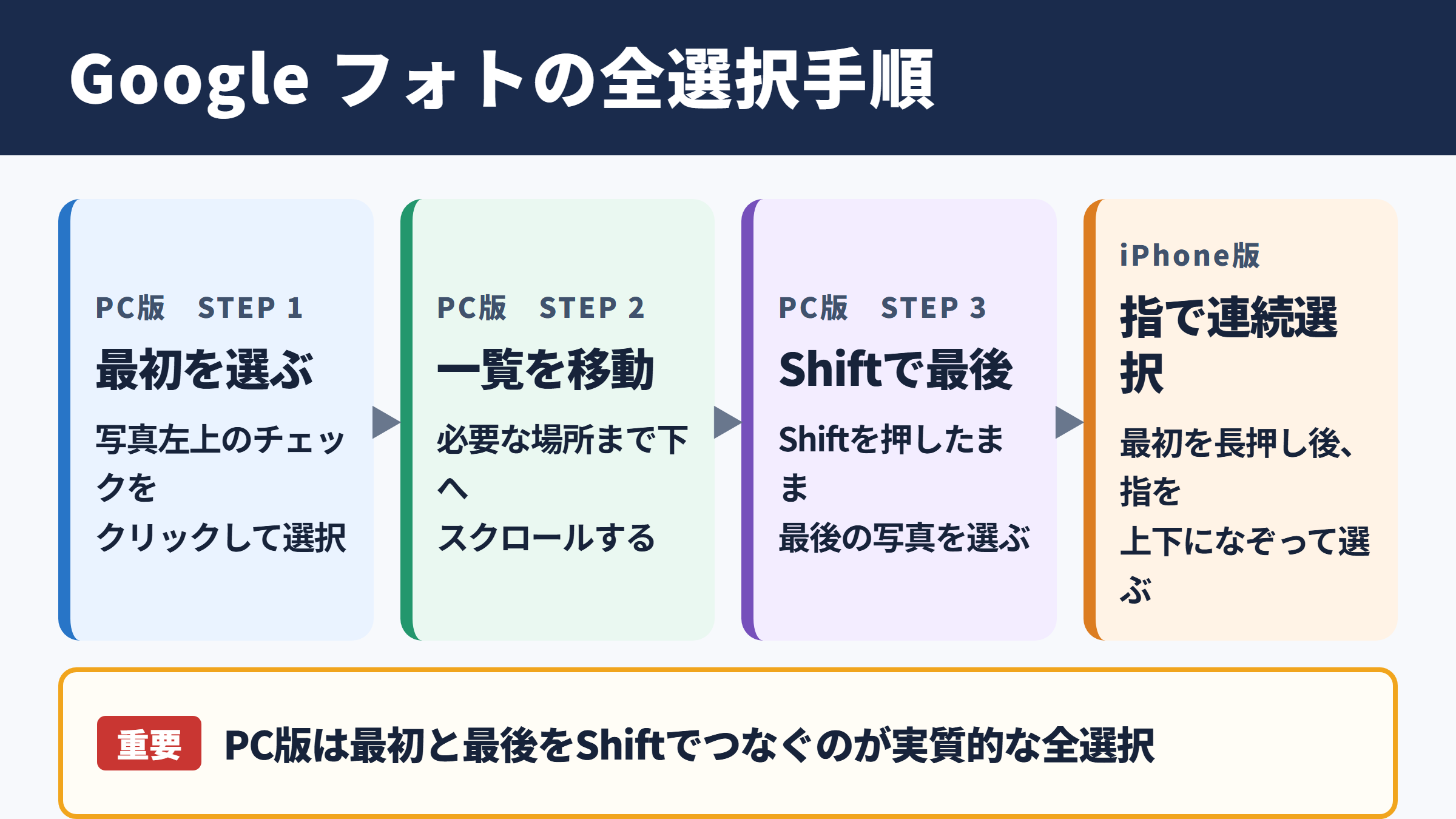
写真一覧を表示したら、最初に選びたい画像へカーソルを合わせ、左上に表示されるチェックマークをクリックします。
続いてキーボードのShiftキーを押しながら、範囲の最後にある写真のチェックマークを選択すると、その間にある写真や動画を連続して選べます。
画面上に表示されている項目を広く選びたい場合は、最初の1枚を選択したあと、一覧を下方向へスクロールして最後の写真をShiftキーで選ぶ流れが基本です。
Google フォトには、すべてのライブラリを完全に一度で選ぶ専用ボタンが常に表示されるわけではありません。
そのため、最初と最後の写真をShiftキーでつなぐ方法が、実質的な全選択にもっとも近い操作と考えるとよいでしょう。
パソコン版での基本操作
最初の写真をクリックして選択します。
一覧を必要な場所までスクロールします。
Shiftキーを押したまま最後の写真をクリックします。
選択が完了すると、画面上部に選択件数が表示されます。
件数を確認してから、削除、ダウンロード、アルバム追加、共有といった目的の操作へ進みましょう。
iPhoneアプリでの連続選択
iPhoneのGoogle フォトアプリでは、パソコンのようにキーボードで全件を選ぶ方法は使えません。
写真タブを開き、最初の画像を長押しすると選択モードへ切り替わります。
そのまま指を画面上または下へなぞると、連続する複数の写真をまとめて選択できます。
指をいったん離してスクロールし、次の範囲を再びなぞる方法でも選択数を増やせます。
日付ごとにまとまっている画面では、日付付近にあるチェック操作を利用すると、その日に撮影した項目を一括で選択できることがあります。
iPhoneでは全ライブラリを一瞬で選ぶより、日付単位と指のスワイプを組み合わせる方法が実用的です。
選択中に誤って画面をタップすると、意図しない項目が選ばれたり選択解除されたりする場合があります。
削除前や共有前には、選択件数とサムネイルを確認すると安心です。
Androidアプリでの連続選択
googleフォト 全選択 androidを調べている場合も、基本的な考え方はiPhone版と大きく変わりません。
AndroidのGoogle フォトアプリで写真を長押しすると、複数選択の状態になります。
その後、指を上下へスライドさせれば、画面内に並ぶ写真を連続して選択可能です。
端末やアプリのバージョンによっては、画面の端まで指を移動すると自動スクロールが始まり、より広い範囲を続けて選べる場合もあります。
ただし、数千枚の写真を一度に選択しようとすると、端末の動作が重くなったり、途中で選択が難しくなったりすることがあります。
Android版では全選択ボタンを探すよりも、日付単位で区切って選択するほうが作業ミスを抑えやすい方法です。
写真を年度別、月別、イベント別に分けて処理すれば、削除やアルバム整理の失敗も防ぎやすくなります。
特にバックアップ済みの画像を整理するときは、削除対象と残したい写真が混ざらないよう、少量ずつ進めることをおすすめします。
端末別の選択操作
続いては端末別の選択操作を確認していきます。
Webブラウザの操作性
Google フォトのWeb版は、写真の整理や一括ダウンロードをしたい人に向いています。
マウス操作に加えてShiftキーが使えるため、古い写真から新しい写真まで広い範囲を選択しやすい点が特徴です。
また、大きなディスプレイではサムネイルを確認しながら作業できるので、重複写真や不要なスクリーンショットも見つけやすくなります。
ブラウザはChrome、Safari、Edgeなどで利用できますが、Googleアカウントへ正しくログインしているかを最初に確認してください。
複数のGoogleアカウントを使い分けていると、別のアカウントのライブラリを開いてしまうことがあります。
選択作業の前に、画面右上のプロフィール画像から対象アカウントを確認する習慣をつけるとよいでしょう。
iPhoneとiPadの注意点
iPhoneやiPadでは、Google フォトアプリとAppleの写真アプリが別々に存在します。
Google フォトで画像を削除したからといって、必ずしもiPhone本体の写真アプリから同じように消えるとは限りません。
保存状態、バックアップ設定、アプリに与えた写真へのアクセス権によって挙動が変わるためです。
Google フォトから端末へ写真を保存したいときは、対象を選択してからダウンロードまたはデバイスに保存する操作を行います。
複数枚を一気に保存する場合は、iPhoneの空き容量も確認しておきましょう。
iPhoneで確認したい項目
Google フォトのバックアップ設定を確認します。
写真アプリに残したい画像かを確認します。
端末のストレージ残量を確認します。
容量不足のまま大量保存を始めると、途中で処理が止まる可能性があります。
必要な写真だけをアルバム別に選ぶなど、目的に合わせて範囲を絞る工夫も有効です。
Android端末の注意点
Androidでは、Google フォトが標準的な写真管理アプリとして利用されているケースも多く見られます。
そのため、クラウド上の写真と端末内の写真が同じ一覧に表示され、どこに保存されているか分かりにくく感じることがあるでしょう。
写真の詳細画面を開くと、バックアップの有無や保存場所を確認できる場合があります。
端末からだけ削除したいのか、Googleアカウントのクラウドからも削除したいのかで、選ぶメニューが異なります。
端末の空き容量を増やす目的なら、削除ではなく空き容量を増やす機能が適している場合もあります。
この機能はバックアップ済みの端末内ファイルを整理するため、クラウド上の写真を残しながらスマートフォンの容量を確保したいときに役立ちます。
複数写真の選択範囲
続いては複数写真の選択範囲を確認していきます。
日付単位での一括選択
Google フォトでは、写真一覧に日付が表示されるため、撮影日ごとに整理を進めやすくなっています。
旅行の日、運動会の日、機種変更前の期間など、まとまりのある日付から選ぶと作業の目的が明確になります。
スマートフォン版で大量の写真を選びたいときは、日付単位の選択と連続スワイプを組み合わせると効率的です。
たとえば同じ日に撮影した連写写真やスクリーンショットをまとめて削除すれば、ライブラリをすっきり整えられます。
選択する前に検索欄を使い、人物、場所、撮影時期、ファイルの種類などで候補を絞り込む方法も便利です。
| 整理したい内容 | 絞り込みの考え方 | 選択時のポイント |
|---|---|---|
| 旅行写真 | 旅行した月や場所 | 日付ごとに確認します |
| スクリーンショット | スクリーンショットの分類 | 内容を見てからまとめて処理します |
| 動画 | 動画の検索分類 | 容量が大きいため慎重に選びます |
| 重複に近い写真 | 連写した日時 | 残す1枚を先に決めます |
| 共有用の写真 | 人物やイベント名 | 公開範囲を確認します |
日付単位の操作は、全選択に近い量を扱いながらも、誤削除の範囲を限定できる点が魅力です。
検索結果からのまとめ選択
Google フォトの検索機能を使うと、ライブラリ全体から目的に近い写真を探し出せます。
人物名、ペット、食べ物、海、桜などのキーワードで検索し、表示された結果を複数選択することも可能です。
検索結果を使えば、古い写真を延々とスクロールしなくても、対象となる画像へ素早くたどり着けます。
ただし、自動分類の結果には誤認識が含まれることがあります。
たとえば似た色や形の被写体が検索結果に混ざる可能性があるため、削除や外部共有の前には選択済み写真を必ず見直すことが重要です。
検索結果は便利ですが、自動判定だけに任せないことが大切です。
大切な家族写真や仕事の資料が混ざっていないか、最終確認を行いましょう。
検索後にアルバムへ追加する作業なら、多少の候補が混ざってもあとから整理しやすいでしょう。
一方で削除は元に戻せる期間に限りがあるため、より慎重な判断が求められます。
アルバム内でのまとめ選択
写真を用途別に管理したい場合は、Google フォトのアルバム機能が役立ちます。
アルバムを開いた状態で複数選択を行えば、そのアルバムに登録されている写真だけを対象に操作できます。
卒業式、結婚式、子どもの成長記録、仕事用の資料など、目的別のまとまりを作っておくと後の管理が楽になります。
アルバムから写真を削除する場合、アルバムから外すだけなのか、Google フォトのライブラリ自体から削除するのかを確認してください。
同じ削除という言葉でも、実行される内容が異なることがあります。
アルバム整理では、ライブラリから削除ではなくアルバムから削除を選ぶ場面が多いでしょう。
共有アルバムを扱うときは、参加者に見えている写真や、共有リンクの設定にも気を配る必要があります。
削除と復元の注意点
続いては削除と復元の注意点を確認していきます。
ゴミ箱へ移動する仕組み
Google フォトで複数の写真を選択し、削除アイコンを押すと、対象の項目は通常ゴミ箱へ移動します。
すぐに完全削除されるわけではないため、選択ミスに気付いた場合はゴミ箱から復元できる可能性があります。
ただし、ゴミ箱に入れた写真を放置すると、一定期間が過ぎたあとに自動で完全削除されることがあります。
復元したい写真があるなら、後回しにせず早めに確認することが大切です。
ゴミ箱内の写真を完全に削除すると、復元できない場合があります。
削除前の確認例
対象の選択件数を確認します。
家族や仕事に関する写真が混ざっていないか確認します。
別の端末や共有アルバムへの影響を確認します。
特に全選択に近い操作を行ったときは、選択範囲が意図した期間に収まっているかを確認してから削除しましょう。
端末とクラウドへの影響
Google フォトの削除は、写真の保存場所やバックアップ設定によって端末側にも影響する可能性があります。
同じGoogleアカウントで同期しているタブレットや別のスマートフォンでは、削除した項目が表示されなくなる場合があります。
また、iPhoneではApple写真アプリとの関係、Androidでは端末フォルダとの関係を確認する必要があります。
削除前に残しておきたいデータがあるなら、別のクラウドサービス、パソコン、外付けストレージなどへコピーを保存しておくと安心です。
大切な写真はGoogle フォトだけに保存せず、複数の場所へ保管する考え方が重要になります。
写真の量が多い場合は、年度ごとやイベントごとにダウンロードしてから整理すると、万一のときにも対応しやすくなるでしょう。
共有写真を削除する際の確認
パートナーや家族と共有している写真、共有アルバムに入っている写真を削除する際は、通常の写真以上に注意が必要です。
共有設定によっては、相手がすでに保存している写真までは削除できません。
一方で、自分のライブラリから削除したことで共有アルバム上の表示に影響する場合もあります。
写真を消す目的がプライバシー保護なら、共有リンクの停止、共有相手の見直し、アルバム参加者の管理もあわせて行いましょう。
単に端末容量を空けたいだけなら、共有写真を削除する前に、端末からのみ削除できる方法を確認するほうが安全です。
共有中の写真は、自分だけのデータとは限りません。
削除前に共有先と保存状態を確認すると、思わぬ行き違いを防げます。
写真整理を効率化する設定
続いては写真整理を効率化する設定を確認していきます。
バックアップ設定の確認
Google フォトを使い始める前に確認したいのが、バックアップが有効になっているかどうかです。
バックアップが有効であれば、対応する写真や動画がGoogleアカウントへ保存され、端末変更時にも引き継ぎやすくなります。
ただし、モバイルデータ通信でバックアップを行う設定にしていると、通信量が増えることがあります。
Wi Fi接続時にバックアップする設定を選べば、通信容量への負担を抑えやすいでしょう。
また、Googleアカウントの保存容量には上限があります。
全選択で大量の動画をダウンロードしたりコピーしたりする前に、Googleストレージの残量を確認してください。
容量が不足すると、新しい写真のバックアップが止まる可能性があります。
空き容量を増やす機能
Androidを中心に利用できる空き容量を増やす機能は、端末ストレージの整理に役立ちます。
これはバックアップ済みの写真や動画について、端末内のコピーを削除し、Google フォト上では引き続き閲覧できるようにする考え方です。
端末の容量不足でアプリ更新や撮影ができなくなったときにも役立つでしょう。
ただし、オフライン環境で元の画質のファイルを開きたい場合や、別のアプリから端末ファイルとして利用したい場合には注意が必要です。
必要なデータは端末内に残す、または事前にダウンロードし直すなど、利用目的に応じた判断が求められます。
| 目的 | 向いている操作 | 確認したい点 |
|---|---|---|
| 端末容量を空けたい | 空き容量を増やす機能 | バックアップ済みか確認します |
| クラウドから消したい | Google フォトで削除 | ゴミ箱と同期の影響を確認します |
| 写真を分けたい | アルバムへ追加 | 元のライブラリは残ります |
| 別の機器へ保管したい | ダウンロード | 保存先の容量を確認します |
定期的な整理の習慣
写真が増えすぎてから全選択を使おうとすると、確認にも時間がかかります。
月に一度、または旅行やイベントのあとに整理する習慣を作ると、ライブラリが見やすく保てます。
不要なスクリーンショット、ぼやけた写真、同じ構図の連写写真を少しずつ見直すとよいでしょう。
残したい写真はお気に入り登録やアルバム追加を行い、あとで探しやすくしておくこともおすすめです。
削除する写真を選ぶ作業と、残したい写真を選ぶ作業を分けると、判断がしやすくなります。
たとえば最初にお気に入りだけを選んでアルバムへ保管し、そのあと不要な画像を日付単位で見直す流れなら、誤削除への不安を減らせます。
Google フォト全選択のまとめ
Google フォトで写真を全選択に近い形で選ぶには、利用する端末に合った操作を知ることが重要です。
パソコン版では最初の写真と最後の写真をShiftキーで選び、広い範囲をまとめて選択できます。
iPhoneやAndroidのアプリでは、写真を長押しして選択モードへ入り、指でなぞる操作や日付単位の選択を活用しましょう。
大量の写真を扱うほど、いきなり全件を削除せず、日付やアルバムごとに分けて確認することが大切です。
削除はゴミ箱へ移動する仕組み、端末とクラウドへの影響、共有写真の扱いまで確認してから実行してください。
バックアップ設定やストレージ残量も見直しながら、Google フォトを使いやすい写真保管場所として整えていきましょう。