エクセルのページ設定で印刷を整える方法は?余白・印刷範囲・改ページを解説!シート・青い線・2ページ目
Excelで表を作成したあと、いざ印刷すると右端の列が次の紙に送られたり、2ページ目だけが不自然に空いたりすることがあります。
画面上では整って見えるのに、印刷プレビューではレイアウトが崩れるため、どこを直せばよいのか迷う場面も多いでしょう。
ページ設定では余白、印刷範囲、拡大縮小、改ページ、印刷タイトルなどを組み合わせることで、用途に合った見やすい帳票へ整えられます。
特にシート上に表示される青い線は印刷ページの区切りを示す目印なので、意味を理解して調整に活かすことが大切です。
エクセルのページ設定による印刷レイアウトの整え方
それではまず、エクセルのページ設定による印刷レイアウトの整え方について解説していきます。
印刷前に確認したい基本項目
Excelの印刷を整える際は、いきなり印刷ボタンを押すのではなく、ファイル画面の印刷プレビューを開いて全体像を確認する流れが基本です。
ここでは用紙の向き、用紙サイズ、余白、拡大縮小、印刷範囲、改ページの状態を一度に確認できます。
横方向に多くの列が並ぶ売上表や住所録では横向き、縦方向に明細が続く申請書やチェックリストでは縦向きが適しています。
ただし、横向きに変えれば必ず読みやすくなるわけではありません。
文字が極端に小さくなっていないか、余白が広すぎないか、表の途中で見出しが切れていないかまで見る必要があります。
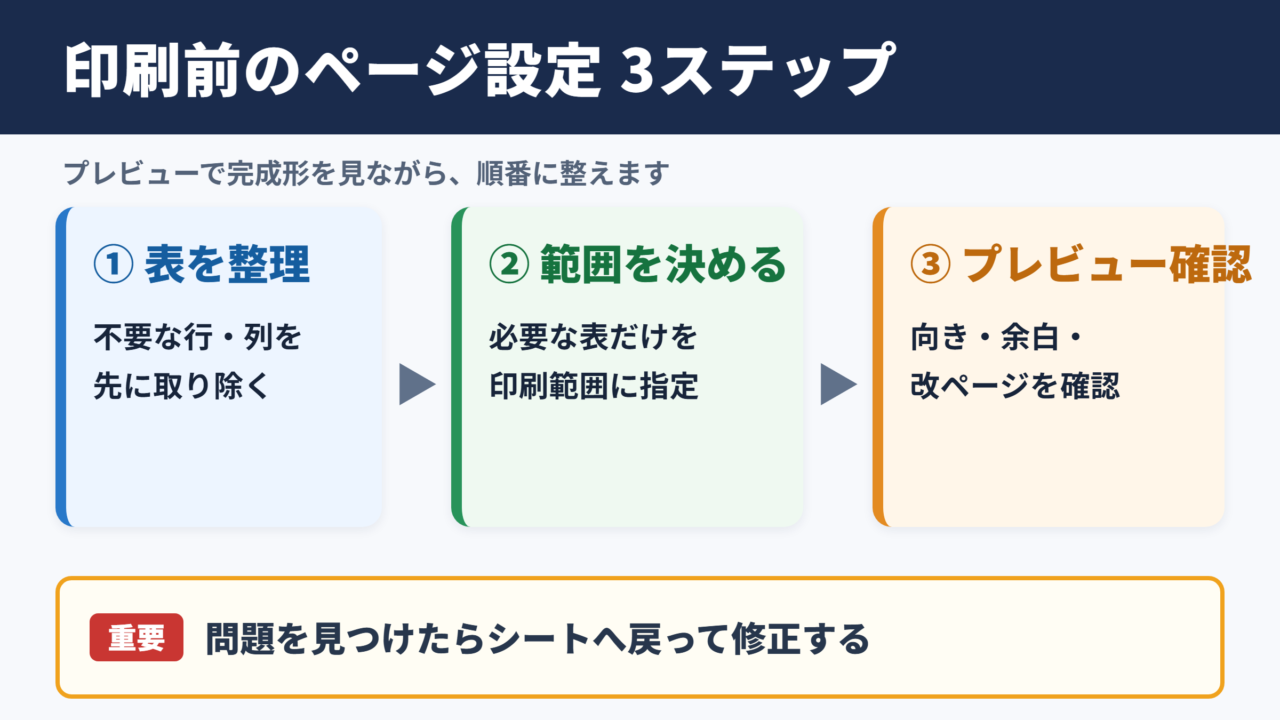
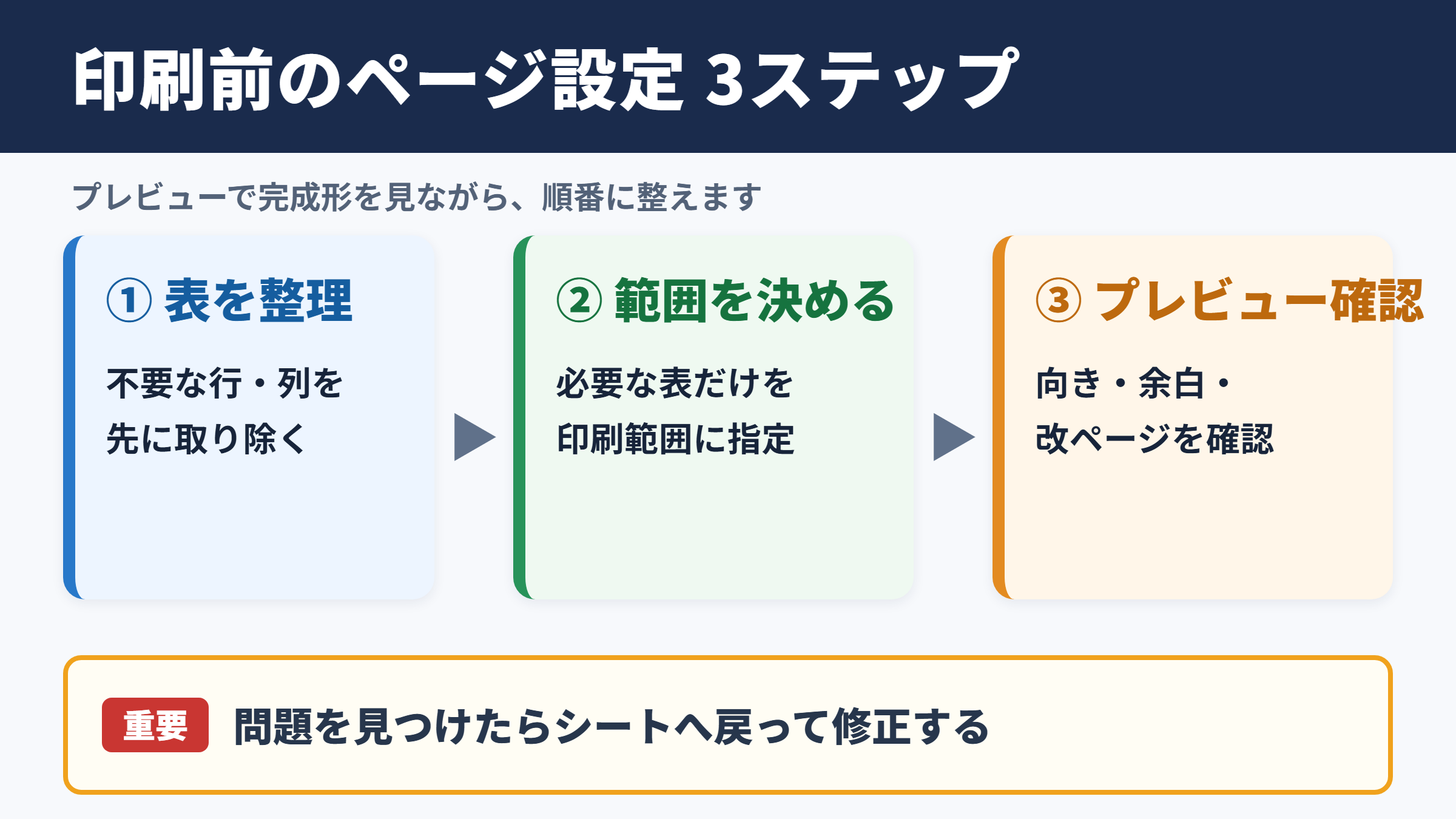
印刷プレビューは完成形を確認する場所であり、問題を見つけたらシートへ戻って修正するという往復作業が重要です。
印刷設定で迷ったときは、用紙の向き、余白、印刷範囲、拡大縮小、改ページの順に確認すると原因を絞り込みやすくなります。
ページレイアウトタブの役割
Excelのリボンにあるページレイアウトタブには、印刷に関係する設定がまとまっています。
テーマや背景といった表示関連の機能もありますが、印刷を整える目的ならページ設定グループと拡大縮小印刷グループを中心に使います。
余白から上下左右の空き具合を選び、印刷の向きから縦または横を指定し、サイズからA4やA3などの用紙を選択します。
さらに印刷範囲を設定すれば、シート全体ではなく必要な表だけを出力できます。
改ページプレビューを使う場合も、このタブにある改ページの項目から操作できるため、場所を覚えておくと作業がスムーズでしょう。
設定の優先順位と作業順序
ページ設定は複数の項目が影響し合うため、調整する順番にもコツがあります。
最初に表の不要な行や列を整理し、次に印刷したい範囲を決め、その後で用紙の向きとサイズを選ぶと手戻りを減らせます。
余白や拡大縮小を先に細かく決めても、後から印刷範囲を変えると結果が大きく変わることがあるためです。
最後に印刷プレビューでページ数と改ページ位置を確認し、必要なら青い線を動かして仕上げます。
社内共有用の資料では、ページ数を少なくすることだけを優先せず、文字の判読性と表の区切りやすさを優先したほうが実務では役立ちます。
おすすめの作業順序は、表の整理、印刷範囲の設定、用紙の選択、向きの指定、余白の調整、拡大縮小、改ページ確認です。
余白設定と用紙サイズの選び方
続いては、余白設定と用紙サイズの選び方を確認していきます。
標準余白とユーザー設定の使い分け
余白とは、印刷用紙の端と文字や表の間にできる空白部分です。
ページレイアウトタブの余白では、標準、広い、狭いといった既定の設定をすばやく選択できます。
表をできるだけ大きく見せたい場合は狭い余白が便利ですが、端まで詰めすぎるとプリンターの印刷可能領域に収まらないことがあります。
また、製本やファイリングを想定する書類では、左側または上側に余裕を持たせる必要があります。
ユーザー設定の余白を開けば、上、下、左、右に加え、ヘッダーとフッターの位置も個別に設定可能です。
余白を狭くしても印刷可能な範囲はプリンターごとに異なるため、重要書類は実際に一度出力して確認すると安心です。
中央配置とヘッダーフッターの調整
小さな表を印刷するとき、用紙の左上に寄りすぎて見栄えが悪くなることがあります。
このような場合はページ設定の余白画面で、ページ中央の水平または垂直にチェックを入れると、表を用紙の中央へ配置できます。
案内文、掲示物、簡易的な一覧表などでは便利な機能でしょう。
一方、複数ページの業務資料では、ヘッダーに部署名や資料名、フッターにページ番号を設定すると管理しやすくなります。
ページ番号は印刷後にページ順が分からなくなることを防ぐため、長い一覧表や会議資料で特に有効です。
ただし、ヘッダーやフッターを大きく取りすぎると本文領域が狭くなるため、内容とのバランスを意識してください。
A4とA3の判断基準
用紙サイズは、相手が閲覧しやすい大きさと印刷後の利用方法で決めます。
A4は一般的な社内文書や報告書に向いており、保管や持ち運びもしやすいサイズです。
列数が多い工程表、比較表、ガントチャートなどは、A3横向きにすると文字を無理に縮小せずに済む場合があります。
ただし、A3を使えるプリンターかどうか、受け取る側がA3を扱いやすいかも確認が必要です。
単に表が横に長いからという理由だけで大きな用紙を選ぶのではなく、列を減らせないか、項目を別表に分けられないかも検討するとよいでしょう。
| 印刷物の種類 | 向きの目安 | 用紙サイズの目安 | 設定時の注意点 |
|---|---|---|---|
| 月次報告書 | 縦 | A4 | 余白を確保して読みやすくします |
| 売上比較表 | 横 | A4またはA3 | 列幅と文字サイズを確認します |
| 工程管理表 | 横 | A3 | 日付列が細かくなりすぎないようにします |
| 申請書 | 縦 | A4 | 記入欄の余白を残します |
| 掲示用一覧 | 縦または横 | A4 | 中央配置を利用すると整います |
印刷範囲とシート選択の管理
続いては、印刷範囲とシート選択の管理について確認していきます。
必要な表だけを印刷範囲に指定する方法
シート内に作業用メモや計算途中のデータがある場合、何も指定せずに印刷すると不要な部分まで出力されることがあります。
必要なセル範囲をドラッグして選択し、ページレイアウトタブの印刷範囲から印刷範囲の設定を選べば、指定部分だけを印刷対象にできます。
たとえばA列からH列までの集計表だけを配布したいとき、右側にある補助計算の列を除外できるため便利です。
印刷範囲は表の見た目を整えるためだけでなく、誤って内部情報を出力しないための対策にもなります。
設定後は印刷プレビューを開き、想定した範囲だけが表示されているか確認してください。
印刷範囲を設定する前に、表題、列見出し、注記、合計欄まで含まれているかを確認します。データ部分だけを選ぶと、何の表か分かりにくくなることがあります。
印刷範囲の追加と解除
すでに設定した印刷範囲へ別の表を追加したい場合は、追加したいセルを選択して印刷範囲に追加を実行します。
離れた位置にある複数の範囲を追加すると、それぞれが別ページとして印刷されるケースがあります。
そのため、同じページ内に並べたい表であれば、セル位置を近づけるか、レイアウトを組み直すほうが自然です。
設定をやり直したいときは、印刷範囲のクリアを選択します。
クリアするとシートの使用範囲が印刷対象に戻るため、不要なデータが残っていないかを改めて確認しましょう。
作業途中で印刷範囲を何度も変更した場合は、最終的な状態をプレビューで必ず確かめる習慣が役立ちます。
複数シートを印刷するときの注意点
複数のシートをまとめて印刷する場合は、各シートのページ設定が同じとは限らない点に注意が必要です。
一方のシートでは横向き、もう一方では縦向きという設定でも印刷自体はできますが、資料として並べると統一感が損なわれることがあります。
シートを複数選択してからページ設定を変更すると、選択中のシートへまとめて反映できる場合があります。
ただし、各シートの表の大きさが異なるなら、一括設定が必ずしも適切とは限りません。
表紙シート、明細シート、参考資料シートのように役割が異なる場合は、ページごとの読みやすさを優先して設定を分けることをおすすめします。
改ページと青い線の見方
続いては、改ページと青い線の見方について確認していきます。
青い線が示す印刷ページの境界
Excelで改ページプレビューを表示したときや、印刷設定を調整した後にシート画面へ戻ったとき、青い実線や破線が表示されることがあります。
この青い線は印刷時にページが切り替わる位置を示しています。
実線は手動で設定された改ページとして表示されることが多く、破線はExcelが用紙サイズや拡大縮小の設定から自動的に判断した区切りです。
青い線によって、どの行までが1ページ目なのか、どの列から2ページ目へ進むのかをシート上で把握できます。
画面の表示が邪魔に感じることもありますが、印刷レイアウトを調整する際には非常に役立つ情報です。
青い線はエラー表示ではありません。印刷ページの区切りを確認するためのガイドなので、線の位置とページ番号を見ながら調整します。
手動改ページの挿入と削除
特定の行の前から新しいページを始めたい場合は、改ページを手動で挿入します。
たとえば担当者ごとの一覧表で、次の担当者のデータを必ず新しい紙から始めたいときに便利です。
改ページを入れたい位置の下側の行、または右側の列を選択してから、ページレイアウトタブの改ページで改ページの挿入を選びます。
横方向と縦方向の両方を区切りたいときは、開始したい位置のセルを選択する考え方が分かりやすいでしょう。
不要になった改ページは改ページの削除で取り除けます。
複数の手動改ページをまとめて初期状態へ戻したい場合は、すべての改ページをリセットする操作もあります。
行の途中で表を切らないことが改ページ調整の基本です。見出し、担当者名、小計行など、意味のまとまりが変わる直前でページを区切ると読みやすくなります。
改ページプレビューでのドラッグ調整
表示タブから改ページプレビューを選ぶと、各ページが大きく表示され、青い線をドラッグして区切り位置を動かせます。
直感的に操作できる反面、拡大縮小の設定との関係には注意してください。
無理に青い線を広げて1ページへ収めようとすると、文字が小さくなりすぎたり、印刷範囲が想定外に変わったりする場合があります。
ドラッグ後は標準表示へ戻る前に、印刷プレビューで実際の見え方を確認すると失敗を防げます。
青い線を動かした後ほど印刷プレビューの確認が重要です。
ページ番号が表示されるので、2ページ目以降に何が入るのかもチェックしましょう。
二ページ目の空白と拡大縮小の対処
続いては、二ページ目の空白と拡大縮小の対処について確認していきます。
二ページ目ができる主な原因
表の大半は1ページ目に収まっているのに、右端の数列や下端の数行だけが2ページ目へ送られることがあります。
主な原因は、列幅がわずかに用紙幅を超えていること、不要な書式が遠いセルまで設定されていること、印刷範囲が広すぎることです。
特に見えない位置にデータや罫線、文字色だけの書式が残っていると、Excelがそこまでを使用範囲と判断する場合があります。
印刷プレビューで2ページ目に何が表示されているかを確認し、不要な列や行が含まれていないかを見てください。
二ページ目が空白に近い場合は、まず印刷範囲と不要な書式を疑うと原因を見つけやすくなります。
横を一ページに収める設定
横に長い表では、拡大縮小印刷の幅を1ページ、高さを自動に設定すると、横方向だけを1ページに収められます。
これにより、横幅は1枚にまとまり、縦方向は内容量に応じて複数ページへ分かれます。
幅も高さも1ページに設定すると、長い表全体が極端に縮小される可能性があります。
数十行から数百行ある一覧表では、文字が読めない大きさになりやすいため、安易な設定は避けるべきでしょう。
横幅だけを優先して収めたいのか、全体を1枚に圧縮したいのかを区別して設定することが大切です。
| 設定方法 | 適したケース | 注意点 |
|---|---|---|
| 幅を1ページ、高さを自動 | 横長の一覧表 | 縦方向は複数ページになります |
| 幅と高さを1ページ | 小さな表や掲示物 | 文字が小さくなりやすい設定です |
| 倍率を指定 | 読みやすさを優先する資料 | ページ数をプレビューで確認します |
| 横向きへ変更 | 列数が多い表 | 縦の情報量との兼ね合いが必要です |
列幅とフォントサイズの見直し
1ページに収めるために倍率だけを下げると、表全体が縮小されて文字まで読みづらくなります。
先に不要な空白列を削除し、列幅を内容に合わせて調整し、長い見出しは折り返して全体を整える方法がおすすめです。
数字だけの列は幅を小さくし、説明文の列には十分な幅を取ると、表の可読性を保ちやすくなります。
フォントサイズを下げる場合も、印刷物として読む距離を意識してください。
会議中に配る資料なら、画面上では読めても紙では小さく感じることがあります。
縮小率を変更したら、文字の大きさとページ数の両方を確認することが仕上がりを左右します。
二ページ目をなくすためだけに文字を極端に小さくするより、列の整理、横向き、余白、幅を1ページの設定を順に見直すほうが実用的です。
印刷タイトルと実務向けの確認手順
続いては、印刷タイトルと実務向けの確認手順について確認していきます。
各ページに見出し行を繰り返す設定
複数ページにわたる表では、2ページ目以降にも列見出しが表示されていないと内容を判断しにくくなります。
ページレイアウトタブの印刷タイトルを開き、タイトル行に見出しがある行を指定すると、各ページの先頭に同じ行を繰り返して印刷できます。
商品名、数量、単価、担当者、日付などの列名を毎ページに表示したいときに便利です。
見出し行が複数ある場合は、その行全体を指定できます。
一方で、タイトル行に空白や不要な説明が含まれていると、すべてのページで余計なスペースを使うため、繰り返す範囲は必要最小限にしましょう。
印刷前の最終チェック項目
印刷前には、内容だけでなくレイアウト面も確認する必要があります。
表題が1ページ目にあるか、見出しが2ページ目以降にも表示されるか、合計欄が単独ページになっていないかを見ます。
さらに、余白に収まっているか、ページ番号が必要か、不要な空白ページがないかも確認項目です。
印刷部数が多い書類では、最初に1部だけ試し刷りを行うと紙や時間の無駄を防げます。
画面での確認と実際の印刷結果には差が出ることもあるため、社外提出や重要な配布物では特に慎重に確認してください。
最終確認では、表題、列見出し、ページ数、2ページ目の内容、余白、文字サイズ、印刷範囲、ページ番号を順番に見ます。
よくある設定ミスと予防策
よくあるミスとして、印刷範囲を設定したまま別の表を印刷しようとして、必要な部分が出力されないケースがあります。
また、以前の手動改ページが残っていて、意図しない位置でページが分かれることもあります。
共有ファイルでは、他の人が開いたときにも同じ印刷設定が適用されるため、設定変更の影響を意識することが必要です。
定型の帳票を繰り返し使うなら、印刷設定を整えた状態でテンプレートとして保存しておくと効率的でしょう。
印刷時だけの一時的な調整なのか、今後も使う標準設定なのかを考えて操作すると、後の作業が楽になります。
エクセルのページ設定における印刷調整のまとめ
エクセルのページ設定で印刷を整えるには、余白、用紙の向き、印刷範囲、拡大縮小、改ページを個別ではなく一連の設定として扱うことがポイントです。
最初に印刷範囲を決めてから用紙サイズと向きを選び、余白や縮小率を調整すると、無駄な空白ページや読みにくい文字を減らせます。
シートに表示される青い線は、印刷ページの境界を確認するための大切なガイドです。
青い線を見ながら改ページを整え、印刷プレビューで2ページ目以降の内容まで確認しましょう。
複数ページの表では印刷タイトルを設定し、各ページに見出し行を繰り返すことで、受け取る人にも分かりやすい資料になります。
ページ数を減らすことと読みやすさを守ることのバランスを意識すれば、Excelの印刷はより見やすく、実務で使いやすい仕上がりになるでしょう。