iPhoneでメールの全選択ができない時は?原因と対処法も解説(メール 全選択 iphone・受信メールの一括選択など)
iPhoneのメールアプリで受信メールをまとめて処理したいのに、全選択のボタンが見当たらない、選択しても期待どおりに削除や移動ができないと困ることがあります。
メールボックスの種類やアカウント設定、iOSの仕様によって操作画面が異なるため、単純な不具合とは限りません。
この記事では、メール 全選択 iphoneの基本操作から、受信メールの一括選択ができない主な原因、削除や既読化を効率よく進める対処法まで詳しく紹介します。
iPhoneでメールを全選択できない時の結論
それではまず、iPhoneでメールの全選択ができない場合に確認したい結論から解説していきます。
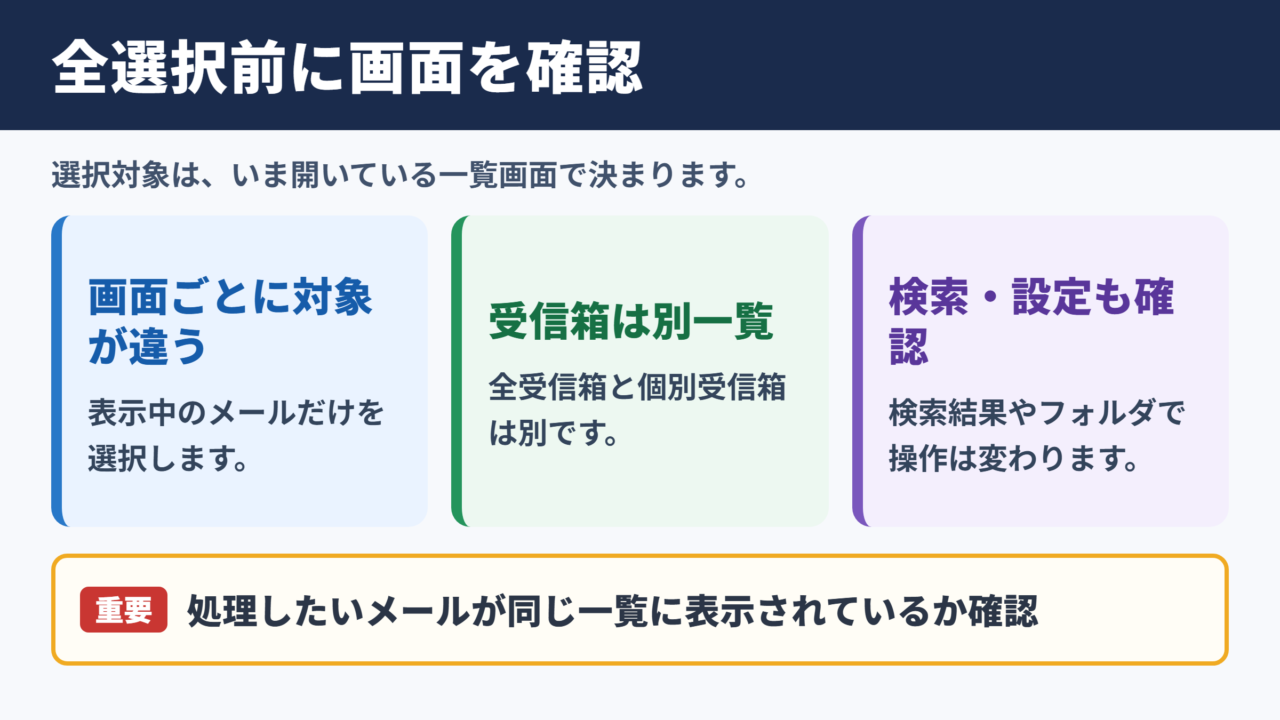
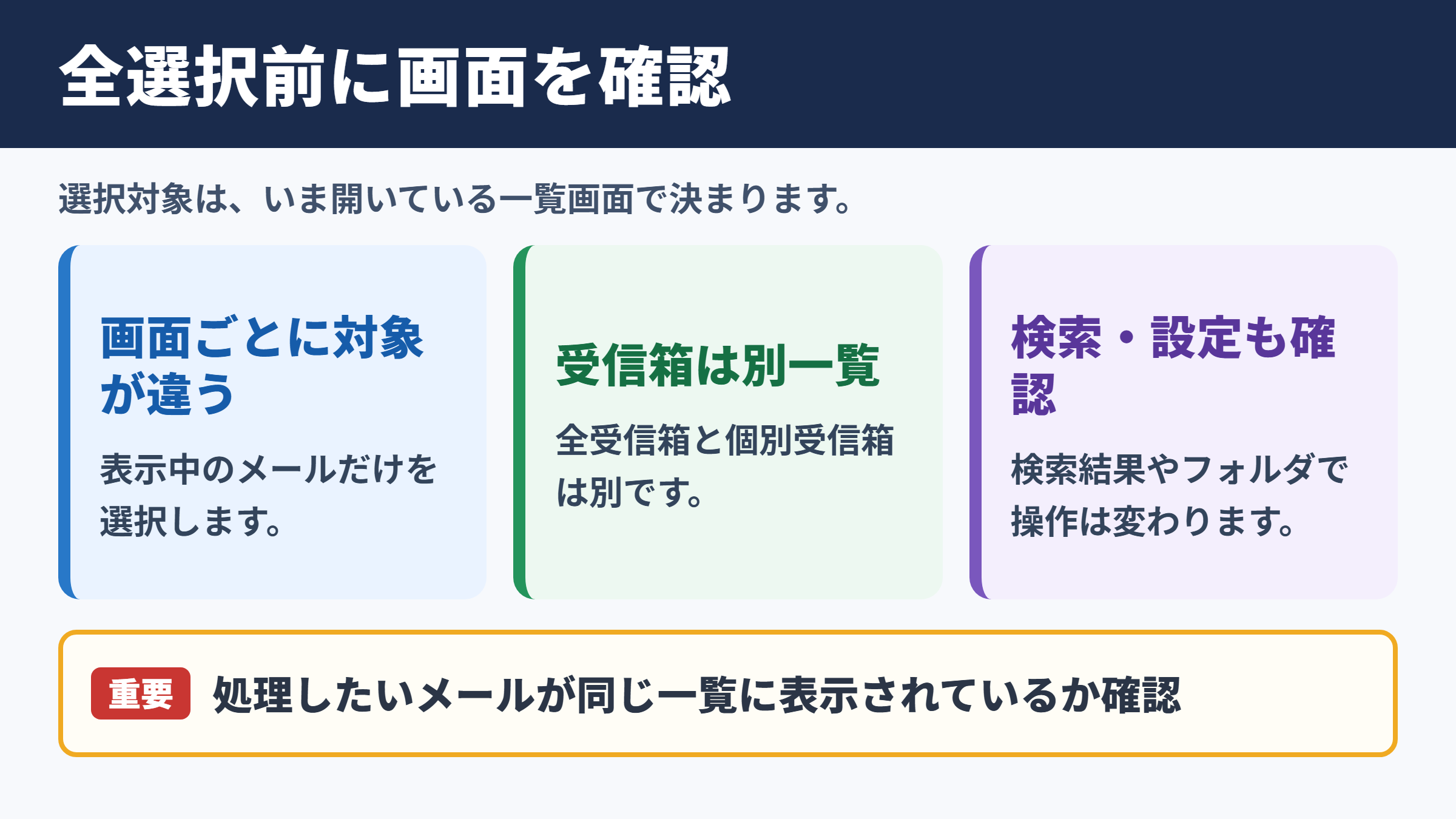
メールアプリでは画面ごとに選択できる範囲が異なる仕組み
iPhone標準のメールアプリでは、すべてのメールを常に一度で選べるわけではありません。
基本的には、開いているメールボックスや検索結果の一覧画面で編集操作を行い、表示対象となっているメールを選択します。
受信ボックス全体と、特定のメールアカウントの受信ボックスは別の一覧として扱われるため、想定より選択件数が少なく見えることもあります。
たとえば、すべての受信ボックスを開いている場合は、複数のアカウントに届いたメールが混在します。
一方で、iCloudメール、Gmail、Outlookなど個別の受信ボックスを開いている場合は、そのアカウント内のメールだけが対象です。
全選択したいメールが表示されている画面かどうかを先に確認すると、操作の行き違いを減らせます。
全選択ができないと感じた時は、編集ボタンの有無だけで判断しないことが大切です。
まずは対象メールが同じメールボックスに表示されているか、フィルタや検索がかかっていないかを確認しましょう。
編集画面のすべてを選択が表示されない主な理由
メール一覧の右上にある編集をタップしても、すべてを選択が表示されないことがあります。
この場合は、メールボックスの設定、メール提供元の仕様、表示中の画面が原因になっている可能性があります。
迷惑メール、アーカイブ、ゴミ箱などのフォルダでは、通常の受信ボックスと操作メニューが異なる場合もあります。
また、検索画面では検索結果だけが対象となるため、メールボックス全体を一括選択する操作とは結果が変わります。
メールの件数が多い時ほど、表示中の範囲と実際に処理したい範囲を分けて考えることが重要です。
一括処理は削除だけでなく移動や既読化にも使える方法
全選択は、不要なメールを削除するためだけの機能ではありません。
まとめて既読にする、未読に戻す、フォルダへ移動する、フラグを付けるといった整理にも役立ちます。
メールが大量に届く環境では、削除を急ぐよりも、重要なメールを残す場所へ移動してから不要なものを処理する方法が安心でしょう。
操作ミスを避けたい場合は、まず少ない件数を選択して、画面下部に表示される移動、ゴミ箱、マークの各メニューを確認してください。
受信メールを整理する基本的な流れです。
メールボックスを開く、編集をタップする、対象を選択する、移動または削除などの処理を選ぶという順番になります。
メール全選択の基本操作と受信メールの一括選択
続いては、iPhoneのメールアプリで受信メールを一括選択する基本操作を確認していきます。
受信ボックスから編集を開く手順
まずメールアプリを開き、メールボックス一覧または受信ボックスを表示します。
整理したいメールがある受信ボックスを選び、画面右上の編集をタップしてください。
メールの左側に丸い選択欄が出れば、複数選択できる状態です。
ここで画面上部または下部にすべてを選択が表示される場合は、その一覧に表示されているメールをまとめて選べます。
編集を押す前に正しい受信ボックスへ入ることが、一括選択を成功させる最初のポイントです。
アカウントが複数ある人は、受信ボックス名の表示も確認しましょう。
すべてを選択した後にできるメール管理
全選択ができた後は、画面下部のメニューから処理を選択します。
ゴミ箱アイコンを選べば削除、フォルダアイコンを選べば移動、マークを選べば既読や未読、フラグ設定などを行えます。
メールサービスによっては、削除を選んでもすぐに完全削除されず、ゴミ箱フォルダへ移されます。
誤って削除したメールを取り戻せることもあるため、削除直後に気付いた場合はゴミ箱を確認してください。
| 目的 | 主な操作 | 確認したい点 |
|---|---|---|
| 不要メールを減らす | 選択後にゴミ箱をタップ | 重要メールが混ざっていないか |
| 後で確認する | 選択後に移動をタップ | 保存先フォルダが適切か |
| 未読通知を整理する | マークから既読に変更 | 未対応メールを残しているか |
| 重要なメールを目立たせる | マークからフラグを設定 | フラグ一覧を定期的に確認するか |
全選択が使いにくい時の複数選択のコツ
すべてを選択が出ない時でも、必要なメールだけを複数選択できることがあります。
編集をタップして丸い選択欄を順番に押すほか、機種やiOSのバージョンによっては二本指でメール一覧をなぞるように選ぶ方法もあります。
この操作は大量メールを連続して選びたい時に便利ですが、誤って必要なメールまで含めないよう注意が必要です。
削除対象を絞り込めない時は、送信者名や件名で検索してから複数選択する方法が安全です。
メール全体を一気に削除するより、広告メールや通知メールを検索で抽出してから処理すると、必要な連絡を見落としにくくなります。
全選択できない原因と確認ポイント
続いては、全選択のボタンが見つからない、または一括処理がうまく進まない原因を確認していきます。
検索結果やフィルタ表示になっているケース
メールアプリでは、検索中の画面や未開封メールだけを表示するフィルタ画面で編集すると、選択対象が限定されます。
検索欄に送信者名やキーワードが残っていると、受信ボックス全体ではなく検索結果だけが表示されます。
画面のメール件数が少ないと感じた時は、検索画面を閉じて通常の一覧に戻りましょう。
また、画面左下のフィルタ機能が有効になっている場合もあります。
未開封のみ、フラグ付きのみといった表示条件が付いていないかを確認すると、原因を見つけやすくなります。
メールアカウントや同期状態による違い
iPhoneのメールアプリには、iCloud、Gmail、Yahooメール、キャリアメール、Microsoft Exchangeなど、さまざまなメールアカウントを追加できます。
利用しているサービスによって、フォルダ構成や削除の扱い、サーバーとの同期タイミングが異なります。
メールが途中までしか表示されない場合、すべてのメールがiPhoneへ同期されていない可能性も考えられます。
設定アプリからメールの項目を確認し、対象アカウントのメール同期がオンになっているか見直してください。
通信状態が不安定な時は、一覧の更新や大量削除の反映に時間がかかることもあります。
一括削除の直後にメールが再表示される場合は、同期が完了していない、または別の端末やサーバー側で状態が変化している可能性があります。
少し待ってから一覧を更新し、Webメール側の受信ボックスも必要に応じて確認しましょう。
iOSの一時的な不具合やアプリ動作の問題
編集ボタンを押しても反応しない、選択画面が開かない、操作中にメールアプリが閉じる場合は、一時的な動作不良の可能性があります。
まずメールアプリを終了して開き直し、それでも改善しない場合はiPhoneを再起動します。
iOSの更新が保留されている場合は、バックアップを取ったうえで最新の安定版へ更新する方法も有効です。
アプリの挙動がおかしい時は、何度も連続タップするより再起動と更新状況の確認を優先するほうが、トラブルを広げにくいでしょう。
ただし、企業用メールや学校用メールでは管理者による制限が設定されている場合があります。
その場合は自己判断でアカウントを削除せず、管理者へ確認することをおすすめします。
メールを一括削除する時の注意点
続いては、受信メールを一括削除する前に知っておきたい注意点を確認していきます。
削除とアーカイブの違い
メールアプリで削除したつもりでも、メールサービスによってはアーカイブとして処理される場合があります。
アーカイブは受信ボックスからメールを非表示にしつつ、メール自体はアカウント内へ残す機能です。
削除は通常、ゴミ箱へ移動する操作を指します。
Gmailでは、受信トレイから外したいだけなのか、メールをゴミ箱へ移したいのかで操作結果が変わるため注意してください。
受信ボックスから消えたことと、メールが完全に消えたことは同じではありません。
判断に迷う場合の考え方です。
後で検索できればよいメールはアーカイブ、不要で保管する理由がないメールは削除、判断できないメールは専用フォルダへ移動すると整理しやすくなります。
重要メールを残すための事前チェック
一括削除を行う前に、注文確認、予約情報、請求書、本人確認、パスワード変更、仕事の連絡などが含まれていないか確認しましょう。
特にネット通販や旅行予約のメールは、利用日まで必要になることがあります。
メールの件名だけでは内容を判断しにくい場合もあるため、短時間でも送信者を確認してから選択することが大切です。
残すメールはフォルダへ移動し、フラグを付けるなど、削除対象と明確に分けると安心です。
メール整理を始める前に重要メール用フォルダを作成しておくと、毎回の判断が速くなります。
ゴミ箱の自動削除と復元可能な期間
削除したメールはゴミ箱に移されますが、永遠に保管されるわけではありません。
メールサービスの設定によっては、一定期間が過ぎるとゴミ箱から自動的に完全削除されます。
復元したいメールがある場合は、できるだけ早くゴミ箱を開き、受信ボックスや任意のフォルダへ戻してください。
一括削除の後に必要なメールへ気付いたら、まずゴミ箱を確認することが最優先です。
ゴミ箱を空にする操作は復元が難しくなるため、メールの内容を確認してから実行しましょう。
全選択できない時の具体的な対処法
続いては、iPhoneで受信メールの一括選択ができない時に試したい対処法を確認していきます。
メールボックスを開き直して対象を絞る方法
最初に、メールボックス一覧へ戻り、目的のアカウントの受信ボックスを開き直してください。
すべての受信ボックスではなく、特定のメールアカウントを直接開くと、編集画面の対象が分かりやすくなります。
広告メールを整理したいなら送信者名、古い通知を消したいなら件名やキーワードで検索する方法が便利です。
検索結果を表示した状態で編集を使えば、条件に合うメールをまとめて処理できる場合があります。
メールボックス全体の全選択にこだわらず、検索による対象の絞り込みを組み合わせると効率が上がります。
アプリの再起動とiPhoneの再起動
画面表示が崩れている場合や、編集操作が反応しない場合は、メールアプリを完全に終了してから再度起動します。
改善しない時は、iPhone本体を再起動してください。
再起動後にメールアプリを開くと、サーバーとの同期が改めて行われ、一覧や操作メニューが正常に戻ることがあります。
大量メールの処理中に動作が重くなった場合は、処理を小分けにすることも有効です。
大量のメールを削除する時の目安です。
一度にすべてを処理せず、送信者や月ごとに分けて選択すると、通信エラーや誤操作が起きた時にも見直しやすくなります。
アカウント設定とiOSのアップデート確認
メールが正しく表示されない場合は、設定アプリからメール、メールアカウントの順に確認します。
対象アカウントでメールの同期が有効か、パスワード入力を求められていないかを見てください。
認証エラーが出ている場合は、メールサービスのWebサイトでログインできるか確認する方法もあります。
また、iOSのアップデートにはメールアプリの不具合修正が含まれることがあります。
設定変更やアップデートの前には、重要なメールが同期済みか確認しておくと安心です。
アカウント削除と再追加は有効な場合もありますが、設定情報が不明な時や会社支給端末では避けたほうがよいでしょう。
対処の順番は、表示中のメールボックス確認、検索やフィルタの解除、アプリ再起動、iPhone再起動、アカウント設定確認、iOS更新の順に進めると分かりやすくなります。
アカウント削除は最後の手段として扱い、必要ならメール提供元や管理者へ相談してください。
iPhoneのメール全選択に関するまとめ
iPhoneでメールの全選択ができない時は、開いているメールボックス、検索やフィルタの状態、メールアカウントごとの仕様を確認することが大切です。
編集をタップしてすべてを選択が表示されるか確認し、表示されない場合は個別の受信ボックスを開き直す、検索で対象メールを絞るといった方法を試してみましょう。
一括選択後は削除だけでなく、移動、既読化、フラグ設定にも活用できます。
重要メールを先に保護してから不要メールを整理する流れを習慣にすると、受信ボックスを安全かつ効率的に管理できます。
操作が反応しない場合はメールアプリやiPhoneを再起動し、同期設定とiOSの更新状況も見直してください。