Excelの全シート選択方法は?ショートカットも解説(エクセル全シート選択・エクセルシート全選択・複数シート選択など)
Excelで複数のワークシートを扱っていると、同じ表題を入れたい、列幅をそろえたい、印刷設定をまとめて変更したい、と感じる場面が増えてきます。
このようなときに役立つのが、全シート選択や複数シート選択です。
操作自体は難しくありませんが、選択中に入力や削除をすると複数のシートへ同じ変更が反映されるため、仕組みを理解してから使うことが大切です。
この記事では、マウス操作とショートカットを使ったエクセル全シート選択の方法、解除の方法、活用例、注意点までをわかりやすく紹介します。
Excelの全シート選択方法
それではまず、Excelの全シート選択方法について解説していきます。
シート見出しを右クリックする操作
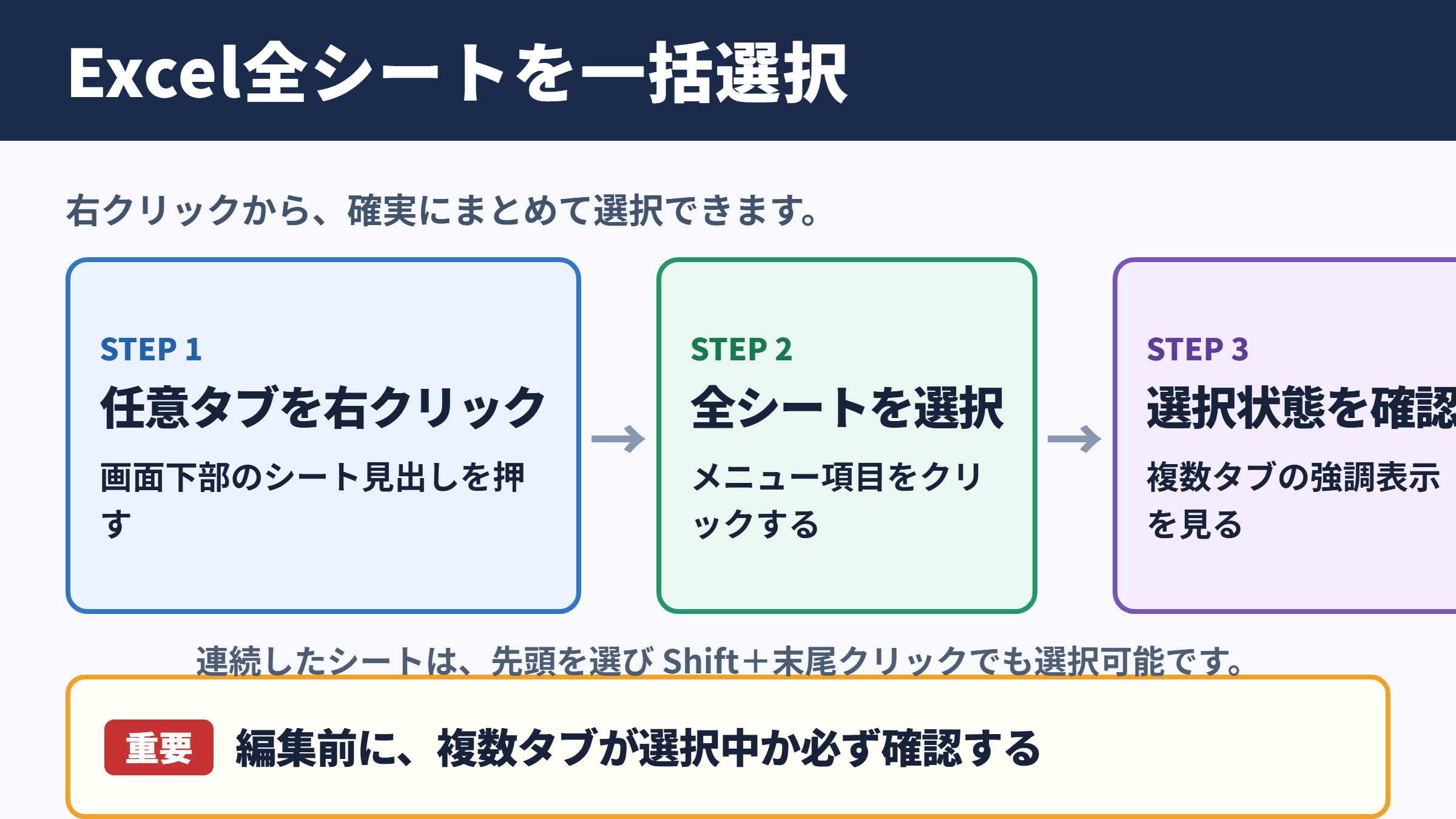
もっとも確実で覚えやすい方法は、画面下部にあるシート見出しを右クリックする操作です。
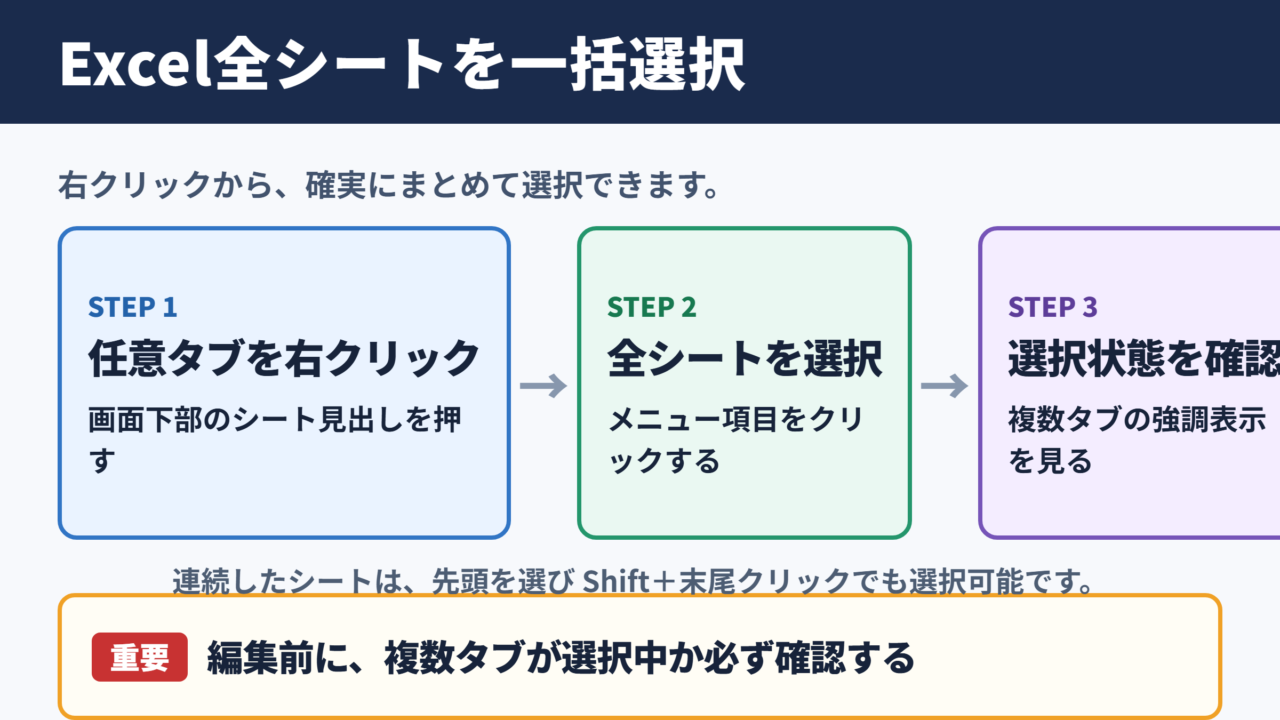
任意のシートタブを右クリックするとメニューが開くため、その中から「すべてのシートを選択」をクリックします。
これで、ブック内にあるワークシートをまとめて選択できます。
選択後は、シート見出しの色が通常とは異なる状態になり、複数のタブが選択されていることを確認できます。
Excelのバージョンやテーマによって見え方は多少異なりますが、複数のシートタブが同時に強調表示されていれば全シート選択中です。
シートが数十枚あるブックでは、最初と最後のタブだけを見るのではなく、タブの選択状態を確認してから編集を始めると安心でしょう。
操作手順の例です。
画面下部の任意のシートタブを右クリックします。
表示されたメニューから「すべてのシートを選択」をクリックします。
複数のシートタブが選択状態になったことを確認します。
先頭と末尾のシートを使う操作
連続して並んでいるすべてのシートを選ぶ場合は、先頭のシートと末尾のシートを使う方法も便利です。
まず先頭のシートタブをクリックし、その後にShiftキーを押しながら最後のシートタブをクリックします。
この操作により、先頭から末尾までの間にあるシートがまとめて選択されます。
途中に非表示シートがある場合でも、表示されているタブだけで判断せず、ブックの構成をあらかじめ確認しておくとよいでしょう。
また、作業対象がすべてのシートではなく、連続した月別シートだけの場合にも使いやすい方法です。
たとえば「1月」から「12月」までを選び、表の見出しやページ設定を統一する作業に向いています。
グループ化された状態の確認
複数シートを選択すると、Excelではワークシートがグループ化された状態になります。
この状態では、セルへの文字入力、行や列の幅の変更、書式設定、印刷設定などが、選択しているシートへ同時に反映されます。
ブック上部のファイル名付近に「グループ」と表示される環境では、それも選択状態を見分ける目安になります。
一方で、選択中であることに気付かないまま編集すると、意図しないシートまで変更されるおそれがあります。
全シート選択は一括編集のための機能であり、単に複数の表を閲覧するための機能ではありません。
作業が終わったら、すぐに選択解除する習慣をつけることが重要です。
全シート選択中にセルへ入力すると、同じ位置にあるセルへ同じ内容が入力されます。
集計用シートや書式が異なるシートまで選ばれていると困るため、編集前に対象範囲を必ず見直しましょう。
ショートカットキーによる複数シート選択
続いては、ショートカットキーによる複数シート選択を確認していきます。
Shiftキーで連続したシートを選ぶ方法
連続した複数のシートを選択したいときは、Shiftキーを使用します。
最初に対象範囲の先頭となるシートタブをクリックし、Shiftキーを押したまま末尾のシートタブをクリックしてください。
先頭と末尾に挟まれたすべてのシートが選択されます。
たとえば、4月から9月までの売上シートだけを選択し、同じセル位置に担当者名を入力する場合に便利です。
この方法は、タブが連続していることが前提となります。
離れた場所にあるシートを選ぶ場合には、次に紹介するCtrlキーを使う操作が適しています。
Shiftキーを使う場面の例です。
「東京」シートから「福岡」シートまでが連続している場合、東京をクリックしてからShiftキーを押しながら福岡をクリックします。
途中にある地域別シートもまとめて選択されます。
Ctrlキーで離れたシートを選ぶ方法
連続していないシートを個別に選択したい場合は、Ctrlキーを押しながらシートタブをクリックします。
たとえば「見積書」「請求書」「納品書」のように、間に別のシートがある場合でも必要なタブだけを選べます。
すでに選択しているシートをCtrlキーを押しながらクリックすると、そのシートだけを選択対象から外すことも可能です。
Ctrlキーは選択の追加と解除の両方に使えるため、対象を細かく調整したいときに役立ちます。
マウス操作が中心になりますが、作業前に必要なシートだけを選別したい場合には非常に実用的です。
複数拠点の報告書や、特定部署のシートだけに同じ修正を加えるケースでも活用できます。
Altキーを含む操作の考え方
Excelにはリボン操作をキーボードで実行するAltキーのショートカットがありますが、全シート選択そのものに共通の単独ショートカットキーは用意されていません。
そのため、すべてのシートを選ぶ作業では右クリックメニューを使う方法が最短になることが多いでしょう。
キーボード中心で操作する場合でも、Shiftキーで連続シートを選ぶ操作とCtrlキーで個別シートを追加する操作を覚えておくと効率が上がります。
シートタブの移動にはCtrlキーとPageUpキー、またはPageDownキーを使えるため、タブが多いブックでは移動時間の短縮にもつながります。
ただし、操作環境やキーボード配列によっては使いにくいこともあります。
普段使うパソコンで、マウス操作とキーボード操作のどちらが確実かを試しておくとよいでしょう。
| 目的 | 主な操作 | 向いている場面 |
|---|---|---|
| 全シートを選択 | シートタブを右クリックしてすべてのシートを選択 | ブック全体の書式や設定を統一したい場合 |
| 連続したシートを選択 | 先頭をクリックしてShiftキーを押しながら末尾をクリック | 月別や地域別など連続したタブを編集する場合 |
| 離れたシートを選択 | Ctrlキーを押しながら各シートタブをクリック | 必要なシートだけを個別に選びたい場合 |
| 選択対象を減らす | Ctrlキーを押しながら選択済みタブをクリック | 誤って追加したシートを外したい場合 |
全シート選択後にできる一括編集
続いては、全シート選択後にできる一括編集を確認していきます。
共通見出しと固定文言の入力
全シート選択は、同じセル位置に共通の文言を配置したいときに便利です。
たとえば、各支店の報告書に「2026年度 月次報告」と入力したり、作成日や注意書きを共通で記載したりする作業をまとめられます。
選択後に任意のセルをクリックし、文字列を入力して確定すると、同じセル番地に内容が反映されます。
シートごとに入力を繰り返す必要がないため、作業時間だけでなく入力漏れも減らせます。
各シートで表の開始位置が同じであることが、この使い方の重要な条件です。
一部のシートだけレイアウトが異なる場合は、全シートを選ばず、同じ構成のシートだけをグループ化するほうが安全です。
列幅と行の高さの統一
表の見た目をそろえたい場合には、列幅や行の高さを一括で変更できます。
複数シートを選択した状態で列見出しの境界線をドラッグすると、対象のシートに同じ幅が適用されます。
行の高さも同様に変更可能です。
データ量が多いシートでは、列幅の統一によって印刷時の見切れや画面上の読みにくさを防げるでしょう。
特に、月次報告書、店舗別一覧、担当者別の管理表などは、レイアウトを統一すると比較しやすくなります。
ただし、シートごとに文字数が大きく異なる場合は、最適な幅も変わります。
一括変更後に数枚を確認し、文字が途中で切れていないかを確認してください。
セルの書式設定と罫線
フォント、文字サイズ、塗りつぶし、罫線、表示形式などの書式設定も複数シートへ一括反映できます。
たとえば、見出し行を太字にする、金額欄を通貨表示にする、入力欄だけ背景色を付けるといった操作が可能です。
同じテンプレートを複数の部署や月で使っている場合、書式を一度整えるだけで全体の品質を保ちやすくなります。
書式の統一は見た目だけでなく、入力箇所や確認箇所をわかりやすくする効果もあります。
ただし、数式セルと入力セルを色分けしているブックでは、各シートの役割が同じかを確認してから変更しましょう。
意図しない書式変更を防ぐため、変更前にファイルを保存するか、コピーを作成しておくと安心です。
全シート選択中は、書式設定だけでなく行の削除や列の挿入も同時に反映されます。
構造そのものを変更する操作は影響が大きいため、必要なシートだけを選択しているか特に慎重に確認してください。
印刷設定とページレイアウトの統一
続いては、印刷設定とページレイアウトの統一を確認していきます。
印刷範囲と余白の設定
複数のシートを印刷する帳票では、印刷範囲や余白をそろえる作業に全シート選択が役立ちます。
対象のシートを選択した後、ページレイアウトの機能から余白を設定すると、まとめて同じ内容を適用できます。
左右の余白、上下の余白、中央揃えの設定などを統一すれば、印刷物全体に整った印象が生まれます。
印刷範囲については、各シートの表の大きさが同じ場合に特に効果的です。
表の範囲が異なるシートまで一律に設定すると、空白ページが増えることもあるため注意が必要です。
設定後は印刷プレビューで数シートを確認し、ページ数や表示位置が想定どおりか確認しましょう。
ヘッダーとフッターの共通設定
ヘッダーとフッターには、会社名、資料名、ページ番号、印刷日などを入れられます。
全シート選択中に設定すれば、各シートへ共通のヘッダーやフッターを反映できます。
会議資料や提出用の帳票では、資料名とページ番号を統一するだけでも管理しやすさが変わります。
ページ番号を設定する際は、各シートごとに番号が始まるのか、ブック全体で連番にしたいのかを事前に考えることが大切です。
Excelの印刷設定は、シート単位で扱われる部分もあるため、印刷後の並び順まで含めて確認すると失敗を防げます。
ヘッダーやフッターは画面上では見落としやすいため、印刷プレビューでの確認が欠かせません。
拡大縮小と改ページ設定
横に広い表を印刷する場合は、拡大縮小印刷や改ページの設定も重要です。
複数シートを選択してから、幅を1ページに合わせる設定などを適用すると、各シートの印刷形式をそろえられます。
ただし、データ量が多いシートまで無理に1ページへ収めると、文字が小さくなり読みづらくなることがあります。
帳票の用途に応じて、横幅だけを1ページに収め、縦方向は複数ページに分ける設定も検討してください。
改ページプレビューを使うと、どこでページが分かれるかを視覚的に確認できます。
設定を一括で適用した後でも、例外となるシートだけは個別に調整するほうが実務的です。
印刷設定の確認例です。
全シート選択後に余白と横向き印刷を設定します。
次に印刷プレビューで先頭、中間、末尾のシートを確認します。
表の幅やページ数が異なるシートだけは、選択を解除して個別に調整します。
全シート選択の解除方法と注意点
続いては、全シート選択の解除方法と注意点を確認していきます。
任意のシートタブをクリックする解除方法
全シート選択を解除するもっとも簡単な方法は、選択中のシートタブ以外ではなく、任意のシートタブを単独でクリックすることです。
通常は、選択したいシートタブをクリックするだけでグループ化が解除され、そのシートだけがアクティブになります。
右クリックメニューを開き、「シートのグループ解除」を選ぶ方法もあります。
どちらの方法でも、複数シートへの同時反映は停止します。
編集が終わったら最初に選択解除するという順番を習慣にすると、後の作業での誤操作を減らせます。
特に、データ入力や数式の修正へ移る前には、選択状態を必ず見直してください。
意図しない一括入力への対処
全シート選択中に誤って文字を入力したり、セルを削除したりした場合は、すぐに元に戻す操作を行います。
Windows版ではCtrlキーとZキー、Mac版ではCommandキーとZキーで、直前の操作を取り消せます。
ただし、複数回の操作を続けていると、どこまで戻すべきか判断しにくくなることがあります。
誤操作に気付いた段階で、すぐに作業を止めることが大切です。
保存前であれば元に戻す操作を活用し、保存後であればファイルのバージョン履歴やバックアップを確認する方法もあります。
共有ファイルでは、ほかの利用者が編集している可能性もあるため、復元前に変更内容をよく確認しましょう。
全シート選択中に削除操作を行うと、複数のシートから同じ行、列、セルが消える可能性があります。
削除や置換の前には、シートタブが単独選択に戻っていることを確認するのが安全です。
数式と参照先を扱う際の注意
数式が入ったシートをまとめて編集する場合は、セル参照の仕組みに注意が必要です。
同じセル位置に同じ数式を入れる作業には向いていますが、各シートで参照すべきセルが異なる場合には一括入力が適しません。
相対参照の数式は、コピー先によって参照位置が変わることがあります。
絶対参照を使っている場合も、参照元が共通なのか各シート固有なのかを確認する必要があります。
数式は見た目が同じでも、参照先によって結果が大きく変わるため、変更後には代表となる複数シートで計算結果を確認してください。
複雑な集計表では、一括編集前にバックアップファイルを作る、またはコピーしたブックで試すと安心感が高まります。
実務で役立つ全シート選択の活用場面
続いては、実務で役立つ全シート選択の活用場面を確認していきます。
月別管理表のテンプレート整備
1月から12月までの月別シートを持つ管理表では、全シート選択や連続シート選択が大きく役立ちます。
年度が変わったときに、表題、年度表記、担当部署、注意書きなどを一斉に更新できます。
列幅、日付表示、罫線、印刷方向もまとめてそろえられるため、新年度の準備時間を短縮しやすいでしょう。
ただし、月ごとに日数や営業日数が異なる表では、日付欄まで一律に変更しないよう注意してください。
共通部分だけを編集したい場合は、同じレイアウトのシートを選んで、対象セルを限定して変更するのが基本です。
作業後には、月ごとの数式や休日表示にずれがないかを確認すると完成度が高まります。
部署別や店舗別の帳票更新
部署別、店舗別、担当者別に同じ書式の帳票を作っている場合も、複数シート選択が有効です。
会社名の変更、住所の更新、報告書の提出期限、共通ルールなどを同じ位置に反映できます。
一枚ずつシートを開いて修正するよりも、修正漏れを抑えやすい点が大きなメリットです。
共通の情報を一括で更新し、個別データは各シートで管理するという使い分けをすると、帳票管理がわかりやすくなります。
一方、支店ごとにロゴや連絡先、入力項目が異なる場合は、すべてを選択するのではなく、同じ仕様のグループに分ける方法が向いています。
ブックのシート順を整理しておくと、Shiftキーで対象範囲を選びやすくなります。
複数シートの印刷前チェック
月次資料や会議資料を印刷する前には、全シート選択でページ設定を確認すると効率的です。
用紙サイズ、向き、余白、拡大縮小、ヘッダーなどを統一すれば、印刷物の見た目が整います。
印刷前に共通の注意書きを追加する場合にも、一括編集が便利です。
ただし、印刷対象ではない作業用シートや集計用シートが混在している場合には注意が必要です。
すべてのシートを選択する前に、不要なシートが含まれていないかを確認してください。
印刷するシートを限定したい場合は、Ctrlキーを使って必要なタブだけを選ぶ方法が適しています。
| 活用場面 | 一括で変更しやすい内容 | 確認したいポイント |
|---|---|---|
| 月別管理表 | 年度表記、表題、列幅、印刷設定 | 日付や月別の数式まで変わっていないか |
| 部署別帳票 | 会社情報、共通の注意書き、書式 | 部署固有の項目を上書きしていないか |
| 会議資料 | ヘッダー、フッター、ページ設定 | 印刷対象外のシートが含まれていないか |
| 入力フォーム | 入力欄の色、罫線、案内文 | 保護設定や数式セルへの影響がないか |
まとめ
Excelの全シート選択は、シートタブを右クリックして「すべてのシートを選択」を選ぶことで実行できます。
連続したシートならShiftキー、離れたシートならCtrlキーを使うことで、目的に合わせた複数シート選択も可能です。
共通見出しの入力、書式設定、列幅の調整、印刷設定の統一など、繰り返し作業を減らせる場面は多くあります。
その一方で、選択中の入力や削除は複数のシートへ同時に反映されます。
作業前に対象シートを確認し、作業後にはすぐにグループ解除することが、安全に使いこなすための基本です。
まずは書式や見出しなど影響の少ない編集から試し、Excelの全シート選択を日々の作業効率化に役立ててください。