iPhoneでコピーの全選択が出ない時は?原因や対処法も解説(iphone 全選択 出ない・全選択できない不具合など)
iPhoneで文章をコピーしたいのに、長押ししても「すべてを選択」が表示されないと困ってしまうものです。
Webページの文章、メモ、メール、LINEなどでは操作できる範囲が異なるため、故障と決めつける前に画面やアプリの状態を確認することが大切です。
全選択が出ない原因は、iPhoneの不具合だけではなく、コピー元の仕様や選択範囲の設定にある場合も少なくありません。
本記事では、iPhoneで全選択できない時に確認したい原因、アプリ別の対処法、再起動や設定見直しのポイントをわかりやすく紹介します。
iPhoneで全選択が出ない時の結論
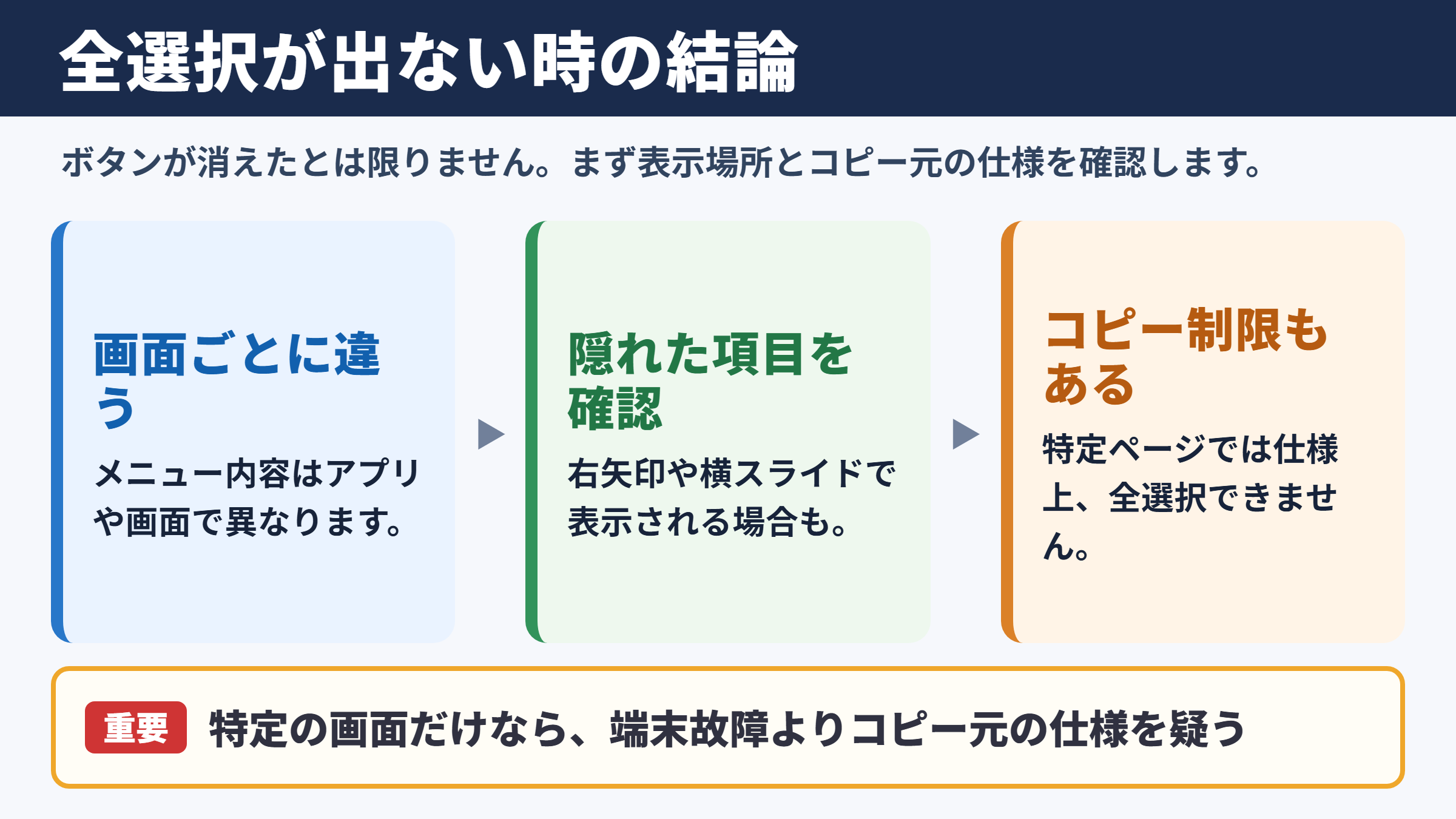
それではまず、iPhoneでコピーの全選択が出ない時に押さえたい結論について解説していきます。
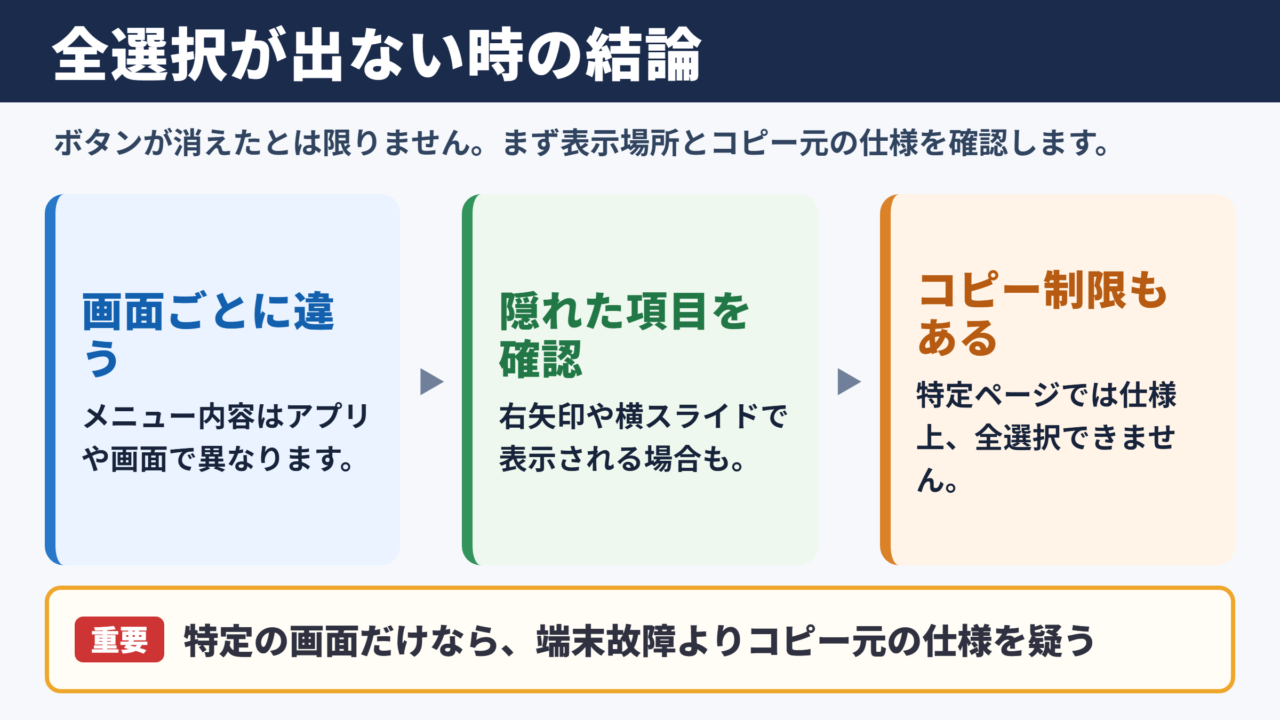
表示されるメニューはアプリや画面によって異なる仕組み
iPhoneでは、文字を長押しするとコピー、選択、共有などのメニューが表示されます。
ただし、どの画面でも必ず「すべてを選択」が出るわけではありません。
たとえばSafariで開いたWebページ、SNSの投稿、画像内の文字、パスワード入力欄などは、コピーできる範囲やメニューの内容がそれぞれ違います。
長文を選択している途中では「すべてを選択」が省略され、左右の矢印や追加メニューの中に隠れていることもあります。
最初に確認したいのは、全選択のボタンが消えたのではなく、表示場所が変わっていないかという点です。
メニューの右端にある矢印をタップすると、隠れていた項目が表示される場合があります。
コピー不可のコンテンツでは全選択できない場合
サイトやアプリの運営側がコピーを制限している場合、文字を選べなかったり、選んでもコピーが表示されなかったりします。
電子書籍、会員専用ページ、一部のニュースアプリ、企業向けの業務アプリなどでは、情報保護のために選択操作が制御されるケースがあります。
入力欄でも、クレジットカード番号やパスワードなどの重要情報は全選択できないことがあります。
この場合はiPhoneの設定を変更しても解除できないことが多く、コピー元の仕様として受け止める必要があります。
特定のアプリや特定のページだけで全選択が出ないなら、端末故障よりもコピー元の仕様を疑うのが自然です。
まず試すべき基本操作
文字列の一部を長押しした後、選択範囲の両端に表示される青いハンドルを動かしてみましょう。
範囲を広げることで、コピーや共有のメニューが切り替わることがあります。
また、選択後の黒いメニューを横方向にスライドすると、「すべてを選択」が現れる場合もあります。
一度別の場所をタップして選択を解除し、改めて長押しする方法も有効です。
操作が反応しない時は、指先ではなく文字の中央付近を少し長めに押し続けると成功しやすくなります。
基本手順は、文字を長押しする、選択範囲を確認する、メニューの矢印や横スライドを確認する、コピーをタップするという流れです。
全選択メニューが表示されない主な原因
続いては、iphone 全選択 出ないという状況につながる主な原因を確認していきます。
文字ではなく画像やボタンを長押ししている場合
Webページでは、文章の上に画像、広告、リンク、ボタンが重なっていることがあります。
このような部分を長押しすると、文字選択ではなく画像保存やリンクのプレビューが表示されます。
コピーしたい文章の行を拡大し、文字そのものを押す位置を少しずらしてみてください。
Safariのリーダー表示を利用できるページなら、余計な装飾が減り、本文を選択しやすくなることもあります。
画面上では文章に見えても、実際には画像として表示されているケースがあります。
画像化された文章には通常の全選択は使えないため、後述するテキスト認識機能を活用すると便利です。
アプリ側の仕様や一時的な動作不良
LINE、Instagram、X、メール、メモ、ブラウザなどは、それぞれ独自のコピー操作を採用しています。
同じiPhoneでも、アプリによって長押しメニューの順番や全選択の有無が違う点には注意が必要です。
アプリを長時間使い続けていると、表示が固まったり、タップが反応しにくくなったりすることがあります。
その場合はアプリを完全に終了してから開き直すと、コピー操作が戻る可能性があります。
iOSやアプリが古い状態
iOSやアプリのバージョンが古いと、文字選択に関する不具合が修正されていないことがあります。
特にiOSの大型更新後は、アプリが新しい仕様に対応しきれていない場合もあるでしょう。
App Storeで該当アプリのアップデートを確認し、iPhone本体のソフトウェアアップデートも確認してください。
更新前には、Wi-Fi接続と十分な充電残量を確保しておくと安心です。
| 起きている状況 | 考えられる原因 | 主な対処法 |
|---|---|---|
| Safariだけで全選択が出ない | サイト側のコピー制限 | リーダー表示や別ページを確認 |
| 特定アプリだけで選択できない | アプリ仕様や一時的不具合 | アプリ終了とアップデート |
| どのアプリでも反応しない | タッチ操作やiOSの問題 | 再起動と画面状態の確認 |
| 写真内の文字をコピーしたい | 画像内テキスト | ライブテキストを利用 |
| パスワード欄で全選択できない | セキュリティ上の制限 | 入力欄の仕様を確認 |
コピー範囲を選択する基本操作
続いては、iPhoneで文章を選択してコピーする基本操作を確認していきます。
長押しから選択ハンドルを動かす方法
コピーしたい文章の一部を長押しすると、単語や文字列が選択された状態になります。
選択範囲の両端には青い丸いハンドルが表示されるため、始点と終点をドラッグして必要な部分まで広げましょう。
長文では画面をスクロールしながら範囲を広げられる場合があります。
ただし、アプリによってはスクロール中に選択が解除されることもあるため、短い単位でコピーするほうが確実です。
全選択にこだわらず、必要な段落ごとにコピーしたほうが誤操作を減らせる場面もあります。
メニューの矢印と横スライドの確認
文字を選択すると、コピー、調べる、翻訳、共有などのメニューが表示されます。
画面幅が狭い場合は全項目を一度に表示できないため、右側の矢印をタップするか、メニューを横にスライドしてみてください。
「すべてを選択」は、コピーの隣ではなく追加メニュー側に配置されることがあります。
メニューを閉じてしまった時は、選択された文字を一度タップすると再表示できる場合があります。
キーボードを使った選択操作
BluetoothキーボードやMagic KeyboardをiPhoneに接続している場合、ショートカットで操作できることがあります。
一般的にはCommandキーとAキーの組み合わせで全選択を試せます。
ただし、利用できるのは入力欄や対応アプリが中心であり、Safari上のすべてのページに適用されるわけではありません。
キーボード操作でも反応しない場合は、その画面では選択機能が制限されている可能性があります。
外付けキーボード使用時は、CommandキーとAキーで全選択を試せます。
反応しない場合は、文字入力欄を一度タップしてカーソルを表示してから操作すると改善することがあります。
アプリ別の全選択できない対処法
続いては、よく使うアプリ別に全選択できない時の対処法を確認していきます。
SafariでWebページの本文をコピーする方法
Safariでは、本文の文字を長押しして選択する方法が基本です。
広告やリンクが多いページでは誤って別の要素を選びやすいため、本文の余白が少ない箇所を狙うとよいでしょう。
アドレスバーの左側にあるページ設定からリーダー表示を使える場合は、本文が読みやすく整理されます。
それでも全選択できない時は、サイト側が選択を制限している可能性があります。
ブラウザを切り替えても同じ状態なら、ページの仕様である可能性が高まります。
メモとメールで全文を選択する方法
メモアプリでは、本文を長押ししてメニューを開くと、すべてを選択できる場面があります。
編集モードではカーソル位置や選択状態によって表示内容が変化するため、本文の末尾や中央も試してみてください。
メールでは、受信メールの本文はアプリやメール形式によって選択しにくい場合があります。
自分で作成中のメール本文なら、入力欄を長押しして全選択を行えることが多いでしょう。
受信メールの表示画面と、下書きの編集画面では、利用できるコピー操作が違うことがあります。
LINEやSNSでメッセージをコピーする方法
LINEではメッセージ吹き出しを長押しすると、コピーや転送などの操作が表示されます。
会話全体を一度に全選択するよりも、必要なメッセージ単位でコピーする仕様が中心です。
SNSの投稿も、投稿本文を長押ししてコピーできる場合と、共有メニューからリンクのみ取得できる場合があります。
コメント欄やプロフィール欄はコピー可否が異なるため、コピーしたい箇所を変えて試すことが重要です。
LINEやSNSでは、iPhoneの全選択機能が故障しているのではなく、アプリがメッセージ単位のコピーに対応しているだけの場合があります。
再起動と設定確認による不具合対策
続いては、複数のアプリで全選択ができない時に試したい不具合対策を確認していきます。
アプリを完全に終了して開き直す手順
一時的なアプリの不調なら、アプリを終了して再起動するだけで改善することがあります。
ホーム画面から画面下部を上にスワイプして少し止め、アプリ切り替え画面を表示してください。
対象アプリを上方向へスワイプすると終了できます。
その後、アプリを開き直し、同じ文章で長押し操作を試しましょう。
バックグラウンドに多数のアプリが残っている場合は、必要なもの以外を整理すると動作が安定することもあります。
iPhone本体を再起動する手順
アプリを変えても文字選択が反応しない場合は、iPhone本体を再起動してみてください。
再起動によって一時的なメモリ使用状況や操作の引っかかりが解消される場合があります。
Face ID搭載モデルでは、サイドボタンと音量ボタンのどちらかを長押しし、電源オフのスライダを操作します。
電源が切れた後、サイドボタンを長押しして起動してください。
機種によってボタン操作が異なるため、普段使っているモデルに合った手順を確認すると安心です。
タッチ操作と画面保護フィルムの確認
画面の一部だけ長押しに反応しない時は、タッチパネルや保護フィルムの状態も確認しましょう。
厚みのあるフィルム、貼り付け位置のずれ、汚れ、水滴などが操作感に影響することがあります。
画面を柔らかい布で拭き、手が濡れていない状態で再度試してください。
特定の位置だけ反応しない状態が続くなら、メモアプリなどでその場所をタップして反応を確認すると判断しやすくなります。
全選択だけではなく、文字入力やスクロールにも違和感があるなら、タッチ操作全体の問題を確認する必要があります。
切り分けの目安は、別アプリでも同じ症状が出るかどうかです。
一つのアプリだけならアプリ仕様や更新状況、すべてのアプリで起きるならiPhone本体やiOSの状態を確認しましょう。
画像内文字とコピー制限への対応
続いては、通常の全選択では対応できない画像内文字やコピー制限への対応を確認していきます。
ライブテキストで写真内の文字をコピーする方法
写真やスクリーンショットに写った文字は、通常のWeb文章と同じ方法では全選択できません。
対応するiPhoneではライブテキスト機能を使うことで、画像内の文字を認識して選択できます。
写真アプリで画像を開き、文字認識のアイコンが表示されたらタップしてください。
認識された文字を長押しすると、範囲選択やコピーが可能になります。
画面上の文章が選択できない時は、画像として扱われていないかを確認することが近道です。
スクリーンショットから必要な文章を取り出す方法
コピー制限のある画面でも、利用規約や著作権に配慮したうえで、自分用の確認としてスクリーンショットを保存する場面はあるでしょう。
保存した画像でライブテキストが利用できれば、必要な部分だけを文字として取り出せる場合があります。
認識精度は文字サイズ、背景色、画像の鮮明さに左右されます。
小さな文字は拡大してから撮影し、影や反射が少ない状態で読み取らせると精度が上がりやすくなります。
第三者の文章を転載したり、無断で公開したりする行為は避け、利用目的に応じた適切な扱いを心がけてください。
ユニバーサルクリップボードの状態確認
iPhoneでコピーはできているのに、MacやiPadへ貼り付けできない場合は、全選択ではなくユニバーサルクリップボード側の問題かもしれません。
この機能を使うには、各デバイスで同じApple Accountにサインインし、Bluetooth、Wi-Fi、Handoffが有効になっている必要があります。
iPhone内のメモに貼り付けられるなら、コピー操作自体は成功しています。
まず同じiPhone内で貼り付けを試し、その後にデバイス間連携を確認すると原因を分けやすくなります。
コピーできないのか、コピー後に貼り付けできないのかで対処法は異なります。
メモアプリに貼り付けられるかを試すと、問題の位置を見極めやすくなります。
iPhoneでコピーの全選択が出ない時のまとめ
iPhoneで全選択が出ない時は、まずメニューの矢印や横スライドで項目が隠れていないかを確認しましょう。
WebサイトやSNS、LINEなどは画面ごとにコピーの仕様が異なるため、特定アプリだけの症状なら端末故障ではない可能性が高いといえます。
すべてを選択できない場合でも、選択ハンドルで必要な範囲を指定すればコピーできることがあります。
アプリの再起動、iPhoneの再起動、iOSとアプリの更新も、全選択できない不具合への基本的な対処法です。
画像に含まれる文字ならライブテキストを活用し、コピー制限があるコンテンツでは提供元の仕様を尊重してください。
原因をアプリ、ページ、画像、iPhone本体の順に切り分けることで、無駄なく解決策を見つけやすくなります。