パソコンの放熱対策は?おすすめグッズも!(放熱ファン:放熱シート:効果的な方法など)
パソコンは便利な機器ですが、動画編集、ゲーム、オンライン会議、長時間の事務作業などを続けると内部に熱がこもります。
本体が熱くなるだけなら問題ないと感じるかもしれませんが、温度上昇は処理速度の低下、突然のシャットダウン、部品の劣化につながることがあります。
そこで大切になるのが、設置場所の見直し、ほこりの除去、放熱ファンや放熱シートといったグッズの活用です。
自分のパソコンに合う方法を選べば、難しい分解をしなくても冷却効率を改善できる可能性があります。
パソコンの放熱対策の結論
それではまずパソコンの放熱対策の結論について解説していきます。
熱を逃がす通り道の確保
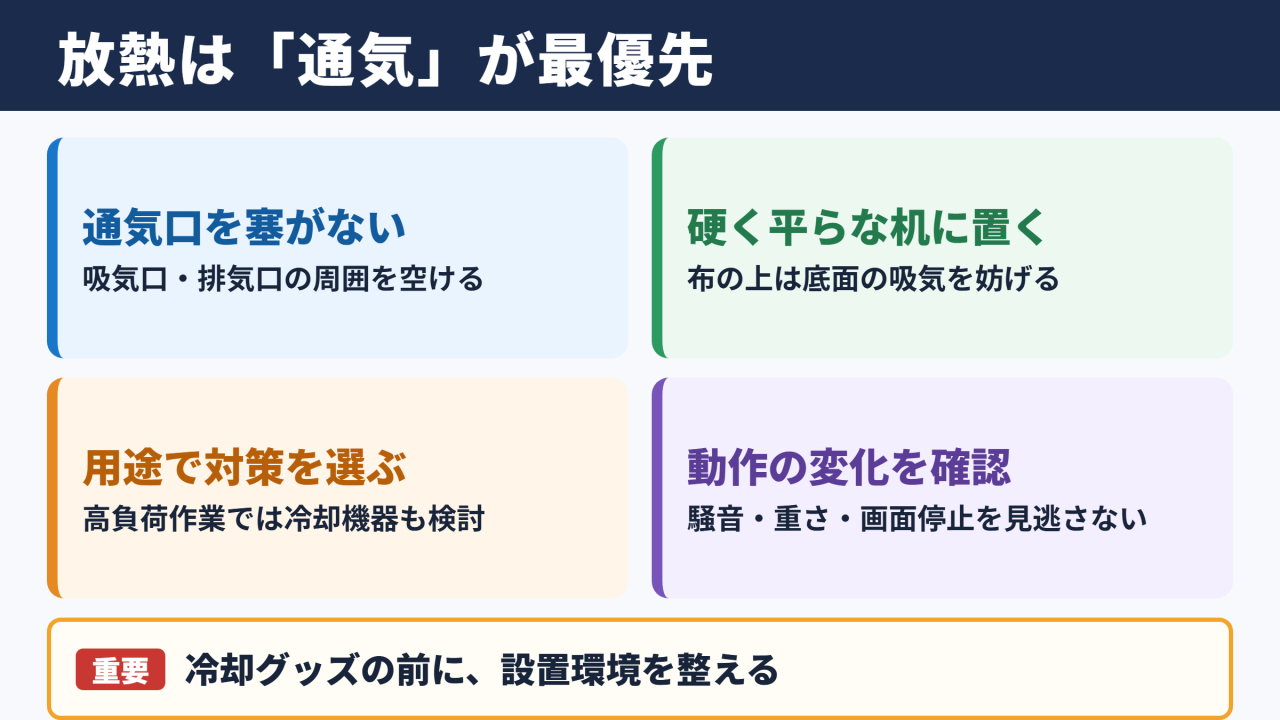
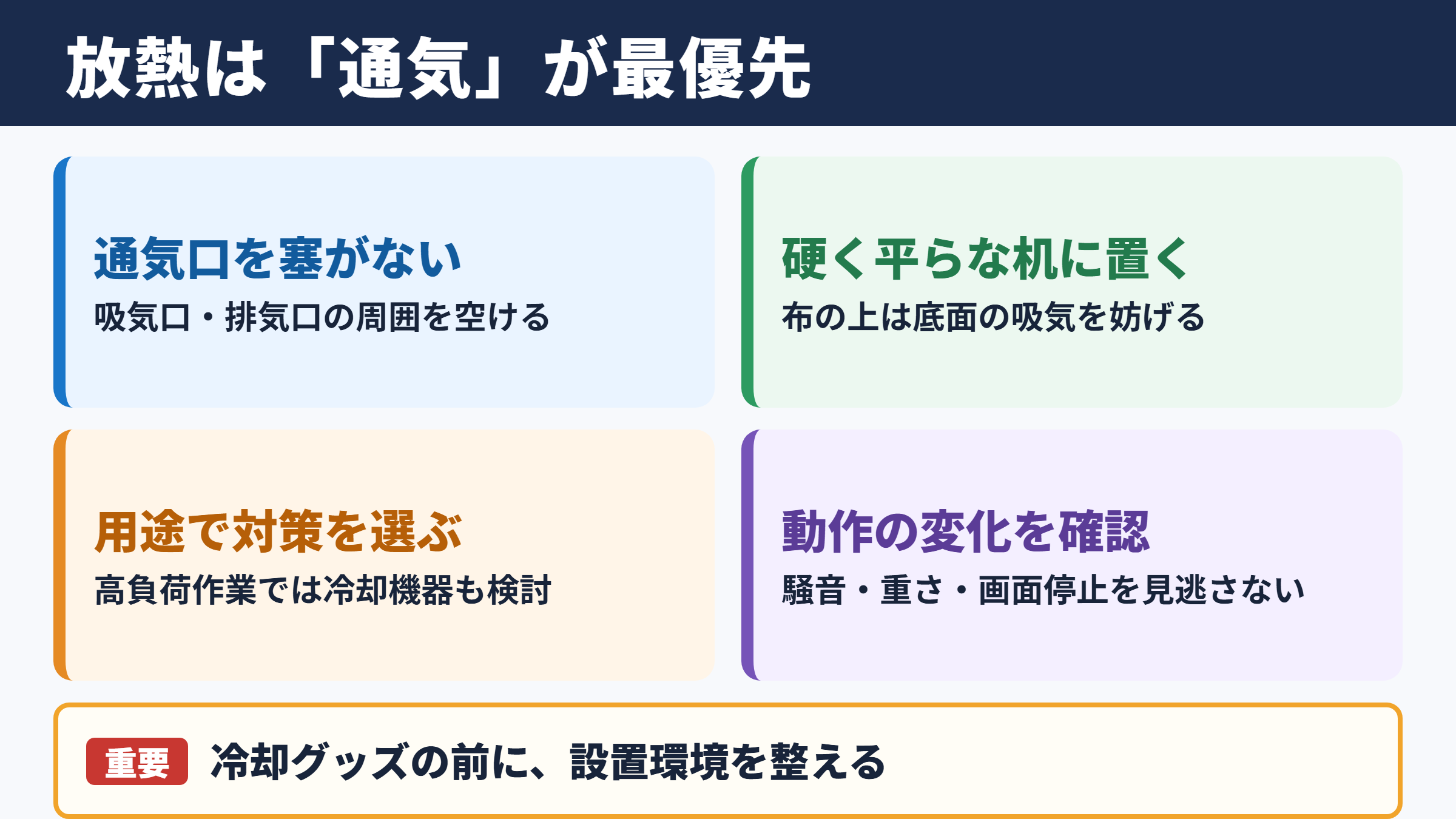
放熱対策の基本は、パソコン内部で発生した熱を外へ逃がす通り道を塞がないことです。
ノートパソコンの底面や側面、デスクトップパソコンの前面と背面には、空気を取り込んだり排出したりする吸気口と排気口があります。
これらの周辺を壁、書類、クッション、布製品などで覆うと、温かい空気が内部に滞留しやすくなります。
特にベッドやソファの上でノートパソコンを使う場面では、底面の吸気口が布に密着しがちです。
見た目にはわずかな隙間でも、空気の流れが止まれば冷却性能は大きく落ちるでしょう。
平らで硬い机の上に置き、通気口の周囲に十分な空間を作ることが、最初に行いたい対策です。
本体が熱いときは、まず通気口が塞がれていないかを確認します。
冷却グッズを追加する前に設置環境を整えるだけでも、温度の上がり方が変わることがあります。
用途に合わせた冷却方法
パソコンの放熱対策は、すべての人に同じ方法が向くわけではありません。
メールや文書作成が中心なら、設置場所と掃除だけで十分なケースもあります。
一方で、高画質のゲーム、動画編集、三次元設計、複数のアプリを同時に動かす作業では、CPUやGPUに大きな負荷がかかります。
こうした用途では、ノートパソコン用の冷却台、外付け放熱ファン、デスクトップ内部のケースファン増設などを検討する価値があります。
ただし、冷却能力だけを見て製品を選ぶと、騒音、サイズ、電源方式、設置できる場所で後悔することもあるでしょう。
普段の使用時間と作業内容を整理してから、必要な対策を絞り込むことが重要です。
温度と症状の確認
放熱対策が必要かどうかは、本体の熱さだけで決めず、実際の動作も確認します。
ファンの音が急に大きくなる、アプリが重くなる、画面が固まる、ゲーム中に映像が不安定になるといった症状は、熱が影響している場合があります。
温度監視ソフトを使えば、CPUやGPUの温度、ファンの回転数、負荷の状態を確認できます。
一時的に高温になること自体は珍しくありませんが、高負荷でないのに温度が高い状態が続くなら注意したいところです。
熱以外に、メモリー不足、ストレージ容量の不足、マルウェア、故障が原因となる場合もあります。
そのため、温度と動作不良を合わせて観察することが、無駄な買い物を避ける近道になります。
熱がこもる原因と確認ポイント
続いては熱がこもる原因と確認ポイントを確認していきます。
ほこりによる冷却性能の低下
パソコン内部にたまるほこりは、放熱性能を下げる代表的な原因です。
空気を取り込むファンや通気口には、室内のほこり、髪の毛、繊維くずが少しずつ付着します。
フィルターが目詰まりすると吸気量が減り、ヒートシンクと呼ばれる金属部品にほこりが付けば、熱を空気へ渡しにくくなります。
デスクトップパソコンは床の近くに置くことが多く、ノートパソコンは持ち運びによってさまざまな場所の細かなごみを吸い込みやすい点も特徴です。
外から見える通気口にほこりがある場合は、電源を切り、ケーブルを外してから、エアダスターや柔らかいブラシで慎重に取り除きます。
ファンを強い風で高速回転させすぎないようにし、液体のクリーナーを内部へ吹き込まないことも大切です。
設置環境と室温の影響
パソコンは周囲の空気を使って冷却するため、室温が高いほど放熱しにくくなります。
夏場の締め切った部屋、直射日光が当たる窓際、暖房器具の近くは、熱対策に不利な環境です。
また、デスクトップパソコンを棚の奥に押し込むと、排出した熱い空気を再び吸い込むことがあります。
排気口の後ろには少し余裕を持たせ、周囲の空気が循環する配置を考えましょう。
ノートパソコンでも、机の引き出し式キーボード台のように上部と背面を囲まれた場所では熱が抜けにくくなります。
本体だけでなく、周囲の空気の逃げ場まで整える意識が必要です。
ソフトウェア負荷と電源設定
熱の原因は、必ずしもハードウェアの汚れや設置場所だけではありません。
ブラウザーのタブを大量に開く、クラウド同期を続ける、更新処理が裏側で動く、不要な常駐アプリが起動していると、CPU使用率が高い状態になることがあります。
タスクマネージャーなどで負荷の高いアプリを確認し、不要な処理を終了すると発熱が落ち着く場合があります。
電源モードを高パフォーマンスに設定していると、性能を優先して発熱が増えやすくなります。
静かさやバッテリー持続時間を重視するなら、状況に応じてバランス設定や省電力設定へ切り替える方法も有効です。
性能を下げすぎる必要はありませんが、作業内容に見合わない高負荷設定は見直したい部分でしょう。
確認の目安として、軽い作業でもファンが長時間大きな音を出す場合は、負荷と通気を両方確認します。
動画の書き出しやゲーム中だけ音が大きくなるなら、負荷に応じた自然な動作である可能性もあります。
ノートパソコンに効果的な放熱方法
続いてはノートパソコンに効果的な放熱方法を確認していきます。
底面を持ち上げる設置
ノートパソコンは薄型化が進んでいるため、底面から吸気する設計が多く見られます。
机に直接置くと底面と机の間が狭くなり、空気を取り込みにくい機種もあります。
そこで役立つのが、パソコンスタンドや角度調整機能付きの台です。
本体を少し持ち上げるだけで底面に空気が流れやすくなり、キーボードの角度も見やすくなることがあります。
持ち運びを重視するなら折りたたみ式、固定の作業机で使うなら安定感のある金属製スタンドが選択肢になります。
滑り止めが弱い製品では落下の危険があるため、対応インチ数と耐荷重を確認しましょう。
冷却台と放熱ファンの選び方
冷却台は、ノートパソコンの下から風を送るタイプの放熱グッズです。
放熱ファンが搭載されており、底面の吸気口へ空気を送り込みやすくします。
効果はパソコンの通気口の位置、台のファンの位置、机の材質、室温によって変わります。
そのため、ファンの数が多ければ必ず最適とは限りません。
自分の機種の吸気口が中央、左右、背面のどこにあるかを確認し、風が届きやすい製品を選ぶとよいでしょう。
USB給電式は扱いやすい一方で、ポートを一つ使用します。
USBハブ機能の有無、ファン速度の調整、騒音、角度、重量も比較したい項目です。
| 選ぶ項目 | 確認したい内容 | 向いている使い方 |
|---|---|---|
| 対応サイズ | 画面サイズと本体幅に合うか | 安定して置きたい場合 |
| ファン位置 | 吸気口と風の位置が合うか | 冷却効率を重視する場合 |
| 回転数調整 | 静音と風量を切り替えられるか | 仕事とゲームを使い分ける場合 |
| 角度調整 | 画面の高さと姿勢を整えられるか | 長時間作業をする場合 |
| 給電方式 | USB給電とポート数を確認できるか | 周辺機器が多い場合 |
放熱シートと冷却パッドの注意点
放熱シートや冷却パッドは、熱を伝えやすい素材を使って本体の熱を広げる補助用品です。
電源が不要で静かに使えるため、ファンの音が気になる人には取り入れやすい方法でしょう。
ただし、パソコンの底面全体を密着させてしまう製品では、吸気口を覆うおそれがあります。
冷えると思って使った結果、空気の流れを妨げてしまっては本末転倒です。
購入前には、通気口を塞がない形状か、熱伝導素材がどの部分に使われているかを確認します。
放熱シートは単独で万能な冷却手段ではなく、通気を補うグッズとして捉えると選びやすくなります。
ノートパソコンの底面に貼り付ける製品は、メーカー保証や機器の表面状態への影響も確認します。
迷う場合は、貼り付け不要のスタンドや冷却台から試すと安心です。
デスクトップパソコンの冷却環境
続いてはデスクトップパソコンの冷却環境を確認していきます。
ケース内のエアフロー
デスクトップパソコンでは、ケース内の空気の流れであるエアフローが放熱性能を左右します。
基本的には前面や底面から比較的冷たい空気を取り込み、背面や上面から温かい空気を排出する構成が考えやすいでしょう。
ケースファンの向きが不統一だと、空気がケース内でぶつかり、熱がたまりやすくなります。
CPUクーラー、グラフィックボード、電源ユニット、ストレージの位置を確認しながら、熱源の周辺に新しい空気が届く流れを作ることが大切です。
ケーブルが大きく垂れ下がっている場合も、空気の通り道を狭めることがあります。
配線を整えるだけで劇的に温度が下がるとは限りませんが、掃除のしやすさやメンテナンス性も向上します。
ケースファンの増設と交換
ケースファンの増設や交換は、デスクトップパソコンで取り組みやすい放熱対策の一つです。
ただし、取り付けられるサイズ、ネジ穴の位置、マザーボードの端子数、電源コネクターを事前に確認する必要があります。
ファンには大きさや回転数の違いがあり、風量が多いモデルほど音が大きくなることもあります。
静音性を求めるなら、大径で低回転のファンや、温度に応じて回転数を制御できる製品が候補になります。
吸気だけを増やす、または排気だけを極端に増やすと、想定した空気の流れにならないこともあります。
まずは既存ファンの位置と向きを確認し、不足している側を補う考え方が現実的です。
ケース前面から吸気し、背面から排気する構成は、初めてエアフローを見直す際の基本例です。
上面排気や底面吸気を追加する場合は、ケースの構造と部品配置に合わせて判断します。
CPUグリスと高負荷パーツ
CPUとCPUクーラーの間には、熱を伝えやすくするためのグリスが塗られています。
長年使ったパソコンでは、グリスの状態やクーラーの固定状態が冷却性能に影響する場合があります。
ただし、CPUグリスの塗り直しには部品の取り外しが必要で、量や取り付け方を誤るとトラブルにつながります。
自作経験がない場合や保証期間中の場合は、むやみに作業せず、メーカーや専門店へ相談する選択も安心です。
高性能なグラフィックボードを搭載している場合は、CPUだけでなくGPU温度も確認したいところです。
ゲーム中にだけ熱や騒音が目立つなら、グラフィック設定、フレームレート上限、ケース内の吸排気を合わせて調整すると改善が期待できます。
おすすめ放熱グッズの比較軸
続いてはおすすめ放熱グッズの比較軸を確認していきます。
ノートパソコンスタンド
ノートパソコンスタンドは、放熱と作業姿勢を同時に見直しやすいグッズです。
底面に空間を作ることで吸気を助け、画面を少し高くすることで首や肩への負担を抑えやすくなります。
放熱ファンを備えていないシンプルな製品でも、熱がこもる設置状態の改善には役立ちます。
アルミニウムなどの金属製は安定感があり、熱を広げる補助になる場合があります。
一方で、角度が固定の製品は机や椅子の高さによって使いにくく感じることもあります。
自宅用なら安定性、外出先でも使うなら軽さと収納性を優先すると選択しやすいでしょう。
外付け冷却ファンと冷却台
外付け冷却ファンや冷却台は、高負荷作業をするノートパソコンで検討されやすいグッズです。
選ぶ際には、最大風量だけでなく、騒音、振動、給電方法、ファンの位置を確認します。
静かな部屋で会議や学習をする人にとっては、冷却性能が高くても動作音が大きすぎる製品は使い続けにくいでしょう。
逆にゲームや動画編集を行う時間だけ使うなら、作業中の風量を優先する考え方もあります。
パソコンの吸気口に風を届けられるかが、冷却台選びの重要なポイントです。
口コミだけで判断せず、対応サイズと底面形状を見比べると失敗を減らせます。
温度監視ソフトと小型機器
放熱グッズを導入した後は、体感だけでなく温度の変化を確認すると効果を判断しやすくなります。
温度監視ソフトでは、CPU、GPU、ストレージなどの状態を確認できる場合があります。
同じゲーム、同じ作業、同じ室温に近い条件で比較すれば、対策前後の傾向をつかみやすいでしょう。
小型のUSBファンをパソコンへ直接当てる方法は、局所的には風を送れますが、通気口の設計に沿わない場合もあります。
また、端子やケーブルに負担をかける配置、内部へ異物を押し込むような使い方は避けるべきです。
冷却グッズは多ければよいのではなく、温度、騒音、作業のしやすさのバランスで選ぶことが重要になります。
| グッズ | 期待できる役割 | 選ぶ際の注意点 |
|---|---|---|
| ノートパソコンスタンド | 底面の通気確保と姿勢改善 | 滑り止めと対応サイズ |
| 冷却台 | 底面へ送風して吸気を補助 | ファン位置と騒音 |
| 放熱シート | 熱を広げる補助 | 吸気口を塞がない形状 |
| ケースファン | デスクトップ内部の空気循環 | サイズと取り付け端子 |
| エアダスター | 通気口やフィルターの清掃 | 電源を切って慎重に使用 |
| 温度監視ソフト | 対策の効果と異常の確認 | 数値だけで故障と決めない |
おすすめグッズは、使用中のパソコンの形状と発熱の原因に合うものを選ぶことが前提です。
設置環境の改善と掃除を済ませてから追加すると、必要な製品を見極めやすくなります。
日常で続ける放熱対策
続いては日常で続ける放熱対策を確認していきます。
定期的な掃除と点検
パソコンの放熱対策は、一度グッズを買えば終わりではありません。
通気口や防じんフィルターの状態を定期的に見る習慣が、冷却性能を保つことにつながります。
掃除の頻度は部屋の環境によって異なりますが、ペットがいる家庭、カーペットの多い部屋、床置きのデスクトップパソコンでは、ほこりがたまりやすい傾向があります。
外側から確認できる範囲をこまめに掃除し、内部の分解清掃が必要そうなら無理をしないことも大切です。
異音、焦げたようなにおい、電源が落ちる症状がある場合は、掃除だけで使い続けようとせず、早めに点検を依頼しましょう。
高温になりやすい使い方の回避
充電しながら高負荷作業を行うと、ノートパソコンはバッテリー充電と処理負荷が重なって熱を持ちやすくなります。
必要がないときは充電完了後にアダプターを外す、作業を区切って休ませる、重いアプリを同時に開きすぎないといった工夫が役立ちます。
ブラウザーで動画を再生しながら、オンライン会議、ファイル同期、画像編集を同時に行うと、想像以上に負荷が高まることがあります。
不要なタブやアプリを閉じるだけでも、発熱とファン音の軽減につながるでしょう。
熱を発生させる作業を減らすことも、有効な放熱対策の一部です。
異常時の対応と修理相談
パソコンが触れないほど熱い、何度も突然電源が落ちる、画面に表示異常が出る、ファンが回らないといった状態では、使用を控える判断が必要です。
内部部品の故障やバッテリーの異常が関係している場合、外付けファンを追加しても根本的な解決にはなりません。
データを守るためにも、普段からバックアップを取り、異常を感じたら重要な作業を中断しましょう。
メーカー保証が残っているパソコンは、分解や改造によって保証対象外になる可能性があります。
冷却性能の改善と安全性を両立させるには、できる範囲の掃除と設置見直しを行い、難しい部分は専門家へ任せる姿勢が安心です。
日常の対策は、平らな机に置く、通気口を塞がない、ほこりを取り除く、不要な高負荷を減らすという四つが中心です。
この基本を続けたうえで、必要に応じてスタンドや冷却台を追加します。
パソコンの放熱対策のまとめ
パソコンの放熱対策では、まず通気口を塞がない設置、周辺の空気の流れ、ほこりの除去を見直すことが重要です。
ノートパソコンはスタンドで底面に空間を作り、必要なら吸気口の位置に合った冷却台や放熱ファンを選ぶとよいでしょう。
デスクトップパソコンでは、ケース内のエアフロー、ケースファン、配線、ほこりの状態が冷却性能に影響します。
放熱シートや冷却グッズは、基本の環境整備を補うために使うと効果を判断しやすくなります。
また、本体の熱さだけで決めず、温度、ファン音、処理速度、電源が落ちる頻度などを合わせて確認することが大切です。
普段から無理のない範囲で掃除と点検を続け、異常な発熱や故障が疑われる場合は、使用を止めてメーカーや専門店へ相談してください。