Windows 11でパソコンを開いたとき、最初にGoogle検索を表示したいと考える方は多いでしょう。
ただし、ホームページ、起動ページ、スタートページ、新しいタブは似ているようで設定場所が異なります。
とくにChromeでは、家の形のホームボタンを押したときの画面と、ブラウザの起動時に開くページを分けて指定することが重要です。
この記事ではGoogleをWindows 11でホームページに設定する流れを、Chromeを中心にMicrosoft EdgeやFirefoxも含めて紹介します。
自分がGoogleを表示したいタイミングを先に整理すると、迷わず設定を進められます。
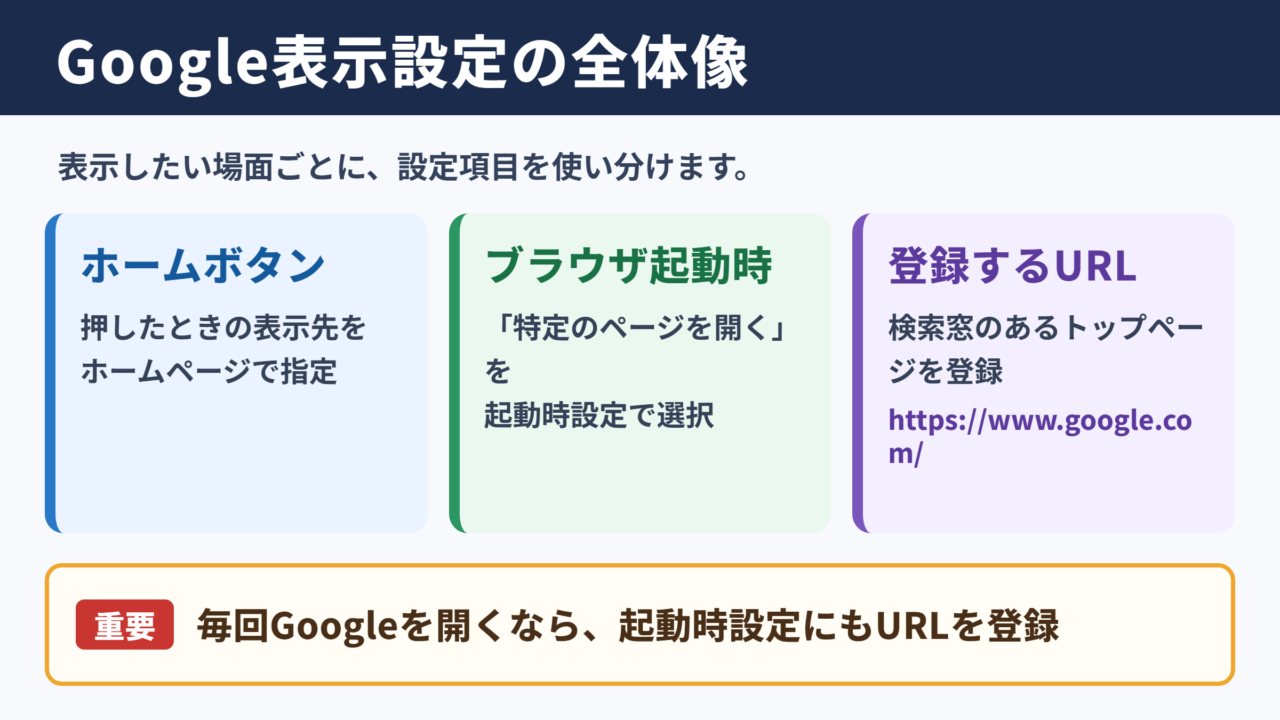
Googleを表示するための設定の全体像
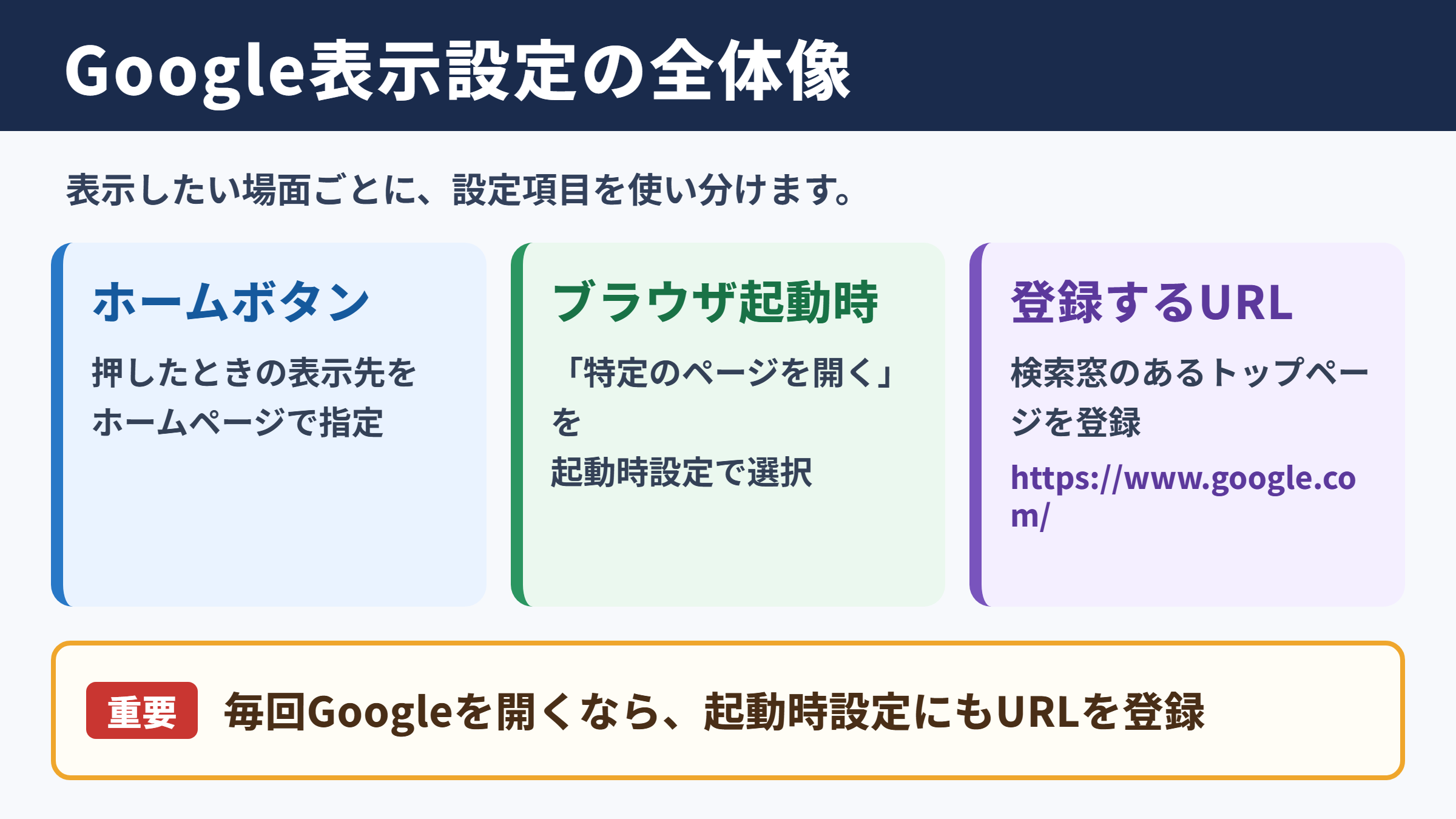
それではまず、GoogleをWindows 11で使いやすいホームページにするための結論と、設定項目の違いについて解説していきます。
ホームページと起動ページの違い
ホームページとは、ブラウザ内のホームボタンをクリックした際に表示するページのことです。
一方の起動ページは、ChromeやEdgeなどのブラウザを立ち上げた直後に開く画面を指します。
Googleを毎回最初に表示したい場合は、ホームページだけでなく起動ページにもGoogleのURLを登録するとよいでしょう。
ブラウザを閉じる前に開いていたタブを復元する設定になっていると、起動時にGoogleが開かないことがあります。
その場合は起動時の設定を見直し、特定のページを開く項目を選択してください。
| 表示したい場面 | 確認する設定 | おすすめの指定 |
|---|---|---|
| ホームボタンを押したとき | ホームページ | GoogleのURL |
| ブラウザを起動したとき | 起動時 | 特定のページを開く |
| 新しいタブを開いたとき | 新しいタブの設定 | ブラウザごとの標準機能を確認 |
| Windows起動後に自動で開くとき | スタートアップアプリ | ブラウザの自動起動を設定 |
GoogleのURLを正しく入力する方法
設定画面に入力するURLは、https://www.google.com/が基本です。
日本向けの検索画面を開きたいときは、https://www.google.co.jp/ を入力しても問題ありません。
検索結果ページやニュースページのURLをコピーすると、不要な文字列まで登録される場合があります。
ホームページには検索窓があるGoogleのトップページを指定すると、用途を問わず使いやすくなります。
入力例
Googleの標準ページを登録する場合は https://www.google.com/ を設定欄に貼り付けます。
登録後は一度ブラウザを閉じ、再起動して表示結果を確かめる流れがおすすめです。
Windows 11側の設定との関係
Windows 11には既定のブラウザを決める設定がありますが、それだけではGoogleをホームページにできません。
既定のブラウザは、メールやアプリ内のリンクを押したときにどのブラウザで開くかを決める機能です。
Googleを表示する画面は、ChromeやEdgeなど各ブラウザの設定画面で個別に指定します。
Windows 11の設定とブラウザの設定を混同しないことが、作業を短く終えるポイントです。
Googleをホームページにしたい場合、Windows 11の設定アプリではなく、普段利用するブラウザの設定を開きます。
ブラウザ起動時にもGoogleを表示したいなら、ホームページと起動時の両方を確認してください。
ChromeでGoogleをホームページにする設定
続いてはChromeでGoogleをホームページとして使う手順を確認していきます。
ホームボタンを表示する手順
Chromeを起動したら、画面右上にある縦に並んだ三点のメニューをクリックします。
表示されたメニューから設定を選び、左側の一覧にあるデザインを開いてください。
ホームボタンを表示する項目をオンにすると、アドレスバーの左側に家の形のアイコンが表示されます。
このアイコンが見当たらない場合、ホームページの登録はできていても呼び出す操作が分かりにくくなります。
ホームボタンの表示をオンにする作業を先に済ませると、確認も簡単です。
GoogleのURLをホームページに登録する流れ
ホームボタンを表示する項目の下には、新しいタブページまたはカスタムのウェブアドレスを選べる欄があります。
カスタムのウェブアドレスを選択し、GoogleのURLを入力します。
すでに別のサイトのURLが入っている場合は、内容を削除してGoogleのURLへ置き換えてください。
入力を終えたら設定画面を閉じ、家の形のホームボタンを押します。
Googleの検索ページが開けば、ホームページの設定は完了です。
Chromeでの設定項目
設定を開き、デザインを選択し、ホームボタンを表示する項目をオンにします。
次にカスタムのウェブアドレスを選び、https://www.google.com/ を入力します。
Chromeの起動時にGoogleを開く手順
Chromeを開くたびにGoogleを表示したい場合は、設定画面の起動時を選択します。
特定のページまたはページセットを開く項目を選び、新しいページを追加してください。
入力欄にGoogleのURLを登録すると、次回以降のChrome起動時にGoogleが開きます。
複数のページを登録することもできますが、起動時間が長くなる場合があります。
毎朝の検索をすぐ始めたいなら、まずはGoogleだけを登録する構成が分かりやすいでしょう。
Chromeではホームボタン用のURLと起動時のURLは別々に保存されます。
家の形のボタンでGoogleを開きたいだけならデザインの設定、起動直後にも開きたいなら起動時の設定まで行います。
Chromeのスタートページと新しいタブの扱い
続いてはChromeのスタートページと新しいタブの違いを確認していきます。
スタートページとしてGoogleを開く考え方
Chromeでいうスタートページは、一般にブラウザを起動したときに開くページを意味します。
このため、起動時の設定でGoogleを登録すれば、実用上はGoogleをスタートページにできます。
Googleを検索の起点にしたい方は、ホームボタンと起動時の両方に同じURLを登録すると操作に迷いません。
パソコンを共有している場合は、他の利用者が起動ページを変更することもあります。
設定が戻ってしまったと感じたときは、Chromeにログインしているアカウントや同期設定も確認するとよいでしょう。
新しいタブをGoogle検索に近づける方法
Chromeで新しいタブを開くと、通常はGoogle検索欄やよくアクセスするサイトが表示されます。
そのため、Googleのトップページそのものを表示しなくても、すぐ検索できる環境になっているケースは少なくありません。
一方で、新しいタブの表示内容を完全にGoogleのトップページへ変更する機能は、Chromeの標準設定だけでは限られます。
拡張機能を利用する方法もありますが、権限や提供元を確認せず追加するのは避けたいところです。
検索がすぐできることが目的なら、標準の新しいタブ画面でも十分な場合があります。
検索エンジン設定も確認する理由
ホームページをGoogleに設定しても、アドレスバーでの検索が別の検索エンジンになることがあります。
Chromeの設定で検索エンジンを開き、アドレスバーで使用する検索エンジンがGoogleになっているか確認してください。
意図せず変更されている場合は、Googleを選択して保存します。
ホームページ、起動ページ、アドレスバー検索の三つを整えると、Googleを中心にした操作環境になります。
確認する三つの項目
ホームボタンでGoogleが開くかを確認します。
Chrome起動時にGoogleが開くかを確認します。
アドレスバーへ検索語を入力したときにGoogle検索になるかを確認します。
Microsoft EdgeでGoogleを表示する設定
続いてはWindows 11で標準的に使われるMicrosoft Edgeの設定を確認していきます。
Edgeの起動時にGoogleを開く手順
Microsoft Edgeを開き、右上の三点メニューから設定へ進みます。
左側のメニューでスタート、ホーム、新しいタブを選択してください。
Edgeの起動時に開くページを指定する項目で、これらのページを開く設定を選びます。
新しいページを追加し、https://www.google.com/ を登録すれば、Edge起動時にGoogleを表示できます。
会社や学校の端末では管理者によるポリシーで変更できないこともあるため、その場合は組織の案内を優先しましょう。
ホームボタンにGoogleを割り当てる手順
Edgeでもホームボタンを表示し、任意のURLを登録できます。
スタート、ホーム、新しいタブの設定画面で、ツールバーにホームボタンを表示する項目を探してください。
オンに切り替えた後、ホームボタンのURLとしてGoogleのアドレスを入力します。
ブラウザ上部に家の形のアイコンが現れ、そのボタンからGoogleへ移動できるようになります。
起動時の画面とホームボタンの画面を同じGoogleにそろえると、Chromeから乗り換えた場合も違和感が少なくなります。
既定の検索エンジンをGoogleに変える方法
Edgeの初期設定では、アドレスバーの検索にMicrosoft Bingが使われることがあります。
Googleのホームページを開けても検索結果がBingになる場合は、プライバシー、検索、サービスにあるアドレスバーと検索の項目を確認します。
検索エンジンの管理画面でGoogleを追加または選択し、既定として設定してください。
Googleの候補が見つからないときは、一度Google検索を利用してから再度設定画面を開くと、候補に表示されることがあります。
Microsoft EdgeでGoogleを使いたい場合も、ホームページのURL登録だけでは不十分です。
起動時のページ、ホームボタン、アドレスバー検索を用途に応じて設定すると、毎日の操作がまとまります。
Firefoxとその他のブラウザでの設定
続いてはFirefoxなど、Chrome以外のブラウザでGoogleをホームページに設定する方法を確認していきます。
FirefoxでGoogleをホームページにする手順
Firefoxでは、右上のメニューから設定を開き、ホームの項目を選択します。
ホームページと新しいウィンドウの設定でカスタムURLを選び、GoogleのURLを入力してください。
新しいタブにもGoogleを表示したいと考える場合は、Firefoxのバージョンや設定項目を確認しながら進めます。
Googleのページを開いた状態で、設定画面の現在のページを使用する機能を利用できる場合もあります。
URLを直接入力する方法なら、画面構成が少し変わっても対応しやすいでしょう。
OperaやBraveで確認したい項目
OperaやBraveなどのChromium系ブラウザでは、Chromeと似た構成の設定画面が用意されていることがあります。
設定内でホームボタン、起動時、検索エンジンという言葉を探すと、Googleを表示する設定にたどり着きやすくなります。
ただし、ブラウザごとに初期の検索エンジンやプライバシー機能が異なります。
Googleをホームページにしても、検索機能の設定は別途確認することが大切です。
| ブラウザ | 起動時のGoogle設定 | ホームボタンの設定 |
|---|---|---|
| Google Chrome | 設定内の起動時から登録 | デザインから表示してURL登録 |
| Microsoft Edge | スタート、ホーム、新しいタブから登録 | ツールバーの表示項目から設定 |
| Mozilla Firefox | ホームのカスタムURLから設定 | ホーム設定と連動して確認 |
| OperaやBrave | 起動時のページ項目を確認 | ホームボタンの項目を確認 |
URL登録後に動作を確かめる方法
設定を保存しただけでは、実際に意図どおり表示されるか分からないことがあります。
ホームボタンを押す、ブラウザを完全に終了して再起動する、新しいウィンドウを開くという順番で確かめてください。
複数のプロファイルを使い分けている場合は、設定を変更したプロファイルで確認する必要があります。
また、拡張機能が起動時のタブを追加することもあるため、見慣れないページが開く場合は拡張機能一覧も見直しましょう。
設定できない場合の原因と対処
続いてはGoogleをホームページに設定しても反映されない場合の原因と対処を確認していきます。
URLの入力間違いと保存漏れ
もっとも基本的な原因は、URLの入力間違いや設定変更後の保存漏れです。
httpsから始まるGoogleのURLを入力し、余分な空白が入っていないか確認してください。
ブラウザによっては入力直後に保存されますが、追加ボタンや保存ボタンを押す必要がある画面もあります。
URLが検索語として扱われている場合は、コピーして貼り付ける方法へ切り替えるとミスを減らせます。
同期や拡張機能による上書き
複数のパソコンで同じGoogleアカウントやMicrosoftアカウントを使っていると、同期機能によって設定が上書きされることがあります。
別の端末で古い設定が保存されている場合、変更した直後にホームページが戻るように見えるかもしれません。
同期対象の設定を確認し、必要に応じて各端末で同じ内容へ整えます。
また、無料ソフトの追加時に入った拡張機能が検索ページや起動ページを変える例もあります。
心当たりのない拡張機能やアプリは、提供元を確認してから無効化または削除を検討してください。
反映されないときの確認順
GoogleのURLが正しいかを確認します。
ホームページと起動時の設定をそれぞれ確認します。
同期設定、拡張機能、管理者設定の順に原因を切り分けます。
組織管理のパソコンとセキュリティ対策
会社や学校から貸与されたWindows 11パソコンでは、管理者がブラウザ設定を固定している場合があります。
設定画面に組織によって管理されていますという表示があるときは、個人で変更できない可能性があります。
その場合、設定を無理に変更するのではなく、情報システム部門や管理者へ相談することが適切です。
急にホームページが見知らぬサイトへ変わった場合は、不要なソフトウェアやブラウザの不正な変更も疑いましょう。
ブラウザのリセット機能やWindowsセキュリティによるスキャンが役立つことがあります。
ホームページが勝手に変わる場合は、同じ設定を何度も入力する前に同期、拡張機能、組織管理の表示を確認してください。
見覚えのないサイトへ転送される状態では、パスワードや個人情報を入力しないことも大切です。
GoogleをWindows 11でホームページに設定する手順のまとめ
GoogleをWindows 11でホームページに設定する際は、普段使うブラウザの設定画面を開くことが出発点です。
ChromeではデザインからホームボタンのURLを登録し、起動時では特定のページとしてGoogleを追加します。
Edgeではスタート、ホーム、新しいタブの設定から、Firefoxではホームの設定からGoogleのURLを指定できます。
ホームページ、起動ページ、アドレスバー検索は別の設定なので、目的に合わせて一つずつ確認してください。
設定後にホームボタンと再起動時の表示を試せば、Google検索をすぐ始められる快適な環境へ整えられるでしょう。