Googleドキュメントでは、文書の目的に合わせて用紙サイズ、余白、ページの向きなどを設定できます。
履歴書やレポート、案内状、A4以外の印刷物を作る際にページ設定を整えると、見た目と印刷結果のずれを抑えやすくなります。
一方で、メニュー内にカスタムサイズが見当たらず、設定方法が分からないと感じる方もいるでしょう。
この記事では、Googleドキュメントのページ設定を使い、用紙サイズや余白を変更する手順、カスタムサイズがない場合の考え方、印刷時の注意点まで詳しく解説します。
Googleドキュメントのページ設定の基本
それではまず、Googleドキュメントのページ設定について解説していきます。
用紙サイズと余白を変更できる場所
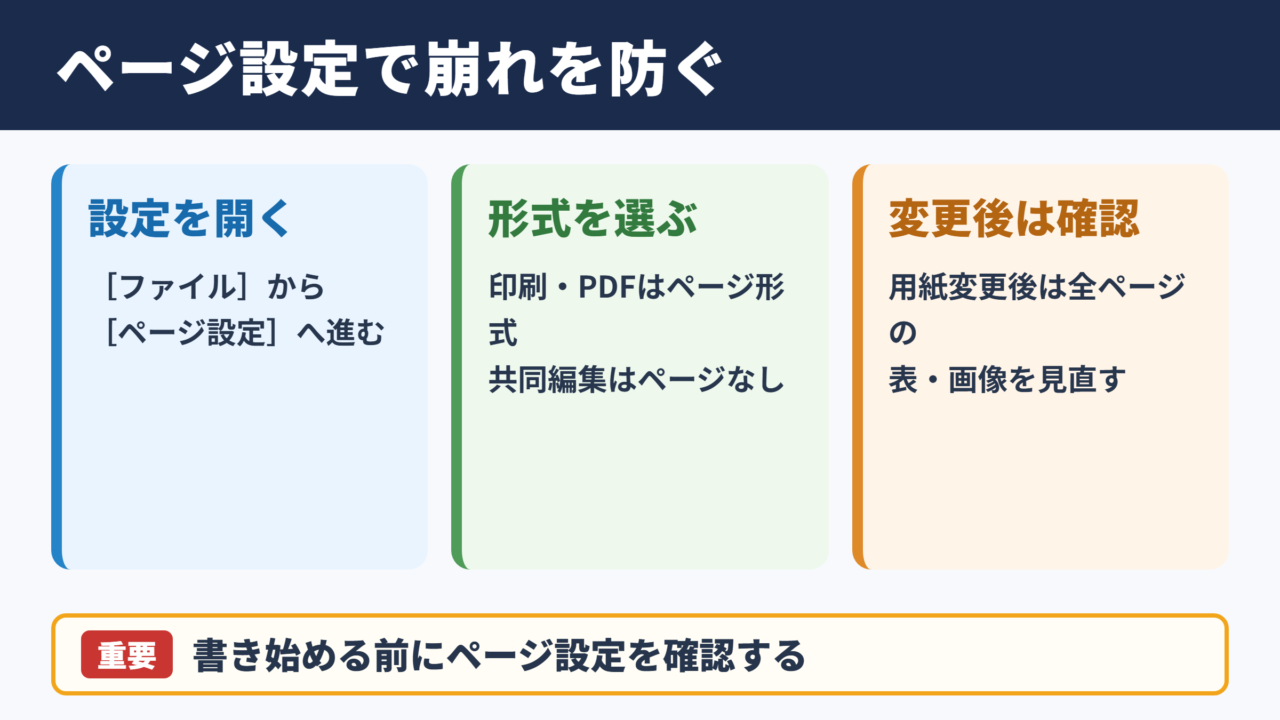
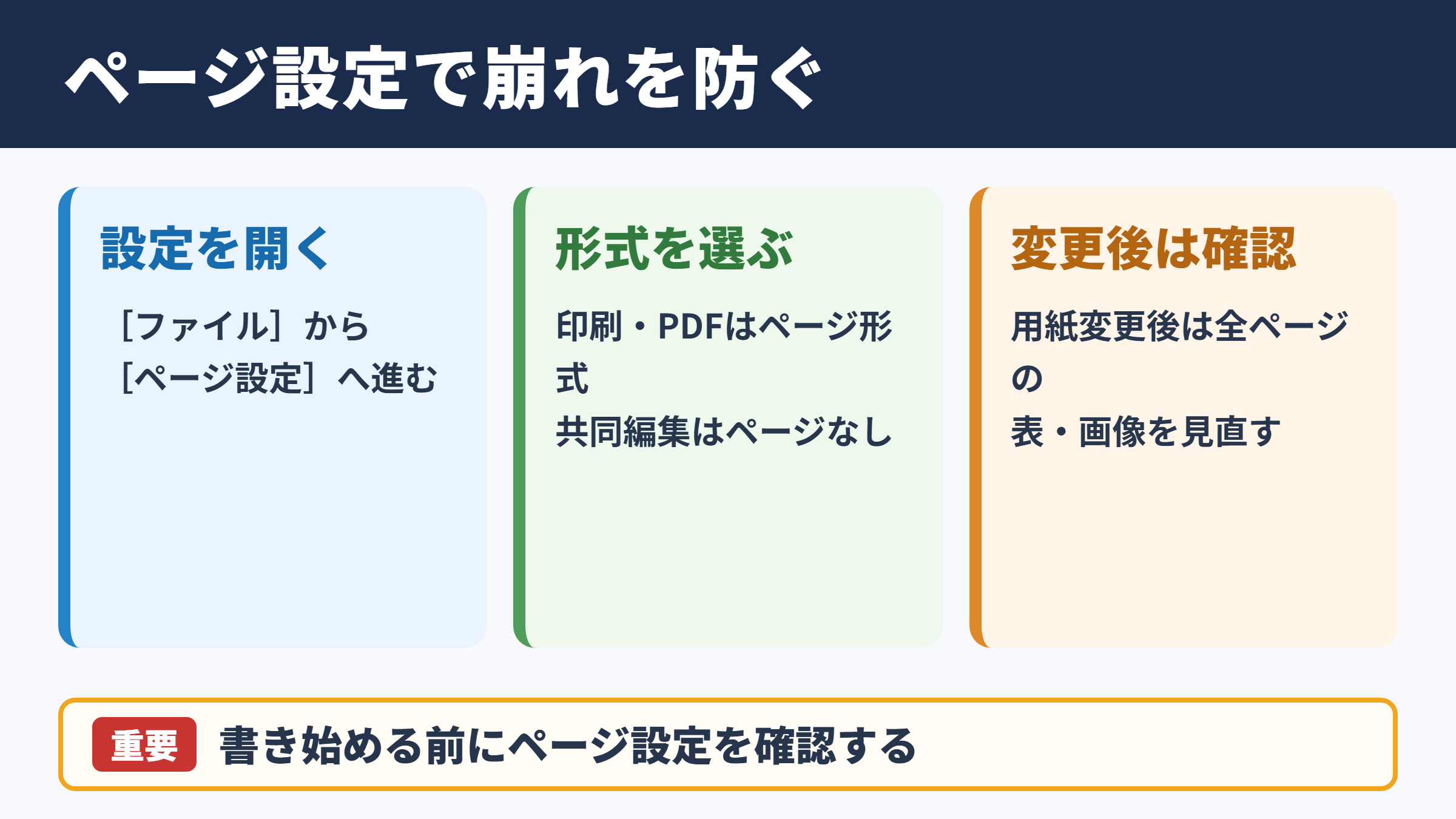
Googleドキュメントの用紙サイズや余白は、上部メニューのファイルからページ設定を開いて変更します。
パソコンのブラウザ版では、文書を開いた状態でファイルを選び、ページ設定へ進む流れです。
表示された画面には、ページの向き、用紙サイズ、余白、ページの色などがまとめられています。
印刷前だけでなく、文章を書き始める前にページ設定を確認することが、レイアウト崩れを防ぐ基本です。
文書の途中で用紙サイズを変えることもできますが、段落の折り返し位置や表の幅、画像の位置が変わる場合があります。
特に複数ページにわたる資料では、設定を変更した後に全ページを見直す習慣が大切でしょう。
ページ形式とページなし形式の違い
Googleドキュメントには、ページ形式とページなし形式という二つの表示・編集スタイルがあります。
ページ形式は、A4やレターサイズなどの紙を想定し、上下左右の余白や改ページを意識して作成する形式です。
印刷する文書、PDFとして配布する資料、提出用レポートには、基本的にページ形式が向いています。
ページなし形式は、画面幅に合わせて文章や表を広げやすく、オンラインで共同編集するメモや議事録に便利です。
ただし、ページなし形式では紙のサイズや余白を前提とした調整がしにくくなります。
用紙サイズや余白を細かく整えたい場合は、ページ形式に切り替えることが最初のポイントです。
印刷用の文書はページ形式、閲覧や共同編集を優先する文書はページなし形式という使い分けが分かりやすい基準です。
設定変更が反映される範囲
ページ設定は、通常は開いている文書全体に反映されます。
Microsoft Wordのように、一つの文書内で章ごとに異なる用紙サイズを設定する用途には、Googleドキュメントはあまり向いていません。
たとえば一部だけA3にしたい、途中から横向きにしたいという場合は、別文書に分けるか、表や図を画像として配置する方法が現実的です。
複数の文書を同じ書式で作るなら、設定後にテンプレートとして保存したり、コピーを作成したりすると効率的です。
初期設定として保存できる項目がある場合は、毎回の設定作業を減らせます。
用紙サイズの変更手順
続いては、用紙サイズを変更する具体的な操作を確認していきます。
A4やレターサイズの選択方法
ページ設定を開くと、用紙サイズのプルダウンメニューから規格サイズを選べます。
日本国内で一般的な書類を作成する場合は、A4を選ぶケースが多いでしょう。
海外向けの書類、英語圏の契約書、海外サービスのテンプレートを使う場合には、レターサイズが使われることもあります。
| 用紙サイズ | 主な用途 | 確認したいポイント |
|---|---|---|
| A4 | レポート、社内資料、履歴書、案内文 | 日本の家庭用プリンターや複合機で使いやすいサイズ |
| A3 | 大きな表、掲示資料、図面の確認 | 印刷機器がA3に対応しているか確認 |
| B5 | 配布プリント、学習資料、小冊子 | A4から縮小印刷すると文字が小さくなりやすい点に注意 |
| レター | 海外向け書類、英語のビジネス文書 | A4と縦横比が異なるため改ページ位置を確認 |
| リーガル | 契約関連書類、海外の法務文書 | 縦方向が長いため、印刷設定との整合性が重要 |
用紙サイズを選択したら、適用またはOKに相当するボタンで変更を確定します。
画面上のページ幅が変化し、文字数や行数も自動的に調整されます。
サイズを変更した直後は、見出し、表、画像、ページ番号の位置を確認してください。
横向きと縦向きの切り替え
用紙サイズと同じ画面では、ページの向きも縦向きまたは横向きに変更できます。
文章中心のレポートや申請書は縦向き、横幅の広い表や比較表を載せる資料は横向きが適しています。
横向きにすると一行に入力できる文字数が増えるため、表の列数が多い資料でも読みやすさを保ちやすくなります。
反対に、横向きの紙へ長い文章を並べると視線移動が大きくなり、読みにくく感じることもあります。
表がはみ出すからといって文字を極端に小さくするより、横向きへの変更や表の列の整理を先に検討すると、資料全体の読みやすさを保ちやすくなります。
変更後に確認したいレイアウト
用紙サイズをA4からレターへ変更した場合などは、わずかな寸法差でも改ページの位置が変わります。
見出しだけがページ下部に残る、表の最終行が次ページに送られる、画像が本文から離れるといった現象が起こることがあります。
目次を手動で入力している場合は、ページ番号の再確認も必要です。
印刷を前提にするなら、ファイルから印刷を開き、プレビュー表示で余白とページ数を確認すると安心でしょう。
画面上で整って見えても、印刷プレビューで最終確認することが失敗を減らします。
余白設定と読みやすいレイアウト
続いては、余白を変更する方法と、読みやすさを保つための考え方を確認していきます。
上下左右の余白を入力する方法
ページ設定画面では、上、下、左、右の余白をそれぞれ入力できます。
数値は指定された単位で入力し、必要に応じて小数点を使って微調整します。
余白を狭くすれば一ページに入る情報量は増えますが、文字が端に寄りすぎると圧迫感が出ます。
一方で余白を広く取りすぎると、ページ数が増えて印刷コストや閲覧の負担につながることもあります。
余白は情報量だけでなく、読みやすさと印刷機器の制約を考えて決める項目です。
| 余白の考え方 | 向いている文書 | 注意点 |
|---|---|---|
| 標準的な余白 | レポート、社内文書、一般的な案内文 | 迷ったときに選びやすく、印刷時の安全性も高め |
| 広めの余白 | 添削用原稿、提出書類、読み物形式の資料 | 書き込みスペースを確保できる一方でページ数が増える |
| 狭めの余白 | 一覧表、要点を一枚に収めたい資料 | プリンターの印刷可能領域を超えないよう注意 |
| 左右で異なる余白 | 冊子印刷、ファイリングする資料 | とじしろや穴あけ位置を考慮して設定 |
印刷可能領域との関係
Googleドキュメント上で余白を小さく設定できても、すべてのプリンターが紙の端まで印刷できるわけではありません。
一般的な家庭用プリンターやオフィス用複合機には、印刷できない端の領域があります。
余白を極端に狭くすると、印刷時に文字や罫線が切れたり、プリンター側で自動縮小されたりする場合があります。
フチなし印刷に対応している機器でも、用紙種類や給紙方法によっては設定できないことがあります。
余白を狭くした文書を印刷する場合は、まず一枚だけ試し刷りを行い、文字や表の枠線が欠けていないか確認すると安全です。
文書の用途別の余白調整
提出用レポートでは、採点やコメントを書き込むための余白が求められる場合があります。
企業へ提出する書類では、指定フォーマットや余白のルールがあるかを優先して確認してください。
会議資料では、プロジェクター投影や画面閲覧が中心なら、余白をやや狭めて文字サイズを確保する考え方もあります。
冊子として印刷する資料では、内側の余白を広くして、とじ部分で文字が読みにくくならないよう配慮します。
文書の見た目だけで判断せず、誰がどの方法で読むかを想像して余白を決めることが重要です。
カスタム用紙サイズがない場合の対処
続いては、ページ設定にカスタムサイズがない場合の対処方法を確認していきます。
カスタムサイズが表示されない理由
Googleドキュメントのページ設定では、利用環境や文書の形式によって、自由な幅と高さを入力するカスタム用紙サイズが表示されないことがあります。
用紙サイズの候補はあらかじめ用意された規格を中心としており、Wordのように任意の寸法を直接設定したい場合には制約を感じるでしょう。
また、スマートフォンアプリでは、パソコン版より設定項目が簡略化されていることがあります。
ページなし形式を選んでいることが原因で、紙のサイズや余白に関する項目を見つけにくいケースもあります。
カスタムサイズがないときは、まずページ形式になっているか、パソコン版で開いているかを確認してください。
代替サイズと印刷設定の活用
目的の寸法に近い規格サイズを選び、印刷画面で用紙設定や拡大縮小を調整する方法があります。
たとえば、A5の配布物を作りたい場合は、A4で二面付けにして印刷後に裁断する方法が使えます。
小さなカードやラベルのように正確な寸法が必要な印刷物は、Googleドキュメントだけで完結させるより、Googleスライドやデザイン専用ツールを使うほうが管理しやすい場合もあります。
印刷会社へ入稿するデータでは、仕上がりサイズ、塗り足し、トンボなどの指定があるため、事前にテンプレートを確認する必要があります。
目的の仕上がりがA5なら、A4の用紙にA5相当の領域を二つ配置し、印刷後にカットする方法が選択肢になります。
GoogleスライドやWordとの使い分け
自由な用紙寸法を前提にしたチラシ、名刺、カード、横長バナーのデータは、Googleスライドのほうが扱いやすいことがあります。
Googleスライドはページではなくスライドサイズを基準にレイアウトするため、オブジェクトの配置を細かく管理しやすい特徴があります。
一方で、長文を段落中心で作成するレポートや契約書には、Googleドキュメントのほうが適しています。
相手からWord形式で用紙サイズを指定されている場合は、Wordで最終調整してからPDF化する方法も検討できるでしょう。
文書作成、自由レイアウト、厳密な印刷データでは、使うサービスを分ける判断も有効です。
初期設定と印刷時の確認項目
続いては、設定の再利用と印刷時に見落としやすい項目を確認していきます。
初期値として保存する方法
同じ用紙サイズや余白を繰り返し使うなら、ページ設定画面にある初期値への保存機能を活用できます。
毎回A4縦向き、特定の余白で文書を作る業務では、あらかじめ設定しておくと作成時間を短縮できます。
ただし、初期設定を変更すると、新しく作る文書にも影響する可能性があります。
学校用、仕事用、個人用で必要な書式が異なる場合は、初期値を頻繁に変えるより、用途別のひな型を用意するほうが分かりやすいでしょう。
テンプレートとコピーの活用
定例会議の議事録、見積書の下書き、月次レポートなどは、整えた文書をコピーして使う方法が便利です。
コピー元に用紙サイズ、余白、見出しスタイル、表のデザインを設定しておけば、作業のたびに調整する必要がありません。
共有文書を直接ひな型として使うと、元の内容を誤って編集するおそれがあります。
閲覧専用で共有し、各自がコピーを作成する運用にすると、テンプレートを安全に保ちやすくなります。
書式を再現する作業は、テンプレート化によって大幅に減らせます。
PDF保存とプリントプレビュー
提出先へ送る前には、PDFとして保存してレイアウトを確認する方法がおすすめです。
Googleドキュメント上では問題なく表示されていても、別の環境で開くとフォントや印刷設定の影響を受ける場合があります。
PDFなら文書の見た目を固定しやすく、受け取る側でも同じレイアウトを確認しやすくなります。
重要書類は、Googleドキュメントの編集画面だけで判断せず、PDF化したデータと印刷プレビューの両方を確認してから提出すると安心です。
特に表の右端、画像の端、ヘッダーやフッターの位置は、印刷時に差が出やすい箇所です。
ページ設定のまとめ
Googleドキュメントのページ設定では、用紙サイズ、向き、余白、ページの色などを文書全体に合わせて調整できます。
印刷やPDF配布を前提にする場合は、ページ形式で作成し、A4など目的に合う用紙サイズを選ぶことが基本です。
余白は狭くしすぎず、プリンターの印刷可能領域や読みやすさも考慮しましょう。
カスタム用紙サイズがない場合は、近い規格サイズ、印刷設定、GoogleスライドやWordの利用を組み合わせると対応しやすくなります。
作成後にPDFと印刷プレビューを確認するひと手間で、提出や配布の直前に起こりやすいレイアウト崩れを防げます。
用紙サイズと余白は文書の土台です。
最初に整え、最後に印刷結果を確認する流れを習慣にすると、Googleドキュメントで作る資料の完成度を安定させやすくなります。