パワーポイントのページ設定でスライドサイズを変更する方法!(どこ・サイズ)
PowerPointで資料を作り始めたあとに、画面の比率や印刷用紙の大きさを変えたくなる場面は少なくありません。
しかし、以前のページ設定に相当する項目が見つからず、スライドサイズがどこにあるのか迷うこともあるでしょう。
この記事では、パワーポイントのスライドサイズを変更する場所、標準とワイドの違い、印刷向けの設定、変更後に起きやすいレイアウト崩れへの対応まで詳しく解説します。
スライドサイズ変更の基本操作
それではまず、パワーポイントでページ設定にあたるスライドサイズを変更する基本操作について解説していきます。
デザインタブにあるスライドのサイズ
現在のPowerPointでは、以前のバージョンにあったページ設定という名前のボタンではなく、デザインタブ内のスライドのサイズから変更するのが基本です。
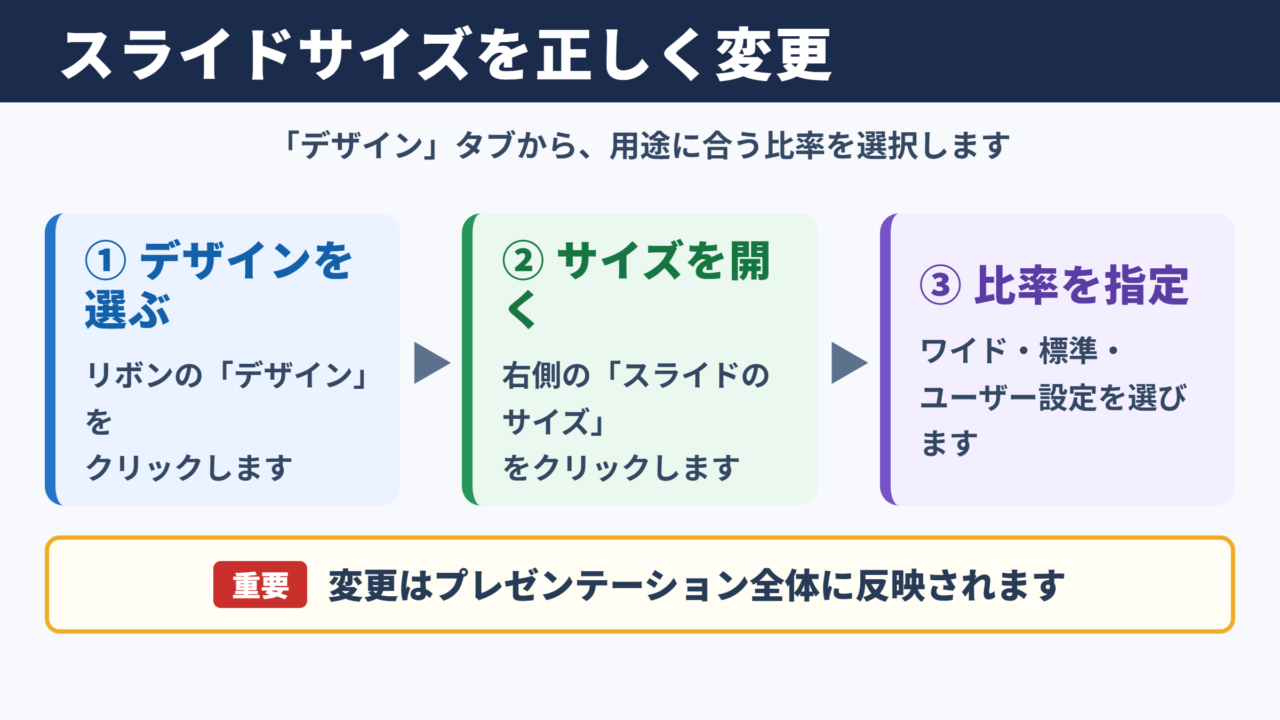
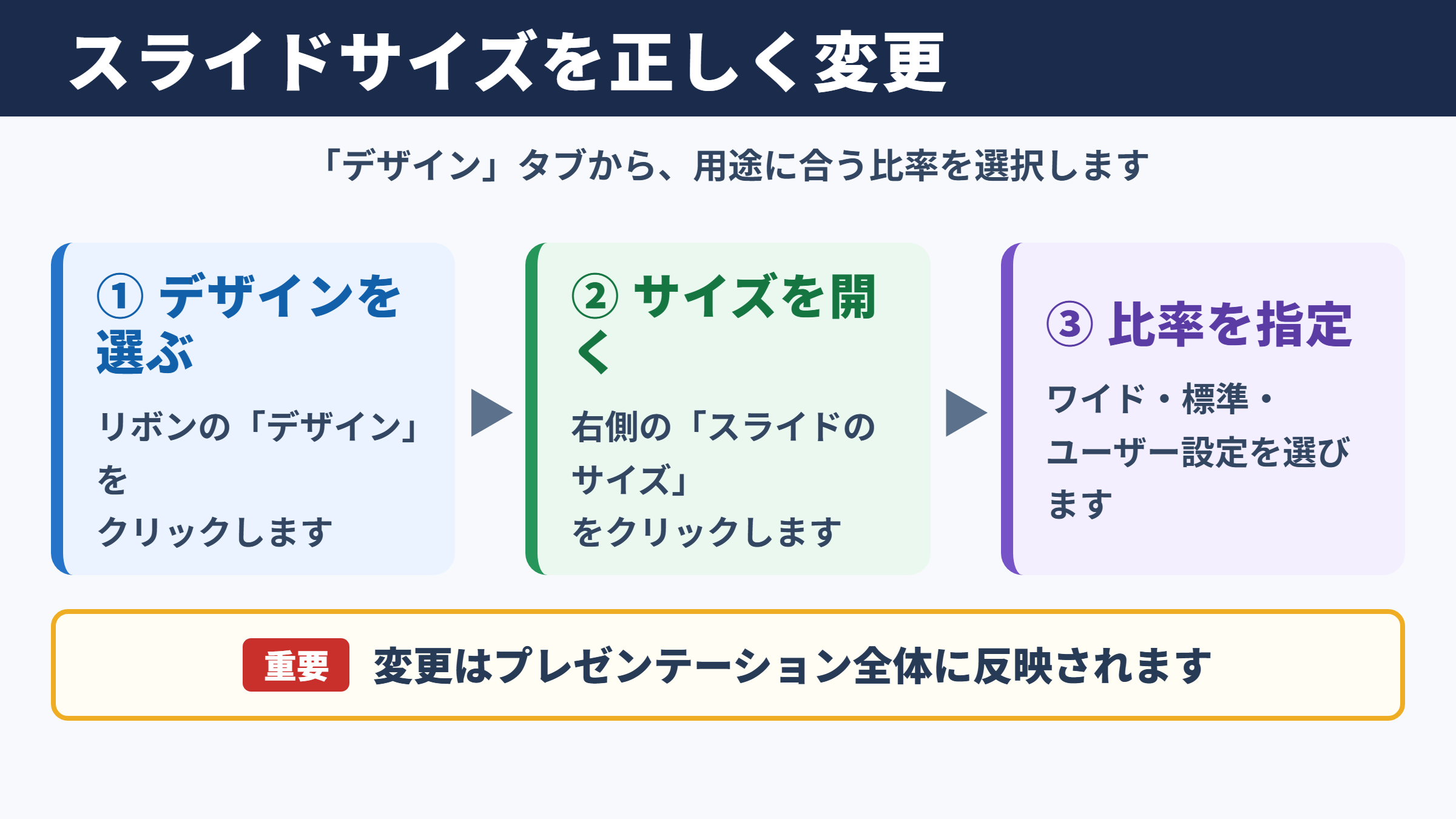
リボンメニューのデザインを選び、右側に表示されるスライドのサイズをクリックしてください。
ここには標準、ワイド、ユーザー設定のスライドのサイズといった項目が並びます。
プレゼンテーション全体に関わる設定なので、1枚だけを別サイズにすることはできません。
途中でサイズを変更すると、すべてのスライドに影響する点も押さえておきましょう。
操作の流れは、デザインを選択し、スライドのサイズを開き、目的の比率またはユーザー設定を指定する手順です。
設定画面を閉じた時点で、スライド全体の用紙サイズと表示領域が更新されます。
メニュー名が見当たらない場合は、PowerPointの画面幅が狭く、ボタンが省略表示されている可能性もあります。
リボンの右端にある展開ボタンを確認すると、隠れていた機能を見つけられるでしょう。
標準とワイドの選択
スライドのサイズには、主に標準とワイドがあります。
ワイドは横長の画面表示に適した比率であり、現在のパソコン用モニター、会議室のディスプレイ、オンライン会議の画面共有で使いやすい形式です。
一方の標準は、縦横の差が比較的小さい昔ながらの比率で、古いプロジェクターや既存資料との統一を意識する場合に役立ちます。
| 種類 | 主な比率 | 向いている用途 |
|---|---|---|
| ワイド | 16対9 | モニター表示、オンライン会議、動画用資料 |
| 標準 | 4対3 | 旧式プロジェクター、既存の社内テンプレート |
| ユーザー設定 | 任意 | 印刷物、ポスター、特殊なデジタル掲示 |
迷ったときは、投影先や共有先が特に決まっていない限り、ワイドを選ぶと扱いやすいでしょう。
ただし、会社で配布されているテンプレートに指定があるなら、そのルールを優先することが大切です。
変更時に表示される調整方法
既に文字、図形、画像を配置したスライドでサイズを変えると、コンテンツの調整方法を選ぶ画面が出ます。
表示される選択肢は、最大化とサイズに合わせて調整の2種類です。
最大化はオブジェクトを大きく見せやすい方法ですが、端に置いた文字や画像が切れることがあります。
サイズに合わせて調整は、内容が収まるように縮小する方式で、レイアウト崩れを抑えたい場合に選びやすい項目です。
すでに完成に近い資料なら、まずはサイズに合わせて調整を選ぶのが無難です。
変更後は各スライドを確認し、文字が小さくなりすぎていないか、図形が重なっていないかを見直してください。
どちらを選んでも完全に自動調整されるわけではありません。
重要なスライドは、実際の投影や印刷を想定した見え方まで確認する必要があります。
ページ設定とスライドサイズの違い
続いては、ページ設定とスライドサイズの言葉の違いを確認していきます。
旧バージョンで使われたページ設定
以前のPowerPointでは、ページ設定という名称からスライドの大きさ、向き、開始番号などを指定できました。
現在のバージョンでは機能の一部が整理され、サイズに関する項目はスライドのサイズへ移っています。
そのため、ネット検索でページ設定と書かれた解説を見つけても、最新の画面ではデザインタブを探すと理解しておくと迷いにくくなります。
名称は変わっていても、資料の表示領域を決める役割そのものは同じです。
用紙サイズと画面比率
スライドサイズを考える際は、画面比率と実寸の用紙サイズを分けて考えると分かりやすくなります。
画面比率は、横と縦の見た目の関係を表すものです。
実寸はセンチメートルやインチで指定する幅と高さを指します。
プロジェクター投影だけなら比率を重視することが多く、A4資料として配布するなら実寸と印刷方向も重要になります。
たとえばA4横向きの資料を作る場合は、幅を29.7センチメートル、高さを21センチメートルに設定します。
画面投影用の16対9スライドとは目的が異なるため、同じ内容でも余白や文字サイズを調整する必要があります。
画面上で収まって見える資料でも、印刷すると文字が小さく感じることがあります。
配布資料を前提にする場合は、印刷プレビューと実際の出力結果を確認すると安心です。
スライド番号と開始番号
ページ設定という言葉で探している内容が、実はスライド番号の設定である場合もあります。
スライド番号を入れるには、挿入タブからヘッダーとフッターを開き、スライド番号にチェックを入れます。
開始番号を変えたい場合は、デザインタブのスライドのサイズからユーザー設定を開き、スライド開始番号を確認してください。
表紙を数えずに本文を1ページ目として扱いたい場面では、開始番号の調整が便利です。
ただし、スライド番号の表示位置はテンプレートのスライドマスターに左右されることがあります。
用途別の推奨サイズ
続いては、利用目的に応じたスライドサイズの選び方を確認していきます。
会議室とオンライン会議
社内会議、営業資料、Web会議の画面共有では、ワイドサイズが選ばれることが一般的です。
現在のノートパソコンや大型ディスプレイの多くは横長であり、16対9の資料なら黒帯が出にくくなります。
TeamsやZoomで画面共有する場合も、ワイドサイズは参加者の画面に自然に収まりやすいでしょう。
ただし、会議室のプロジェクターが古い場合は4対3で表示されることがあります。
重要な発表の前には、接続予定の機器で試し投影しておくと失敗を防げます。
印刷配布とA4資料
PowerPointを使ってA4の案内資料、提案書、社内マニュアルを作成することもあります。
この場合は、ユーザー設定のスライドサイズでA4を選ぶか、幅と高さを直接入力してください。
横向きのA4は図表や工程図を配置しやすく、縦向きのA4は文書に近い読み方に向いています。
| 利用場面 | おすすめの設定 | 確認したいポイント |
|---|---|---|
| 会議室での説明 | ワイド | プロジェクターの比率 |
| オンライン配信 | ワイド | 文字の大きさと画面共有時の視認性 |
| A4横の配布物 | A4横向き | 余白と表の読みやすさ |
| A4縦の案内文 | A4縦向き | 段落量と印刷時の改行 |
| ポスター掲示 | 指定寸法 | 印刷会社の入稿条件 |
印刷用の資料では、端まで背景色や画像を置くと家庭用プリンターで切れることがあります。
文字や重要な図形は端から十分に離して配置するという考え方が安全です。
動画とデジタルサイネージ
PowerPointを動画に書き出したり、店頭モニターや社内サイネージで使ったりする場合も、表示機器の比率を先に確認しましょう。
一般的なフルHDや4Kのモニターでは、ワイドサイズとの相性が良好です。
縦型モニターで表示する場合は、ユーザー設定から縦長のサイズに変え、スライドの方向も縦へ変更します。
動画やサイネージ用の資料は、画面の端に小さな文字を置かないことが重要です。
再生機器の表示領域や視聴距離によっては、端の情報が見切れたり、文字が読めなかったりするためです。
縦型表示では、横長の写真をそのまま並べると余白が増えます。
写真のトリミング、図形の配置、見出しの位置を縦長用に組み直すと、見栄えが整います。
ユーザー設定での詳細調整
続いては、ユーザー設定のスライドサイズで調整できる項目を確認していきます。
幅と高さの直接入力
定型サイズに当てはまらない資料は、幅と高さを直接入力して作成できます。
デザインタブのスライドのサイズからユーザー設定を選び、幅と高さを目的に合わせて変更してください。
展示用パネル、社内掲示物、既存データと同じ寸法にそろえる資料では、この設定が役立ちます。
先に完成サイズを決めてからデザインを始めると、画像や図形を作り直す手間を減らせます。
比率を維持したい場合は、幅と高さを同じ倍率で変更します。
たとえば横幅を2倍にするなら、高さも2倍にすると、図形や写真の見た目を設計しやすくなります。
入力できる数値には上限があり、大きな印刷物ではPowerPointだけで仕上げにくいこともあります。
印刷会社のテンプレートや指定ソフトがある場合は、その案内を優先しましょう。
縦向きと横向きの切り替え
ユーザー設定の画面では、スライドの向きも変更できます。
横向きはプレゼンテーションに向き、縦向きはスマートフォン向けの案内、縦型掲示、文書形式の配布物に活用しやすい設定です。
スライドだけでなく、ノート、配布資料、アウトラインの向きを設定できる場合もあります。
目的の対象を確認せずに変更すると、意図した結果にならないことがあるため注意してください。
横向きから縦向きへ変更すると、横長の表や複数の写真を並べたページは特に崩れやすくなります。
単純な縮小ではなく、情報の優先順位を見直す作業が必要になる場面もあります。
テンプレートとの整合性
会社や学校のテンプレートを利用する場合は、スライドサイズを変える前にルールを確認しましょう。
テンプレートにはロゴの位置、余白、フォントサイズ、フッターなどが設計されています。
サイズ変更によってスライドマスター内の装飾がずれれば、全ページに影響が及びます。
共有テンプレートを使う資料では、独自にサイズ変更する前に、配布元の指定を確認することが大切です。
複数人で作業する資料ほど、サイズと比率を最初に統一しておくと差し戻しを減らせます。
どうしても異なるサイズが必要なら、元ファイルを複製して別バージョンとして作る方法もあります。
元のテンプレートを残しておけば、後から通常サイズの資料が必要になった場合にも対応しやすくなります。
変更後のレイアウト確認
続いては、スライドサイズを変更した後に確認したいレイアウト調整を見ていきます。
文字と図形の位置調整
サイズ変更後は、文字が枠からはみ出していないか、図形の位置がずれていないかを1枚ずつ確認します。
特にタイトル、表、箇条書き、SmartArt、グループ化した図形は影響を受けやすい部分です。
文字が小さくなったスライドでは、文章量を減らしたり、説明を別ページに分けたりすると読みやすさが戻ります。
情報を縮小するだけではなく、見せる順番を整えることがプレゼンテーションでは重要です。
画像のトリミングと画質
写真やイラストは、サイズ変更によってトリミング範囲が変わる場合があります。
人物の顔、商品の全体像、グラフの目盛りなどが切れていないかを確認してください。
画像を大きく引き伸ばすと粗く見えるため、元画像の解像度にも注意が必要です。
画面投影だけでは気付きにくい場合があるので、全画面表示や実機投影でチェックするとよいでしょう。
印刷と投影での最終確認
PowerPointの編集画面で整っていても、印刷物やプロジェクターでは見え方が異なることがあります。
印刷する資料ならPDFとして保存し、印刷プレビューで余白、改行、ページ番号を確認します。
投影用なら、発表する会場の画面比率に近い環境でスライドショーを試してください。
最終確認では閲覧者の環境を基準にすることが、資料の完成度を高める近道です。
複数の環境で使う場合は、ワイド版と標準版、投影版と配布版を分けて管理する方法もあります。
ファイル名に用途を入れておくと、誤って異なるサイズの資料を送るミスを防ぎやすくなります。
まとめ
パワーポイントのページ設定でスライドサイズを変更したいときは、デザインタブのスライドのサイズを開きます。
画面表示やオンライン会議ではワイド、古い機器や既存資料との統一では標準、印刷物ではA4などのユーザー設定が候補になります。
途中で変更する場合は、サイズに合わせて調整を選び、その後に文字、画像、図形、表の見え方を確認することが大切です。
用途と閲覧環境を最初に決め、資料の目的に合ったスライドサイズを選ぶことで、伝わりやすいPowerPoint資料に仕上がるでしょう。