Windows11で文章や画像を何度もコピーする作業では、直前にコピーした内容しか貼り付けられないことが悩みになりがちです。
そんなときに便利なのが、WindowsキーとVキーで呼び出せるクリップボード履歴です。
Windows+Vを使うと、以前にコピーしたテキストや画像を一覧から選んで貼り付けられます。
メールの定型文、住所、URL、複数の資料から抜き出した文章などを扱う場面で、コピーし直す回数を減らせる機能です。
Windows+Vの基本ポイント
・Windowsキーを押しながらVキーを押す
・初回はクリップボード履歴を有効にする
・履歴内の項目をクリックすると入力位置へ貼り付けられる
ただし、履歴の保存範囲や同期設定、固定した項目の扱いを理解していないと、必要な内容が見つからないこともあります。
この記事では、Windows11のパソコンでWindows+Vを使い、クリップボード履歴を表示して活用する方法を順番に解説します。
Windows+Vでクリップボード履歴を表示する方法
それではまず、Windows+Vでクリップボード履歴を開く基本操作について解説していきます。
入力したい場所を選択してからWindows+Vを押すことが、貼り付け作業をスムーズにするコツです。
Windows+Vは、コピーした内容を確認するためのショートカットです。
メモ帳、Word、ブラウザーの入力欄、メール作成画面など、文字を入力できる場所で利用できます。
入力欄を選んでショートカットを押す操作
まず、コピーした内容を貼り付けたいアプリを開きます。
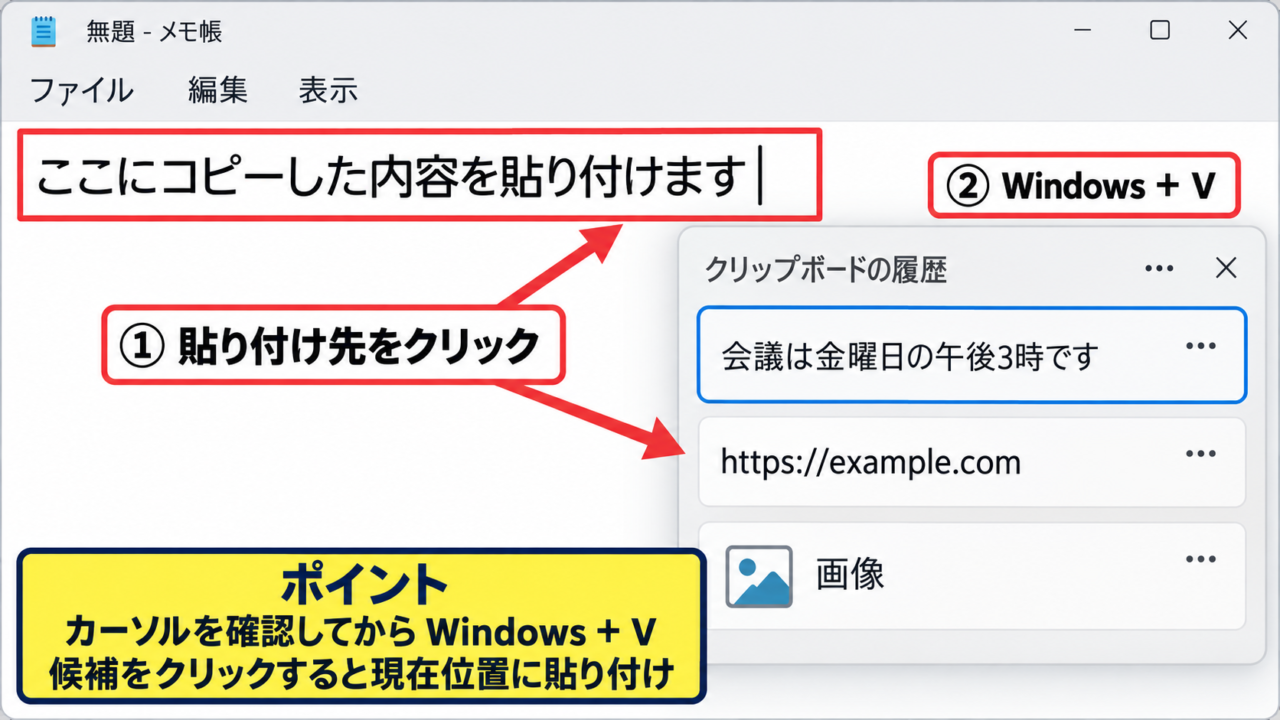
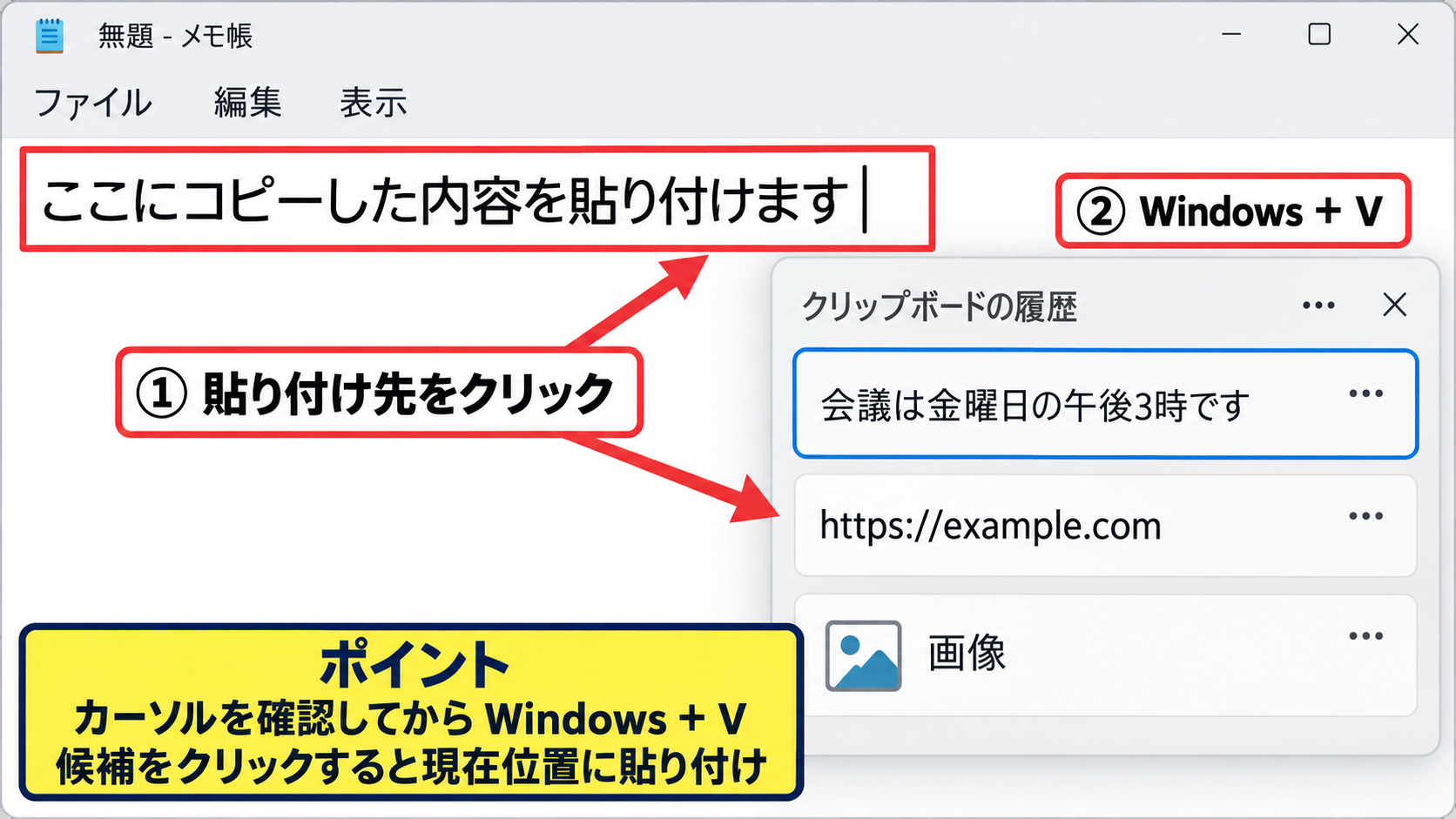
たとえばメモ帳に文章を挿入したい場合は、貼り付け先の行をクリックしてカーソルを表示させましょう。
その状態でキーボード左下付近のWindowsキーを押しながら、Vキーを1回押します。
画面の右下寄りに、クリップボード履歴の小さな一覧ウィンドウが表示されます。
一覧に表示されたテキスト、画像、リンクなどから必要な項目をクリックすると、現在のカーソル位置へ貼り付けられます。
通常のCtrl+Vでは最新のコピー内容だけが貼り付けられますが、Windows+Vなら候補を見て選択できます。
作業中に複数の文章をコピーしたあとでも、履歴が残っていれば必要な内容へ戻れるのが大きな利点です。
貼り付け先を先にクリックし忘れると、選んだ内容を入力したい位置に入れられない場合があります。
【操作のポイント】貼り付け先のカーソルを確認してからWindows+Vを押すと、選択後の貼り付け先を間違えにくくなります。
初回表示でクリップボード履歴を有効にする操作
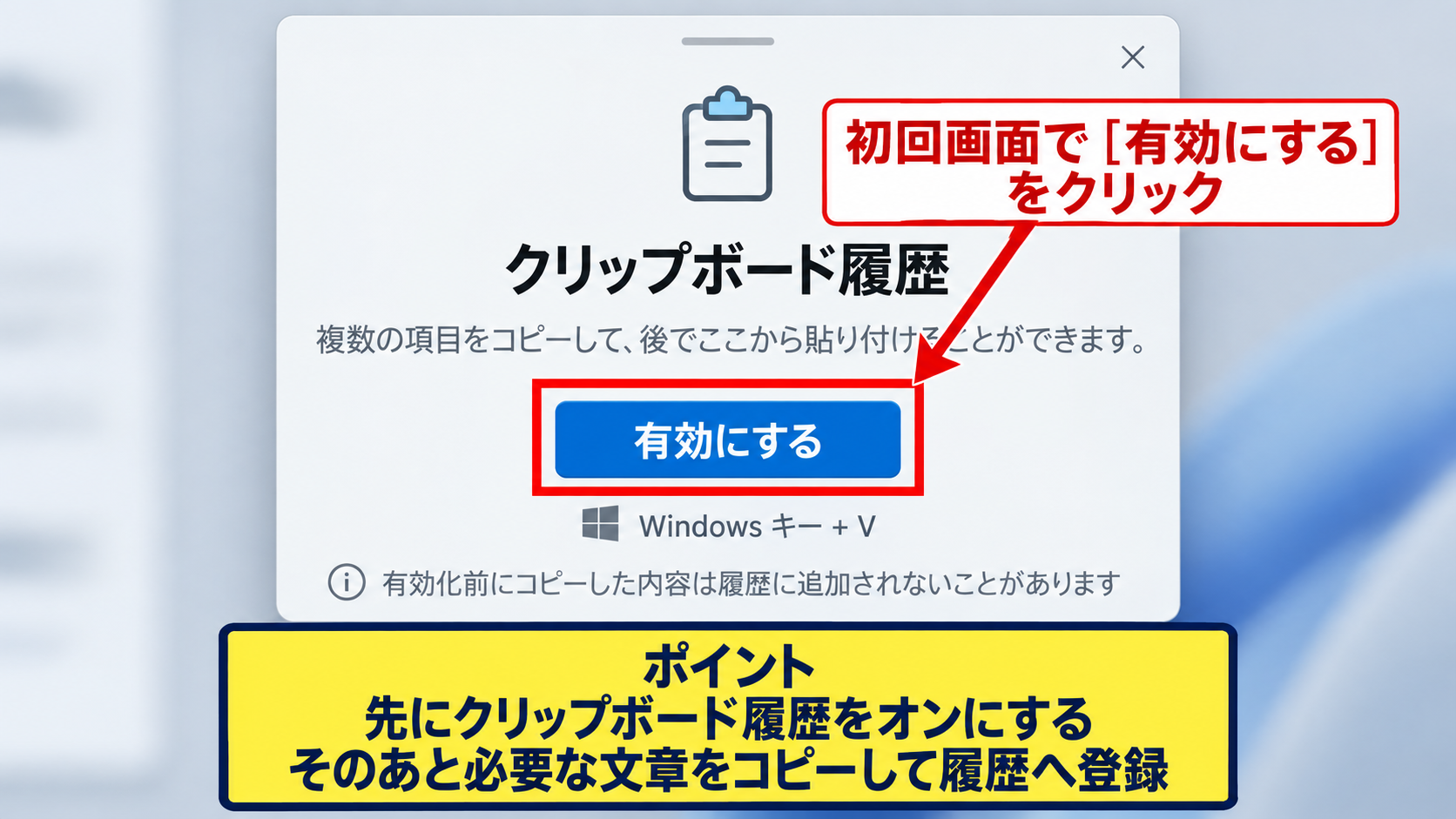
Windows+Vを初めて使う場合、履歴一覧ではなく機能を有効にする画面が表示されることがあります。
この画面には、クリップボード履歴を有効にするためのボタンが表示されます。
ボタンをクリックすると設定がオンになり、その後にコピーした項目が履歴へ保存されるようになります。
有効化前にコピーしていた内容は、履歴へさかのぼって追加されないことがあります。
そのため、必要な文章を複数保存したいときは、先にクリップボード履歴をオンにしてからコピー作業を始めると安心です。
設定後は特別なアプリを起動しなくても、Windows+Vだけで履歴を呼び出せます。
会社や学校が管理するパソコンでは、組織のポリシーにより履歴機能が無効化されていることもあります。
【操作のポイント】初回画面が出たら有効にするを選び、そのあと改めて必要な文章をコピーして履歴へ登録しましょう。
履歴から目的の項目を選んで貼り付ける操作
クリップボード履歴が表示されたら、一覧の中から貼り付けたい内容を探します。
短いテキストは内容がそのまま表示され、長文は一部だけが見える形式です。
画像をコピーした場合は、内容を判別しやすい小さなプレビューが表示されることもあります。
目的の項目をクリックすると、選択と同時に貼り付けが実行されます。
Enterキーではなく、一覧内の項目をクリックして貼り付ける操作が基本です。
誤って違う項目を選んだ場合でも、直後にCtrl+Zを押せば、多くのアプリでは貼り付け操作を元に戻せます。
検索欄は標準の履歴画面にないため、履歴が増えすぎる前に不要な項目を削除する習慣も役立ちます。
【操作のポイント】貼り付けた直後に内容を確認し、誤りがあればCtrl+Zで戻してから別の履歴項目を選びます。
クリップボード履歴を有効にする設定画面
続いては、設定アプリからクリップボード履歴を有効にする方法を確認していきます。
ショートカット画面から有効にできない場合や、設定状態を見直したい場合に便利な手順です。
設定アプリでの移動先
システム
クリップボード
クリップボードの履歴
Windows11の設定アプリを開く操作
スタートボタンをクリックし、表示されたメニューから設定を選びます。
キーボード操作なら、WindowsキーとIキーを同時に押して設定アプリを開くこともできます。
設定画面の左側には、システム、Bluetoothとデバイス、ネットワークとインターネットなどのカテゴリが並びます。
クリップボードに関する設定は、システムのカテゴリに含まれています。
画面が小さいノートパソコンではメニューの表示が省略されることがありますが、左上のメニューアイコンからカテゴリを開けます。
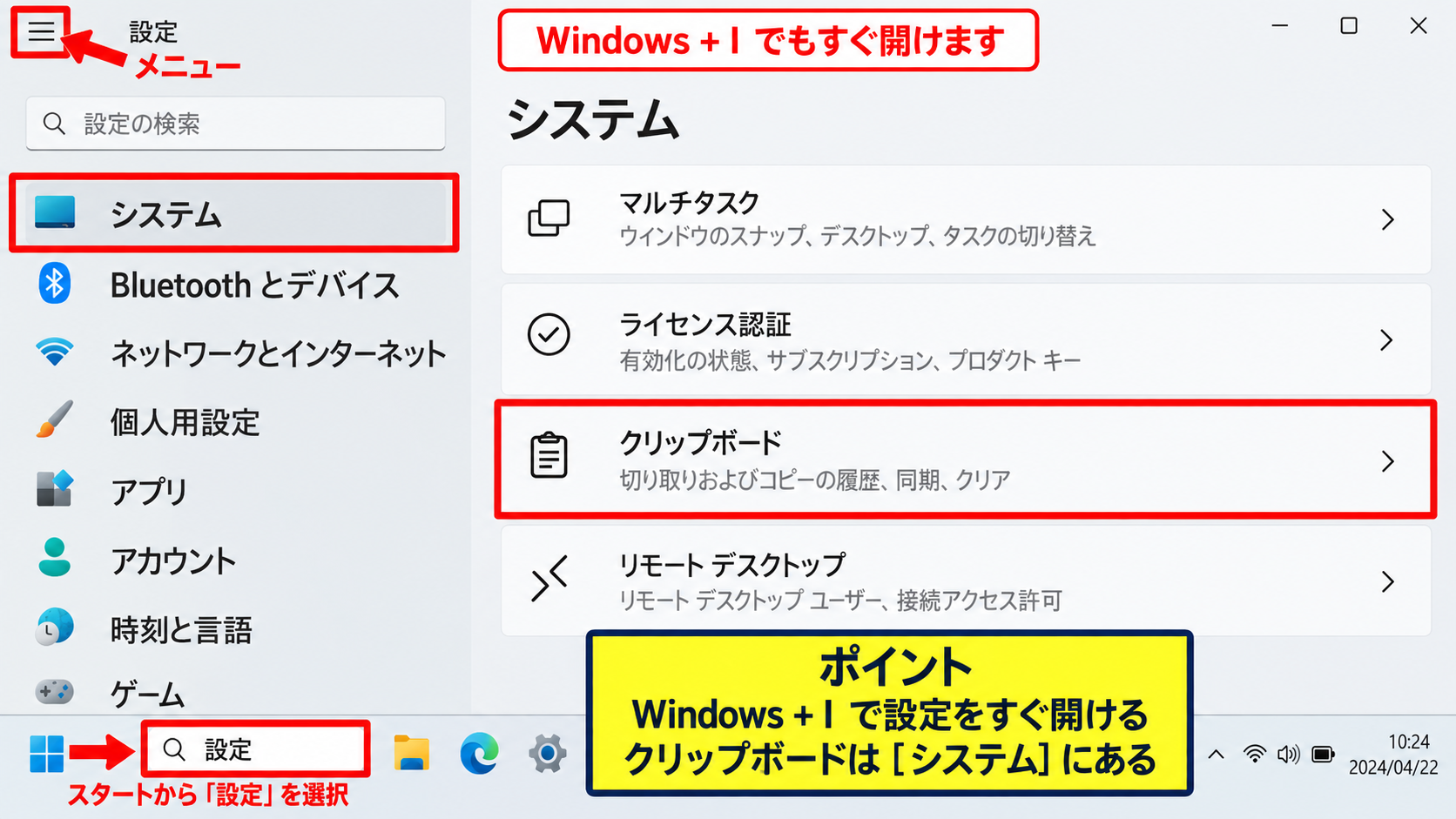
設定アプリが開けないときは、タスクバーの検索ボックスへ設定と入力して起動する方法もあります。
管理者権限は通常不要で、自分のアカウントで設定を変更できます。
【操作のポイント】Windows+Iを覚えておくと、スタートメニューを探さずに設定画面へすぐ移動できます。
システムからクリップボードを選ぶ操作
設定アプリを開いたら、左側または最初に表示されるシステムを選択します。
右側の一覧を下へスクロールすると、クリップボードという項目があります。
クリップボードをクリックすると、履歴、デバイス間での同期、履歴データの消去に関する設定画面が開きます。
Windows+Vが反応しないときは、ここでクリップボードの履歴がオフになっていないかを確認します。
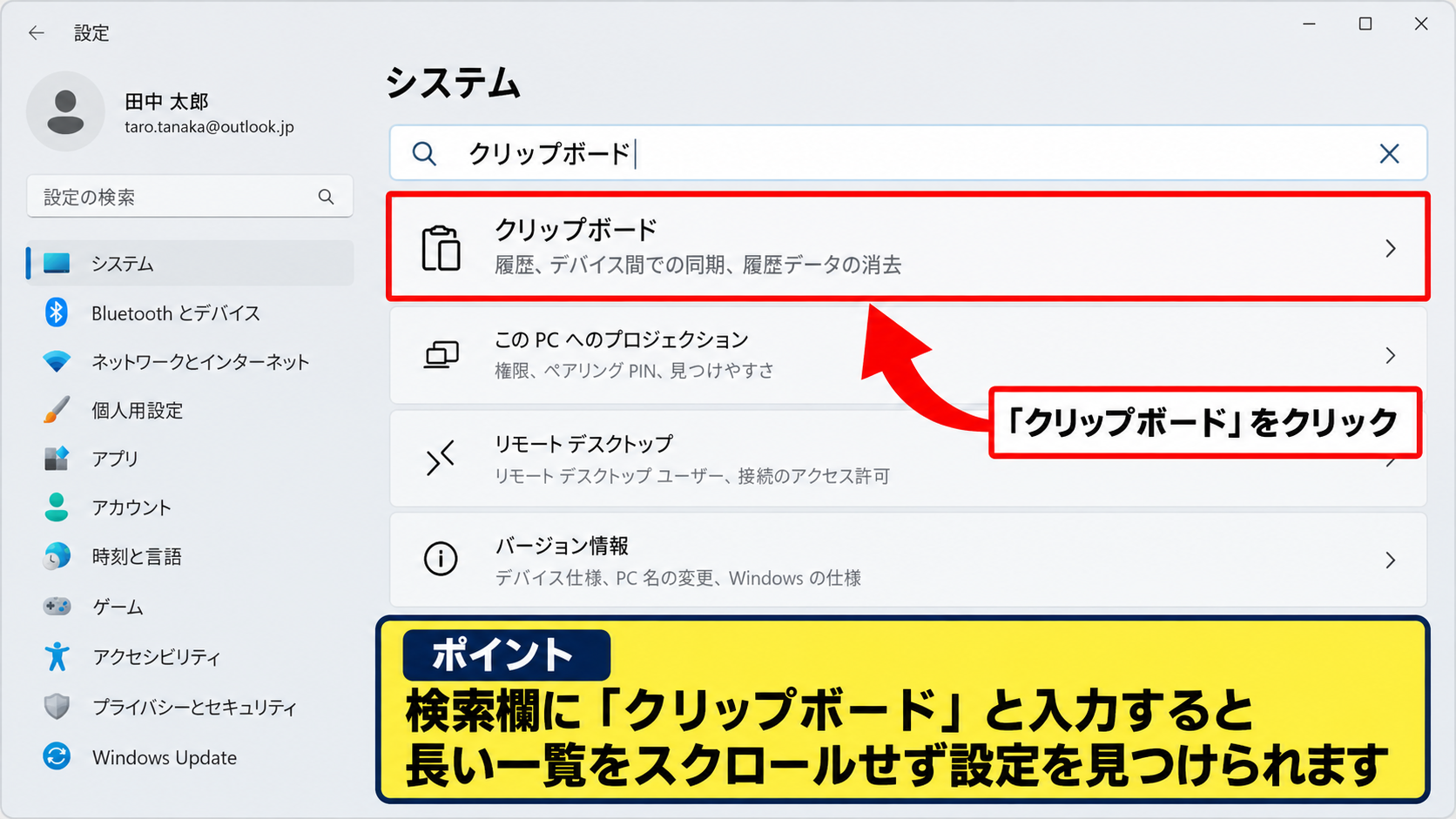
Windowsの更新状況によって表示位置や文章がわずかに異なる場合がありますが、システム内のクリップボードを探す流れは共通です。
設定画面上部の検索欄にクリップボードと入力して、目的の設定へ移動することもできます。
【操作のポイント】設定の検索欄を使うと、項目一覧を長くスクロールしなくてもクリップボード設定を見つけられます。
クリップボードの履歴をオンにする操作
クリップボード画面にあるクリップボードの履歴のスイッチをオンにします。
スイッチがオンの状態になると、Windowsがコピーした複数の項目を一時的に記録します。
その後、テキストや画像をコピーしてWindows+Vを押すと、コピー履歴が一覧表示されます。
履歴をオフにすると、保存されている履歴データは削除される場合があるため注意しましょう。
共有パソコンでは、コピーした個人情報やパスワードに関する文字列を履歴へ残さない配慮も大切です。
ログイン情報をコピーした場合は、使い終えたあとに履歴を消去するか、該当項目だけを削除するとよいでしょう。
【操作のポイント】履歴をオンにしたら短い文章を2件以上コピーし、Windows+Vで複数項目が出るか試すと動作を確認できます。
クリップボード履歴の固定と削除
続いては、必要な履歴を固定し、不要な履歴を削除する操作を確認していきます。
頻繁に使う定型文を残せるようにすると、Windows+Vの利便性がさらに高まります。
履歴の管理では、項目ごとの固定と削除、すべての履歴の消去を使い分けます。
固定した項目は、通常の履歴が消去される場面でも残ることがあります。
削除する
よく使う文章を固定する操作
Windows+Vで履歴を開き、残しておきたい項目の右上にある三点メニューをクリックします。
表示されたメニューから固定するを選ぶと、その項目にピンの状態が設定されます。
たとえばメールの署名、定型あいさつ、頻繁に入力する住所などを固定すると便利です。
固定は、コピーのたびに履歴の下へ流れてしまう定型文を見失わないための機能です。
固定した項目も、Windows+Vの一覧から選択すれば通常の履歴と同じように貼り付けられます。
内容を更新したい場合は、新しい文章をコピーしてから古い固定項目を削除し、新しい項目を固定しましょう。
【操作のポイント】何度も入力する文だけを固定すると、履歴一覧が整理され、目的の項目を選びやすくなります。
不要な項目だけを削除する操作
履歴に残したくない項目がある場合も、三点メニューから削除するを選択します。
削除した項目は履歴一覧からすぐに消え、Windows+Vで選択できなくなります。
誤ってコピーした電話番号、下書きの文章、古い住所などを見つけたときに役立つ操作です。
貼り付け先のアプリにすでに入力した内容は、履歴から削除しても自動では消えません。
削除はクリップボード履歴のデータだけに対する操作であり、文書ファイルの本文を変更する機能ではありません。
共有端末では、作業終了前に不要な内容が残っていないか確認する習慣を持つと安心です。
【操作のポイント】機密性がある文字列をコピーした場合は、貼り付け後に三点メニューから削除して履歴を整理しましょう。
すべての履歴を消去する操作
履歴全体を整理したいときは、設定アプリのシステム、クリップボードを開きます。
クリップボードデータの消去にある消去ボタンをクリックすると、保存中の履歴をまとめて削除できます。
固定した項目は消去後も残る場合があるため、完全に削除したい固定項目は履歴画面から個別に削除します。
パソコンを譲渡する前や、他の人が使う前には、履歴の消去を確認しておくとよいでしょう。
一度消去した通常の履歴は元に戻せないため、必要な文章は文書ファイルやメモアプリへ保存しておくのが安全です。
【操作のポイント】全消去の前に必要な文章を別の場所へ保存し、固定項目も見直すと削除漏れを防げます。
Windows+Vで使えるデータと保存の範囲
続いては、Windows+Vに表示されるデータの種類と、保存される範囲を確認していきます。
どのコピー内容でも同じように扱えるわけではないため、特徴を知っておくと困りにくくなります。
クリップボード履歴には、主にテキスト、HTML形式の文章、画像が保存されます。
ファイルそのものをコピーした場合は、履歴で自由に復元できるとは限りません。
テキストと画像が履歴に残る仕組み
Webページからコピーした文章、メモ帳の文字列、表計算ソフトでコピーしたセルの内容などは、クリップボード履歴に表示されやすいデータです。
文章には書式情報が含まれることもあり、貼り付け先によって文字サイズや改行の扱いが変わることがあります。
スクリーンショットをコピーした場合も、画像として履歴に追加されることがあります。
画像を履歴から選べるため、複数の画面を撮影してから必要な順に貼り付ける作業にも活用できます。
ただし、容量の大きい画像や特殊な形式のデータは、期待どおりに履歴へ保存されない可能性があります。
大切な画像はクリップボードだけに頼らず、画像ファイルとして保存しておくことをおすすめします。
【操作のポイント】重要な内容は履歴にあることを確認したあと、メモやファイルにも保存して二重に管理しましょう。
履歴の件数と自動削除の考え方
クリップボード履歴は、コピーしたすべての項目を永久に保存する機能ではありません。
保存できる件数には上限があり、新しい項目をコピーすると、古い通常項目から順に一覧から外れることがあります。
再起動やサインアウトの状況によっても、通常の履歴が消える場合があります。
後で必ず使う文章は固定するか、メモ帳などへ保存することが確実です。
履歴が見つからないときに、コピー操作が失敗したと考える前に、履歴の上限やパソコンの再起動を思い出してみましょう。
コピーした直後にWindows+Vを開いて、項目が追加されているか確認する方法も有効です。
【操作のポイント】一時的なコピーは履歴、長期的に使う内容は固定またはファイル保存というように用途を分けます。
デバイス間同期とプライバシー設定
Windows11では、同じMicrosoftアカウントでサインインした複数のデバイス間で、クリップボード項目を同期できる設定があります。
設定アプリのクリップボード画面にあるデバイス間での同期をオンにすると、対応するパソコンで同じ履歴を利用しやすくなります。
便利な一方で、コピーした内容が別の自分のデバイスにも送られる仕組みです。
個人情報、顧客情報、パスワード、認証コードなどは同期対象にしない意識が重要です。
仕事用と私用のパソコンを使い分けている場合は、同期をオンにする前にアカウントと利用規則を確認しましょう。
同期が不要ならオフのままでも、現在使っているパソコン内のクリップボード履歴は利用できます。
【操作のポイント】複数端末で便利に使いたい場合だけ同期を有効にし、機密情報をコピーする作業では履歴をこまめに消去します。
Windows+Vが表示されない場合の対処
続いては、Windows+Vを押しても履歴が表示されない場合の対処を確認していきます。
キーボード操作、設定、アプリ側の入力状態を順番に見直すと原因を切り分けやすくなります。
確認する順番
・Windowsキーが正常に反応するか
・クリップボードの履歴がオンか
・コピー操作をしてからWindows+Vを押しているか
WindowsキーとVキーの入力状態
Windows+Vが開かない場合は、まずWindowsキー単体を押してスタートメニューが開くか確認します。
スタートメニューが開かないなら、キーボードのWindowsキーが無効になっている可能性があります。
ゲーミングキーボードやノートパソコンには、ゲーム中の誤操作を防ぐためにWindowsキーを無効にする機能が搭載されていることがあります。
外付けキーボードを使っている場合は、別のUSBポートへの接続や、オンスクリーンキーボードでの操作も試せます。
Vキーだけが入力できないときは、メモ帳でvと入力できるか確認すると切り分けに役立ちます。
【操作のポイント】Windowsキー単体とVキー単体を確認してから組み合わせ操作を試すと、原因を判断しやすくなります。
クリップボード履歴の設定状態
ショートカット自体は反応しても履歴が表示されない場合は、設定アプリでクリップボードの履歴がオンか確認します。
設定アプリを開き、システム、クリップボードへ進み、スイッチがオンになっているかを見ます。
いったんオフにしてからオンへ戻し、再度コピーとWindows+Vを試す方法もあります。
Windows Updateの直後や設定変更後に動作が不安定な場合は、パソコンを再起動すると改善することがあります。
組織管理の端末で設定が灰色になっている場合は、利用者が変更できない設定です。
【操作のポイント】設定をオンにしたあとは、新たに文章をコピーしてからWindows+Vを押し、履歴が追加されるか確認します。
貼り付け先アプリとコピー操作の確認
Windows+Vの一覧が開いても貼り付けられないときは、入力先アプリが文字入力を受け付ける状態か確認します。
読み取り専用の文書、権限のない画面、パスワード入力欄などでは、貼り付けが制限される場合があります。
また、コピー元で文字を選択してCtrl+Cを押したつもりでも、選択範囲がないと履歴へ追加されません。
まずメモ帳で短い文字列をコピーし、同じメモ帳でWindows+Vから貼り付けるテストをすると原因を絞れます。
メモ帳で正常に使えるなら、問題はWindows+Vではなく、利用中のアプリやWebサイト側の貼り付け制限かもしれません。
ブラウザーのプライベートモードやリモートデスクトップ環境では、クリップボードの扱いが通常と異なることもあります。
【操作のポイント】メモ帳で動作確認を行い、機能自体の問題か、貼り付け先の制限かを分けて考えましょう。
まとめ Windows11でクリップボード履歴を表示する方法
Windows11でWindows+Vを使うと、コピーしたテキストや画像の履歴を表示し、必要な項目を選んで貼り付けられます。
最初に貼り付け先へカーソルを置き、Windowsキーを押しながらVキーを押す操作が基本です。
初回は履歴機能を有効にする必要がありますが、設定アプリのシステム、クリップボードからもオンにできます。
よく使う定型文は固定し、不要な履歴や機密性の高いコピー内容は削除することが安全な使い方です。
履歴が見つからない場合は、保存上限、再起動、設定状態を確認し、必要な情報はメモやファイルにも保存しましょう。
Windows+Vを日常のコピー作業に取り入れて、文章作成やデータ入力を効率よく進めてください。