Windows11のノートパソコンでは、キーボード手前にあるタッチパッドを使って、マウスがなくてもカーソル移動やクリック、スクロールを行えます。
ただし、指を置いただけでカーソルが動く、二本指スクロールが反応しない、文字入力中に誤クリックしてしまうなど、操作に慣れるまで戸惑う場面もあるでしょう。
この記事では、Windows11のタッチパッドを快適に使うための基本操作、ジェスチャー、設定変更、トラブル時の確認方法を順番に解説します。
タッチパッド操作で押さえたいポイントです。
クリックは指一本、スクロールは指二本、画面切り替えは指三本または四本が基本です。
使いにくさを感じるときは、Windows11の設定から感度やジェスチャーを調整できます。
外付けマウスを使う場合でも、移動中や狭い机ではタッチパッドが役立ちます。
自分に合う操作感へ整えて、ノートパソコンをスムーズに扱いましょう。
タッチパッドでのクリックとカーソル移動
それではまず、タッチパッドで行うクリックとカーソル移動について解説していきます。
タッチパッドは、指先の移動を画面上のポインター移動へ変換する入力装置です。
ノートパソコンによって大きさやボタン配置は異なりますが、Windows11での基本的な考え方は共通しています。
指一本でのカーソル移動
タッチパッドの表面に指一本を軽く置き、動かしたい方向へゆっくり滑らせます。
画面の矢印であるマウスポインターも、基本的には同じ方向へ移動します。
指が端まで届いた場合は、一度指を離して中央付近へ戻し、再び動かしてください。
強く押し込む必要はなく、表面をなでる程度の力で十分です。
カーソルが速すぎる、または遅すぎると感じる場合は、後述する感度設定で調整できます。
手首を固定しすぎず、指先だけを自然に動かすと、細かなボタンや文字入力位置にも合わせやすくなります。
タップクリックと物理クリック
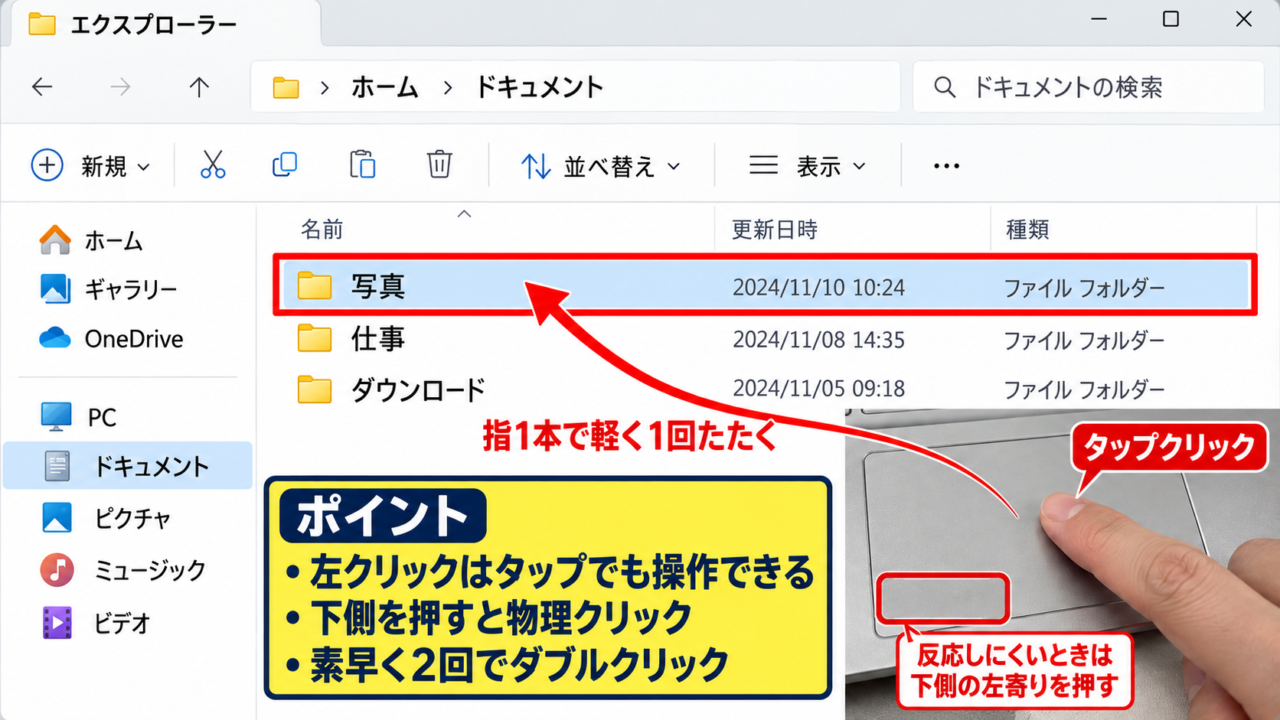
ファイルやボタンを選択する左クリックは、タッチパッドを指一本で軽く一度たたく操作で行えます。
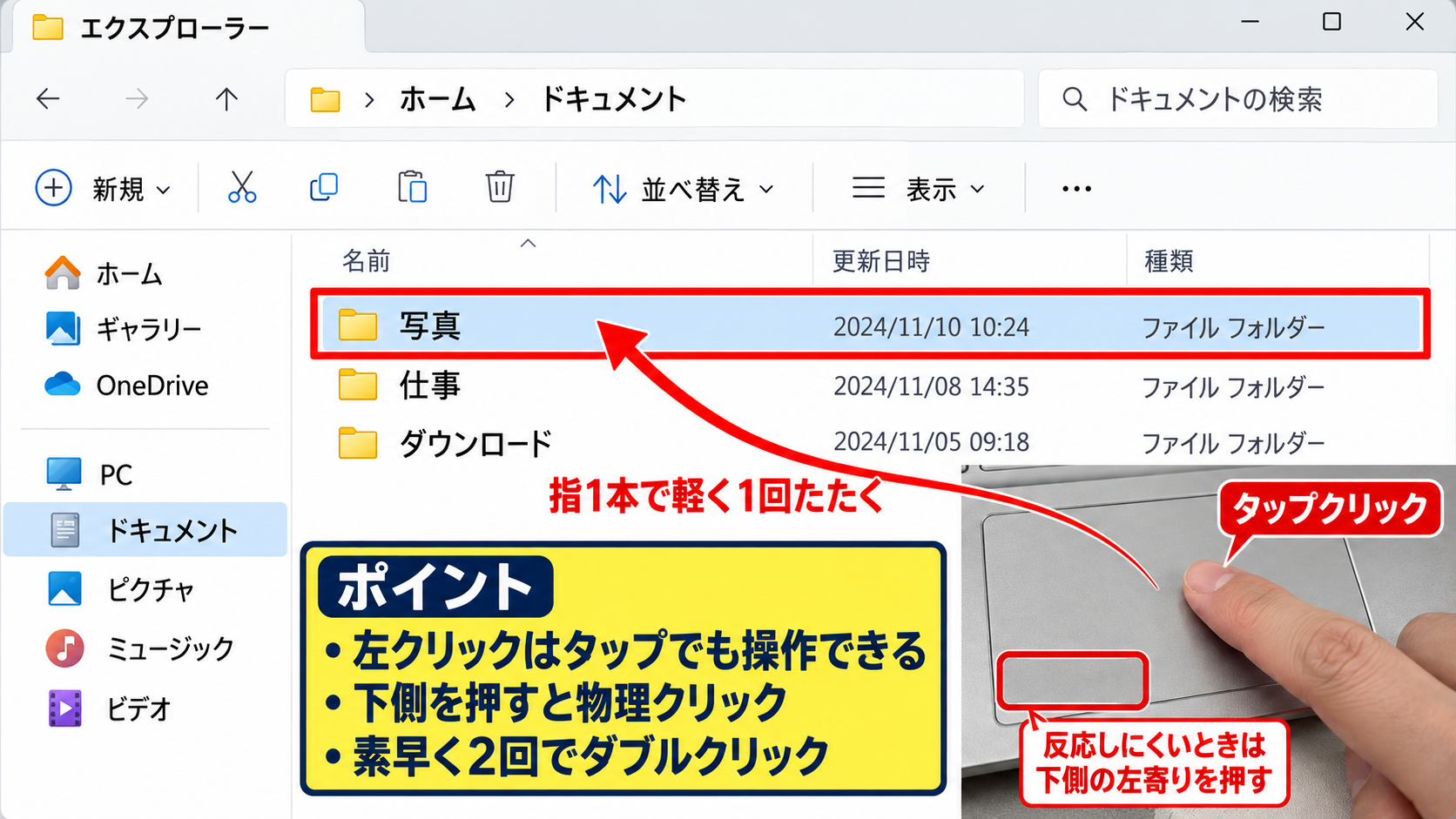
この操作はタップクリックと呼ばれ、音を立てずに素早く選択できる点が便利です。
機種によっては、タッチパッドの下側を実際に押し込む物理クリックも利用できます。
タップで反応しにくいときは、下側の左寄りを押してみましょう。
リンクを開く、スタートメニューを選ぶ、フォルダーを開くといった日常操作は、左クリックで進めます。
同じ場所を素早く二回クリックすると、フォルダーを開く、画像を拡大するなどのダブルクリックになります。
ダブルクリックの間隔が短すぎて失敗する場合は、少しリズムを意識すると安定します。
右クリックとドラッグ操作
右クリックは、タッチパッドを指二本で一度たたく方法が分かりやすい操作です。
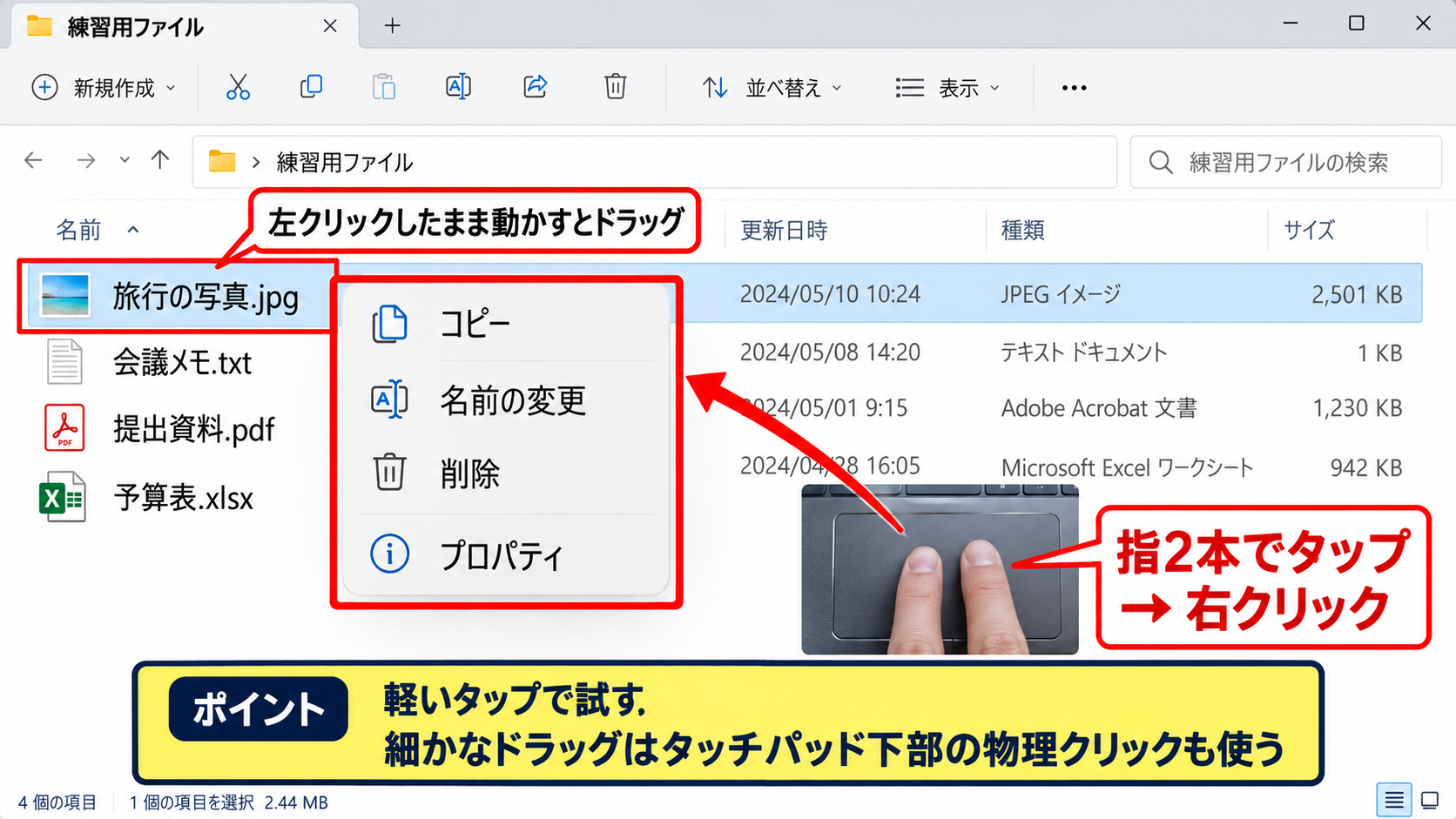
ファイルを右クリックすると、コピー、名前の変更、削除、プロパティなどのメニューが表示されます。
物理クリックを使う場合は、タッチパッド下側の右寄りを押す方法もあります。
ドラッグは、移動したいファイルを左クリックしたまま指を動かす操作です。
タップクリックが有効なら、対象を二回続けてタップし、二回目だけ指を離さずに動かす方法でもドラッグできます。
文章の範囲選択では、先頭にポインターを合わせてドラッグし、必要な文字列までなぞります。
うまくつかめないときは、画面上の対象が小さすぎないか確認することも大切です。
【操作のポイント】クリックは軽いタップで試し、細かな範囲選択やドラッグではタッチパッド下部の物理クリックも使い分けると安定します。
二本指スクロールと拡大縮小
続いては、ページを上下左右へ動かすスクロール操作を確認していきます。
長いWebページやWord文書、エクスプローラーの一覧では、二本指ジェスチャーを覚えるだけで操作が大幅に楽になります。
二本指を同時に置き、上下へ動かすと縦スクロールです。
対応する画面では、二本指を左右へ動かして横スクロールも行えます。
親指と人差し指を広げたり狭めたりする操作は、拡大縮小に使えます。
Webページを上下にスクロールする操作
Webサイトや設定画面を下へ読み進めるときは、タッチパッドに指二本を置いて上へ滑らせます。
画面上の内容は下へ移動し、ページの続きが見えるようになります。
反対に、画面の内容を上へ戻したい場合は、二本の指を下へ滑らせてください。
最初は指の動きと画面の動きが直感と逆に感じるかもしれません。
これはスマートフォンの画面を指で押し上げる操作に近い考え方です。
画面を読む感覚で内容を押し上げると考えると、方向を覚えやすくなります。
一度に大きく動かすより、短い距離を数回動かすほうが読みたい場所へ止めやすいでしょう。
横スクロールとアプリ内の移動
横幅の広い表、画像一覧、タイムラインなどでは、二本指を左右へ動かす横スクロールが使える場合があります。
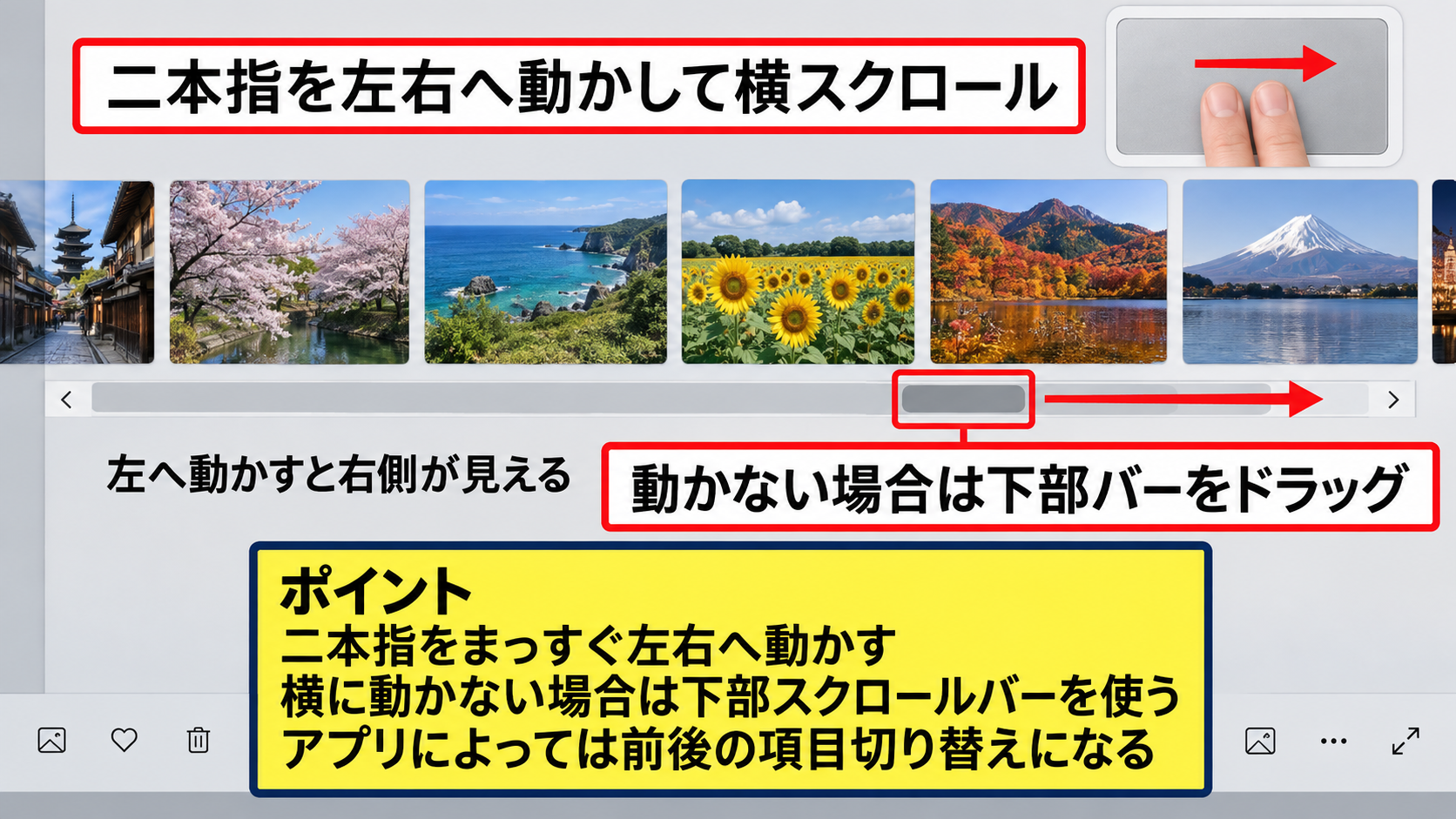
指を左へ動かすと画面の右側が見え、指を右へ動かすと左側へ戻る動きが基本です。
ただし、すべてのアプリやWebページが横スクロールに対応するわけではありません。
横方向に動かない場合は、画面下部にあるスクロールバーをドラッグする方法もあります。
写真アプリやブラウザーでは、横移動ではなく前後の項目切り替えとして動作することもあります。
意図しない画面切り替えが起きる場合は、二本指をまっすぐ動かし、斜め方向への動きを減らしてください。
ピンチ操作による拡大縮小
Webページの文字や写真を拡大したいときは、二本の指を置いた状態から指の間隔を広げます。
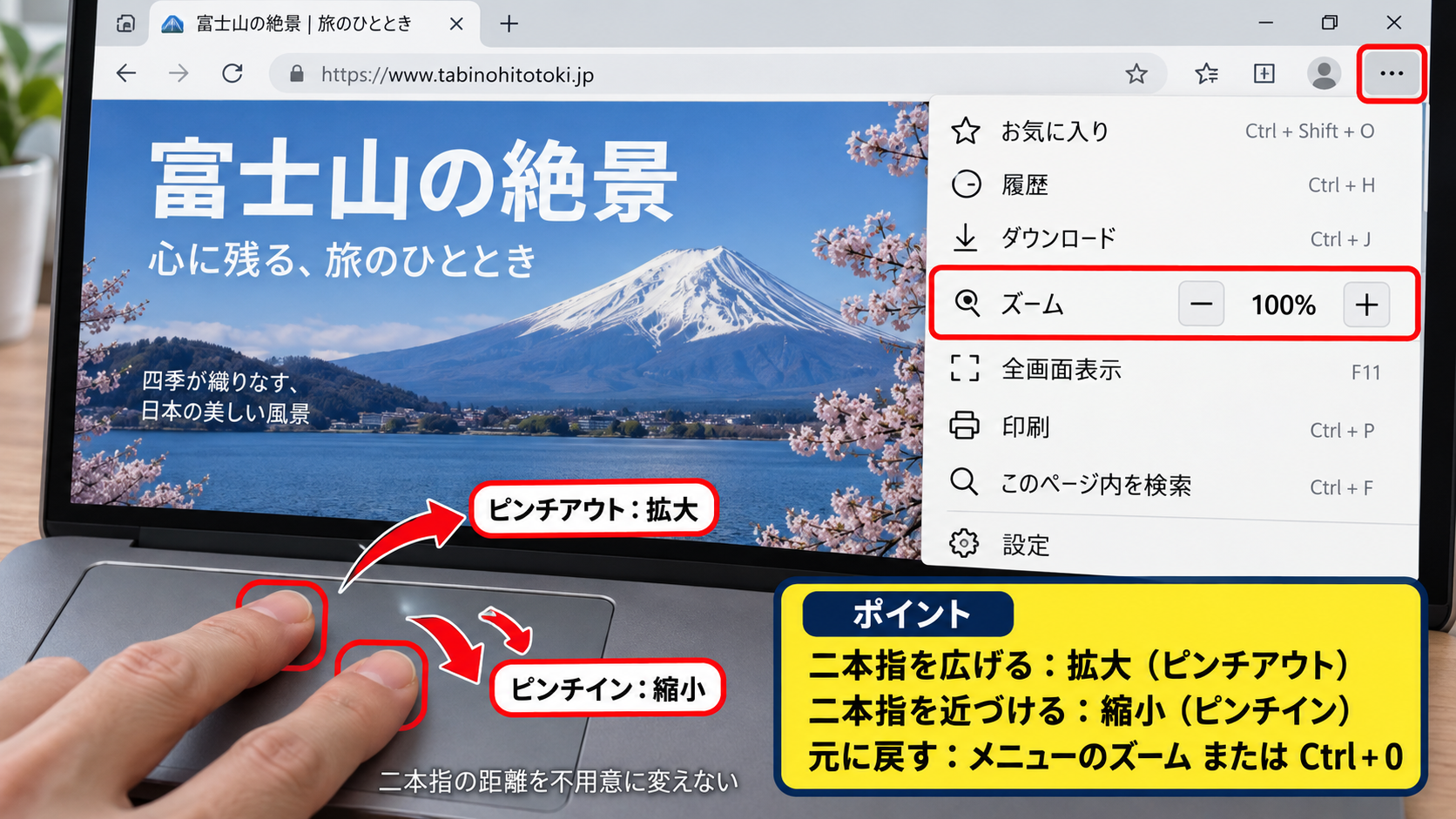
この操作はピンチアウトと呼ばれ、対応アプリでは表示倍率を上げられます。
反対に二本指を近づけるピンチインでは、拡大した内容を縮小できます。
ブラウザーで操作した場合は、ページ全体ではなく画像だけが拡大されることもあります。
表示を元へ戻したいときは、ブラウザーのメニューからズームを確認するか、Ctrlキーを押しながら数字の0を押します。
拡大縮小が意図せず働く場合は、タッチパッド上で二本指の距離を不用意に変えないことが対策になります。
【操作のポイント】スクロールは二本指を平行に保ち、細かく読み進めたいときは短い動きを重ねると見失いにくくなります。
Windows11のタッチパッド設定
続いては、Windows11でタッチパッドの反応やジェスチャーを設定する手順を確認していきます。
操作が使いにくいと感じたときは、故障と判断する前に設定内容を見直すことが重要です。
設定アプリからタッチパッドを開く手順
キーボードのWindowsキーを押し、スタートメニューから設定を選択します。
設定画面が開いたら、左側のメニューにあるBluetoothとデバイスをクリックします。
右側の項目一覧からタッチパッドを選ぶと、オンとオフ、カーソル速度、タップなどを変更できる画面が表示されます。
− □ ×
この画面でタッチパッド自体がオフになっていないか、最初に確認しましょう。
外付けマウスを接続すると自動的に無効化する機種もあるため、マウス接続時の動作も確認対象です。
設定アプリの検索欄へタッチパッドと入力すると、目的の画面を素早く開けます。
タップと感度を自分向けに調整する方法
タッチパッド設定では、タップ項目を展開すると、指一本でタップしてシングルクリックする設定を確認できます。
二本指でタップして右クリックする設定、右下隅を押して右クリックする設定も同じ場所で扱えます。
クリックしたつもりが反応しない場合は、タップ操作が無効になっていないか見直してください。
反対に、手が少し触れただけでクリックされる場合は、不要なタップ項目をオフにすると改善することがあります。
感度は高、中、高め、最も高いなどの段階から選べます。
カーソルが勝手に飛びやすい場合は一段階低くし、軽い操作で動かない場合は一段階高くします。
文字入力中の誤作動が多い人は、感度を下げるだけでなく、入力時のタッチパッド遅延も検討しましょう。
使い始めは標準的な感度にし、数日使ってから少しずつ調整すると、自分に合う位置を判断しやすくなります。
スクロールとジェスチャーを変更する方法
スクロールとズーム項目では、二本指でドラッグしてスクロールする設定をオンにできます。
スクロール方向を変更する項目もあり、マウスホイールに近い動きへ変えることも可能です。
三本指ジェスチャーと四本指ジェスチャーでは、アプリの切り替え、デスクトップの表示、音量変更などの割り当てを確認できます。
例えば三本指を上へスワイプすると、開いているウィンドウを一覧表示できる設定があります。
複数のアプリを同時に使う人には便利ですが、慣れないうちは意図せず画面が切り替わる原因にもなります。
ジェスチャーが不要な場合は、三本指または四本指の操作を何もしない設定へ変更できます。
まずは二本指スクロールだけを安定させ、必要になった操作だけを追加する方法が扱いやすいでしょう。
頻繁に誤操作するジェスチャーは無理に覚えず、設定から無効にしてよい機能です。
【操作のポイント】タッチパッド設定は、オンとオフ、タップ、感度、二本指スクロールの順に確認すると原因を切り分けやすくなります。
三本指と四本指ジェスチャー
続いては、Windows11で作業効率を高める三本指と四本指のジェスチャーを確認していきます。
これらは必須ではありませんが、複数のアプリを行き来する場合に役立つ操作です。
三本指でアプリを切り替える操作
三本の指をそろえて左右へスワイプすると、開いているアプリを切り替えられる設定があります。
ブラウザー、メール、Excel、チャットなどを交互に確認する作業では、キーボード操作を減らせるでしょう。
画面が切り替わらない場合は、設定の三本指ジェスチャーが別の動作に割り当てられている可能性があります。
設定アプリのタッチパッドから三本指ジェスチャーを開き、左右スワイプの割り当てを確認してください。
アプリの切り替えにはAltキーとTabキーの組み合わせも使えるため、使いやすい方法を選べます。
三本指でデスクトップを表示する操作
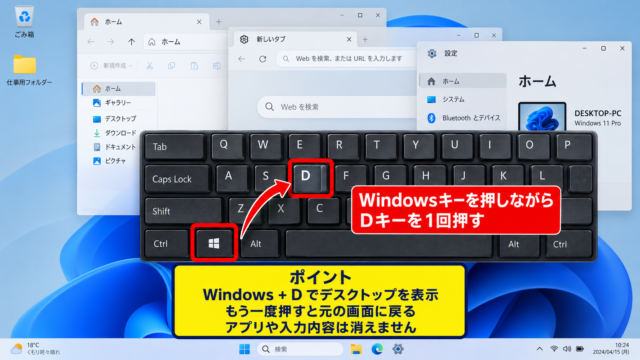
三本指を下へスワイプすると、開いているウィンドウを最小化してデスクトップを表示する設定があります。
デスクトップ上のファイルを開きたいときや、背景のメモを確認したいときに便利です。
元の作業画面へ戻るには、三本指を上へスワイプします。
ただし、アプリによっては画面内の独自ジェスチャーが優先される場合があります。
意図せずウィンドウが消えたように見えても、アプリが終了したとは限りません。
タスクバーのアイコンをクリックすれば、開いているウィンドウを再表示できます。
四本指ジェスチャーの使い分け
四本指ジェスチャーは、仮想デスクトップやアプリ切り替えに割り当てられることがあります。
仮想デスクトップとは、仕事用、学習用、個人用のように作業空間を分けて扱えるWindows11の機能です。
四本指の左右スワイプでデスクトップ間を移動できれば、開くアプリが多い人ほど整理しやすくなります。
一方で、タッチパッドが小さいノートパソコンでは、四本指を安定して置きにくいこともあります。
三本指と四本指のジェスチャーは便利さよりも安定性を優先して選びます。
誤って発動するなら、操作をオフにし、必要な作業はキーボードショートカットで補う方法も有効です。
毎日使う操作だけを残すことが、タッチパッドを快適に使い続けるコツです。
【操作のポイント】三本指と四本指のジェスチャーは、アプリ切り替えなど一つの用途から試し、誤操作が多い場合は設定を簡素にします。
タッチパッドが反応しない場合の確認
続いては、タッチパッドが動かない、クリックできない、スクロールだけ使えない場合の確認方法を解説していきます。
設定や一時的な状態が原因であるケースも多いため、順番に確認しましょう。
タッチパッドのオンとオフの確認
まず、Windows11の設定からタッチパッドがオンになっているか確認します。
設定、Bluetoothとデバイス、タッチパッドの順に開き、最上部のスイッチをオンにしてください。
ノートパソコンによっては、キーボードのファンクションキーでタッチパッドをオンとオフにできる機種もあります。
タッチパッドの絵が付いたFキーを探し、Fnキーと同時に押すと切り替わる場合があります。
キーの組み合わせはメーカーごとに異なるため、キーボードの印字や取扱説明書を確認しましょう。
急にカーソルが動かなくなったときは、故障を疑う前にオフ設定を確認することが基本です。
外付けマウス接続時の動作
USBマウスやBluetoothマウスを接続していると、タッチパッドが自動で無効になる設定になっていることがあります。
これは文字入力中に手のひらが触れる誤操作を防ぐ目的で使われる機能です。
外付けマウスを取り外してから、タッチパッドが反応するか試してください。
マウス接続中もタッチパッドを使いたい場合は、設定画面にあるマウス接続時のタッチパッド動作を確認します。
外付けマウスとタッチパッドを同時に使うときは、ポインター速度が速く感じることもあります。
それぞれの操作感を確かめ、必要なら速度を調整しましょう。
再起動とドライバーの見直し
設定が正しいにもかかわらず反応しない場合は、Windowsを再起動します。
一時的にドライバーの動作が不安定になっている場合、再起動だけで改善することがあります。
改善しない場合は、デバイスマネージャーからマウスとそのほかのポインティングデバイスを確認します。
タッチパッドに関連するデバイスに警告マークが表示されている場合は、ドライバー更新やメーカー提供の更新プログラムが必要かもしれません。
Windows Updateを実行し、保留中の更新がないか確認します。
メーカーの公式サポートページで、使用機種に対応するタッチパッドドライバーが公開されている場合もあります。
分解や内部配線の確認が必要そうな症状では、自力で無理に作業せず、メーカーサポートや修理窓口へ相談することが安心です。
【操作のポイント】反応しないときは、設定のオンとオフ、ファンクションキー、外付けマウス、再起動の順に確認します。
マウス併用時のタッチパッド活用
続いては、外付けマウスを使う環境でもタッチパッドを活用する方法を確認していきます。
用途ごとに入力方法を使い分けると、作業場所が変わっても操作しやすくなります。
持ち運び時に役立つ基本操作
カフェ、会議室、移動中の新幹線などでは、マウスを置くためのスペースを確保しにくいことがあります。
このような場面では、タッチパッドだけでクリック、スクロール、ウィンドウ切り替えまで行えると便利です。
普段はマウスを使う人でも、二本指スクロールと右クリックだけは覚えておくと安心です。
ノートパソコンを膝の上で使う場合は、手首が不安定になりやすいため、細かいドラッグ操作を減らす工夫も有効です。
ファイル移動にはコピーと貼り付け、画面移動にはキーボードショートカットを組み合わせると負担を抑えられます。
文字入力中の誤タッチ対策
キーボード入力中にカーソルが別の位置へ飛ぶ場合は、手のひらがタッチパッドに触れている可能性があります。
入力中は、手首を少し浮かせるか、タッチパッドの手前へ置かない姿勢を試してください。
設定のタッチパッド感度を下げる方法もあります。
特に長文の作成や表計算では、意図しないクリックによって入力位置が変わると作業効率が下がります。
文章入力を優先する時間帯はタッチパッドを一時的にオフにする選択もあります。
外付けマウスを常用する場合は、マウス接続時にタッチパッドを無効にする設定が便利です。
清掃と操作環境の整え方
タッチパッド表面に皮脂や水分が付くと、指の滑りが悪くなり、カーソル操作も不安定になりがちです。
電源を切った状態で、乾いた柔らかい布を使って表面をやさしく拭き取ります。
液体を直接吹きかけると故障の原因になるため避けましょう。
指先が濡れていると、タッチパッドは正確な位置を読み取りにくくなります。
操作前に手を乾かし、表面の汚れを落とすだけでも、クリックやスクロールの安定性が変わります。
保護フィルムを貼る場合は、タッチパッド対応と明記された製品を選ぶことが大切です。
設定だけでなく、指先とタッチパッド表面の状態も操作感を左右する要素です。
【操作のポイント】マウスと併用するときは、移動時の基本ジェスチャーを残し、文字入力中の誤タッチは感度や無効化設定で防ぎます。
まとめ ノートパソコンのタッチパッドの使い方(設定・スクロール・クリック)
Windows11のノートパソコンでは、タッチパッドを使ってマウスなしでも多くの操作を行えます。
指一本の移動とタップでカーソル移動やクリックを行い、二本指ではスクロール、右クリック、拡大縮小を扱えます。
まず覚えたい操作は、指一本のクリック、二本指の右クリック、二本指スクロールです。
操作しにくい場合は、設定、Bluetoothとデバイス、タッチパッドの順に開き、オンとオフ、感度、タップ、ジェスチャーを見直しましょう。
三本指と四本指のジェスチャーは便利ですが、誤操作が多い場合は無効にして問題ありません。
タッチパッドが反応しないときは、ファンクションキー、外付けマウス接続時の設定、Windowsの再起動も確認対象です。
自分の手の動きと作業内容に合わせて設定を整えれば、ノートパソコンをより快適に使えるようになります。