Windows11でブラウザーやアプリをいくつも開いていると、パソコンのホーム画面であるデスクトップをすぐ確認したい場面があります。
作業中の画面を一つずつ最小化しなくても、ショートカットキーやタスクバーの機能を使えば、デスクトップ表示へ素早く切り替えられます。
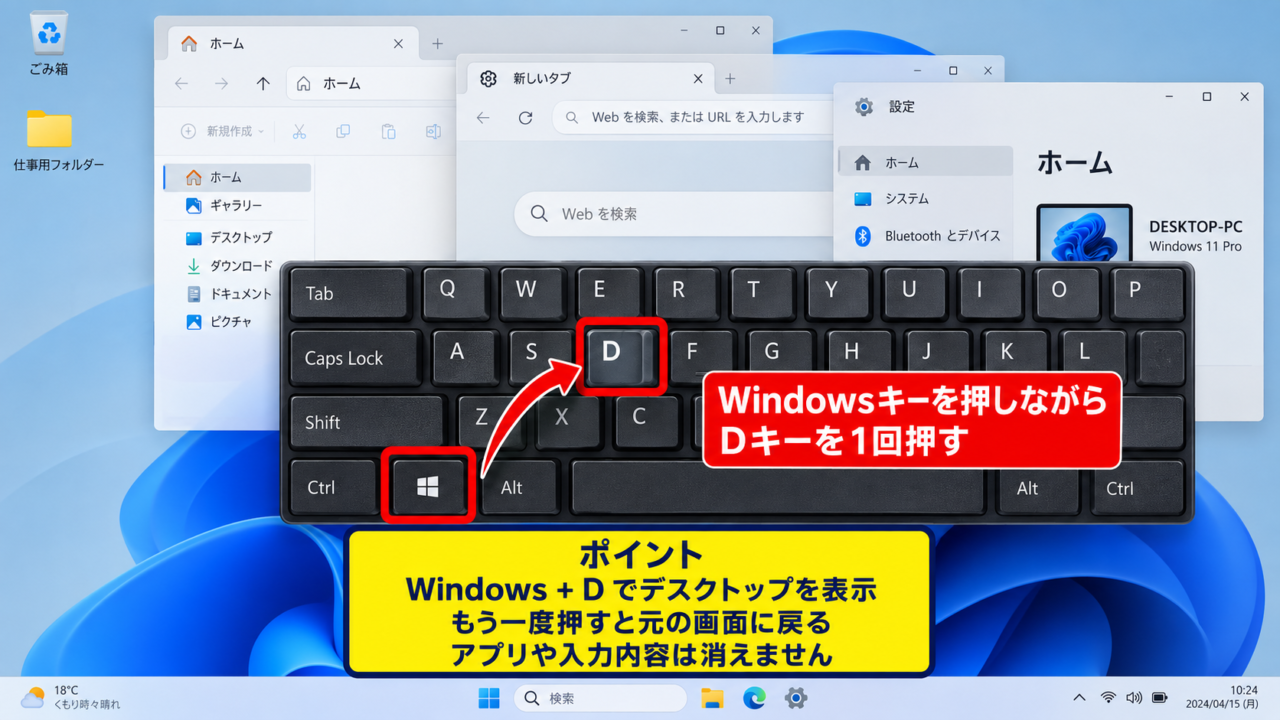
最も手軽な方法は、WindowsキーとDキーを同時に押す操作です。
デスクトップを表示する主な方法です。
・Windowsキー+Dキーでデスクトップを表示する方法です。
・タスクバー右端のデスクトップ表示ボタンを使う方法です。
・Windowsキー+Mキーで複数のウィンドウを最小化する方法です。
この記事では、Windows11のホーム画面に戻る操作、ショートカットの違い、戻らないときの確認ポイントまで順番に解説します。
WindowsキーとDキーでデスクトップを表示する方法
それではまず、最も基本的なWindowsキーとDキーのショートカットについて解説していきます。
Windows11でホーム画面へ戻るなら、開いているウィンドウをまとめて隠せるWindowsキー+Dキーが便利です。
この操作はデスクトップ表示と元の画面への復帰を切り替えるため、作業を中断せずにファイルやショートカットを確認したいときに役立ちます。
ショートカットキーを押す手順
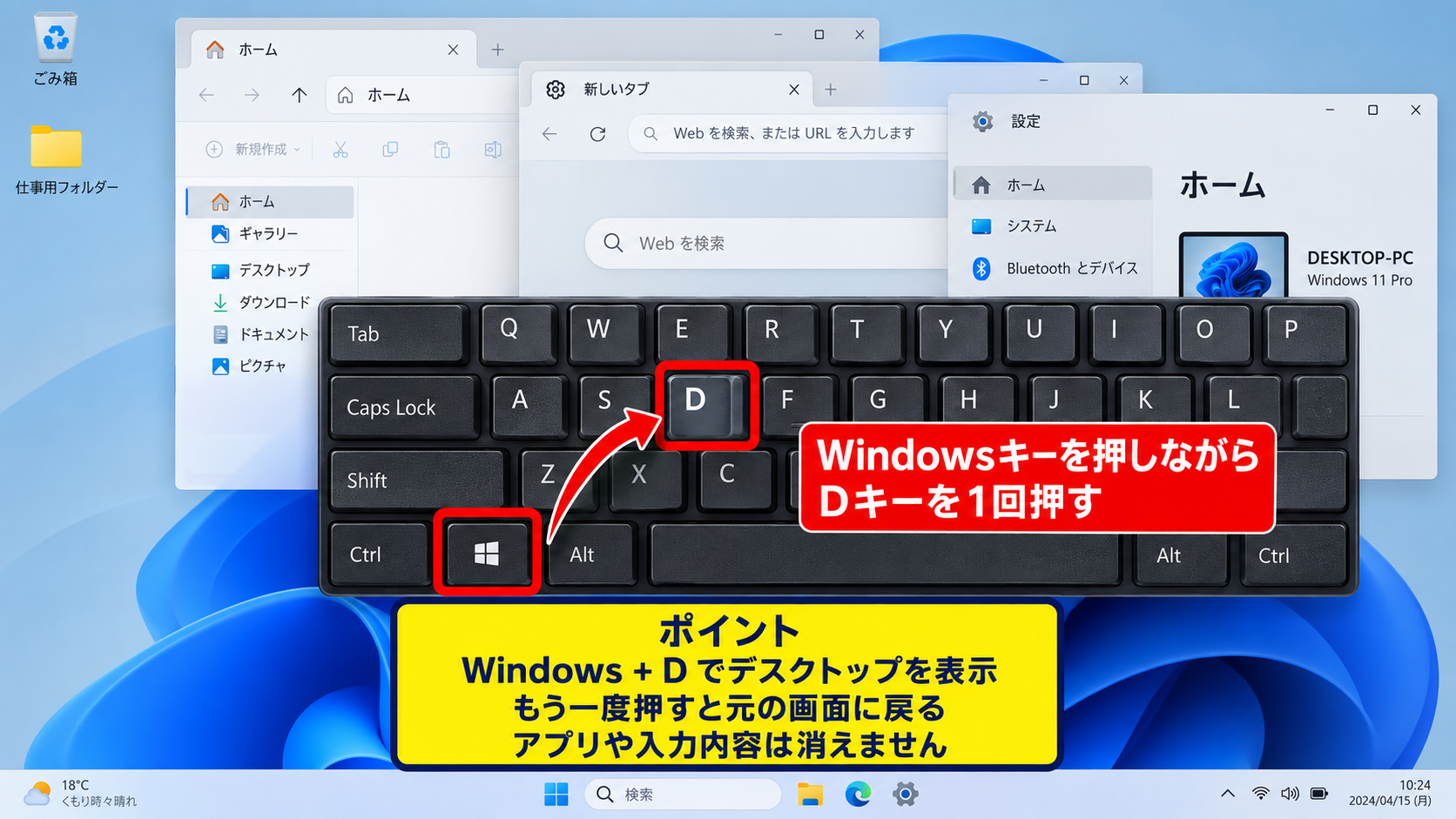
キーボード左下付近にあるWindowsロゴのキーを押しながら、アルファベットのDキーを一度押します。
Windowsキーは、四つの四角形が並んだロゴで表示されているキーです。
ノートパソコンでもデスクトップパソコンでも、一般的にはCtrlキーとAltキーの間、またはAltキーの左側に配置されています。
キーを同時に押すと、現在開いているエクスプローラー、ブラウザー、Word、Excel、設定画面などがまとめて非表示になり、デスクトップが見える状態になります。
アプリを閉じる操作ではないため、入力途中の内容や開いていたタブが消えるわけではありません。
デスクトップ上のフォルダー、ゴミ箱、保存済みファイル、壁紙などを確認した後は、同じWindowsキー+Dキーをもう一度押しましょう。
すると、先ほど表示していたウィンドウが原則として元の状態に戻ります。
一度デスクトップを見てから、同じ作業画面へ戻りたい場合に特に使いやすいショートカットです。
デスクトップ表示と最小化の違い
Windowsキー+Dキーは、単純にすべての画面を最小化するだけの機能とは少し異なります。
このショートカットはデスクトップの表示状態を切り替える機能であり、同じキーを再度押したときに、前に開いていたウィンドウを戻せる点が大きな特徴です。
例えば、Webサイトを調べながら資料を作成していて、デスクトップの画像ファイルだけを確認したい場合を考えてみましょう。
Windowsキー+Dキーを押せば作業中の画面が一時的に隠れるため、目的の画像を確認できます。
その後にもう一度同じキーを押すと、資料作成ソフトとブラウザーを開き直す手間を減らせます。
一方で、デスクトップ表示中に別のウィンドウを開いたり、画面の配置を大きく変更したりすると、元の状態へ完全には戻らない場合があります。
元の画面に戻すことまで考えるなら、デスクトップを確認する前後で余計な操作をしないことがポイントです。
ノートパソコンで操作する際の注意点
ノートパソコンでは、キーボードの大きさや配列によってWindowsキーの位置が分かりにくいことがあります。
特に小型のキーボードでは、WindowsキーがFnキーやCtrlキーの近くにあり、誤って別のキーを押してしまうこともあります。
Windowsキー+Dキーが反応しないように感じたら、Windowsロゴのキーを押しながらDキーを押せているか確認しましょう。
キーボードの設定や企業用パソコンの管理設定によっては、Windowsキーが無効化されているケースもあります。
外付けキーボードを接続している場合は、外付け側のWindowsキーでも同じショートカットを試せます。
文字入力欄を選択している状態でもショートカットは使えますが、重要な入力内容があるときは誤操作を避けるため一度確認してから押すと安心です。
【操作のポイント】Windowsキー+Dキーは、デスクトップを一時表示してから元の作業画面へ戻りたいときに向いています。
タスクバー右端からデスクトップへ戻る操作
続いては、マウスだけでホーム画面を表示する方法を確認していきます。
キーボード操作が苦手な場合や、片手でマウスを使っている場合は、タスクバー右端にあるデスクトップ表示領域を利用できます。
Windows11ではタスクバーの右端付近を操作することで、開いているウィンドウを隠してデスクトップを確認できます。
タスクバー右端のデスクトップ表示領域
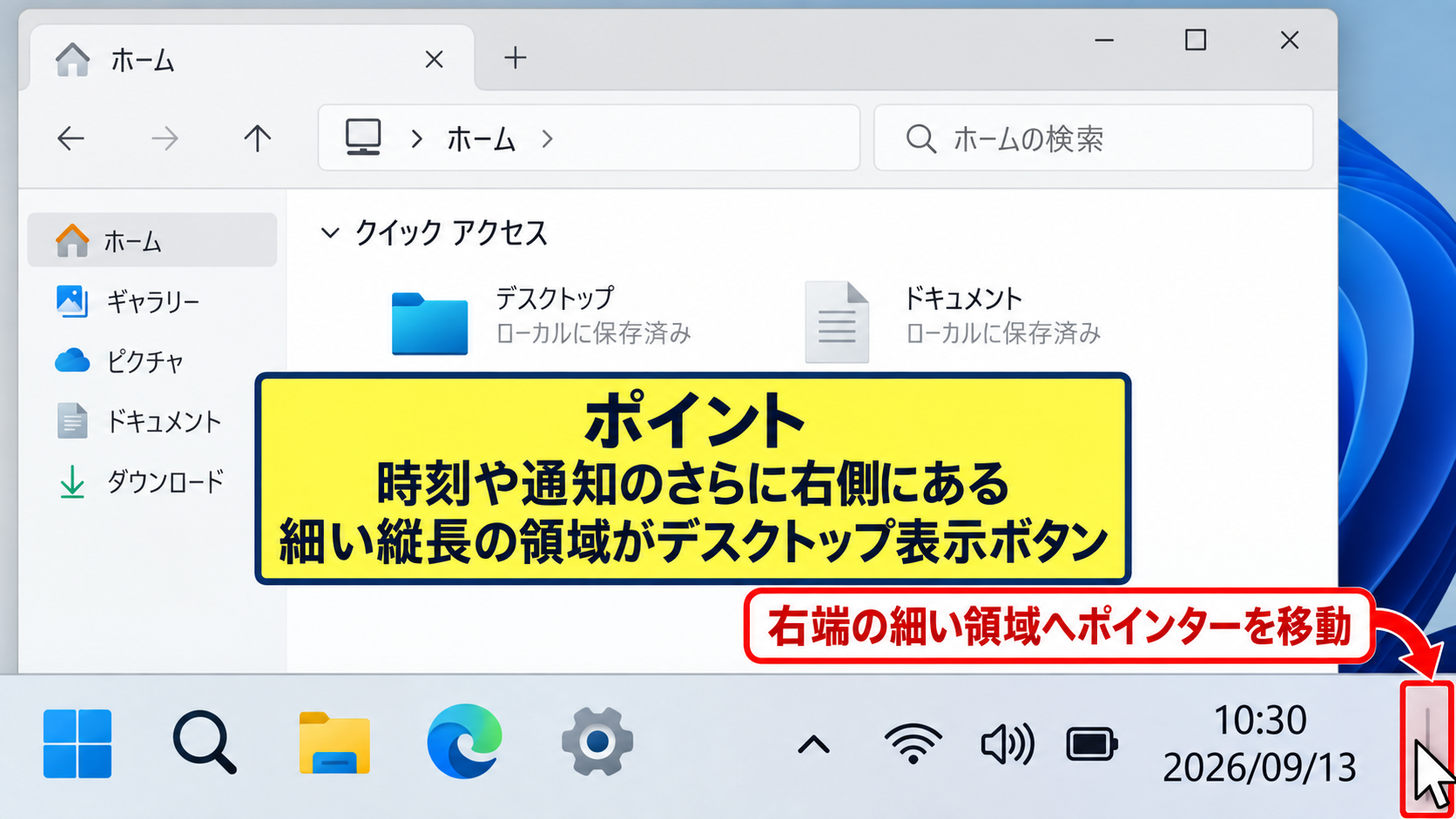
画面下部にあるタスクバーの一番右端へ、マウスポインターを移動します。
時刻や日付、通知センターのさらに右側に、細い縦長の領域があります。
この領域はデスクトップを表示するためのボタンとして使われます。
クリックすると、開いているウィンドウが隠れ、デスクトップのアイコンや壁紙が表示されます。
再度クリックすると、表示していたウィンドウを元に戻せる場合があります。
タスクバーの右端は幅が非常に狭いため、時刻表示や通知アイコンを押さないよう、端までポインターを移動することがコツです。
画面解像度やタスクバーの表示設定によって見え方は異なりますが、右端の細い部分を意識すると見つけやすくなります。
マウスポインターを置いて確認する機能
Windows11の設定によっては、タスクバー右端にマウスポインターを置くだけで、開いているウィンドウが半透明になり、デスクトップを一時的に見られることがあります。
この機能はデスクトップピークと呼ばれることがあり、クリックせずに背景やデスクトップ上のアイコンを確認したいときに便利です。
マウスポインターを右端から離すと、隠れていたウィンドウが再び表示されます。
ただし、Windows11では設定状況によってこの動作が無効になっていることがあります。
クリックしてデスクトップを表示できても、ポインターを置くだけでは画面が変化しない場合は、故障ではなく設定の違いかもしれません。
一時確認だけならポインターを置く操作、デスクトップでファイルを開くならクリック操作という使い分けが分かりやすい方法です。
タスクバーが見えない場合の確認
全画面表示のアプリやゲームを起動しているときは、タスクバーが隠れていて右端の領域を選べないことがあります。
この場合は、マウスポインターを画面の最下部へ移動するか、Escキーを押して全画面表示を解除できるか確認します。
タスクバーを自動的に隠す設定にしている場合も、画面下端へポインターを移動するとタスクバーが現れます。
タスクバーが別のモニターに表示されている環境では、使用中の画面ではなく、メインディスプレイ側の右端を確認する必要があります。
マルチディスプレイ環境では、各画面のタスクバー設定によって操作場所が変わることもあります。
タスクバーが表示されないときは、Windowsキー+Dキーを使うと画面の端を探す必要がありません。
【操作のポイント】マウス中心で操作するなら、タスクバー右端をクリックしてデスクトップを表示します。
WindowsキーとMキーでウィンドウを最小化する方法
続いては、複数のウィンドウを最小化してホーム画面へ戻るショートカットを確認していきます。
Windowsキー+Mキーは、現在表示されているウィンドウを最小化してデスクトップを表示したいときに使える操作です。
Windowsキー+Dキーと似ていますが、元の状態への戻し方に違いがあります。
WindowsキーとMキーの基本操作
Windowsロゴのキーを押しながら、アルファベットのMキーを押すと、開いているウィンドウが最小化されます。
最小化されたアプリは閉じられず、タスクバー上のアイコンとして残ります。
デスクトップに置いているファイルやフォルダーを操作したいとき、画面を一度整理したいときに利用できます。
ブラウザーのタブや文書作成中のファイルも、そのままの状態でタスクバーへ収まります。
Windowsキー+Mキーは、開いている画面をまとめて最小化するショートカットです。
作業中のアプリを終了する操作ではないため、保存前の文書が直ちに失われる心配はありません。
ただし、最小化は画面を隠すだけなので、重要な作業内容については普段どおり保存しておくことが大切です。
WindowsキーとDキーとの使い分け
Windowsキー+DキーとWindowsキー+Mキーは、どちらもデスクトップを表示できます。
違いは、Windowsキー+Dキーがデスクトップ表示の切り替えとして使えるのに対し、Windowsキー+Mキーはウィンドウを最小化する操作である点です。
Windowsキー+Dキーを再度押すと、隠したウィンドウを元に戻せることがあります。
一方でWindowsキー+Mキーで最小化したウィンドウは、タスクバーのアイコンをクリックするなどして個別に戻す必要があります。
数秒だけデスクトップを確認するならWindowsキー+Dキー、作業画面を一度すべて片付けたいならWindowsキー+Mキーが向いています。
目的に合わせて使い分けると、画面切り替えにかかる時間を減らせます。
最小化したウィンドウを戻す手順
Windowsキー+Mキーで最小化したアプリを戻すには、画面下部のタスクバーにあるアプリアイコンをクリックします。
同じアプリで複数のウィンドウを開いている場合は、アイコンにポインターを置くと、開いている画面の一覧やプレビューが表示されることがあります。
表示したいウィンドウを選択すれば、最小化前の状態で画面を開けます。
キーボードだけで戻したいときは、Altキーを押しながらTabキーを押し、目的のアプリを選択する方法もあります。
Altキーを押したままTabキーを複数回押すと、起動中のアプリを順番に切り替えられます。
頻繁に使うアプリはタスクバーにピン留めしておくと、最小化後に戻す操作がさらに分かりやすくなります。
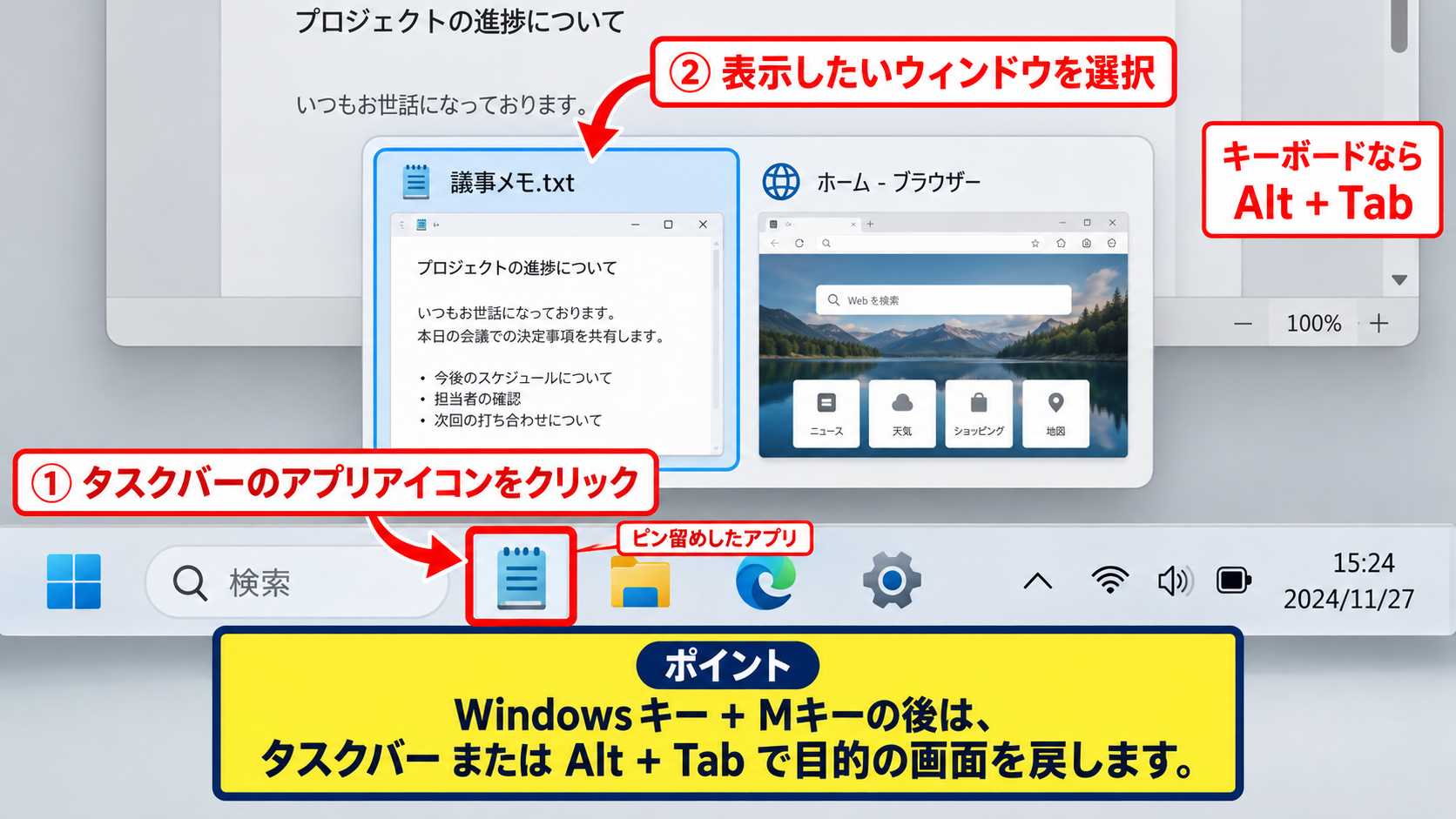
【操作のポイント】Windowsキー+Mキーを使った後は、タスクバーまたはAltキー+Tabキーで目的の画面を戻します。
タスクビューから作業画面を切り替える方法
続いては、デスクトップへ戻った後に必要なアプリを選んで表示するタスクビューについて確認していきます。
複数のアプリを開いていて、どの画面を戻すべきか分かりにくい場合は、タスクビューを使うと作業画面を一覧で確認できます。
Windows11では、Windowsキー+Tabキーを押すことでタスクビューを表示できます。
タスクビューを開くショートカット
キーボードのWindowsキーを押しながらTabキーを押すと、画面全体に開いているアプリの一覧が表示されます。
デスクトップに戻った状態からでも、作業中のブラウザー、フォルダー、文書、設定画面などを見つけやすくなります。
表示されたサムネイルをクリックすると、そのアプリの画面へ切り替えられます。
複数のExcelファイルや複数のブラウザーウィンドウを開いているときにも、タイトルや画面の内容を見比べながら選べます。
Altキー+Tabキーよりも一覧が大きく表示されるため、目的の画面を視覚的に確認したい場合に便利です。
タスクビューは、開いている画面を整理してから必要な作業へ戻るための一覧画面です。
デスクトップ表示後にアプリを探す手間を減らしたいときに活用できます。
仮想デスクトップを使い分ける考え方
タスクビューでは、複数の仮想デスクトップを作成して作業を分けることもできます。
例えば、仕事用のデスクトップには資料作成ソフトと業務システムを開き、個人用のデスクトップにはブラウザーや写真フォルダーを開くという使い方ができます。
画面が散らかりやすい人は、用途ごとにデスクトップを分けることで、ホーム画面に戻ったときの見通しを良くできます。
タスクビュー画面の上部または下部に表示されるデスクトップ一覧から、新しいデスクトップを追加できます。
不要になった仮想デスクトップは閉じられますが、そこに開いていたアプリが直ちに終了するとは限りません。
仮想デスクトップはファイルを別の場所へ移動する機能ではなく、作業画面を見やすく分類する機能です。
タスクビューで不要な画面を整理する操作
タスクビューを開くと、各アプリのサムネイル付近に閉じるためのボタンが表示される場合があります。
不要なウィンドウだけを閉じたいときは、画面の内容を確認してから閉じる操作を選びましょう。
ただし、閉じる操作は最小化とは異なり、アプリを終了する操作です。
保存していない文書がある場合は、保存確認のメッセージが表示されることがあります。
単にデスクトップを見たいだけなら、ウィンドウを閉じる必要はありません。
画面を一時的に隠すならWindowsキー+Dキー、画面を選び直すならタスクビューという順番で使うと整理しやすくなります。
【操作のポイント】タスクビューでは、サムネイルを見てから必要なアプリだけを選択すると、作業再開がスムーズです。
デスクトップが表示されない場合の確認ポイント
続いては、ショートカットを使ってもホーム画面に戻れない場合の確認ポイントを解説していきます。
Windowsキー+Dキーを押しても変化がないときは、キー操作、全画面表示、タスクバー設定などを順番に確認すると原因を見つけやすくなります。
Windowsキーが無効になっているケース
ゲーミングキーボードや一部のノートパソコンには、ゲーム中の誤操作を防ぐためにWindowsキーを無効化する機能が備わっていることがあります。
この機能が有効になっていると、Windowsキー+Dキー、Windowsキー+Tabキーなどのショートカットが反応しません。
キーボード本体のゲームモード切り替えボタンや、メーカー提供の設定アプリを確認してみましょう。
外付けキーボードだけで反応しない場合は、パソコン本体のキーボードで試すことで切り分けできます。
Windowsキー単体を押してスタートメニューが開くか確認すると、キー自体が使える状態か判断しやすくなります。
スタートメニューも開かない場合は、キーボードの設定、接続状態、ゲームモードを確認する流れが有効です。
全画面アプリやゲームを起動しているケース
動画再生ソフト、ゲーム、リモートデスクトップ、一部の業務アプリなどは、全画面表示中にWindowsのショートカットを受け付けにくいことがあります。
この場合は、Escキーを押して全画面表示を解除できるか確認します。
アプリによっては、Altキー+Enterキーで全画面表示と通常表示を切り替えられることもあります。
ゲーム中はWindowsキーを押すと誤動作につながる可能性があるため、ゲーム側の設定でWindowsキーを抑止している場合があります。
画面が固まったように見える場合でも、アプリが最前面に表示されているだけかもしれません。
全画面表示を解除した後にWindowsキー+Dキーを試すと、通常どおりデスクトップを表示できることがあります。
エクスプローラーを再起動する判断
タスクバー、スタートメニュー、デスクトップアイコンがまとめて表示されない場合は、Windowsのエクスプローラーに一時的な問題が起きている可能性があります。
この場合は、Ctrlキー+Shiftキー+Escキーを同時に押してタスクマネージャーを開きます。
プロセス一覧からエクスプローラーを探し、右クリックして再起動を選択すると、タスクバーやデスクトップが再読み込みされます。
画面が一瞬点滅することがありますが、これはエクスプローラーが再起動しているためです。
作業中のアプリを強制終了する操作とは異なるものの、念のため開いている文書はこまめに保存しておくと安心です。
デスクトップ表示に関する確認順です。
・Windowsキー単体でスタートメニューが開くか確認します。
・全画面表示を解除できるか確認します。
・タスクバーとデスクトップが消えている場合はエクスプローラーを再起動します。
【操作のポイント】ショートカットが効かない場合は、Windowsキーの無効化と全画面表示を最初に確認します。
まとめ Windows11 パソコンのホーム画面に戻るデスクトップ表示ショートカット方法
Windows11でパソコンのホーム画面へ戻るには、Windowsキー+Dキーを使う方法が最も手軽です。
Windowsキー+Dキーは、開いているウィンドウを一時的に隠してデスクトップを表示し、もう一度押すと元の作業画面へ戻せることがあります。
マウス操作を中心に使う場合は、タスクバー右端のデスクトップ表示領域をクリックする方法も便利です。
開いている画面をすべて最小化したいときは、Windowsキー+Mキーを使えます。
最小化後に目的の作業画面を選び直したいときは、Windowsキー+Tabキーでタスクビューを開く方法が役立ちます。
覚えておきたいショートカットです。
・Windowsキー+Dキーはデスクトップ表示の切り替えです。
・Windowsキー+Mキーはウィンドウの最小化です。
・Windowsキー+Tabキーはタスクビューの表示です。
・Altキー+Tabキーは起動中アプリの切り替えです。
まずはWindowsキー+Dキーを覚えておくと、作業中でもデスクトップのファイルやアイコンをすぐ確認できます。
ショートカットが使えないときは、Windowsキーが無効になっていないか、全画面表示のアプリが起動していないかを確認しましょう。