Windows 11で外部モニターを取り外した後も画面が2つある状態になっていたり、ノートパソコンの画面に表示が戻らなかったりして困ることがあります。
このような場合は、Windowsの表示設定で画面の表示先を変更すると、パソコンを1画面表示へ戻せます。
ショートカットキーで一時的に切り替える方法と、設定画面から表示を固定する方法を知っておくと、会議・在宅勤務・外部ディスプレイの利用後にも落ち着いて対処できるでしょう。
2画面から1画面に戻す主な方法
・WindowsキーとPキーでPC画面のみを選ぶ
・設定のシステムからディスプレイを1台だけ使う
・ケーブル、接続先、ドライバーを確認する
ここでは、Windows 11のデュアルディスプレイを解除して、1画面表示へ戻す手順を分かりやすく解説します。
WindowsキーとPキーによる1画面表示への切り替え
それではまず、キーボード操作だけでパソコンを2画面から1画面に戻す方法について解説していきます。
外部モニターを使った直後に表示を戻したいときは、WindowsキーとPキーを同時に押す操作が最も速い方法です。
PC画面のみの選択
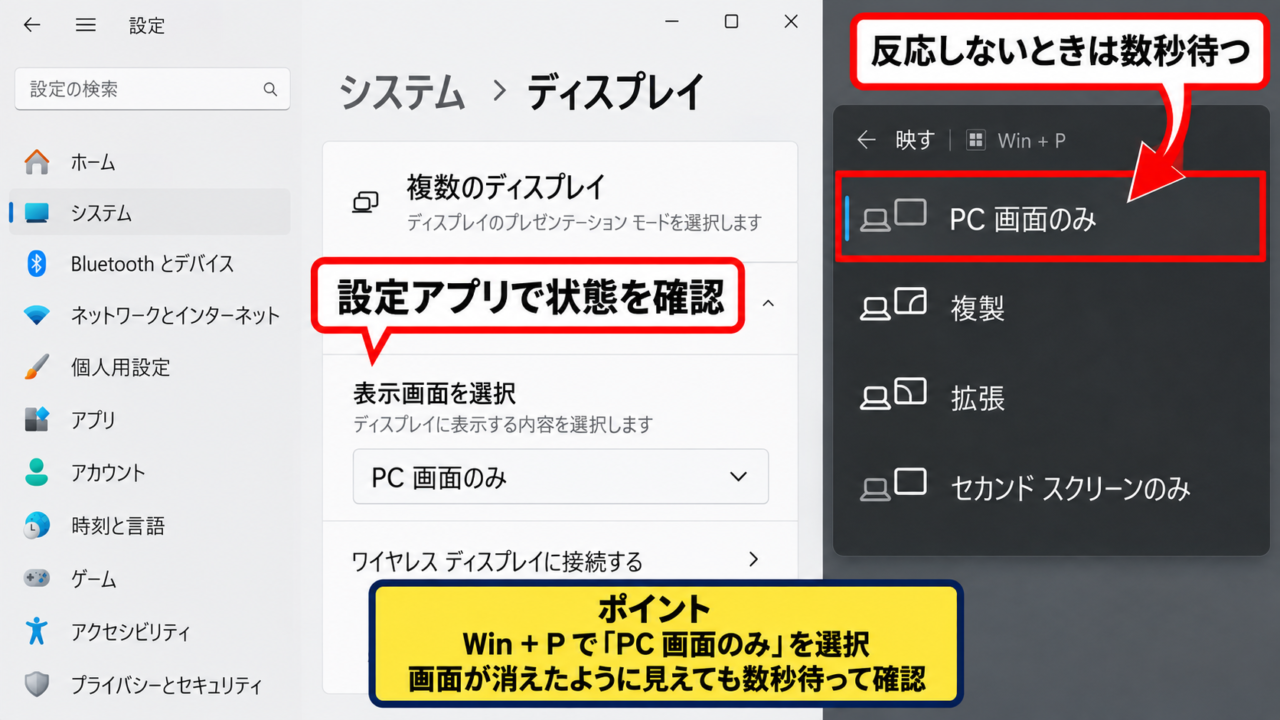
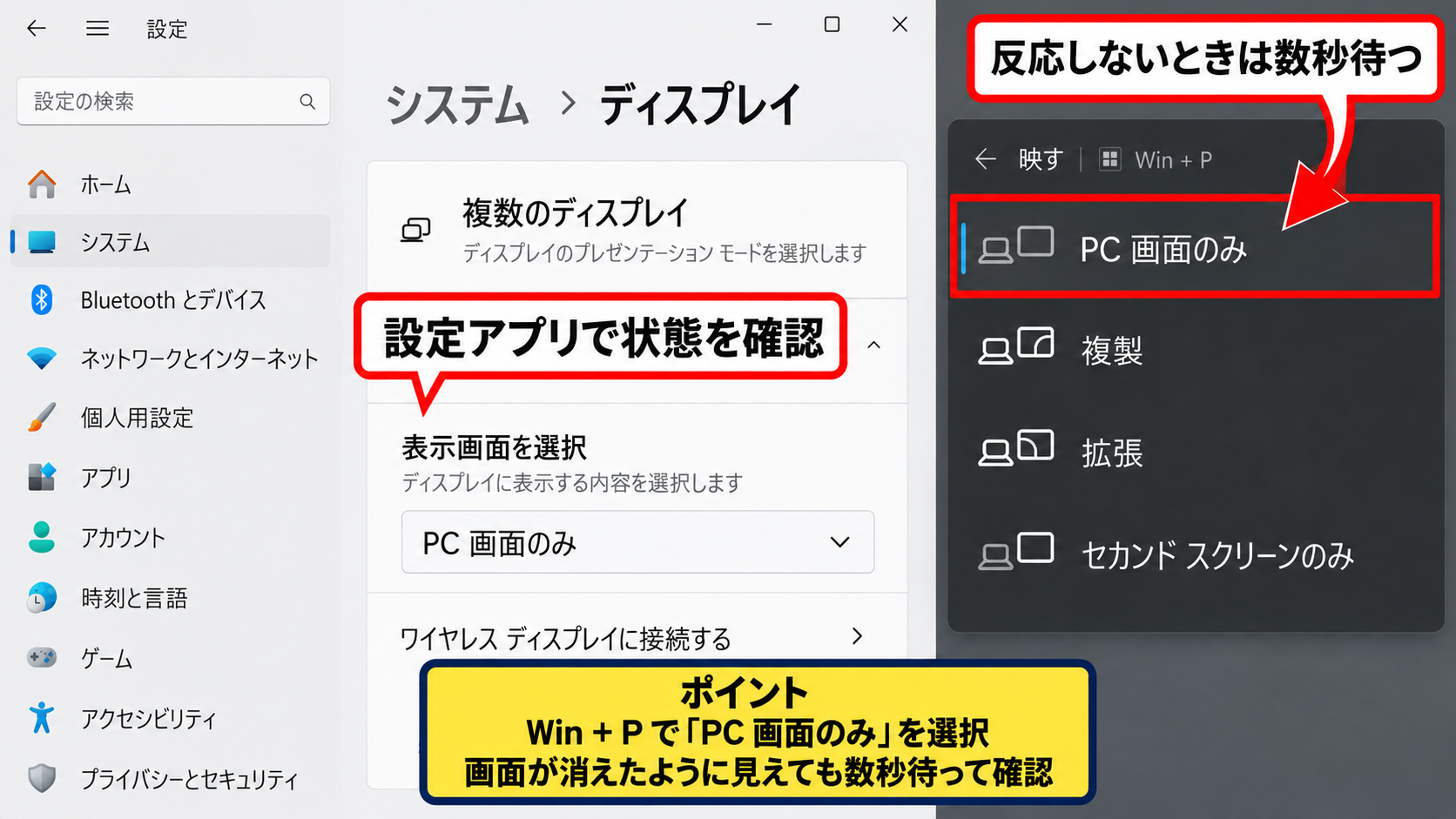
Windowsキーを押しながらPキーを押すと、画面右側に表示モードの一覧が開きます。
一覧には「PC画面のみ」「複製」「拡張」「セカンドスクリーンのみ」が表示されます。
ノートパソコン本体の画面だけを使いたい場合は、「PC画面のみ」をクリックするか、矢印キーで選択してEnterキーを押しましょう。
PC画面のみを選ぶと、外部ディスプレイへの出力は停止し、本体ディスプレイだけが有効になります。
外部モニターが電源につながったままでも、Windows側では1画面表示として扱われるため、作業領域が意図せず外へ広がる問題を防げます。
表示モードごとの違い
「複製」は、ノートパソコンと外部モニターに同じ画面を映すモードです。
プレゼンテーションで同じ資料を見せたい場合には便利ですが、画面を1つに戻す操作としては適していません。
「拡張」は、2枚のディスプレイを横長の大きな作業スペースとして使うモードです。
マウスポインターやアプリ画面が見えない方向へ移動してしまう場合、拡張モードのまま2台目の画面が認識されている可能性があります。
「セカンドスクリーンのみ」は外部モニターだけに表示する設定であり、ノートパソコンの画面が黒くなったときに選ばれていることがあります。
本体画面に戻したいときは、必ず「PC画面のみ」を選択してください。
ショートカット操作が反応しない場合
WindowsキーとPキーを押しても切り替えメニューが表示されない場合は、少し待ってからもう一度操作します。
大型の外部ディスプレイやドッキングステーションを接続していると、映像信号の切り替えに数秒かかることがあります。
ノートパソコンによっては、Fnキーとファンクションキーに外部出力切り替え機能が割り当てられている場合もあります。
ただし、Windows 11の表示設定を直接変更する方法の方が状態を確認しやすいため、反応しない場合は設定アプリへ進むと安心です。
【操作のポイント】
急いで1画面に戻す場合は、WindowsキーとPキーから「PC画面のみ」を選択します。
画面が消えたように見える場合も、数秒待って映像信号の切り替えが終わるか確認しましょう。
設定アプリのディスプレイ画面による表示先の変更
続いては、Windows 11の設定アプリから2画面表示を1画面表示へ変更する手順を確認していきます。
ショートカットキーではなく設定画面を使うと、現在認識されているディスプレイの台数や配置も確認できます。
システムとディスプレイの表示
スタートボタンをクリックし、「設定」を開きます。
設定アプリの左側で「システム」が選ばれていることを確認し、右側の「ディスプレイ」をクリックしてください。
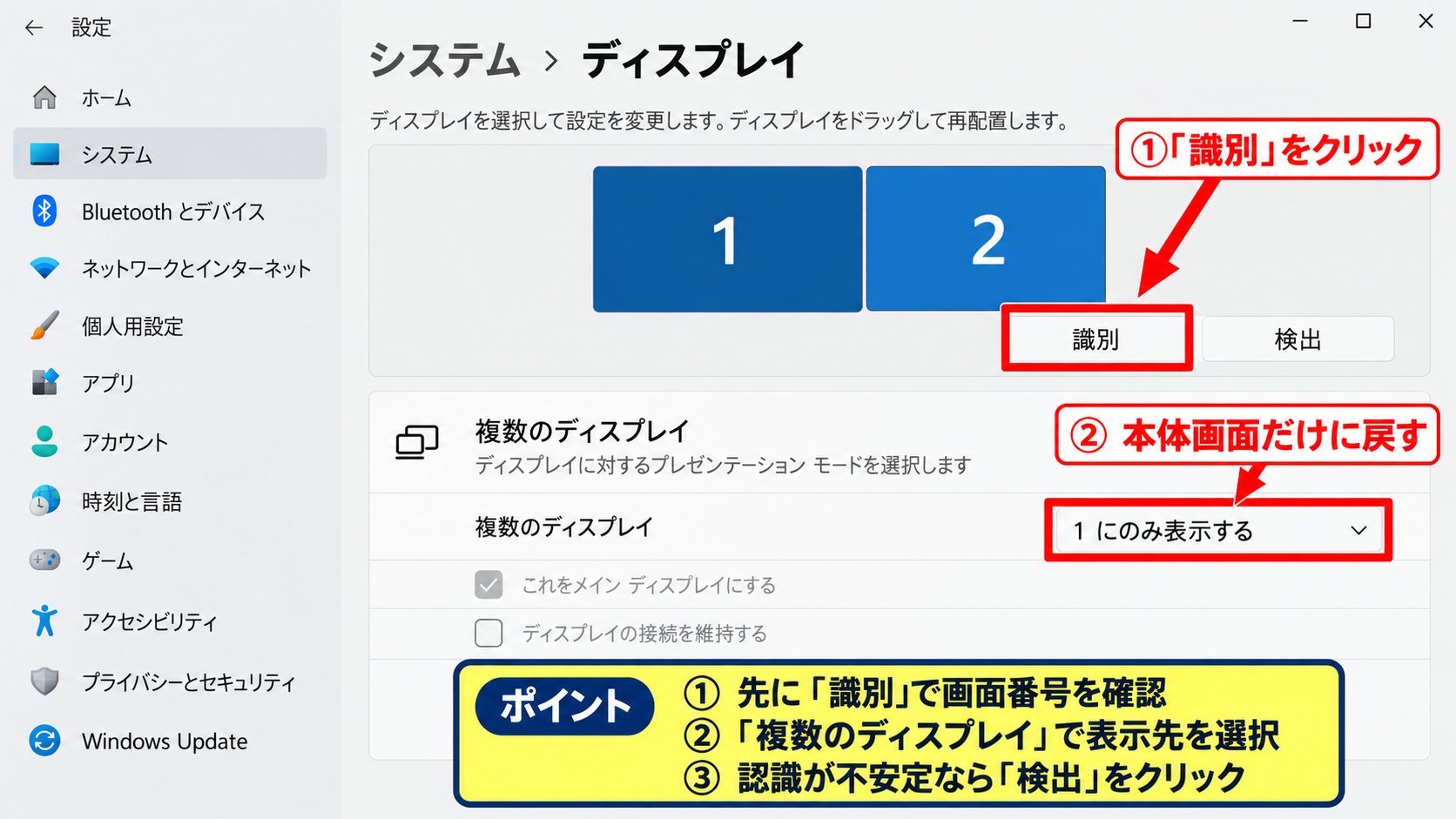
ディスプレイの画面には、接続されているモニターが「1」「2」と書かれた四角形で表示されます。
ここで2台の画面が見えている場合、Windowsは外部ディスプレイを現在も利用可能な機器として認識しています。
画面番号の大きさや左右の位置は、実際のモニター配置と一致していないことがあります。
表示先を変える前に、どちらがノートパソコン本体の画面なのかを確認すると、誤った画面を無効にしにくくなります。
複数のディスプレイの選択
ディスプレイ設定を下へスクロールすると、「複数のディスプレイ」という項目があります。
項目を開くと、表示方法を選ぶプルダウンメニューが表示されます。
ここで「1にのみ表示する」または「2にのみ表示する」を選択すると、指定した画面だけが表示対象になります。
ノートパソコンの内蔵ディスプレイが1番の場合は「1にのみ表示する」を選びます。
外部モニターを主に使っていて、本体画面を消したい場合は「2にのみ表示する」を選ぶこともできます。
番号を確かめずに選ぶと、見ている画面が消える場合があるため、画面上部の識別機能で確認してから変更することが大切です。
識別ボタンによる画面番号の確認
ディスプレイ設定の上部にある「識別」ボタンをクリックすると、各モニターに大きな数字が一時的に表示されます。
ノートパソコンの画面に1、外部モニターに2と出るなら、「1にのみ表示する」で本体画面だけの表示に戻せます。
数字の表示は短時間で消えるため、確認したらすぐに複数のディスプレイの設定を変更しましょう。
ディスプレイの認識状態が不安定な場合は、「検出」ボタンをクリックしてWindowsに接続機器を再確認させる方法も有効です。
【操作のポイント】
設定から1画面に戻す場合は、「複数のディスプレイ」で「1にのみ表示する」または「2にのみ表示する」を選択します。
先に「識別」を使い、どの番号が使いたい画面なのか確認する流れが確実です。
外部モニターを切断した後に残る表示設定
続いては、外部モニターを外したのに2画面設定が残る場合の確認方法について解説していきます。
ケーブルを抜いただけでは、Windowsが以前の画面構成を一時的に記憶していることがあります。
ケーブルと変換アダプターの確認
HDMIケーブル、DisplayPortケーブル、USB Type-Cケーブル、変換アダプターなどが接続されたままだと、外部画面が認識され続ける場合があります。
画面を完全に1つへ戻したい場合は、パソコン側とモニター側の両方を確認し、不要なケーブルを取り外します。
USB Type-C接続のドッキングステーションは、映像出力だけでなく充電やUSB機器もまとめて接続できるため、気付きにくいことがあります。
ドッキングステーション経由の接続では、HDMIケーブルだけでなくUSB Type-Cケーブルも確認することが重要です。
取り外した後に数秒待つと、Windowsがディスプレイ構成を更新して本体画面へ戻ることがあります。
ディスプレイの検出と接続解除
設定の「システム」から「ディスプレイ」を開くと、現在認識している画面を確認できます。
使っていない画面をクリックして選択し、「複数のディスプレイ」の設定から接続を解除できる場合があります。
表示される選択肢はパソコン、グラフィックドライバー、接続方法によって異なります。
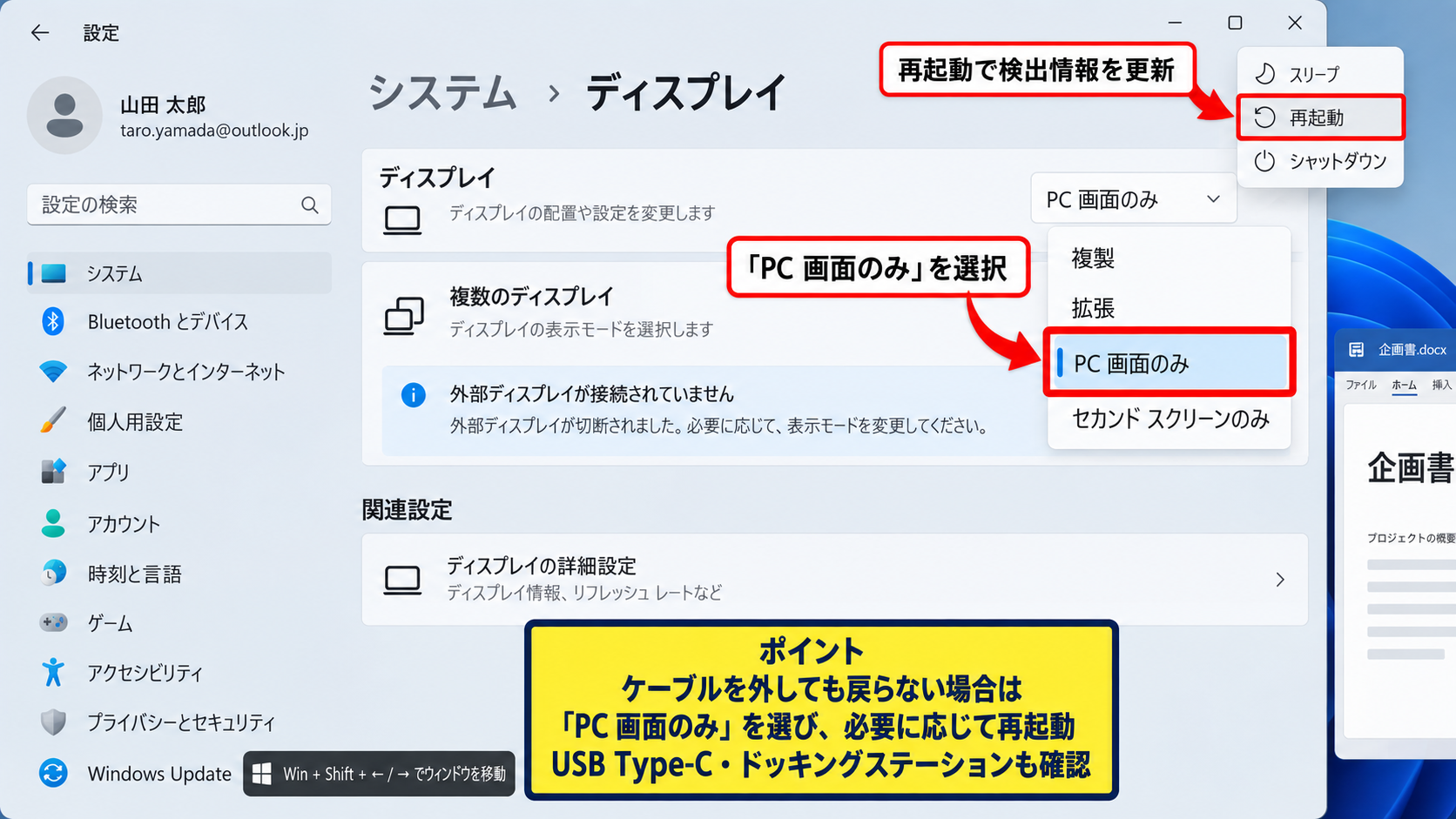
接続解除の項目が見つからない場合でも、「PC画面のみ」を選べば、不要な画面への出力は止められます。
表示位置だけがおかしいときは、画面番号の四角形をドラッグして整列を変更する方法もありますが、1画面に戻す目的なら単一表示を選ぶ方が簡単です。
再起動とスリープ復帰後の確認
外部モニターを取り外した後もアプリが見えない場所に開く場合は、一度パソコンを再起動すると改善することがあります。
再起動により、Windowsは接続中のディスプレイをあらためて検出し、以前の表示領域情報を更新します。
スリープから復帰した直後は、モニターの検出順が変わり、ウィンドウの位置が一時的にずれることもあります。
アプリ画面だけが消えた場合は、アプリを選択してWindowsキーとShiftキーと左右矢印キーを押すと、別画面にあったウィンドウを移動できることがあります。
この操作は、2画面から1画面へ戻した後に見えなくなったアプリを救出したいときにも役立ちます。
【操作のポイント】
ケーブルを外しても表示が戻らない場合は、設定で「PC画面のみ」を選び、必要に応じて再起動します。
USB Type-Cやドッキングステーションも外部出力の接続先として見落とさないようにしましょう。
表示設定でメインディスプレイを1画面に固定する手順
続いては、普段使う画面をメインディスプレイとして設定し、1画面作業を安定させる方法を確認していきます。
外部モニターを使う機会がある場合でも、メインディスプレイの設定を理解しておくと、タスクバーや通知の表示先を整えやすくなります。
メインディスプレイの指定
ディスプレイ設定の上部で、メインにしたい画面番号をクリックします。
下へスクロールして「複数のディスプレイ」を開くと、「これをメインディスプレイにする」というチェック項目が表示される場合があります。
ノートパソコン本体の画面を中心に使うなら、その画面を選んでからメインディスプレイに指定します。
メインディスプレイは、通常、スタートメニュー・通知・多くのアプリの起動位置に影響する基準の画面です。
2画面を利用している間に設定しておくと、外部モニターを再接続した際にも自分が使いやすい画面構成を保ちやすくなります。
− □ ×
Bluetooth とデバイス
ネットワークとインターネット
個人用設定
1画面表示へ変更
上のイメージ図では、ディスプレイ1を選択し、「複数のディスプレイ」で「1にのみ表示する」を選ぶ流れを再現しています。
赤枠の表示先メニューを開き、利用する画面の番号に合わせて選択することで、2画面表示を解除できます。
解像度と拡大縮小の見直し
1画面表示に戻った後、文字が急に大きい、画面がぼやける、アイコンの位置がおかしいと感じることがあります。
この場合は、同じディスプレイ設定画面で「拡大縮小」と「ディスプレイの解像度」を確認します。
推奨と表示される解像度を選ぶと、モニター本来の表示品質に戻りやすくなります。
外部モニター用の解像度が残っていると、ノートパソコンの画面では文字や画面全体が不自然に見えることがあります。
拡大縮小は100パーセント、125パーセント、150パーセントなどから選べるため、文字の読みやすさに合わせて調整しましょう。
解像度を変更した直後は確認画面が出るため、画面が正しく見えていることを確認してから変更を維持します。
タスクバーとウィンドウ位置の整理
2画面環境で使っていたアプリは、表示を1画面にした後も以前の位置情報を持っていることがあります。
タスクバーにアプリのアイコンがあるのに画面が見つからない場合は、対象アプリをクリックして選択します。
続けてWindowsキーとShiftキーを押しながら左右矢印キーを押すと、ウィンドウを現在の画面側へ移動できる場合があります。
タスクバーが複数画面向けの設定になっていると感じる場合は、「設定」から「個人用設定」「タスクバー」を開いて表示項目を確認します。
表示設定を1画面に変えた後は、アプリのウィンドウ位置も確認すると作業を再開しやすくなります。
【操作のポイント】
1画面に戻した後は、メインディスプレイ、解像度、拡大縮小を確認します。
見えなくなったアプリは、WindowsキーとShiftキーと矢印キーで現在の画面に移動できる場合があります。
1画面に戻らない場合の接続機器とドライバーの確認
続いては、表示設定を変更してもパソコンを1画面に戻せない場合の対処方法について解説していきます。
設定そのものではなく、ケーブル・モニター・グラフィックドライバーの状態が原因になっていることもあります。
モニター側の入力切替
外部モニターに映像が残る場合は、モニター本体の入力切替も確認します。
モニターにはHDMI、DisplayPort、USB-Cなど複数の入力端子があり、接続していない端子が選ばれていることがあります。
Windowsで「PC画面のみ」を選んでも、モニター側には入力信号なしの画面や以前の状態が残って見えることがあります。
モニターのメニューボタンから入力ソースを確認し、不要な接続先を選んでいないか確かめましょう。
Windowsの表示設定とモニター本体の入力設定は別々の機能です。
両方を確認すると、画面が消えない原因を切り分けやすくなります。
グラフィックドライバーの再認識
画面の切り替えが極端に遅い、設定画面に存在しないディスプレイが残る、表示が頻繁に点滅する場合は、グラフィックドライバーの不調が考えられます。
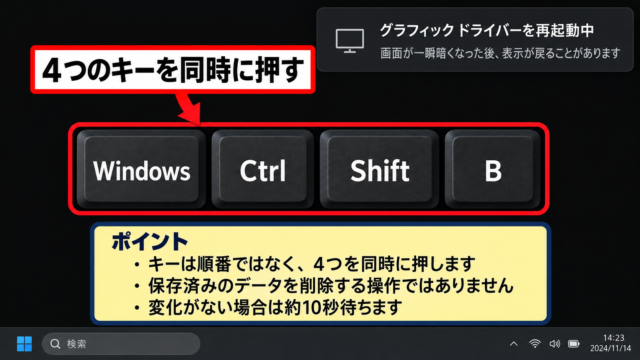
WindowsキーとCtrlキーとShiftキーとBキーを同時に押すと、グラフィックドライバーを再起動できます。
操作後には画面が一瞬暗くなり、短い通知音が鳴ることがありますが、通常は故障ではありません。
このショートカットは、映像表示だけを再初期化したいときに使えるWindowsの機能です。
改善しない場合は、Windows Updateやパソコンメーカーのサポートページで、グラフィックドライバーの更新状況を確認します。
不要な仮想ディスプレイの確認
リモートデスクトップ、画面共有ソフト、無線ディスプレイ、USBディスプレイアダプターなどを使うと、物理的なモニターがなくても仮想ディスプレイが追加されることがあります。
こうしたソフトを終了しても2画面状態が続く場合は、いったんパソコンを再起動して認識をリセットします。
デバイスマネージャーを開き、「ディスプレイ アダプター」や「モニター」の項目に警告マークがないかを確認する方法もあります。
ただし、デバイスの無効化や削除は表示不能につながる場合があるため、原因が分からない段階で設定を大きく変更しないことが安全です。
まずはWindowsキーとPキー、ディスプレイ設定、ケーブル確認、再起動という順番で対処するとよいでしょう。
【操作のポイント】
1画面に戻らないときは、モニターの入力切替、ドッキングステーション、グラフィックドライバーを順番に確認します。
ドライバー再起動のショートカットを使う場合は、画面が一瞬暗くなることを想定して実行しましょう。
まとめ Windows11でパソコンを1画面に戻す表示設定
Windows 11でパソコンを2画面から1画面に戻したいときは、WindowsキーとPキーを押し、「PC画面のみ」を選ぶ方法が手早い解決策です。
設定アプリから変更する場合は、「システム」の「ディスプレイ」を開き、「複数のディスプレイ」で「1にのみ表示する」または「2にのみ表示する」を選択します。
どちらの番号がノートパソコン本体の画面なのか、識別ボタンで確認してから設定することが重要です。
外部モニターを外した後も表示がおかしい場合は、HDMIやUSB Type-Cの接続、ドッキングステーション、モニター側の入力設定を見直します。
1画面に戻した後にアプリが見つからないときは、WindowsキーとShiftキーと左右矢印キーでウィンドウを移動できる場合があります。
普段使う画面をメインディスプレイに設定し、解像度と拡大縮小も整えておくと、外部ディスプレイの利用後も快適に作業を再開できるでしょう。