Windows11のパソコンを使い始めたとき、キーボードのどのキーを押せば文字が入力できるのか、漢字への変換はどうするのかと迷うことがあります。
パソコンの打ち方は、指の位置と日本語入力の切り替え、よく使うキーの役割を順番に理解すると、初めてでも少しずつ身に付きます。
特にローマ字入力では、アルファベットをそのまま打つのではなく、音をローマ字に置き換えて入力し、スペースキーで候補を選ぶ流れが基本です。
パソコンで文字を入力する基本の流れ
キーボードでローマ字を打つ → ひらがなを確認する → Spaceキーで漢字に変換する → Enterキーで確定する
この記事では、Windows11での文字入力、キーボード操作、記号の打ち方、入力ミスを減らす練習方法までを分かりやすく解説します。
最初から速く打とうとせず、正しい手順で確定する習慣を作ることが、上達への近道です。
Windows11で文字を入力する基本操作
それではまず、Windows11で文字を入力する基本操作について解説していきます。
文字を入力する前には、入力したい場所をクリックし、日本語入力が有効になっているかを確認しましょう。
入力したい場所をクリックする操作
パソコンでは、キーボードを押すだけでは文字が表示されない場合があります。
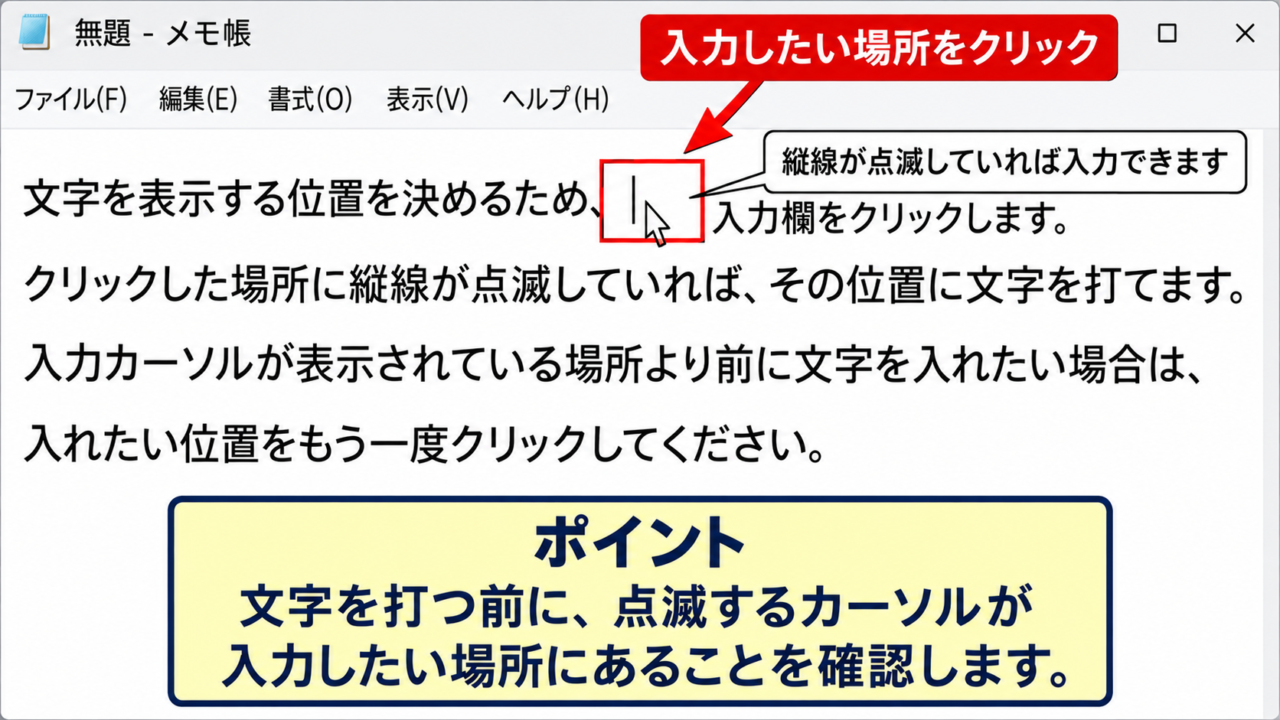
文字を表示する位置を決めるため、メモ帳、Word、検索ボックス、メール本文などの入力欄をマウスで一度クリックします。
クリックした場所に縦線が点滅していれば、その位置に文字を打てる状態です。
この縦線はカーソル、または入力カーソルと呼ばれます。
入力カーソルが表示されている場所より前に文字を入れたい場合は、入れたい位置をもう一度クリックしてください。
キーボードの矢印キーでもカーソルを移動できますが、初心者のうちはマウスで位置を決めると分かりやすいでしょう。
文字が入力できないときは、最初に入力欄が選ばれているかを確認します。
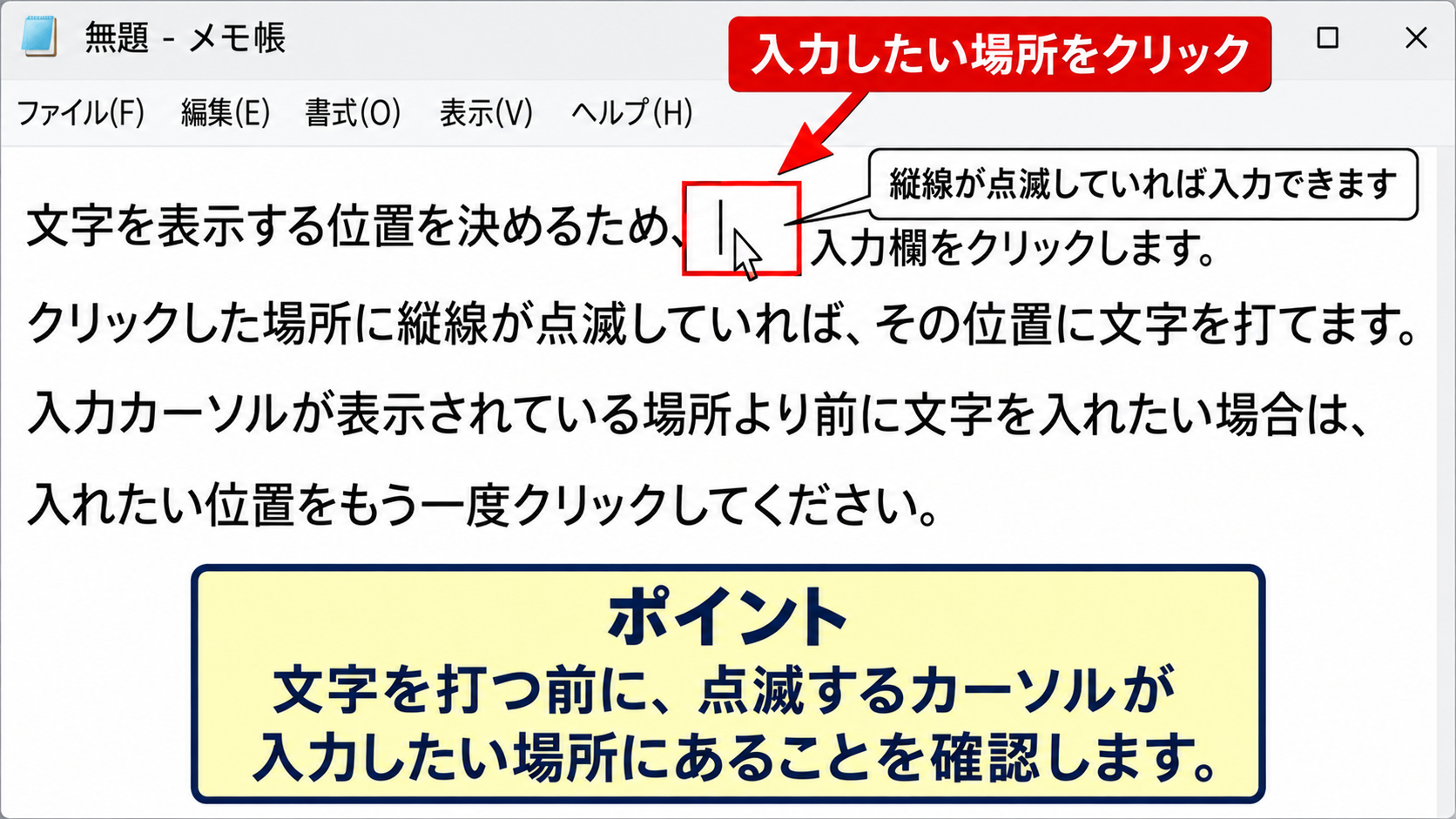
【操作のポイント】文字を打つ前に、点滅するカーソルが入力したい場所にあることを確認します。
日本語入力と半角英数字の切り替え
Windows11では、画面右下の通知領域に「あ」または「A」の表示が出ます。
「あ」と表示されているときは日本語入力の状態で、ひらがなや漢字を入力できます。
「A」と表示されているときは半角英数字の状態で、アルファベットや数字を直接入力する状態です。
多くの日本語キーボードでは、キーボード左上付近の半角全角キーを押すことで切り替えられます。
半角全角キーは、Escキーの下あたりにあり、半角全角、漢字と表示されているキーです。
ノートパソコンでは、機種によってキーの大きさや位置が少し異なりますが、同じような表示を探してください。
英語のメールアドレスやパスワードを入力するときは「A」にし、日本語の文章を作るときは「あ」に戻します。
画面に出る文字が意図した種類と違うときは、まず「あ」と「A」の表示を見ます。
日本語入力の目安
「あ」なら日本語を入力する状態です。
「A」なら半角英数字を入力する状態です。
【操作のポイント】入力内容がおかしいと感じたら、キーを連続して押す前に入力モードを切り替えます。
ローマ字入力から漢字を確定する流れ
日本語入力の状態で「konnnitiha」と打つと、画面には「こんにちは」のようにひらがなが表示されます。
一般的なローマ字入力では、「か」はka、「き」はki、「し」はshiまたはsiのように入力します。
ひらがなを入力した段階では、まだ漢字への変換は完了していません。
漢字にしたい語句を入力したあとにSpaceキーを押すと、変換候補が表示されます。
候補の中に目的の漢字があれば、Enterキーを押して確定します。
たとえば「とうきょう」と入力し、Spaceキーを押して「東京」が選ばれていることを確認してからEnterキーを押します。
候補が違う場合は、もう一度Spaceキーを押すか、矢印キーで候補を選んでください。
Spaceキーは空白を入れるためだけのキーではなく、日本語を漢字へ変換するためにも使います。
日本語入力の例
toukyou → とうきょう → Spaceキー → 東京 → Enterキー
【操作のポイント】漢字を選んだらEnterキーで確定し、次の文字を入力します。
キーボードの主要キーと役割
続いては、キーボードの主要キーと役割を確認していきます。
すべてのキーを一度に覚える必要はありません。
文字入力で頻繁に使うキーから覚えると、日常的な操作が楽になります。
EnterキーとBackspaceキーの使い分け
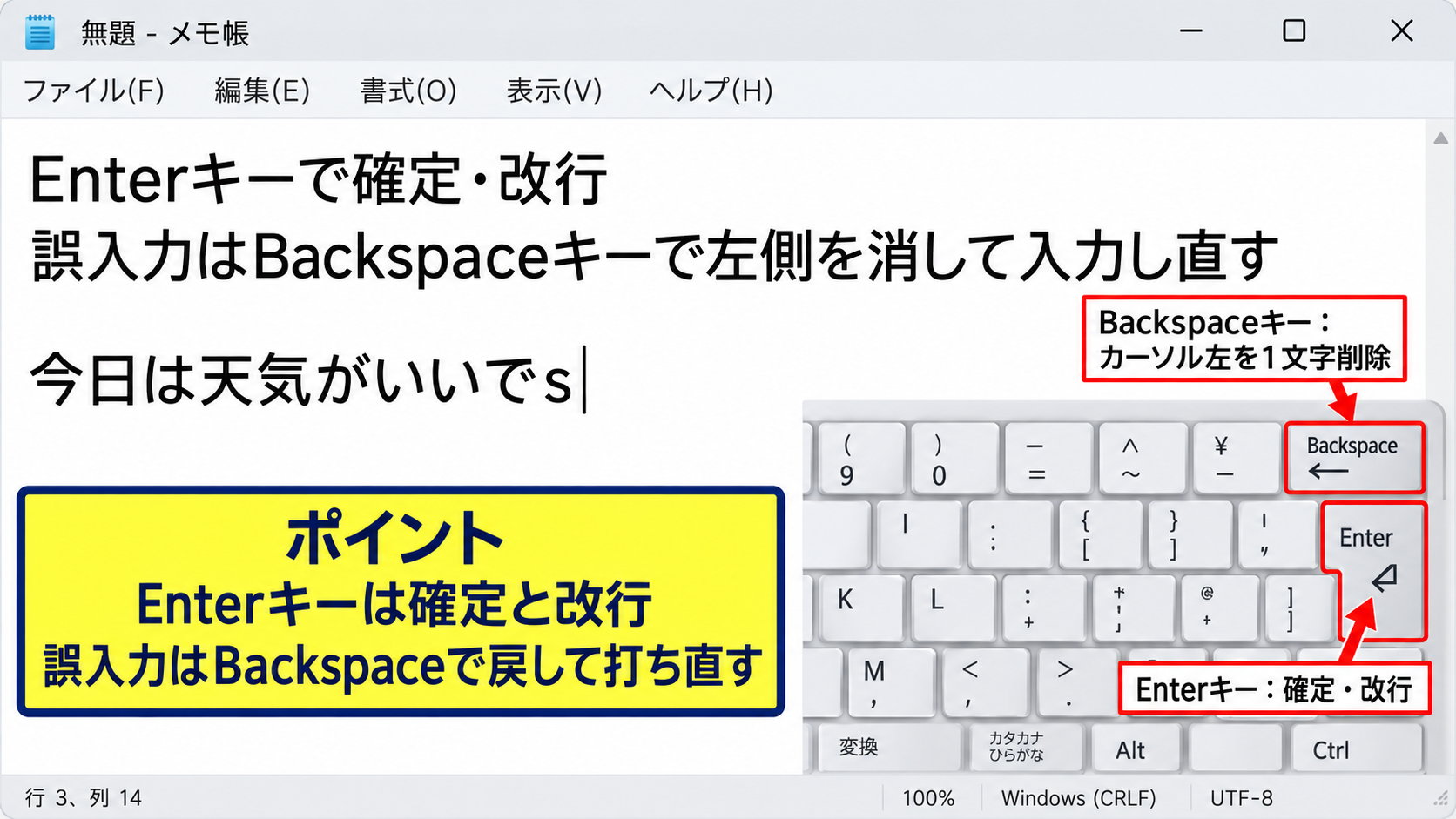
Enterキーは、変換した文字を確定したり、文章を改行したりするためのキーです。
文章を一段下へ移したいときは、文末でEnterキーを一度押します。
Webサイトの検索欄では、検索語を入力してEnterキーを押すと検索が実行されることもあります。
Backspaceキーは、カーソルの左側にある文字を一文字ずつ消すキーです。
入力を間違えた直後なら、Backspaceキーで消してから正しい文字を打ち直せます。
Deleteキーは、カーソルの右側にある文字を消すキーです。
長い文章を修正するときは、消したい文字の左側にカーソルを置き、BackspaceキーとDeleteキーを使い分けると効率的です。
Enterキーは確定と改行、Backspaceキーは左側の削除と覚えると混乱しにくくなります。
【操作のポイント】誤入力は慌てずBackspaceキーで戻し、正しい文字を入力し直します。
ShiftキーとCaps Lockキーの操作
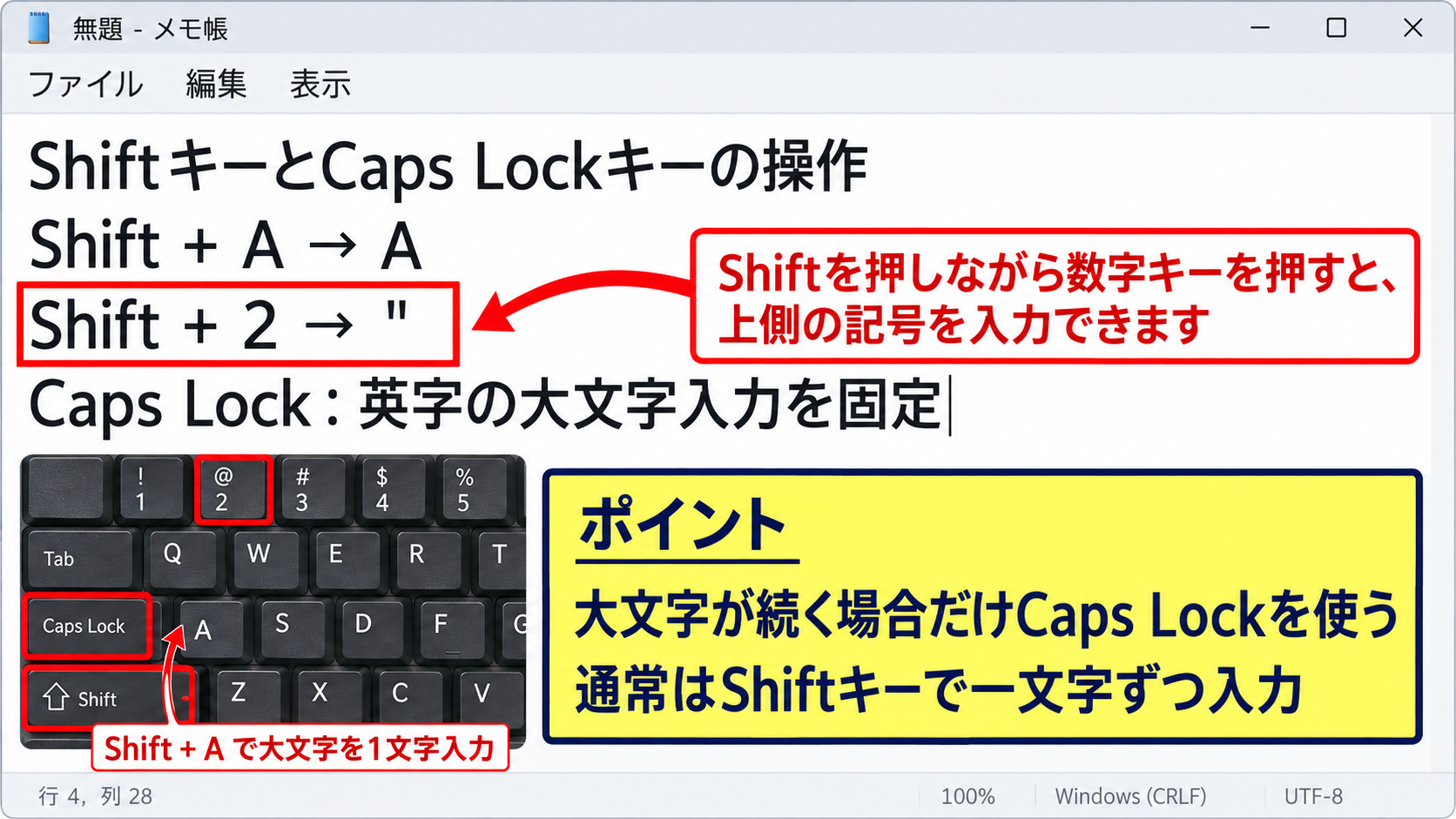
Shiftキーは、キーボードの左右下側にある上向き矢印のキーです。
英字を入力する際にShiftキーを押しながらアルファベットキーを押すと、大文字を一文字だけ入力できます。
たとえばShiftキーを押しながらAキーを押すと、大文字のAになります。
数字キーの上側に印字された記号を入力するときにも、Shiftキーを使います。
たとえばShiftキーを押しながら2キーを押すと、一般的な日本語キーボードではダブルクォーテーションが入力されます。
Caps Lockキーは英字の大文字入力を固定するための機能です。
意図せず英字がすべて大文字になる場合は、Caps Lockが有効になっているかもしれません。
Caps Lockは、Shiftキーを押しながらCaps Lockキーを押して解除できる機種が多くあります。
Shiftキーの使い方
Shiftキーを押しながら英字キーを押すと、大文字を一文字だけ入力できます。
Shiftキーを押しながら数字キーを押すと、数字キー上部の記号を入力できます。
【操作のポイント】大文字が続く場合だけCaps Lockを使い、通常はShiftキーで一文字ずつ入力します。
Spaceキーと矢印キーによる文字の修正
Spaceキーはキーボード中央下の横長のキーです。
半角英数字の状態では空白を入れ、日本語入力の途中では変換候補を表示します。
メールアドレスやファイル名を入力するときは、不要な空白が入らないよう注意しましょう。
矢印キーは、カーソルを上下左右へ移動するためのキーです。
文章の途中に一文字だけ追加したい場合は、マウスでクリックしなくても左矢印キーや右矢印キーで位置を移動できます。
上矢印キーと下矢印キーは、複数行の文章や変換候補の選択で役立ちます。
文章を修正するときは、削除する前にカーソル位置を確認する習慣が大切です。
【操作のポイント】Spaceキーは変換、矢印キーは移動という役割を意識して操作します。
Windows11で入力モードを確認する画面
続いては、Windows11で入力モードを確認する画面について解説していきます。
入力モードを目で確認できるようになると、ひらがな、英数字、全角、半角の切り替えミスを減らせます。
タスクバーの入力インジケーター
画面右下のタスクバーには、時刻やネットワークのアイコンと並んで入力インジケーターが表示されます。
日本語入力中は「あ」、半角英数字の直接入力中は「A」と表示されるのが一般的です。
この表示をクリックすると、日本語入力の設定や入力モードを選べる場合があります。
パソコンによっては、タスクバーが自動的に隠れる設定になっていることもあります。
その場合は、画面の下端にマウスポインターを移動してタスクバーを表示してください。
入力中の文字がアルファベットになってしまった場合は、画面右下の「A」を確認します。
【操作のポイント】タスクバーの「あ」または「A」を見て、現在の入力状態を判断します。
半角全角キーでの切り替え
日本語キーボードでは、半角全角キーを一度押すと日本語入力と半角英数字入力を切り替えられます。
キーを押した直後に、画面右下の表示が「あ」または「A」に変わることを確認してください。
押しても切り替わらないと感じるときは、アプリケーション側の入力欄が選択されていない可能性があります。
先に文字入力欄をクリックしてから、もう一度半角全角キーを押してみましょう。
キーボード配列が英語配列の場合は、半角全角キーがないことがあります。
その場合は、WindowsキーとSpaceキーを同時に押して入力言語を切り替える操作が便利です。
入力モードの切り替え例
半角全角キーを押す
またはWindowsキーとSpaceキーを同時に押す
【操作のポイント】切り替え後は画面の表示を見て、目的の入力モードになったか確認します。
全角と半角を見分ける方法
全角文字は、日本語のひらがな、漢字、全角カタカナなどで使われる幅の広い文字です。
半角文字は、英数字、半角カタカナ、一部の記号などで使われる幅の狭い文字です。
たとえば全角数字の「123」と半角数字の「123」は見た目が似ていますが、文字の幅とデータとしての扱いが異なります。
Webフォーム、メールアドレス、パスワード、URLの入力では、半角英数字が求められることが多いでしょう。
住所や氏名、文章本文では、全角の日本語を使う場面が中心です。
入力欄に注意書きがある場合は、「半角で入力」「全角で入力」という指定に従います。
数字が入力できないエラーでは、全角と半角の違いが原因になっていることがあります。
【操作のポイント】メールアドレスやパスワードは、基本的に半角英数字で入力します。
ローマ字入力とかな入力の違い
続いては、ローマ字入力とかな入力の違いを確認していきます。
Windows11で日本語を入力する方法には、主にローマ字入力とかな入力の二種類があります。
ローマ字入力の基本パターン
ローマ字入力は、キーボードに印字されたアルファベットを使って日本語を入力する方式です。
「あ」はa、「い」はi、「う」はu、「え」はe、「お」はoで入力します。
子音と母音を組み合わせると、「さ」はsa、「た」はta、「な」はna、「ま」はmaのように入力できます。
「きゃ」はkya、「しゅ」はshu、「ちょ」はchoのように、複数のアルファベットを続けて入力します。
小さい「っ」は、次の子音を重ねる方法が基本です。
たとえば「きって」はkitte、「がっこう」はgakkouと入力できます。
「ん」はnで入力しますが、次に母音やyが続く場合はnnと入力すると誤変換を防ぎやすくなります。
ローマ字入力の例
gakkou → がっこう
shashin → しゃしん
konnnichiwa → こんにちは
【操作のポイント】迷ったローマ字は、短い単語から入力して変換結果を見ながら覚えます。
かな入力の特徴
かな入力は、キーボード上に印字されたひらがなを直接押して入力する方式です。
一つのキーで一つのかなを入力できるため、慣れている人にとっては少ない打鍵数で入力できる場合があります。
ただし、キーの配置を覚える必要があり、初めてパソコンを使う人にはローマ字入力より難しく感じられることがあります。
現在のパソコン教室や一般的な家庭用パソコンでは、ローマ字入力を使う人が多い傾向です。
キーボードの設定がかな入力になっていて意図しない文字が出る場合は、日本語入力の設定を確認してください。
たとえばAキーを押して「ち」が出る場合は、かな入力になっている可能性があります。
初心者が新しく覚えるなら、アルファベットの位置も身に付くローマ字入力が取り組みやすい方法です。
【操作のポイント】Aキーで「あ」以外のかなが出るときは、かな入力の設定を疑います。
濁点と小文字を入力する方法
濁点のある文字は、ローマ字でその音を入力するだけで作れます。
たとえば「が」はga、「じ」はji、「ず」はzu、「で」はde、「ぼ」はboです。
小さい「あ」「い」「う」「え」「お」は、laやxaのようにLまたはXを先に入力する方法があります。
小さい「ゃ」「ゅ」「ょ」はlya、lyu、lyoまたはxya、xyu、xyoで入力できます。
カタカナにしたい語句は、ひらがなで入力して変換候補からカタカナを選ぶ方法が簡単です。
変換前の文字をF7キーで全角カタカナへ、F8キーで半角カタカナへ切り替えられる場合もあります。
小文字の入力例
la → ぁ
xtsu → っ
xya → ゃ
【操作のポイント】小文字はLまたはXを使う入力方法を覚えると、幅広い言葉に対応できます。
文字入力を速く正確にする練習方法
続いては、文字入力を速く正確にする練習方法について解説していきます。
タイピングの速度は、力強くキーを押すことではなく、手元を見ずに必要なキーへ指を動かせることによって上がります。
ホームポジションの確認
ホームポジションとは、文字を打つときの指の基本位置です。
左手はA、S、D、Fキーに置き、右手はJ、K、L、セミコロンキーに置くのが標準的な位置です。
FキーとJキーには小さな突起が付いていることが多く、手元を見なくても指の位置を戻せます。
左右の親指はSpaceキーの上に軽く置きます。
最初はキーを見ながらでも構いませんが、打ち終えた指をホームポジションへ戻す意識を持ちましょう。
FキーとJキーの突起を目印にすると、指の位置を整えやすくなります。
【操作のポイント】一文字を打つたびに、指をホームポジションへ戻す練習をします。
正確さを優先する反復練習
タイピング練習では、最初から時間を測って競争する必要はありません。
誤字を減らしながら、短い単語や身近な文章を繰り返し入力することが大切です。
たとえば自分の名前、住所の一部、曜日、好きな食べ物などをメモ帳に打つ練習から始められます。
間違えた文字を放置せず、Backspaceキーで消して打ち直すことも練習になります。
入力した文章を見直して、よく間違えるキーの組み合わせを記録すると、苦手を把握しやすくなります。
一日十分程度でも、毎日キーボードに触れることで指の動きは徐々に安定します。
練習の順番
短い単語を正確に入力する
短文を入力して変換と確定に慣れる
手元を見る回数を少しずつ減らす
【操作のポイント】速さよりも誤入力の少なさを目標にすると、結果として入力速度も上がります。
よくある入力ミスへの対処
文字がすべて大文字になる場合は、Caps Lockが有効になっている可能性があります。
アルファベットしか入力できない場合は、日本語入力が「A」になっているかもしれません。
同じ文字が何度も入力される場合は、キーを長く押し続けている、またはキーボードに汚れや故障があることも考えられます。
変換候補が希望どおりにならない場合は、文節を短く区切って変換すると正しい候補を選びやすくなります。
たとえば長い文章を一度に変換するのではなく、意味のまとまりごとにEnterキーで確定してください。
入力ミスは才能の問題ではなく、入力モード、カーソル位置、キーの役割を確認することで減らせます。
【操作のポイント】困ったときは、入力モード、Caps Lock、カーソル位置の順に確認します。
まとめ Windows11のキーボード操作と文字入力
Windows11でパソコンの打ち方を覚えるには、まず入力欄をクリックし、日本語入力を「あ」に切り替えることから始めます。
ローマ字でひらがなを入力し、Spaceキーで漢字へ変換して、Enterキーで確定する流れが日本語入力の基本です。
Backspaceキーは左側の文字を消し、Deleteキーは右側の文字を消します。
Shiftキー、Caps Lockキー、矢印キー、Spaceキーの役割も理解すると、文章の修正や記号入力がしやすくなります。
画面右下の「あ」と「A」を確認する習慣を付ければ、入力モードによるトラブルの多くは防げます。
最初はゆっくりでも、ホームポジションを意識して短い文章を繰り返し入力してみましょう。
正確に打てる回数が増えるほど、Windows11での文字入力は自然で快適な操作になっていきます。