Windows11を搭載したパソコンを初めて使うときは、電源の入れ方、デスクトップの見方、アプリの起動、インターネット接続など、覚えることが多く感じるかもしれません。
ただし、基本操作は画面下部のスタートボタンと設定画面を中心に考えると、順番に理解しやすくなります。
Windows11は、スタートメニューからアプリ、ファイル、設定をまとめて呼び出せる仕組みです。
本記事では、Windowsパソコンを使い始めるための基本操作、初期設定、ファイル管理、便利なショートカット、トラブル時の確認方法までを解説します。
Windows11を使い始めるポイント
・スタートメニューから必要な機能を探す
・設定アプリでWi Fiや画面表示を整える
・エクスプローラーでファイルを保存して管理する
Windows11の基本操作とスタートメニュー
それではまず、Windows11を操作するときに最初に使うスタートメニューについて解説していきます。
画面下部中央のWindowsロゴをクリックすると、アプリ一覧、検索、電源メニューを開けます。
マウス操作だけでなく、キーボードのWindowsキーを押しても同じ画面を表示できます。
電源投入とサインイン画面
パソコン本体の電源ボタンを一度押すと、Windows11の起動画面が表示されます。
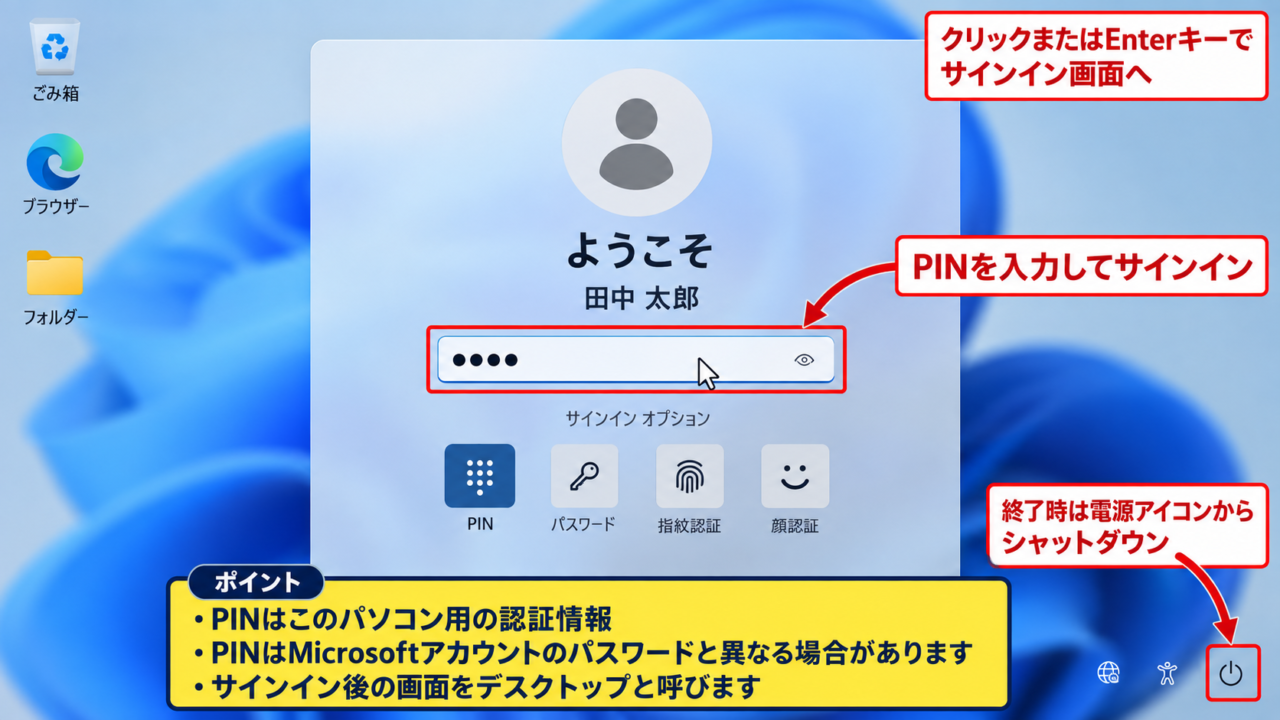
しばらく待つとロック画面になり、クリックまたはEnterキーでサインイン画面へ進みます。
ここで設定済みのPIN、パスワード、指紋認証、顔認証などを使って本人確認を行います。
PINはそのパソコンで使う認証情報であり、Microsoftアカウントのパスワードと同じではない場合があります。
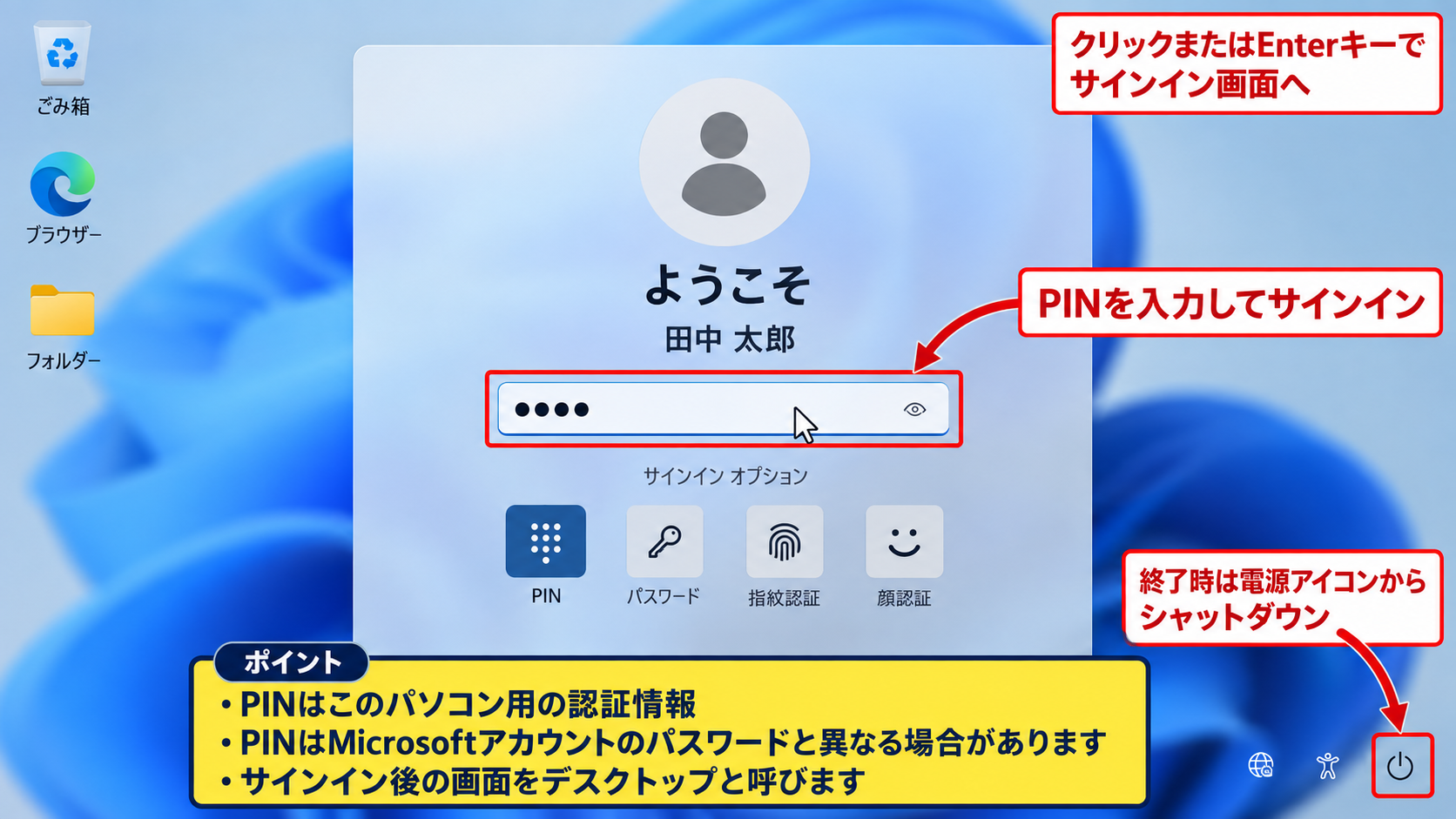
サインイン後に表示される背景画像とアイコンが並ぶ画面を、デスクトップと呼びます。
デスクトップ上にあるごみ箱、ブラウザー、フォルダーなどのアイコンは、ダブルクリックで開けます。
電源を切る際は、作業中のファイルを保存してからスタートメニューの電源アイコンを選び、シャットダウンをクリックしましょう。
スタートメニューと検索ボックス
スタートボタンを選ぶと、上部に検索欄、その下にピン留め済みアプリ、さらにおすすめ項目が表示されます。
アプリを探すときは、検索欄に「メモ帳」「設定」「Excel」などの名前を入力すると素早く見つかります。
アプリ名を正確に覚えていなくても、目的に近い言葉を入力すれば候補が表示されることがあります。
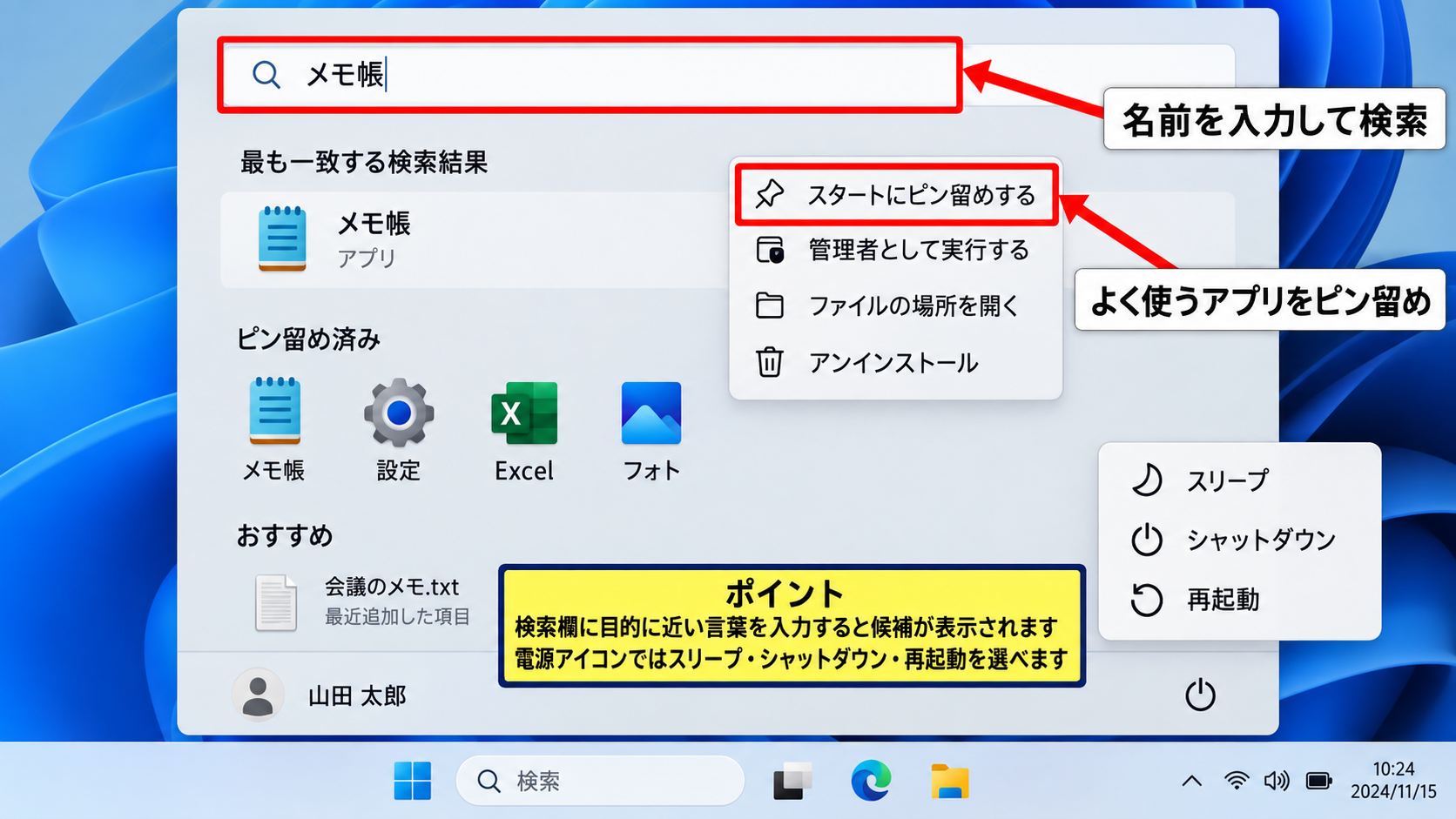
よく使うアプリは、検索結果を右クリックしてスタートにピン留めすることで、次回から探す手間を減らせます。
スタートメニュー右下には、ユーザー名と電源アイコンがあります。
電源アイコンからはスリープ、シャットダウン、再起動を選択できます。
短時間だけ席を離れる場合は、作業状態を保てるスリープが便利です。
タスクバーとウィンドウ操作
画面下部の帯をタスクバーといい、起動中のアプリやよく使う機能が表示されます。
アプリを開くとタスクバー上のアイコンに印が付き、クリックすると画面を切り替えられます。
ウィンドウ右上の最小化、最大化、閉じるボタンは、それぞれ画面を隠す、画面いっぱいに広げる、アプリを終了する操作です。
閉じる前に保存していないデータがあると、確認メッセージが出ることがあります。
複数のウィンドウを並べたいときは、タイトルバーを画面端へドラッグします。
Windows11では、最大化ボタンにマウスポインターを合わせると、画面を左右や上下へ分割するスナップレイアウトも利用できます。
【操作のポイント】Windowsキーを押すだけでスタートメニューを開けるため、マウスの位置を探す必要がありません。
Windows11の初期設定とインターネット接続
続いては、Windows11を安全かつ快適に使うための初期設定を確認していきます。
最初にネットワーク、Microsoftアカウント、更新プログラムを確認しておくと、後から起こりやすい不具合を減らせます。
初期設定では、接続先のWi Fi名、ルーターのパスワード、Microsoftアカウントのメールアドレスを手元に用意するとスムーズです。
Wi Fiと有線LANの接続
Wi Fiへ接続するには、タスクバー右下のネットワーク、音量、バッテリーがまとまった部分をクリックします。
Wi Fiの一覧から自宅や職場のネットワーク名を選び、接続をクリックしてパスワードを入力します。
接続先の名前が似ていても、身に覚えのない公開ネットワークへの接続は慎重に行うことが大切です。
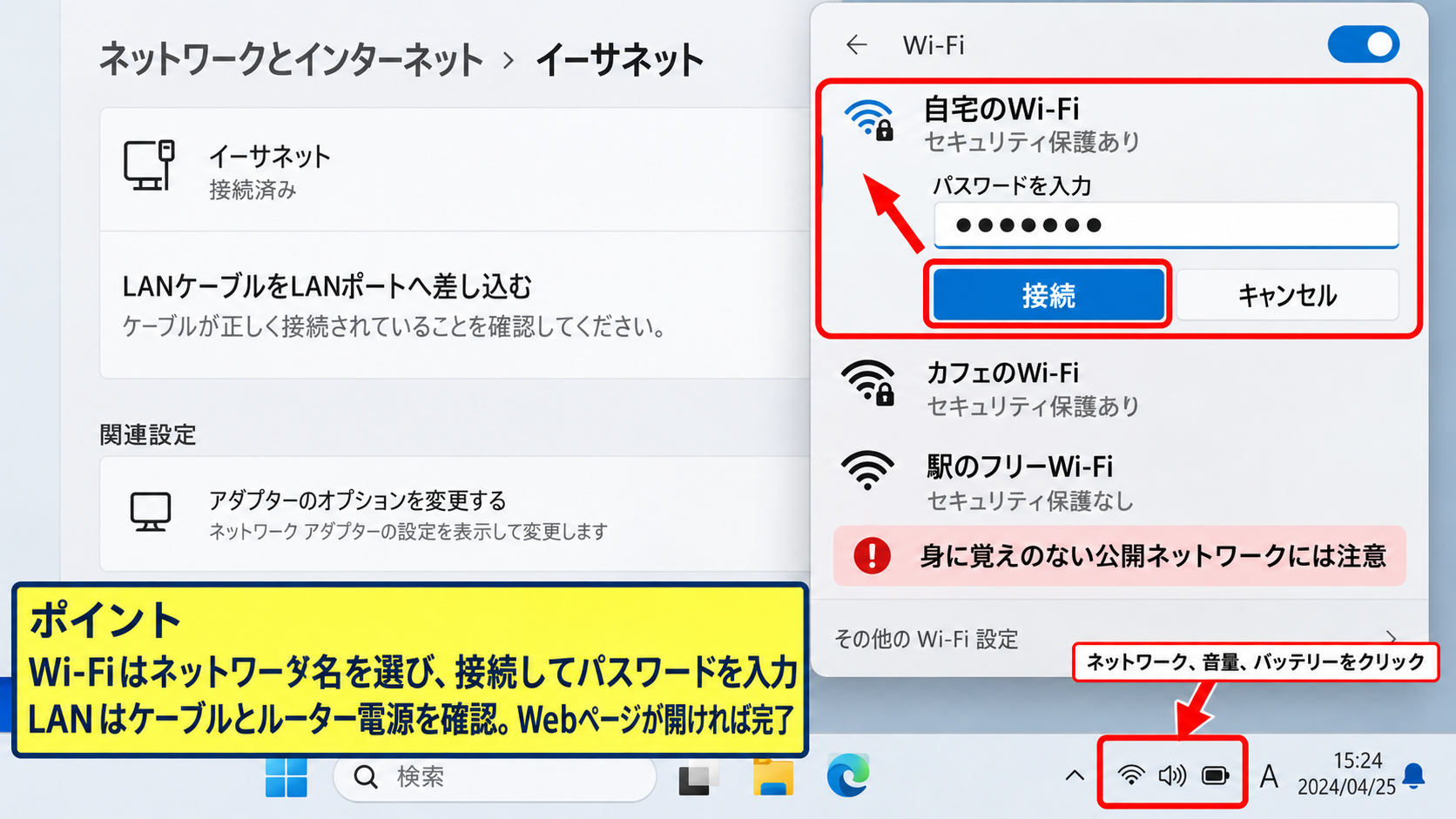
LANケーブルを使う場合は、パソコンまたはUSB LANアダプターのLANポートへケーブルを差し込みます。
多くの家庭用ルーターでは自動で接続されますが、通信できない場合はケーブルの差し込み口やルーターの電源を確認します。
ブラウザーでWebページを開ければ、インターネット接続は完了です。
Microsoftアカウントとローカルアカウント
Windows11では、Microsoftアカウントでサインインすると、OneDrive、Microsoft Store、メールなどのサービスを連携しやすくなります。
Microsoftアカウントを使うと、別のWindowsパソコンへ移行したときにも一部の設定を引き継げる場合があります。
一方で、パソコン内だけで利用するローカルアカウントを選ぶ場面もあります。
どちらを使う場合でも、サインイン情報を他人に渡さず、回復用の連絡先を最新に保つことが重要です。
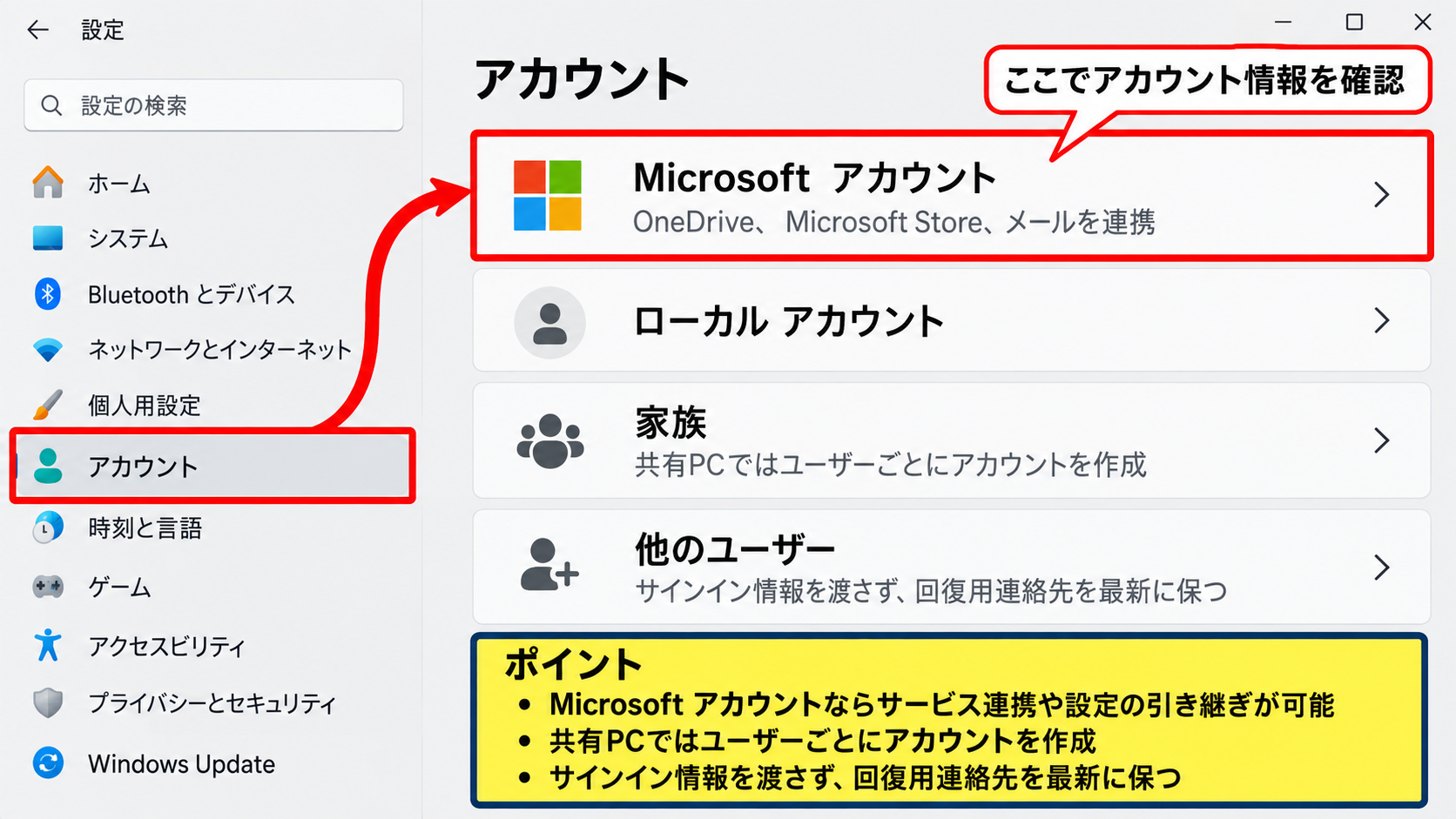
アカウントの情報は、スタートメニューから設定を開き、アカウントの項目で確認できます。
家族と同じパソコンを共有する場合は、ユーザーごとにアカウントを作成すると、ファイルや設定を分けて管理できます。
Windows Updateと再起動
Windows Updateは、セキュリティの改善、不具合の修正、新機能の配布に使われる仕組みです。
設定アプリを開き、左側または下部のWindows Updateから更新状況を確認します。
更新プログラムが見つかった場合はダウンロードとインストールを行い、必要なら再起動します。
更新中に電源を切ると、Windowsの起動に影響する可能性があるため、完了画面が出るまで待ちましょう。
ノートパソコンでは、更新前に電源アダプターを接続しておくと安心です。
【操作のポイント】更新は時間に余裕があるときに実行し、再起動が必要な通知を先送りしすぎないことが基本です。
設定アプリによる画面とデバイスの調整
続いては、設定アプリを使った画面表示、音量、Bluetooth機器の調整を確認していきます。
Windows11の設定は、スタートメニューから設定を選ぶか、WindowsキーとIキーを同時に押すと開けます。
設定アプリでよく使う分類
・システムは画面、音、電源、通知の設定
・Bluetoothとデバイスはマウス、キーボード、イヤホンの設定
・ネットワークとインターネットはWi Fiと接続状態の確認
ディスプレイと文字サイズの変更
画面が見づらい場合は、設定のシステムからディスプレイを開きます。
拡大縮小の項目では、文字、アプリ、アイコンの表示倍率を変更できます。
解像度は基本的に推奨と表示された値を選ぶと、画面の表示が最も自然になりやすいです。
外部モニターを接続した場合は、複数のディスプレイを複製するか、表示を拡張するかも選択できます。
拡張を選ぶと、ノートパソコンと外部モニターを横に広い作業領域として使えます。
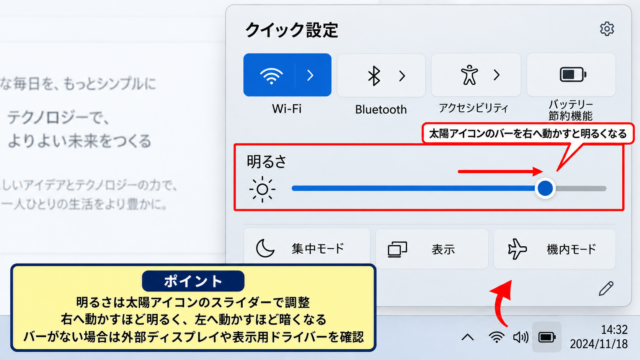
夜間に画面がまぶしいと感じるなら、夜間モードを有効にして暖色寄りの表示にする方法もあります。
Bluetoothマウスとイヤホンの接続
Bluetooth機器を使う前に、機器側をペアリング待機状態にします。
次に設定のBluetoothとデバイスを開き、デバイスの追加を選択します。
表示された一覧からマウス、キーボード、イヤホンなどの機器名を選ぶと接続できます。
接続できないときは、機器の充電量、ペアリングモード、以前に接続した端末を確認します。
Bluetoothイヤホンで音が出ない場合は、タスクバー右下の音量アイコンから出力先を選び直すと解決することがあります。
Bluetoothは一度ペアリングすると、次回以降は機器の電源を入れるだけで自動接続されることがあります。
設定画面での操作イメージ
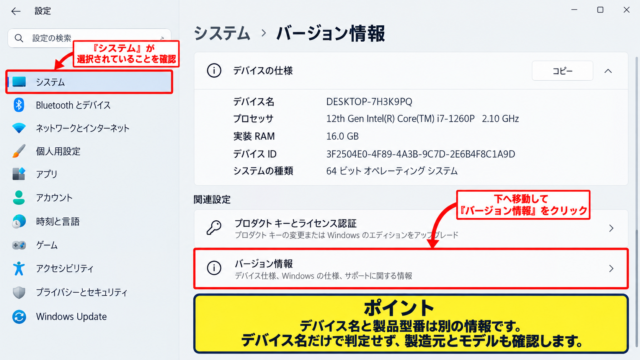
設定アプリでは、左側の分類を選び、右側に表示される項目から設定内容を変更します。
変更後に保存ボタンが不要な設定も多く、選択した時点で反映される項目があります。
このように、設定の目的に合わせて分類を選ぶと、必要な項目へ迷わず進めます。
【操作のポイント】変更した画面表示が見づらいと感じたら、ディスプレイ設定で推奨値へ戻すと復旧しやすくなります。
エクスプローラーによるファイル保存と整理
続いては、文書、写真、ダウンロードしたファイルを管理するエクスプローラーの使い方を確認していきます。
エクスプローラーは、タスクバーのフォルダーアイコンをクリックするか、WindowsキーとEキーを同時に押して起動します。
フォルダーとファイルの違い
ファイルは、Word文書、Excelブック、画像、PDFなどの個別データです。
フォルダーは、それらのファイルを目的別にまとめる入れ物です。
仕事、学校、写真、領収書のように用途別のフォルダーを作ると、後から必要なデータを探しやすくなります。
新しいフォルダーを作るには、保存先で右クリックし、新規作成からフォルダーを選びます。
フォルダー名は「新しいフォルダー」のままにせず、内容がわかる名前へ変更することをおすすめします。
保存先とダウンロードフォルダー
ブラウザーで取得したPDFや画像は、多くの場合ダウンロードフォルダーに保存されます。
ダウンロードフォルダーは便利ですが、ファイルが増えると目的のデータを見失いやすい場所です。
必要なファイルは、作業用フォルダーや年月別フォルダーへ移動して整理しましょう。
ファイルを移動するときは、コピーと切り取りの違いを意識することが大切です。
コピーは元の場所にもデータを残し、切り取りは移動先へデータを移します。
ファイル整理の例
ドキュメントの中に仕事フォルダーを作成
仕事フォルダーの中に年度別フォルダーを作成
さらに案件名や月別のフォルダーを作成
ごみ箱と復元操作
不要なファイルを削除すると、通常はすぐに完全削除されず、ごみ箱へ移動します。
間違って削除した場合は、ごみ箱を開いて対象ファイルを右クリックし、元に戻すを選択します。
元に戻すと、削除前にあった場所へファイルが復元されます。
ごみ箱を空にした後は、通常の操作では復元しにくくなるため、内容を確認してから空にしましょう。
大切なデータは、ごみ箱に頼らず、外付けドライブやクラウドストレージへバックアップする習慣が役立ちます。
【操作のポイント】ファイル名には日付や内容を入れると、検索機能でも見つけやすくなります。
キーボード操作と安全に使うための習慣
続いては、Windows11を効率よく安全に使うためのキーボード操作と日常的な注意点を確認していきます。
マウスだけで操作できる場面でも、よく使うショートカットを数個覚えると作業時間を短縮できます。
基本ショートカットキー
CtrlキーとCキーはコピー、CtrlキーとVキーは貼り付け、CtrlキーとXキーは切り取りです。
CtrlキーとZキーは直前の操作を元に戻す機能で、文字を消しすぎたときなどに役立ちます。
WindowsキーとEキーはエクスプローラー、WindowsキーとIキーは設定アプリを開く操作です。
WindowsキーとLキーを押すと、すぐに画面をロックできます。
外出先や職場で席を離れるときは、画面ロックを習慣にすると、他人に画面を見られるリスクを抑えられます。
ブラウザーとダウンロード時の注意
インターネットを使う際は、ブラウザーのアドレスバーに表示されたサイト名を確認します。
不自然な日本語、過度に急かす警告、身に覚えのない当選表示などが出た場合は、リンクをクリックせず画面を閉じます。
ソフトウェアの更新やウイルス警告を装った画面が出ても、電話番号へ連絡したり、指示どおりにアプリを入れたりしないことが重要です。
ファイルをダウンロードする際も、信頼できる公式サイトかどうかを確認します。
拡張子が.exe、.msi、.batなどの実行ファイルは、内容を理解できない場合には開かない方が安全です。
不審な画面が出たときは、表示された番号へ連絡せず、ブラウザーを閉じてから信頼できる人や公式サポートへ相談します。
バックアップと回復の備え
パソコンは故障、紛失、誤操作などによってデータを失う可能性があります。
大切な写真や文書は、OneDriveなどのクラウドストレージ、外付けSSD、USBメモリーなど複数の場所へ保存すると安心です。
ただし、USBメモリーだけに保存すると、紛失や故障で読めなくなることもあります。
バックアップは一度作って終わりではなく、新しいファイルが増えたときに定期的に更新することが大切です。
Windows11が不安定な場合は、設定のシステムから回復を開き、トラブルシューティングや回復オプションを確認できます。
【操作のポイント】重要な作業の前後に保存し、バックアップ先を複数用意すると、突然のトラブルにも対応しやすくなります。
まとめ Windows11を使うための基本操作とパソコン設定
Windows11を使い始めるときは、まずスタートメニュー、タスクバー、設定アプリ、エクスプローラーという4つの場所を覚えると、基本操作を進めやすくなります。
スタートメニューではアプリの起動や検索ができ、設定アプリではWi Fi、画面、音量、Bluetoothなどを調整できます。
エクスプローラーでは、ファイルとフォルダーを分けて保存し、ダウンロードフォルダーを定期的に整理することがポイントです。
パソコンを安全に使うには、Windows Update、画面ロック、怪しいリンクを開かない習慣、定期的なバックアップが欠かせません。
最初からすべてを覚える必要はありません。
困ったときはスタートメニューの検索を使い、目的の設定やアプリを少しずつ探しながら、Windows11の操作に慣れていきましょう。