Windows 11やWindows 10で文字入力をしていると、同じキーを続けて押したのに一文字しか入力されないことがあります。
「ああ」と入力したいのに「あ」になる、パスワードの同じ数字を連続入力できない、ゲームや表計算でキー操作が反応しにくいといった症状は、固定キー機能やフィルターキー機能、キーボード設定、ドライバー、物理的な故障などが原因です。
同じ文字を連続して打てないときは、フィルターキー機能の確認、キーの反応設定の調整、キーボードドライバーの更新、接続状態の確認の順に進めると原因を切り分けやすくなります。
特にWindowsのアクセシビリティ機能は、意図しない連打を抑えるために同じ文字の連続入力を制限する場合があります。
急に文字が連続で打てなくなった場合は、キーボードそのものの故障と決めつける前にWindowsの設定を確認することが大切です。
この記事では、Windows 11とWindows 10でキーボードの同じ文字を連続して打てない原因と、状況別の直し方を詳しく解説していきます。
フィルターキー機能の解除方法
それではまず、同じ文字を連続して入力できない場合に最初に確認したいフィルターキー機能について解説していきます。
結論からいうと、フィルターキー機能が有効になっている場合は設定をオフにすることで、短い間隔で押した同じキーも通常どおり入力できるようになる可能性があります。
フィルターキー機能は、手の震えなどによる意図しない連続入力を抑えるWindowsの支援機能です。
便利な機能である一方、通常のタイピングでは同じ文字を続けて打てない、入力が遅れて感じるといった原因になります。
Windows 11のアクセシビリティ設定
Windows 11では、設定アプリのアクセシビリティからキーボードの補助機能を確認できます。
スタートボタンを右クリックし、設定を選択してから、左側のアクセシビリティを開きましょう。
続いて操作項目にあるキーボードを選び、フィルターキーのスイッチを確認します。
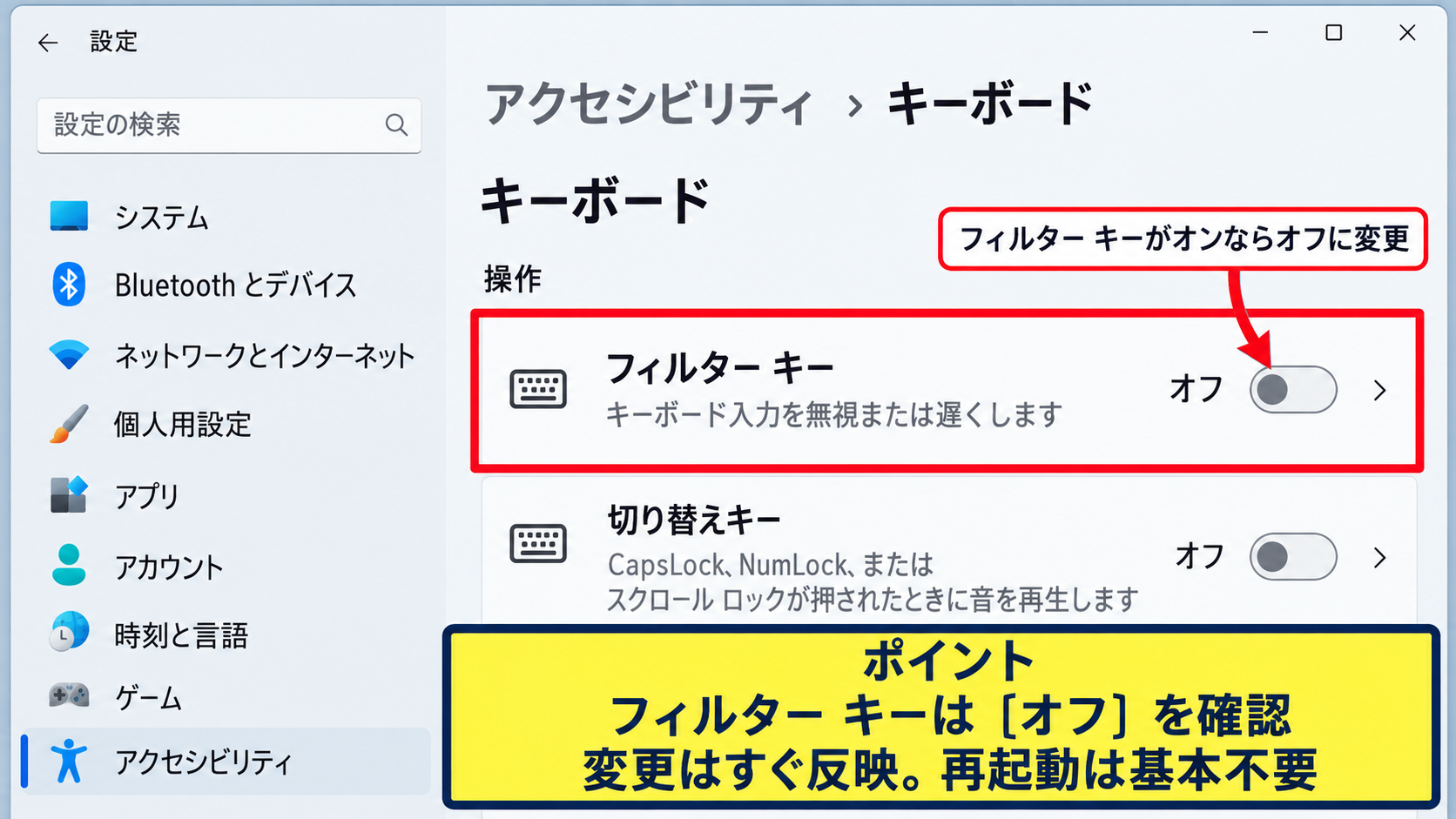
フィルターキーがオンになっていた場合は、スイッチをオフに変更してください。
切り替え後はメモ帳を開き、「ああ」「11」「testtest」など、同一文字を連続して入力して動作を確認します。
設定変更は基本的にすぐ反映されるため、再起動しなくても改善するケースが多いでしょう。
Windows 10の簡単操作設定
Windows 10では、設定アプリ内の簡単操作から同じ項目を変更できます。
スタートメニューから設定を開き、簡単操作、キーボードの順に選択してください。
画面内にあるフィルターキーを使用するの項目がオンなら、オフに変更します。
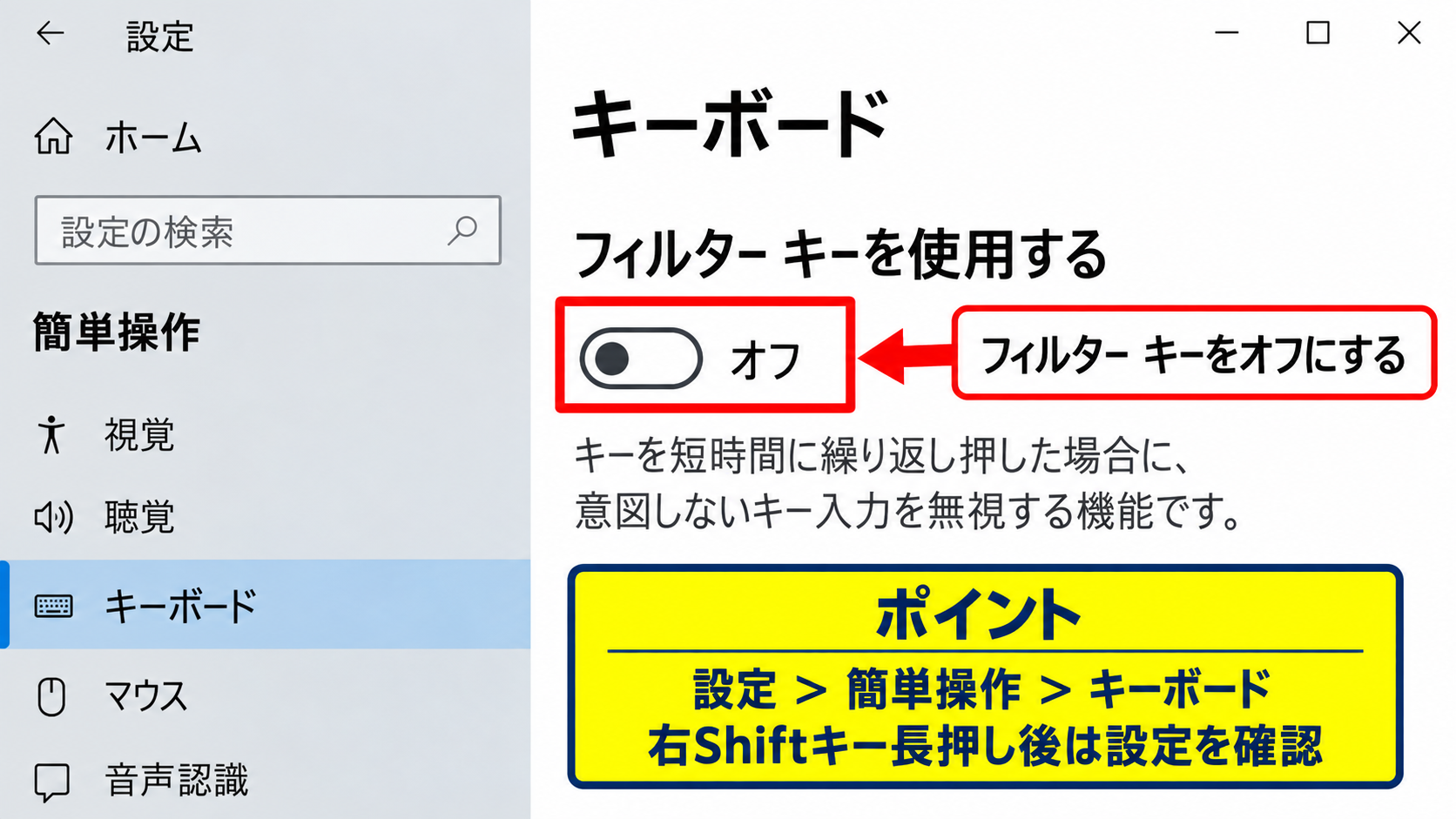
設定画面の表現はWindows 11と異なりますが、連続したキー入力を無視する機能を止めるという目的は同じです。
Windows 10では右Shiftキーを長押ししたことをきっかけに、フィルターキー機能が有効になる場合があります。
意図せずショートカットを操作した直後から症状が出たなら、この設定を優先して見直しましょう。
ショートカットキー設定の無効化
フィルターキーをオフにしても、ショートカットキーが有効なままだと、右Shiftキーを長押ししたときに再び機能がオンになることがあります。
フィルターキーの詳細設定を開き、キーボードショートカットでフィルターキーを有効にする設定をオフにしてください。
会社の共有パソコンや家族共用のPCでは、知らないうちに設定が戻るように感じる原因になることもあります。
右Shiftキーを8秒間押してフィルターキーをオンにする設定を無効にしておくと、誤操作による再発を防ぎやすくなります。
設定を変更した後は、キーボードを連打するのではなく、一定の速さで同じ文字を二回入力して改善を確認しましょう。
【操作のポイント】フィルターキーは連打防止のための機能なので、同じ文字が続かない症状では最初にオフを確認します。
キーの反応速度とリピート設定
続いては、キーを押し続けたときの文字入力や連続入力に関係するキーボードの反応設定を確認していきます。
キーのリピート設定は、押し続けたときに文字入力が始まるまでの時間と、文字が繰り返される速さを決める項目です。
同じキーを二回押す操作そのものとは別の設定ですが、反応が鈍いと感じる場合や長押し入力ができない場合には重要な確認項目になります。
キーボードのプロパティ画面
WindowsキーとRキーを同時に押し、表示されたファイル名を指定して実行の画面にcontrol keyboardと入力してEnterキーを押します。
キーボードのプロパティが表示されたら、速度タブを確認してください。
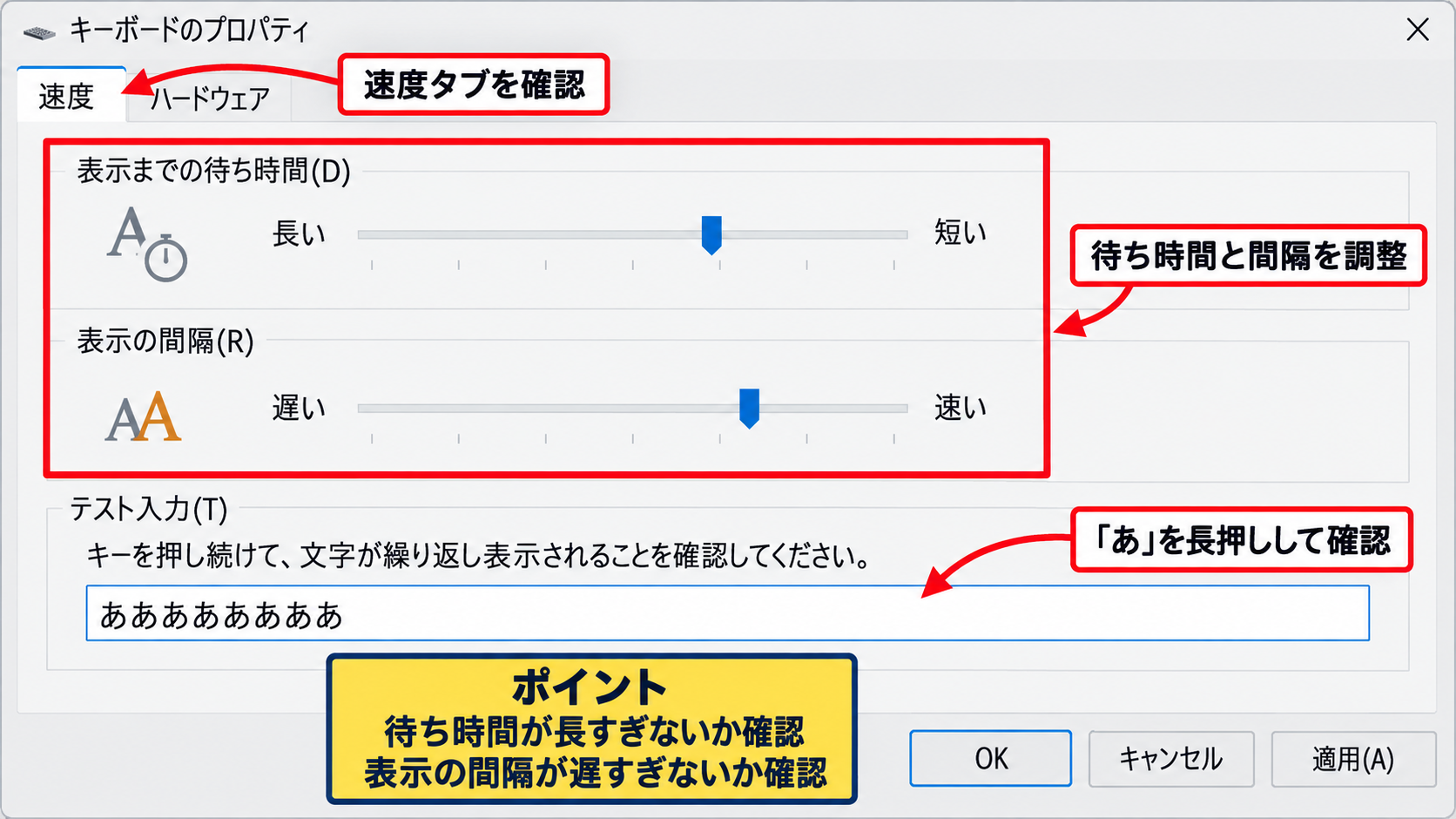
ここには表示までの待ち時間と表示の間隔があり、スライダーでキーボードの繰り返し入力を調整できます。
長押しで同じ文字が増えない場合は、表示までの待ち時間が長すぎないか、表示の間隔が遅すぎないかを見直します。
入力欄で「あ」を押し続け、文字が繰り返し表示されるかを確認すると設定の影響を判断しやすくなります。
表示までの待ち時間の調整
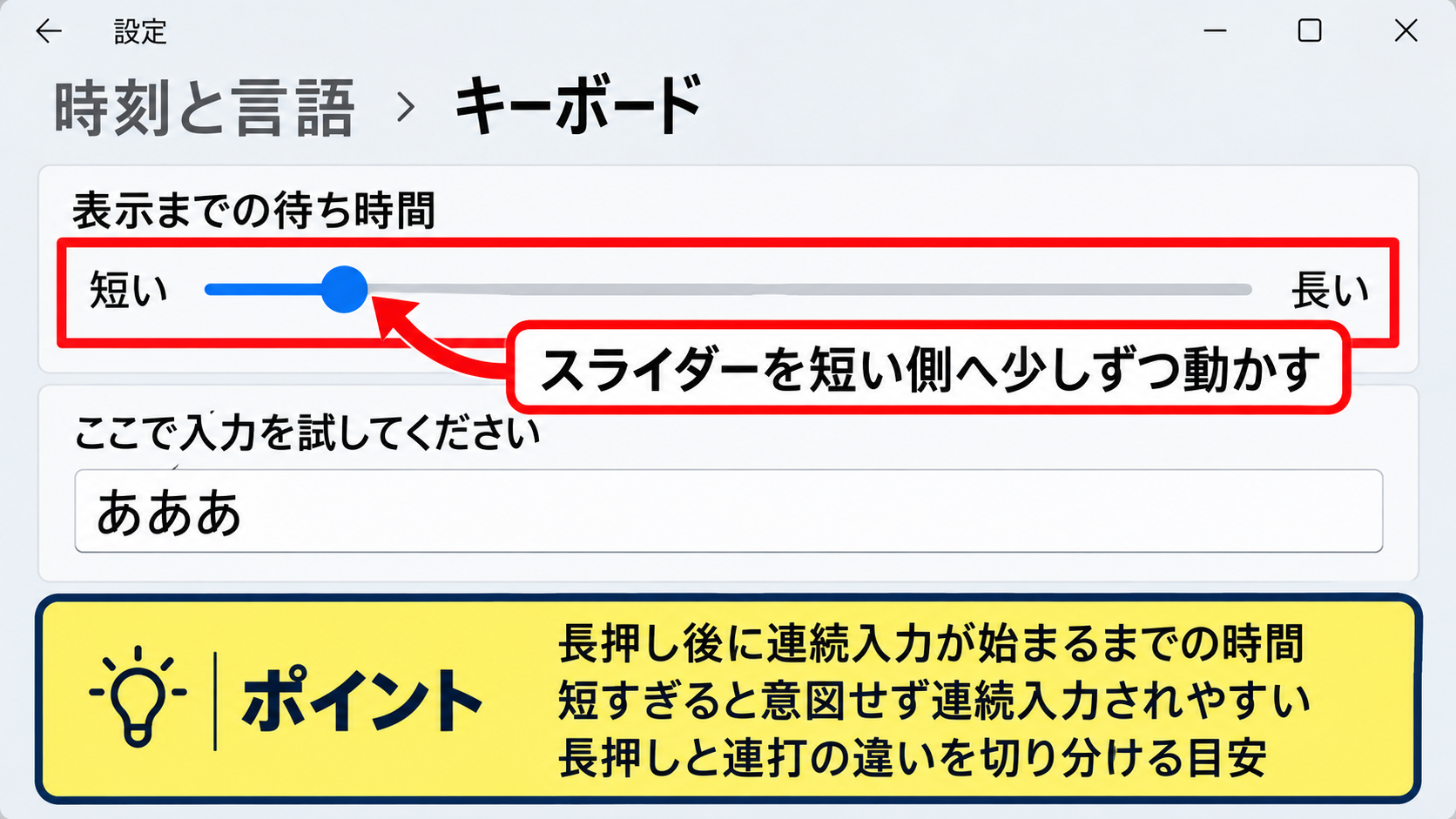
表示までの待ち時間は、キーを押し続けてから連続入力が始まるまでの時間です。
この値が長いと、少し長押しした程度では一文字しか表示されず、キーの反応が悪いように感じることがあります。
スライダーを短い側へ少しずつ動かし、入力欄で試してください。
短すぎる設定では、意図せず文字が連続入力されやすくなります。
普段の入力速度に合わせ、長押ししたときだけ自然に繰り返される位置を探すことがポイントです。
この設定は、二回別々に押した同じキーが一文字になる症状を直接直すものではありません。
ただし、長押しと連打の違いを切り分ける材料として役立ちます。
表示の間隔と入力テスト
表示の間隔は、キーを押し続けている間に文字が繰り返される速度です。
遅い側では文字が増える間隔が大きく、速い側では短時間に多くの文字が入力されます。
設定を速くしても、二回押した文字が一文字にしかならない場合は、フィルターキー、接続不良、キーボード故障の可能性を確認します。
設定を変えたら適用を選び、メモ帳とブラウザーの検索欄の両方で試すと、特定アプリだけの問題かどうかも判断できます。
【操作のポイント】リピート設定は長押し時の挙動を整える項目です。二度押しの入力不良と混同せずに確認します。
デバイスマネージャーによるドライバー確認
続いては、キーボードドライバーの状態を確認し、Windowsが入力機器を正しく認識しているかを見ていきます。
ドライバーの一時的な不具合やWindows Update後の認識トラブルによって、特定キーの反応が不安定になることがあります。
ドライバーの確認では、まず状態確認、次に更新、改善しない場合に削除後の再認識という順で進めると安全です。
デバイスマネージャーの起動
スタートボタンを右クリックし、一覧からデバイスマネージャーを選択します。
キーボードの項目を展開すると、接続されているキーボード名や標準PS/2キーボードなどの名称が表示されます。
黄色い三角形の警告マークや、下向き矢印の無効化マークが表示されていないかを確認してください。
警告マークがある場合は、ドライバーまたはデバイスの認識に問題が起きている可能性があります。
ドライバーの更新操作
表示されたキーボード名を右クリックし、ドライバーの更新を選択します。
ドライバーを自動的に検索を選ぶと、Windowsが利用可能なドライバーを確認します。
すでに最適なドライバーがインストールされていると表示される場合でも、Windows Updateに任意の更新プログラムがないか確認するとよいでしょう。
メーカー製ノートPCでは、公式サポートページに専用のキーボードドライバーやホットキー用ソフトが用意されていることもあります。
メーカー公式のドライバーを入手する場合は、PCの正確な型番とWindowsのバージョンを確認してから選択します。
異なる型番用のドライバーを無理に導入すると、別の不具合につながるため注意が必要です。
デバイスの削除と再起動
更新で改善しない場合は、キーボードを右クリックしてデバイスのアンインストールを選び、再起動する方法があります。
再起動時にWindowsが標準ドライバーを再認識するため、一時的なドライバー情報の破損が解消される可能性があります。
ノートPCの内蔵キーボードを操作できない状態に備え、実行前にUSBキーボードや画面キーボードを用意しておくと安心です。
Bluetoothキーボードの場合は、削除後にもう一度ペアリングが必要になることがあります。
【操作のポイント】ドライバー操作は更新から始め、アンインストールは再起動して再認識させる手順として使います。
外付けキーボードの接続状態
続いては、USBキーボードやBluetoothキーボードを使っている場合の接続状態を確認していきます。
同じ文字が連続して打てない症状は、通信が途切れる、電池残量が少ない、USBポートの給電が不安定といった原因でも発生します。
USBポートの差し替え
有線キーボードやUSBレシーバー式キーボードでは、別のUSBポートへ差し替えて反応を確認します。
USBハブを経由している場合は、可能であればPC本体のUSBポートへ直接接続してください。
USBハブの電力不足や接触不良は、キー入力の取りこぼしや遅延につながることがあります。
差し替える前にキーボードを一度取り外し、数秒待ってから接続すると再認識が安定しやすくなります。
Bluetoothの再接続
Bluetoothキーボードでは、設定のBluetoothとデバイスから接続済みの機器を確認します。
一度Bluetoothをオフにしてからオンに戻す、または対象キーボードを削除して再度ペアリングする方法が有効です。
キーボードの電源を入れ直し、ペアリングモードへ切り替える手順もメーカーごとに確認しましょう。
Bluetooth接続で入力が不安定なときは、PCとキーボードの距離を近づけ、無線LANルーターやUSB 3.0機器の近くを避けると改善する場合があります。
特定のキーだけでなく複数の文字が抜ける場合は、キーボード本体より通信環境を疑う判断も重要です。
電池残量と別端末での確認
ワイヤレスキーボードは、電池残量が少なくなると入力が遅れたり、一部の入力が反映されなかったりすることがあります。
新しい電池へ交換するか、充電式モデルなら十分に充電してから確認してください。
さらに別のWindows PC、タブレット、スマートフォンなどへ接続して同じ文字を連続入力し、症状が再現するかを試します。
別の端末でも同じ症状が出るなら、キーボード本体の物理的な不具合である可能性が高くなります。
【操作のポイント】外付け機器はUSBポート、通信、電池、別端末の順に確認すると原因を効率よく分けられます。
キーの物理故障と入力環境
続いては、設定や接続を見直しても直らない場合に確認したい、キーボード本体と入力環境の問題を解説していきます。
特定のキーだけで同じ文字を連続して打てないときは、キースイッチの摩耗、ほこり、飲み物の侵入などが原因かもしれません。
メモ帳による症状の切り分け
まずはメモ帳を開き、症状が出るキーをゆっくり二回押して入力結果を確認します。
ひらがな、半角英数字、変換前のローマ字入力など複数の状態で試すと、IMEだけの問題かどうかも判断できます。
たとえば「ああ」が入力できない一方で「aa」は入力できる場合、日本語入力システムや変換設定が関係する可能性があります。
反対に「ああ」も「aa」も入力できない場合は、キー入力そのものの問題を優先して確認しましょう。
キー周辺の清掃
デスクトップ用キーボードでは、電源を切るかUSBケーブルを抜いた状態で、キーの隙間にたまったほこりをエアダスターなどで取り除きます。
ノートPCでは無理にキーキャップを外すと爪が破損するおそれがあるため、機種ごとの取扱説明書を確認してください。
液体をこぼした後から症状がある場合は、通電を続けず、修理相談を優先することが安全です。
掃除で改善しない場合、接点の摩耗や内部回路の不具合は利用者だけで直せないことがあります。
外付けキーボードであれば交換、ノートPCならメーカー修理や外付けキーボードの利用を検討する段階です。
IMEとアプリ固有の設定
症状がWord、Excel、ブラウザー、ゲームなど一部のソフトだけに出るなら、そのアプリのショートカットや拡張機能も確認します。
日本語入力中だけ連続入力できないと感じる場合は、Microsoft IMEの再起動、入力モードの切り替え、Windows Updateの適用も試してください。
ゲームでは連打防止機能やキー入力設定があるため、ゲーム内のキーコンフィグを初期値へ戻すことで改善する場合があります。
OS全体で起きるのか、特定アプリだけで起きるのかを分けて考えると、不要な修理や設定変更を避けられます。
【操作のポイント】特定キーだけの不具合は物理故障、特定アプリだけの不具合はソフト側設定を疑うと切り分けやすくなります。
まとめ キーボードで同じ文字を連続して打てない直し方
Windows 11やWindows 10でキーボードの同じ文字を連続して打てないときは、まずフィルターキー機能がオンになっていないかを確認します。
フィルターキーは意図しない連打を抑える便利な支援機能ですが、通常の文字入力では連続入力できない原因になりやすい設定です。
次に、キーボードのプロパティでキーのリピート設定を見直し、長押し入力の反応を確認しましょう。
設定で直らない場合は、デバイスマネージャーでドライバーを更新し、必要に応じて再認識させます。
外付けキーボードではUSBポート、Bluetooth接続、電池残量、別端末での動作確認も有効です。
別の端末でも同じキーが連続入力できないなら、キーボード本体の故障を疑い、交換や修理を検討します。
設定、ドライバー、接続、本体の順に確認すれば、同じ文字を連続して打てない問題の多くは原因を切り分けられます。
急いで設定を大きく変更するよりも、メモ帳で症状を確かめながら一つずつ対処することが、確実な解決への近道です。