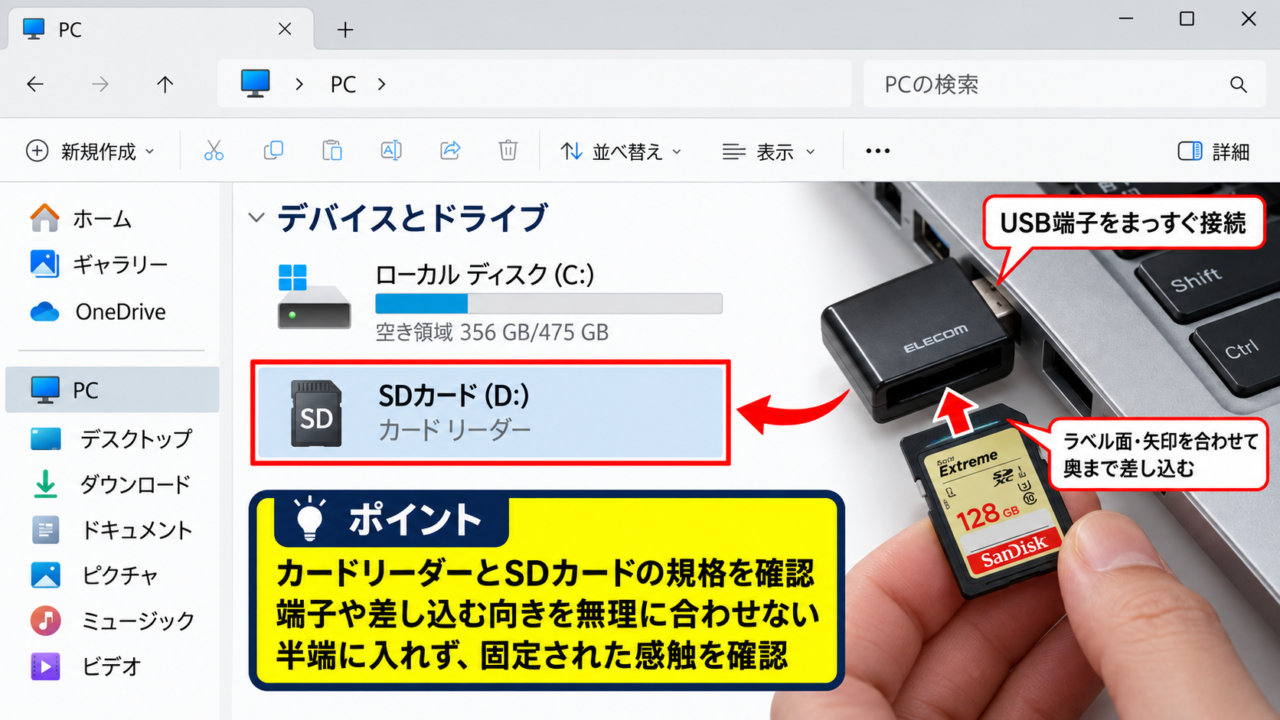
Windows11のパソコンでSDカード内の写真、動画、文書などを読み込むには、カードの規格に合ったカードリーダーを接続し、エクスプローラーから保存先を開く方法が基本です。
ノートパソコンにSDカードスロットがない場合でも、USB接続のカードリーダーを利用すれば、デジタルカメラやドライブレコーダーで使用したSDカードのデータを確認できます。
カードリーダーをUSBポートへ接続し、SDカードを奥まで差し込んでから、エクスプローラーのPC画面でドライブを開くと、データを安全に読み込めます。
読み込み後はパソコンへコピーしてから内容を確認し、取り外す前にはカードの使用が終わっていることを確かめるのが大切です。
ここではカードリーダーの選び方、Windows11での接続手順、データコピー、認識しない場合の対処法までを順番に解説します。
Windows11でカードリーダーを使う手順
それではまず、Windows11でカードリーダーを使ってSDカードのデータを読み込む基本手順について解説していきます。
作業の流れは、カードリーダーを接続する、SDカードを入れる、PCからドライブを開く、必要なファイルをパソコンへコピーする、という順番です。
カードリーダーとSDカードの接続準備
最初に、カードリーダーのUSB端子をWindows11パソコンのUSBポートへまっすぐ接続します。
USB Type-Aの四角い端子と、USB Type-Cの細長い端子では形が異なるため、パソコン側の端子に合う製品を選びましょう。
カードリーダーは、SDカードを直接パソコンに認識させるための外付け機器です。
接続後、SDカードのラベル面や矢印の向きをカードリーダーの表示に合わせ、無理に押し込まず奥まで差し込みます。
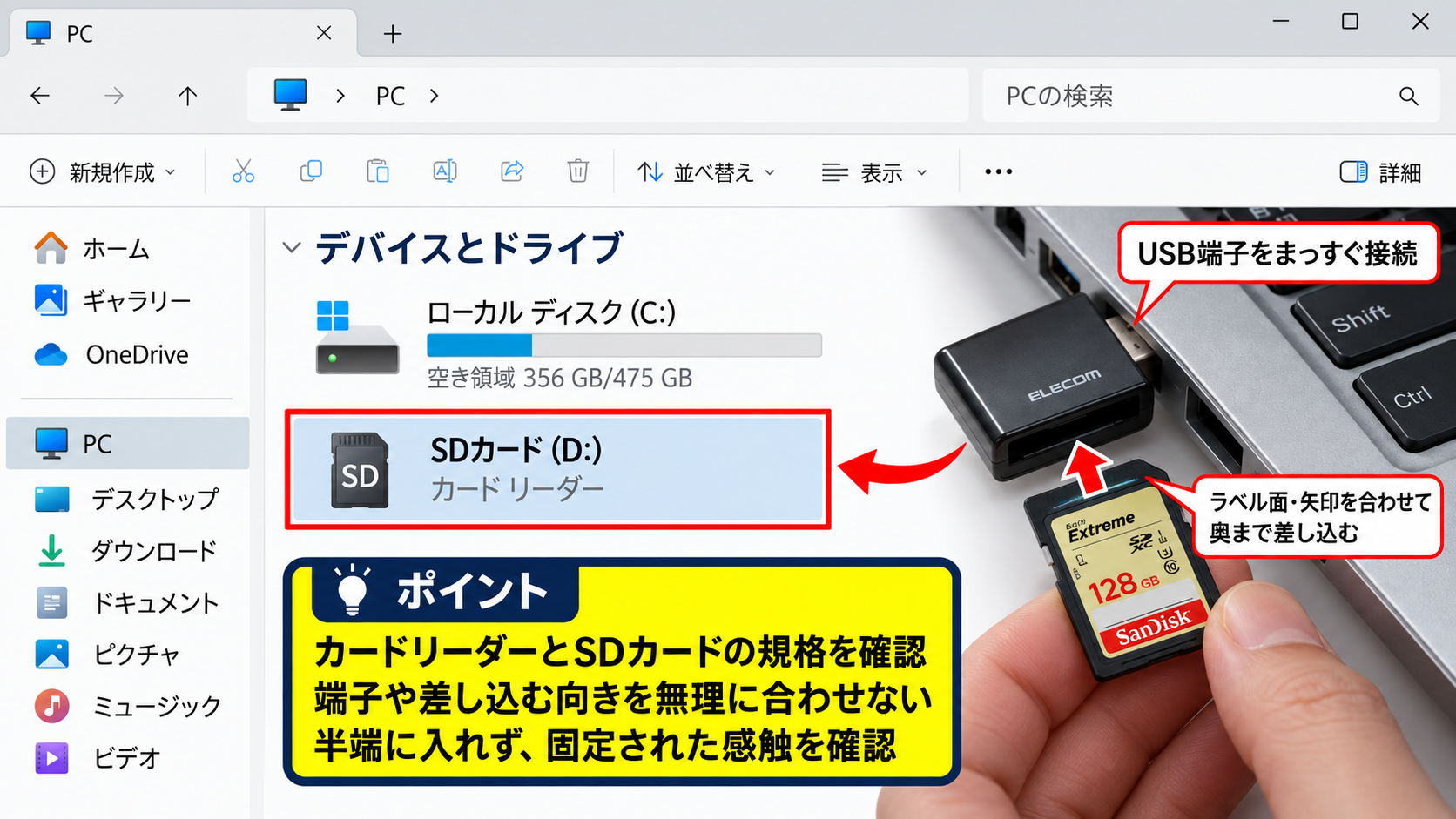
カードが半端に入っていると認識しないことがあるため、カチッと止まるタイプでは固定された感触があるかを確認してください。
microSDカードを使用する場合は、microSD対応のカードリーダーを使うか、SDカード変換アダプターへ装着します。
【操作のポイント】カードリーダーとSDカードの規格を確認し、端子や差し込む向きを無理に合わせないことが重要です。
エクスプローラーからSDカードを開く操作
続いては、Windows11のエクスプローラーでSDカードを開く操作を確認していきます。
タスクバーのフォルダーアイコンをクリックするか、WindowsキーとEキーを同時に押してエクスプローラーを起動します。
左側のナビゲーション領域にあるPCを選択すると、内蔵ドライブと接続済みのリムーバブルディスクが表示されます。
SDカードは、SDXC、USBドライブ、リムーバブルディスクなどの名前で表示される場合があります。
対象のドライブをダブルクリックすると、DCIM、PRIVATE、MISCなど、機器ごとに作成されたフォルダーが開きます。
デジタルカメラの写真はDCIMフォルダーのさらに下のフォルダーに保存されていることが多く、拡張子がJPG、HEIC、RAW、MP4などで確認できます。
【操作のポイント】ドライブ文字はDやEなど環境によって変わるため、名前、容量、SDカードを接続した直後に増えた項目で判断しましょう。
ファイルをパソコンへコピーする操作
続いては、SDカードのデータをパソコンのフォルダーへコピーする操作を確認していきます。
読み込みたい写真や動画をクリックして選択し、複数選ぶ場合はCtrlキーを押しながら追加でクリックします。
すべて選ぶ場合はCtrlキーとAキーを押し、右クリックメニューのコピーを選択するか、CtrlキーとCキーを押します。
次に、ピクチャ、ビデオ、ドキュメント、または任意に作成した保存用フォルダーを開き、CtrlキーとVキーで貼り付けます。
ドラッグアンドドロップでは移動になってしまう可能性があるため、元データを残したい場合はコピー操作が安心です。
動画のように容量が大きいデータでは、コピー完了の表示が消えるまでカードリーダーを抜かないでください。
【操作のポイント】取り込み直後はSDカード上のファイルを削除せず、パソコン側で正常に開けることを確認してから整理しましょう。
SDカードとカードリーダーの規格確認
続いては、SDカードとカードリーダーの規格確認について解説していきます。
SD、SDHC、SDXCは容量区分を示す規格です。特に大容量のSDXCカードでは、カードリーダー側がSDXCに対応しているかを確認します。
SDカードとmicroSDカードのサイズの違い
SDカードは一般的なカメラで使われる大きなカードで、microSDカードはスマートフォン、アクションカメラ、ゲーム機などで使われる小型カードです。
SDカード用スロットへmicroSDカードをそのまま入れることはできません。
microSDカードをSDサイズのスロットで使う場合は、microSDカードをSD変換アダプターに装着してから差し込みます。
一方、カードリーダーにmicroSDとSDの両方の専用スロットがある場合は、カードの大きさに合う方へ直接差し込めます。
変換アダプターも接点の汚れや破損で認識不良を起こすことがあるため、カード本体だけでなくアダプターの状態も確認したいところです。
【操作のポイント】カードの大きさとスロット形状を目視で確認し、microSDカードには専用スロットまたは変換アダプターを使用します。
容量規格と対応カードリーダーの確認
SDカードにはSD、SDHC、SDXC、SDUCといった規格があり、容量やファイルシステムの扱いが異なります。
古いカードリーダーでは、SDHCまでしか対応せず、SDXCカードを認識できない場合があります。
購入時にはカードリーダーの商品仕様でSDXC対応、UHS対応、最大容量を確認することが失敗を防ぐ近道です。
カメラで4K動画を撮影したSDカードでは、容量だけでなく読み込み速度も重要になります。
USB3.0やUSB3.2対応のカードリーダーと対応ポートを組み合わせると、大量の写真や動画を取り込む時間を短縮できます。
【操作のポイント】カードリーダーの対応規格は見た目では判別しにくいため、製品パッケージやメーカーの仕様表を確認しましょう。
USB端子と転送速度の考え方
カードリーダーの端子には、従来型のUSB Type-Aと、上下の向きを気にせず差し込めるUSB Type-Cがあります。
パソコンにUSB Type-Cしかない場合はType-C対応製品を選ぶか、必要に応じて変換アダプターを利用します。
USB2.0対応のカードリーダーでも写真の取り込みは可能ですが、動画ファイルを多数コピーする場面では待ち時間が長くなるかもしれません。
高速なカードと高速なカードリーダーを使っても、接続するUSBポートが低速なら転送速度は抑えられます。
転送中に接続が不安定になる場合は、USBハブではなくパソコン本体のUSBポートへ直接接続して確認する方法も有効です。
【操作のポイント】大量の動画を扱う場合は、カード、カードリーダー、USBポートの三つを高速規格でそろえると効率的です。
エクスプローラーでデータを読み込む画面
続いては、エクスプローラーでSDカードのデータを読み込む画面について解説していきます。
エクスプローラーでは、PC画面に表示されたSDカードのドライブを開き、データをコピーしてパソコン内の保存先へ貼り付けます。
PC画面でリムーバブルディスクを選ぶ操作
Windows11では、エクスプローラーのPC画面に接続中のドライブが一覧で表示されます。
ここでSDカードのドライブを選ぶと、カード内のフォルダーとファイルを閲覧できます。
表示名がSDXCでなくても、カードを差した直後に現れたリムーバブルディスクを確認すれば対象を特定できます。
【操作のポイント】複数の外付けドライブがある場合は、容量表示と接続したタイミングを手掛かりにSDカードを選びます。
DCIMフォルダーから写真を探す操作
続いては、SDカード内にある写真や動画の保存場所を確認していきます。
デジタルカメラでは、DCIMフォルダーの中に100CANONや100NIKONのような機種固有のフォルダーが作成されることがあります。
写真が見つからないときは、DCIMフォルダーを開いて下位フォルダーまで確認することが基本です。
動画はPRIVATEフォルダーやAVCHDフォルダー内に入る機器もあるため、カメラの説明書で保存形式を確認すると探しやすくなります。
ファイル一覧の表示を詳細に変更すると、更新日時、種類、サイズが見えるため、目的の撮影日や動画を絞り込めます。
【操作のポイント】ファイル名だけで判断せず、撮影日時、拡張子、ファイルサイズも表示して目的のデータを見つけましょう。
コピー先フォルダーへ貼り付ける操作
続いては、選択したデータをパソコンの保存先へ貼り付ける操作を確認していきます。
コピー先として、ピクチャ内に撮影年月日やイベント名を付けたフォルダーを作ると、後で写真を探しやすくなります。
たとえば2026年旅行写真のように目的が分かる名前を付けると、同じ日に複数の端末から取り込んだデータも整理しやすくなります。
コピー完了後に保存先フォルダーの写真を開き、正常に表示できることを確認してからカードを整理すると安心です。
Windowsのフォトアプリで画像を開いたり、動画プレーヤーで再生したりすれば、破損なく取り込めたかを確認できます。
【操作のポイント】コピー元とコピー先を別々のウィンドウで開くと、誤ってカード側のデータを削除するミスを減らせます。
SDカードを安全に取り外す方法
続いては、SDカードを安全に取り外す方法について解説していきます。
ファイルのコピーや読み込みが終わった直後でも、Windowsが裏で書き込み処理を続けていることがあります。取り外し操作を行ってからカードリーダーを抜きましょう。
タスクバーから取り外しを実行する操作
タスクバー右端の通知領域にある上向き矢印をクリックし、USBの形をしたハードウェアを安全に取り外してメディアを取り出すアイコンを選びます。
表示された一覧からSDカードまたはUSB大容量記憶装置を選ぶと、取り外してもよい状態かがWindowsから通知されます。
安全に取り外せる旨のメッセージが出るまでは、カードリーダーやSDカードを抜かないことが重要です。
アイコンが見つからない場合は、エクスプローラーのPC画面で対象ドライブを右クリックし、取り出しを選択する方法もあります。
【操作のポイント】取り外し対象が複数ある場合は、SDカードを接続しているカードリーダーに対応する項目を選びます。
コピー処理の完了を確認する方法
大容量の動画や大量の画像をコピーしている最中は、進行状況のウィンドウが表示されます。
このウィンドウが消える前に取り外すと、コピー中のファイルが壊れたり、SDカードのファイルシステムに問題が生じたりする可能性があります。
エクスプローラー上でファイル操作が終わって見えても、ランプ付きのカードリーダーではアクセスランプが点滅していないかを確認するとよいでしょう。
コピー完了の確認と安全な取り外しは、データ消失を防ぐための二段階の確認です。
取り込み後すぐにカードを初期化する必要がある場合でも、重要な写真や動画がパソコン内で開けることを必ず先に確かめてください。
【操作のポイント】特に動画ではコピー完了後に数秒待ち、保存先で再生確認をしてから取り外すと確実です。
カードを抜くときの注意点
取り外し可能の通知が出た後は、SDカードをカードリーダーから静かに引き抜きます。
押すと少し飛び出すプッシュ式のスロットでは、カードが勢いよく飛ばないよう指で押さえながら取り出しましょう。
SDカード裏面の金属端子に指で触れると、皮脂や静電気の影響で接触不良につながることがあります。
保管時は端子面を保護し、直射日光、高温多湿、強い磁気を避けることがカードの寿命を守ります。
使用後のSDカードをケースへ戻す習慣を付けると、紛失や端子の傷を防ぎやすくなります。
【操作のポイント】カードを取り出す前に安全な取り外しを実行し、端子に触れずケースへ保管する流れを習慣にしましょう。
カードリーダーが認識しない場合の対処法
続いては、カードリーダーが認識しない場合の対処法について解説していきます。
認識しない原因は、接続不良、カードリーダーの規格非対応、SDカードの破損、Windowsのドライバー状態などが考えられます。原因を一つずつ切り分けることが重要です。
USBポートと接続状態の確認
カードリーダーがPC画面に表示されない場合は、いったん取り外してから別のUSBポートへ接続し直します。
デスクトップパソコンでは、前面ポートより背面のUSBポートの方が安定する場合があります。
USBハブを使用していると給電不足や通信不良が起きることもあるため、パソコン本体へ直接接続する確認が有効です。
別のUSBポートで認識する場合は、SDカードではなく元のUSBポートやハブ側に原因がある可能性があります。
カードリーダーの抜き差しは、ファイルコピー中ではないことを確認してから行いましょう。
【操作のポイント】問題が起きたら最初に、別のUSBポート、別のパソコン、本体への直接接続を試して原因を分けます。
SDカードの端子とロック状態の確認
SDカードの金属端子にほこりや汚れが付いていると、カードリーダーが正しく読み取れない場合があります。
柔らかい乾いた布で端子を軽く拭き、液体や研磨剤は使わないようにしてください。
また、標準サイズのSDカード側面には書き込み禁止用のロックスイッチがあります。
ロック状態でも通常は読み込みできますが、データ削除や書き込みができないときはスイッチ位置を確認します。
写真が急に見えなくなった場合に、安易な初期化を行うと復旧が難しくなることがあります。
大切なデータが入っているカードでは、初期化の案内が表示されても実行せず、別のカードリーダーや別のパソコンでの確認を優先しましょう。
【操作のポイント】データが見えないカードをすぐ初期化せず、端子、ロックスイッチ、別機器での認識を先に確認します。
ディスクの管理とドライバーの確認
エクスプローラーには表示されないものの、Windowsが機器を検出している場合があります。
スタートボタンを右クリックしてディスクの管理を開き、リムーバブルディスクが表示されているかを確認します。
ドライブ文字が割り当てられていない場合は、エクスプローラーに見えないことがありますが、重要なデータがあるカードでは不用意に設定を変更しない方が安全です。
デバイスマネージャーのディスクドライブやユニバーサルシリアルバスコントローラーで警告マークがある場合は、Windows Updateやメーカー提供のドライバー更新で改善する可能性があります。
認識不良がカード固有かカードリーダー固有かを判断するには、別の正常なカードで試す方法が有効です。
【操作のポイント】大切なデータが入ったSDカードでは、初期化やフォーマットの実行前に、別機器での確認や専門業者への相談を検討しましょう。
まとめ パソコンでカードリーダーを使う方法(SDカードのデータを読み込む手順)
Windows11でカードリーダーを使うときは、まずSDカードの規格に対応したカードリーダーをUSBポートへ接続します。
次にSDカードを正しい向きで差し込み、エクスプローラーのPC画面から表示されたリムーバブルディスクを開きます。
必要な写真や動画は、SDカードからパソコンの保存先フォルダーへコピーして、正常に開けることを確認してから整理するのが基本です。
取り外す際は、コピー処理が終わったことを確認し、Windowsの安全な取り外しを実行してからカードリーダーまたはSDカードを抜きましょう。
認識しない場合は、USBポートの変更、カードリーダーの対応規格、SDカード端子の状態、別のパソコンでの確認を順番に行うと原因を見つけやすくなります。
カードリーダーを使ったSDカードの読み込みでは、コピー、確認、安全な取り外しの順序を守ることで、大切な写真や動画を安全にパソコンへ保存できます。