Windows 11のノートパソコンを使っていて、前の画面へ戻りたいのに戻るボタンが見つからない、または矢印が灰色になって押せないと困ることがあります。
戻る操作はエクスプローラー、ブラウザー、設定画面などで表示場所や動作が少しずつ異なるため、画面上のボタンだけを探すと迷いやすいポイントです。
本記事では、Windows 11で戻るボタンを見つける方法と、消えた場合や反応しない場合の確認方法を、ノートパソコンで使いやすいショートカットキーも含めて解説します。
戻る操作の基本ポイント
・エクスプローラーでは画面左上の左向き矢印を確認します。
・ノートパソコンではAltキーと左矢印キーでも前の場所へ戻れます。
・ボタンが使えないときは、戻る先があるか、アプリが正常に動いているかを確認します。
操作する画面によって正しい対処法が変わるため、まずは利用中のアプリを確認することが大切です。
Windows 11で戻るボタンを使う方法
それではまず、Windows 11で前の画面へ移動する基本的な戻る操作について解説していきます。
Windows 11の戻るボタンは、すべての画面に常に表示される共通ボタンではありません。
利用しているアプリごとに場所が変わるため、エクスプローラーでは左上、ブラウザーでは画面上部、設定では左上付近を確認するのが基本です。
エクスプローラー左上の戻る矢印
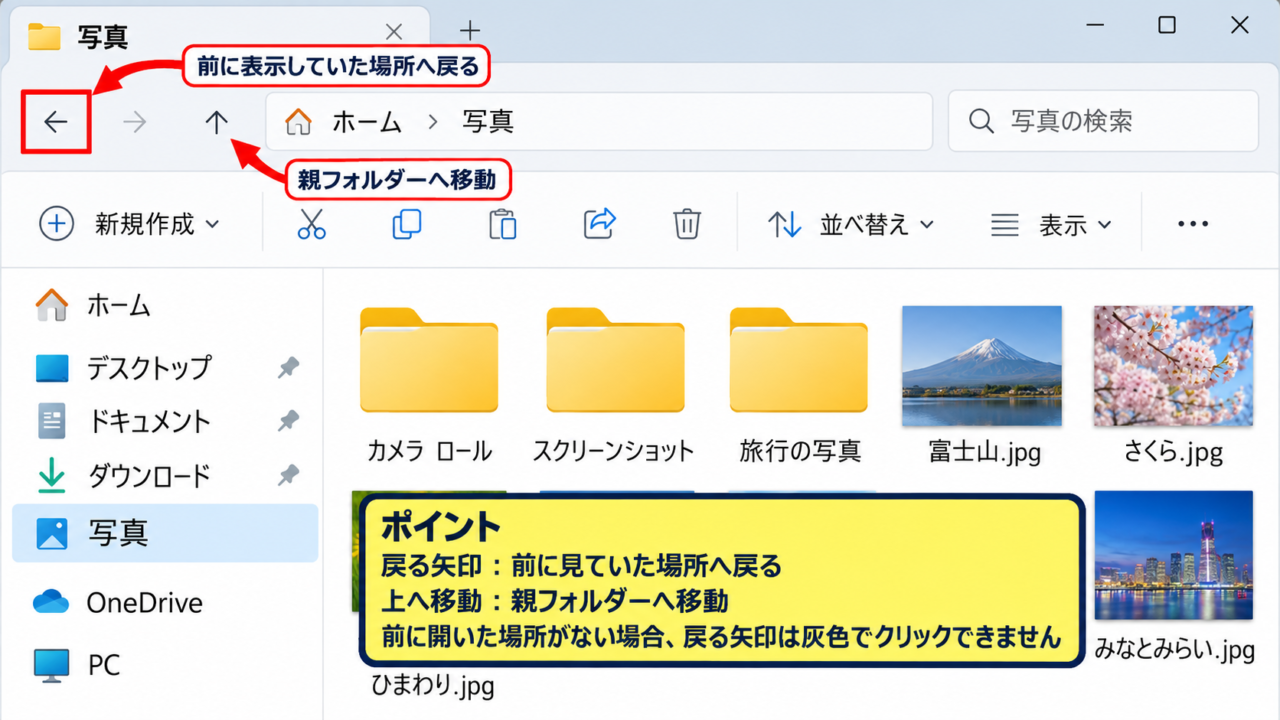
エクスプローラーでフォルダーを開いた場合、戻るボタンは通常、画面左上のアドレスバーより左側にある左向き矢印です。
ダウンロード、ドキュメント、デスクトップなどから別のフォルダーへ移動したあと、この矢印をクリックすると一つ前に表示していた場所へ戻れます。
たとえばダウンロードフォルダーから写真フォルダーを開いた場合、戻る矢印を押すとダウンロードフォルダーの表示へ戻る仕組みです。
ここでいう戻る操作は、フォルダーを一つ上の階層へ移動する操作とは異なります。
前に見ていた画面へ戻るのが戻る矢印であり、現在のフォルダーの親フォルダーへ移動するのが上へ移動するボタンです。
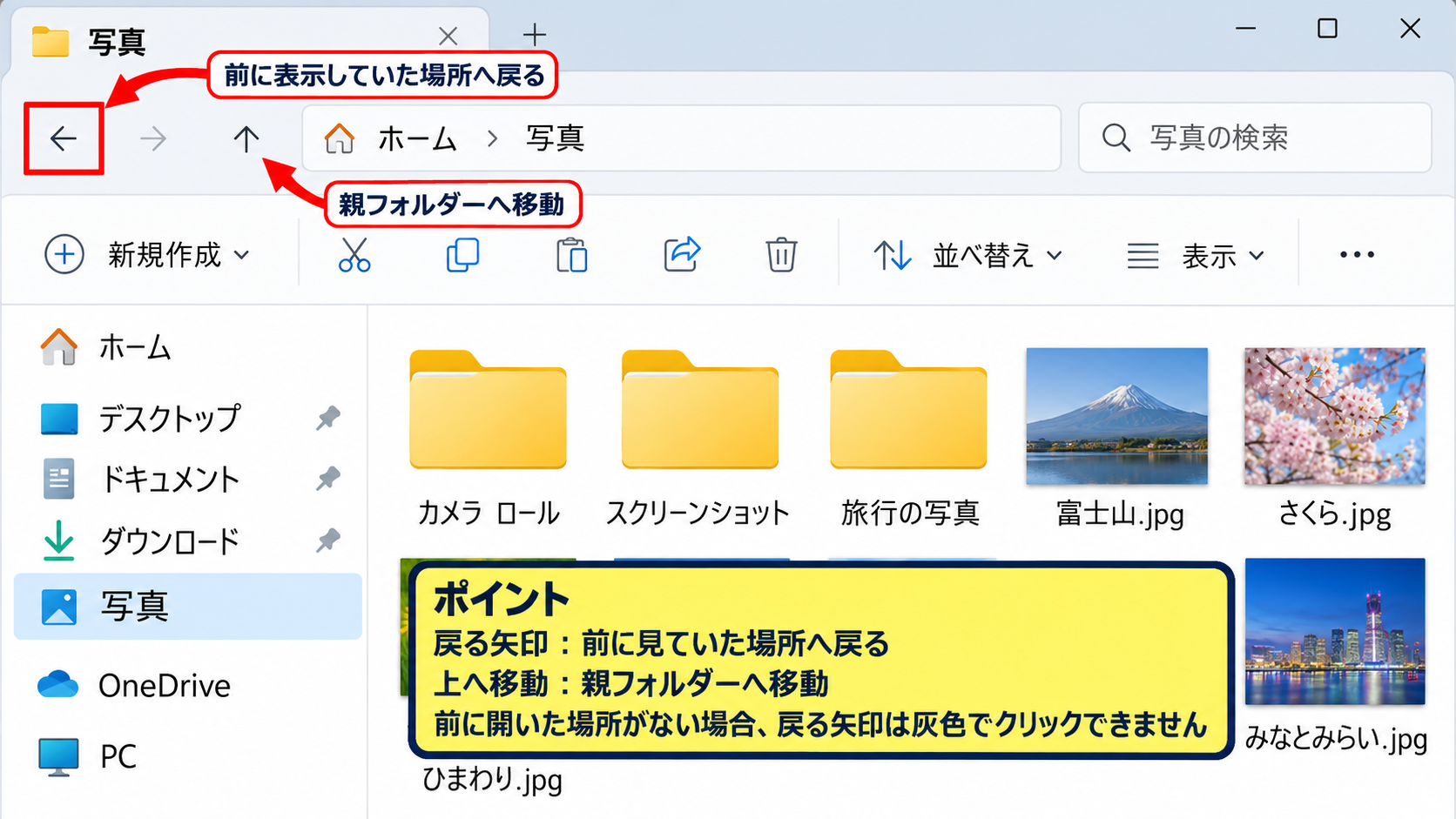
【操作のポイント】戻る矢印が表示されていても、前に開いた場所がなければ灰色になり、クリックできない場合があります。
Altキーと左矢印キーのショートカット
マウスやタッチパッドでボタンを押しにくいノートパソコンでは、キーボードショートカットが便利です。
Altキーを押したまま左矢印キーを押すと、エクスプローラーや多くのWebブラウザーで前の画面へ戻れます。
この操作は、画面上の左向き矢印をクリックすることと同じ役割を持つ場合が多いです。
ただし、文字入力欄を選択しているときや、一部の業務用ソフトを操作しているときは、ショートカットが別の機能に割り当てられていることがあります。
反応がない場合は、いったん入力欄以外をクリックしてからAltキーと左矢印キーを試すと判断しやすくなります。
ノートパソコンでは、タッチパッドの二本指操作が戻る機能として使える機種やアプリもあります。
ただし操作内容はメーカー、ドライバー、ブラウザーの設定で異なるため、確実に戻りたいときはAltキーと左矢印キーを使うと安心です。
【操作のポイント】Altキーは押したままにしてから左矢印キーを一度だけ押すと、意図しない連続移動を防げます。
ブラウザーと設定アプリの戻る位置
Microsoft EdgeやGoogle Chromeなどのブラウザーでは、戻るボタンは通常、アドレスバーの左側にあります。
Webページを検索結果から開いたあとに前のページへ戻る場合は、この左向き矢印、またはAltキーと左矢印キーを利用できます。
Windowsの設定アプリでも、項目を深く開いたときは画面左上に戻る矢印が表示されます。
一方で、設定のホーム画面や最初に開いた画面では、戻る先がないため矢印が表示されないことがあります。
ボタンがないから故障と決めつけず、現在の画面に前の画面という履歴があるかを確認することが重要です。
【操作のポイント】ブラウザーの戻る操作はWebページの履歴、エクスプローラーの戻る操作はフォルダーの閲覧履歴を対象にしています。
エクスプローラーの戻るボタンが消えた場合
続いては、エクスプローラーで戻るボタンが見当たらない場合に確認したいポイントを見ていきます。
Windows 11では以前のWindowsと比べてエクスプローラーのデザインが変わっているため、ボタンが消えたように感じるケースがあります。
実際には表示位置が変わっただけ、またはウィンドウ幅が狭くなっているだけということも少なくありません。
ウィンドウ左上とアドレスバーの確認
エクスプローラーを開いたら、最初に上部左側を確認します。
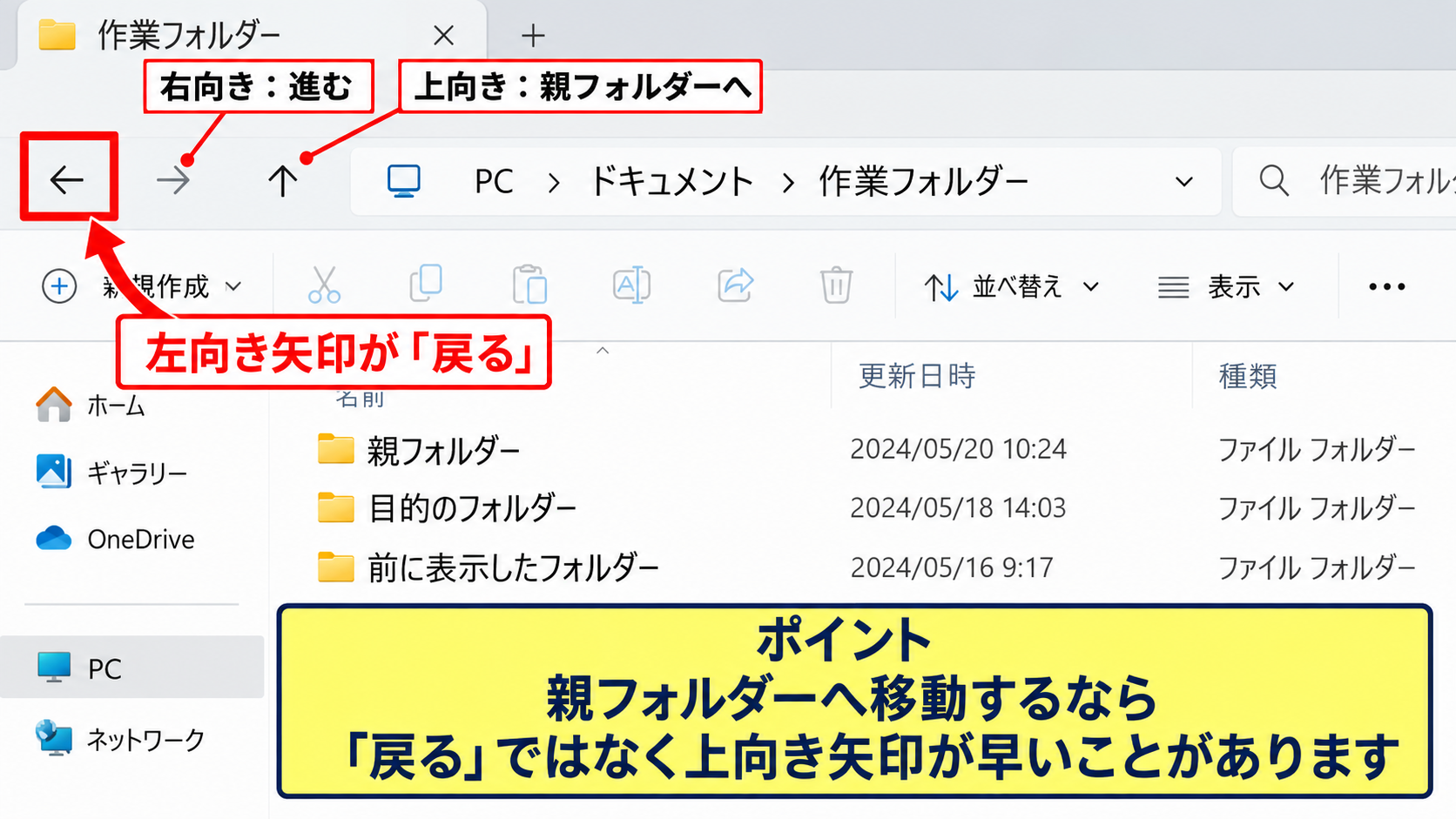
左向き矢印、右向き矢印、上向き矢印が並ぶ場所があり、左向き矢印が戻るボタンです。
ノートパソコンでは画面を二分割して使ったり、表示倍率を大きくしたりすると、上部の操作領域が狭く感じられます。
その場合でも、左向き矢印はアドレスバーの左側に配置されていることが一般的です。
戻る、進む、上へ移動の三つの矢印は形が似ているため、左向きの矢印を選ぶことを意識しましょう。
矢印の役割の違い
左向き矢印は前に表示したフォルダーへ戻る操作です。
右向き矢印は戻ったあとに再び進む操作です。
上向き矢印は現在開いているフォルダーの一つ上の階層へ移動する操作です。
【操作のポイント】目的のフォルダーが親フォルダーにある場合は、戻るではなく上向き矢印を使うほうが早いことがあります。
全画面表示と画面サイズの見直し
エクスプローラーの上部が見切れている場合は、ウィンドウが最大化されているかを確認します。
右上の四角い最大化ボタンをクリックすると、ウィンドウが画面いっぱいに広がり、操作ボタンを確認しやすくなります。
外部モニターを外したあとや、ノートパソコンの解像度を変更したあとには、ウィンドウの大きさが不自然になることもあります。
タイトルバーをダブルクリックして最大化と元の大きさを切り替える方法も有効です。
また、Windowsの表示倍率が極端に高い場合、ボタン自体は消えていなくても、画面の表示領域が狭くなり探しにくくなることがあります。
【操作のポイント】画面が狭いと感じる場合は、設定のシステムからディスプレイを開き、文字やアプリの表示倍率も確認します。
アドレスバーへのパス入力
戻るボタンを使わなくても、エクスプローラー上部のアドレスバーを利用すれば目的の場所へ移動できます。
アドレスバーをクリックすると、現在いるフォルダーの場所が文字列として表示されます。
たとえばPC、ローカルディスク、ユーザー名、ドキュメントという階層が表示されているなら、途中の項目をクリックして上位フォルダーへ移動できます。
アドレスバーにフォルダーの場所を貼り付けてEnterキーを押す方法もあります。
戻る履歴が残っていないときでも、アドレスバーなら目的のフォルダーへ直接移動できるため、作業を止めずに済みます。
エクスプローラーでよく使うフォルダーは、左側のナビゲーション領域にあるクイックアクセスへ登録しておくと便利です。
戻るボタンを何度も押さなくても、デスクトップ、ダウンロード、ドキュメントなどへすぐ移動できるようになります。
【操作のポイント】アドレスバーのフォルダー名をクリックすると、その場所までの階層を簡単にさかのぼれます。
戻るボタンが灰色で使えない原因
続いては、戻る矢印が表示されているのに灰色で押せない原因を確認していきます。
この状態はボタンの故障ではなく、Windowsやアプリが戻る先を記録していないことを示している場合がほとんどです。
無理に設定を変更する前に、現在の画面がどのように開かれたのかを整理しましょう。
最初に開いたフォルダーであるケース
エクスプローラーを起動した直後は、戻る履歴がないため左向き矢印が灰色になることがあります。
たとえばタスクバーのエクスプローラーアイコンから起動し、ホーム画面やクイックアクセスを最初に表示した場合が該当します。
そのあとで任意のフォルダーを開くと、前の画面が履歴に残るため、戻る矢印が使える状態へ変わります。
これは正常な動作であり、戻る先がないときにボタンが無効になるのはWindowsの仕様です。
ボタンを有効にしたいだけなら、別のフォルダーを一度開いてから確認すると分かりやすいでしょう。
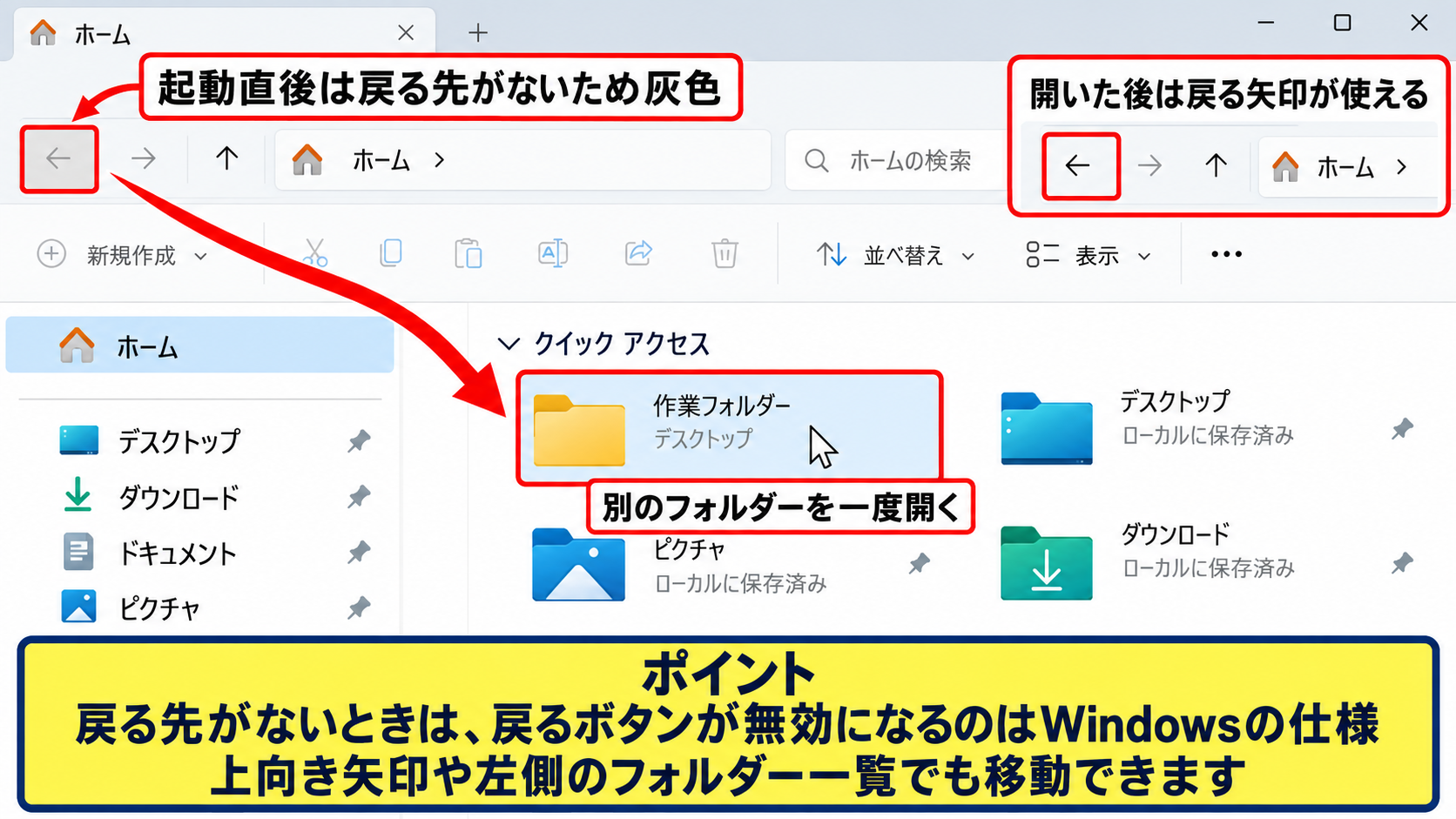
【操作のポイント】戻る矢印が灰色でも、上向き矢印や左側のフォルダー一覧を使って移動できる場合があります。
新しいウィンドウで開いたケース
フォルダーを右クリックして新しいウィンドウで開いた場合、その新しいウィンドウには以前の閲覧履歴が引き継がれないことがあります。
そのため、元のエクスプローラーでは戻れるのに、新しく開いたエクスプローラーでは戻る矢印が灰色という状況が起こります。
同じフォルダーを表示していても、ウィンドウごとに履歴が別として扱われる点が特徴です。
前の画面へ戻りたい場合は、新しいウィンドウを閉じて元のウィンドウを確認する方法もあります。
戻る履歴はフォルダーそのものではなく、操作したウィンドウ単位で残ると考えると理解しやすくなります。
新しいウィンドウで作業する際は、用途ごとにウィンドウを分けるとファイルのコピーや比較がしやすくなります。
ただし戻る操作の履歴も分かれるため、どちらのウィンドウを操作しているかを意識しましょう。
【操作のポイント】前のフォルダーへ戻る必要があるときは、タスクバーのプレビューで元のエクスプローラーを選択します。
ブラウザー履歴が残っていないケース
EdgeやChromeで戻るボタンが使えない場合も、基本的な考え方はエクスプローラーと同じです。
新しいタブを開いて最初のページを表示しているだけなら、前のページがないため戻るボタンは無効です。
リンクを開いたあとであれば通常は戻れますが、別ウィンドウで開いたリンクや、サイト側で画面を切り替えたページでは期待通りに戻らないことがあります。
Webページの入力内容が失われる可能性もあるため、フォームを入力中なら不用意に戻る操作を繰り返さないことが大切です。
戻る前に入力済みの内容をコピーしておくと、万が一ページが再読み込みされても対応しやすくなります。
【操作のポイント】ブラウザーの戻るボタンが使えない場合は、タブを閉じる操作ではなく、履歴メニューから目的のページを探す方法もあります。
戻る操作が反応しないときの確認手順
続いては、戻るボタンをクリックしても反応しない、Altキーと左矢印キーでも動かない場合の確認手順を解説していきます。
操作不能の原因は、アプリの一時的な停止、タッチパッドの誤操作、キーボード設定など複数あります。
一つずつ切り分けることで、必要以上に大きな設定変更をしなくても解決できる場合があります。
エクスプローラーを再起動する方法
エクスプローラーの画面だけが固まったように見える場合は、タスクマネージャーからWindowsエクスプローラーを再起動します。
Ctrlキー、Shiftキー、Escキーを同時に押すと、タスクマネージャーを開けます。
プロセス一覧からWindowsエクスプローラーを探し、選択してから再起動を実行します。
画面下のタスクバーが一瞬消えて再表示されますが、これはエクスプローラーが再起動しているためです。
ファイルを移動または名前変更している途中なら操作を中断する可能性があるため、ファイルコピー中は再起動を避けることをおすすめします。
タスクマネージャーで再起動しても保存済みのファイルは通常消えません。
ただし未保存のメモ帳内容や、保存前の作業中データは別アプリの状態によって失われる可能性があるため、先に保存できるものは保存しましょう。
【操作のポイント】再起動後はエクスプローラーを開き直し、別のフォルダーを開いてから戻る矢印の動作を確認します。
キーボードとファンクションキーの確認
Altキーと左矢印キーが反応しないときは、キー自体が正常に入力できているかを確認します。
ノートパソコンではFnキーとの組み合わせが必要なキーがありますが、通常の左矢印キーはFnキーなしで使えることが一般的です。
外付けキーボードがある場合は接続して同じ操作を試すと、内蔵キーボードの問題かアプリの問題かを切り分けられます。
また、日本語入力中にキーを押している場合は、入力欄からフォーカスを外して再度ショートカットを試してください。
アプリの画面が選択されていないとショートカットは実行されないため、操作対象のウィンドウを一度クリックすることも重要です。
【操作のポイント】キー入力全体がおかしい場合は、設定のアクセシビリティからキーボードを開き、固定キー機能などが意図せず有効になっていないか確認します。
Windows Updateと再起動の実施
特定のアプリだけではなく、エクスプローラー、設定、ブラウザーの複数で操作が不安定なら、Windows本体の一時的な不具合も考えられます。
まず作業中のデータを保存してから、スタートメニューの電源ボタンから再起動を実行します。
シャットダウンしてから電源を入れ直すより、更新処理や一時データの整理を反映しやすい再起動が適している場合があります。
再起動後も問題が続く場合は、設定からWindows Updateを開き、保留中の更新プログラムがないか確認しましょう。
更新の適用後には再起動が必要になることが多いため、表示された案内まで確認することが大切です。
再起動前の確認項目
・WordやExcelなどで未保存の文書がないか確認します。
・ファイルのコピー、ダウンロード、更新処理が完了しているか確認します。
・ブラウザーで入力途中の内容があれば、メモ帳などへ控えます。
【操作のポイント】再起動後に改善した場合は、同じ不具合が繰り返されないか数日間確認すると原因を判断しやすくなります。
ノートパソコンで使いやすい代替操作
続いては、戻るボタンが押しにくいノートパソコンで役立つ代替操作を確認していきます。
画面が小さいノートパソコンでは、ウィンドウ上部のボタンを正確にクリックしにくいことがあります。
ショートカットキーやタッチパッド操作を知っておくと、作業中の手の移動を減らせます。
タッチパッドの二本指ジェスチャー
Windows 11対応のノートパソコンでは、タッチパッドで二本指を使って画面を操作できる機種が多くあります。
Webブラウザーでは、二本指で左右へスワイプすることで前後のページへ移動できる場合があります。
ただし、二本指スワイプはページの横スクロールとして動作することもあり、すべてのアプリで戻る操作になるわけではありません。
誤ってページを移動すると困る場面では、確実性の高いAltキーと左矢印キーを使うのが無難です。
【操作のポイント】タッチパッドの動作は設定のBluetoothとデバイスからタッチパッドを開くと確認できます。
マウスのサイドボタン活用
マウスに親指で押せるサイドボタンが付いている場合、そのボタンが戻る操作として設定されていることがあります。
ブラウザーやエクスプローラーで使えることが多く、資料を確認しながら前後のフォルダーやページを移動する作業に便利です。
ただし、マウスメーカーが提供する設定ソフトでボタンの割り当てが変更されている場合もあります。
押しても反応しないときは、別のアプリで動作を試し、マウスのボタン設定が戻るに割り当てられているかを確認しましょう。
サイドボタンを使うと、キーボードから手を離さずに履歴を移動できます。
ただしExcelやゲームなどでは別機能になることもあるため、重要な操作前には動作を確認しておくと安心です。
【操作のポイント】マウスのサイドボタンは、長押しではなく短く一度押すことで誤操作を減らせます。
履歴一覧と最近使った項目
戻る操作を何回も繰り返すより、履歴や最近使った項目から目的地へ直接移動したほうが早いことがあります。
ブラウザーでは履歴を開くと、以前に閲覧したWebページを日時やタイトルから探せます。
エクスプローラーではホーム画面に最近使用したファイルが表示されるため、作業中だった文書を見つけやすいでしょう。
スタートメニューのおすすめ欄にも最近開いたファイルが表示される場合があります。
戻る操作は一つ前へ戻るための手段であり、目的地へ最短で移動する唯一の方法ではありません。
【操作のポイント】同じフォルダーやWebページを何度も開く場合は、クイックアクセス、ピン留め、ブックマークを利用すると移動時間を減らせます。
戻る操作のトラブル予防
続いては、戻るボタンが消えた、使えないと感じる状況を減らすための予防策を解説していきます。
Windows 11の操作では、履歴の仕組みと画面構成を理解するだけでも、突然の不具合と見分けやすくなります。
作業場所を固定する工夫
頻繁に使うフォルダーをクイックアクセスへ登録すると、履歴を何度も戻らなくても目的の場所へ移動できます。
エクスプローラーの左側にあるフォルダーを右クリックし、クイックアクセスにピン留めする操作が基本です。
仕事用、写真用、ダウンロード確認用など、用途ごとに整理するとファイルの探し間違いも減ります。
よく使う場所を固定することは、戻るボタンへの依存を減らす方法でもあります。
【操作のポイント】クイックアクセスには、日常的に使うフォルダーだけを登録すると一覧が見やすくなります。
ファイル操作前の場所確認
ファイルを削除、移動、名前変更する前には、アドレスバーで現在のフォルダーを確認しましょう。
戻る操作をしたつもりで別の場所にいると、意図しないファイルを操作する危険があります。
特に似た名前のフォルダーが複数ある場合は、階層表示を確認してから作業することが重要です。
不要な操作をしてしまった場合でも、すぐにCtrlキーとZキーを押せば取り消せるケースがあります。
ただしすべての操作を元に戻せるわけではないため、重要なファイルは操作前にバックアップを取る習慣が役立ちます。
【操作のポイント】ファイル名だけではなく、アドレスバーに表示される保存場所まで確認してから操作します。
アプリごとの操作差の理解
Windows 11では、エクスプローラー、設定、Edge、メールアプリなどで戻るボタンの表示位置が異なります。
同じ左向き矢印でも、戻る対象はフォルダー履歴、Web閲覧履歴、設定画面の階層などアプリごとに違います。
画面に矢印がない場合は、メニュー内の閉じる操作、ホームへ戻る操作、一覧画面への移動を探す必要があるかもしれません。
アプリ名と現在の画面を確認してから操作方法を判断すると、戻るボタンが見つからないときも落ち着いて対応できます。
戻る操作で迷ったときは、まず現在使っているアプリを確認します。
エクスプローラーなら左上の矢印とアドレスバー、ブラウザーなら上部の矢印と履歴、設定なら左上の矢印とホーム画面を確認する流れです。
【操作のポイント】操作に迷った場合は、キーボードのAltキーと左矢印キーを試す前に、保存が必要な入力内容がないか確認します。
まとめ ノートパソコンでWindows 11の戻るボタンが消えたときの対処法
Windows 11の戻るボタンは、エクスプローラーでは画面左上、ブラウザーではアドレスバー左側、設定アプリでは画面左上付近に表示されます。
戻る矢印が灰色で使えない場合は、前に表示していた画面やフォルダーがないことによる正常な状態であるケースが多いです。
ノートパソコンではAltキーと左矢印キーを使うと、マウスを動かさずに戻る操作ができます。
ボタンが消えたように見えるときは、ウィンドウの最大化、アドレスバー、クイックアクセスを確認しましょう。
クリックしても反応しない場合は、エクスプローラーの再起動、キーボード入力の確認、Windowsの再起動と更新確認を順番に行うと原因を切り分けやすくなります。
戻る操作だけに頼らず、アドレスバー、履歴、最近使った項目、クイックアクセスも使い分けることで、Windows 11のファイル操作やWeb閲覧をよりスムーズに進められます。