Windows 11のキーボード上部に並ぶF1からF12までのキーは、作業をすばやく進めるためのファンクションキーです。
アプリによって役割が変わるキーもありますが、Windowsやブラウザー、Officeで共通して使える操作を知っておくと、マウス操作の回数を減らせます。
Fキーは単独で使うほか、Fnキー、Ctrlキー、Altキー、Shiftキーとの組み合わせで役割が広がります。
特にノートパソコンでは、音量や明るさの変更が優先される場合があるため、Fnキーの扱いも重要です。
Fキーの表示どおりに機能しないときは、Fnキーを同時に押す操作を最初に試しましょう。
この記事では、Windows 11で覚えておきたいF1~F12の機能一覧と、代表的な使い方を解説します。
Windows11で使うFキーの基本操作
それではまず、Windows 11でよく使うFキーの基本操作について解説していきます。
F1はヘルプ、F2は名前の変更、F3は検索、F5は更新というように、日常操作に役立つ機能が割り当てられています。
F1キーによるヘルプ表示
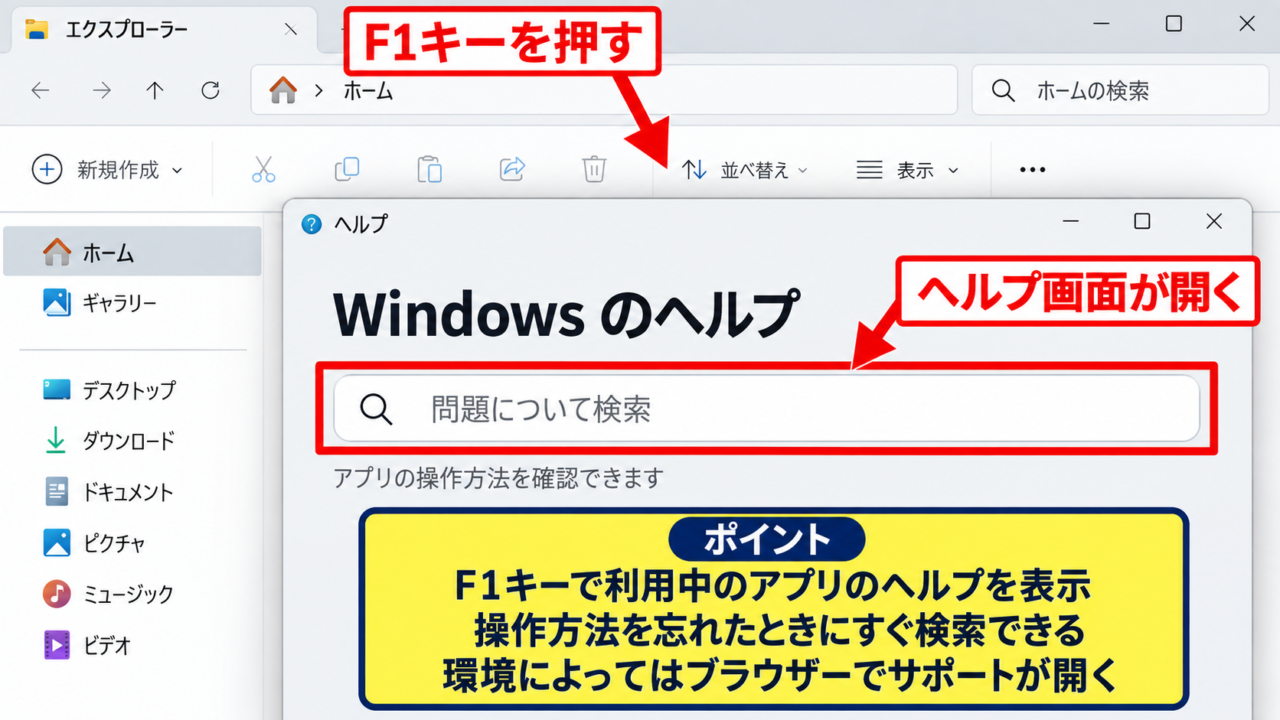
F1キーは、利用中のアプリに関するヘルプ画面を開くためのキーです。
たとえばエクスプローラーでF1を押すと、Windowsのサポートやヘルプに関する画面が表示されることがあります。
WordやExcelなどでは、機能の検索欄を含むヘルプ画面へ進める場合があります。
操作方法を忘れたときにF1を押す習慣を付けると、メニューを探す手間を減らせます。
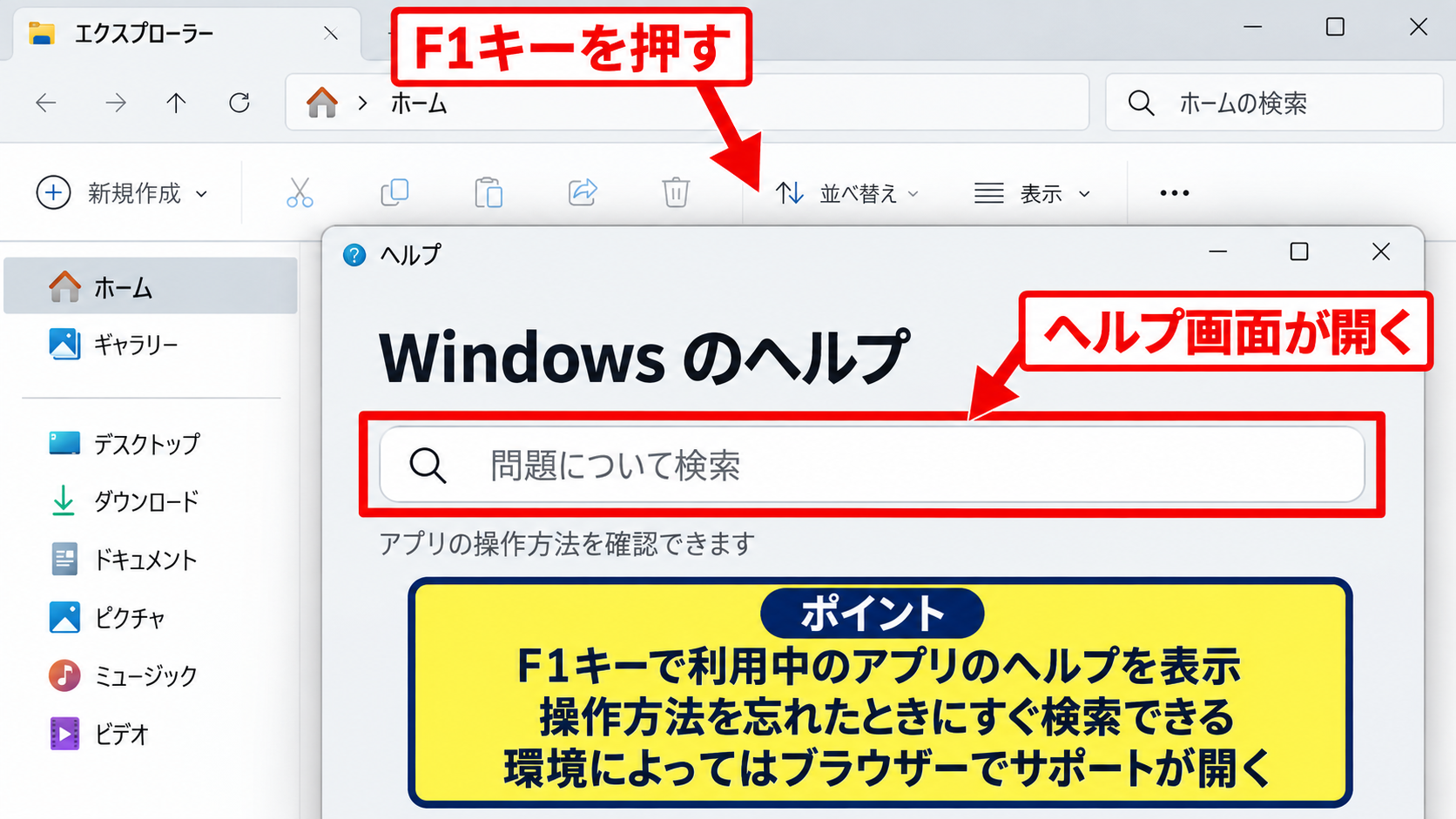
ただし、インターネット接続やアプリの仕様によっては、ブラウザーでサポートページが開くこともあります。
F2キーによるファイル名変更
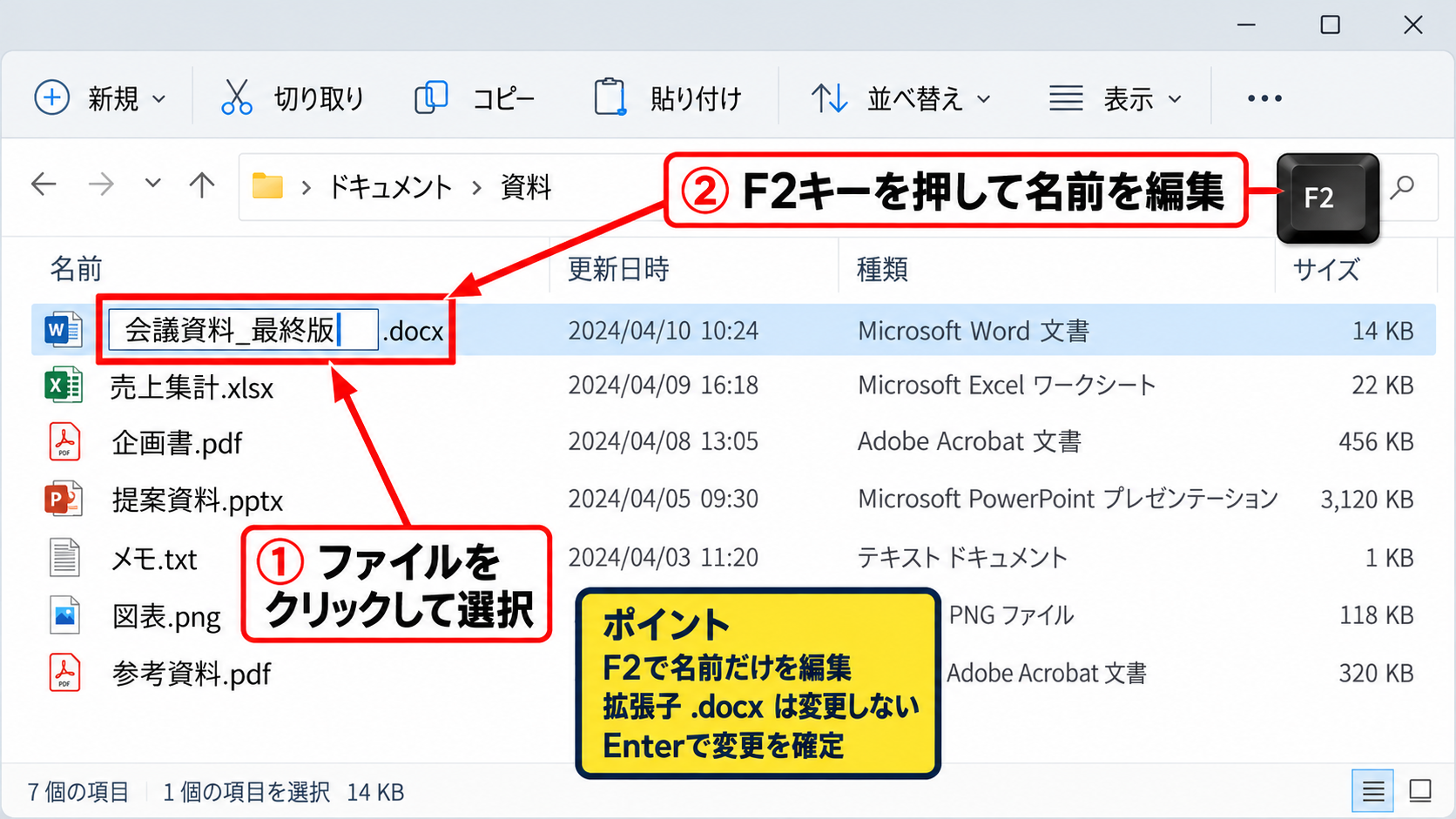
F2キーは、エクスプローラーで選択したファイルやフォルダーの名前を変更するショートカットです。
対象を一度クリックして選択し、F2キーを押すと、名前の入力部分が編集できる状態になります。
新しい名前を入力した後にEnterキーを押せば、変更を確定できます。
右クリックして名前の変更を選ぶ操作よりも、F2キーのほうが素早く実行できます。
拡張子を表示している環境では、ファイル名だけを変更し、拡張子を不用意に書き換えないよう注意しましょう。
F3キーによる検索欄の選択
F3キーは、エクスプローラーやブラウザーなどで検索機能を呼び出す際に使われます。
エクスプローラーでは、F3キーを押すと右上の検索ボックスにカーソルが移動する構成が一般的です。
フォルダー内にある文書、写真、PDFなどを探すときに便利です。
検索語を入力してEnterキーを押すと、現在開いている場所を対象に検索結果が表示されます。
【操作のポイント】検索対象のフォルダーを先に開いてからF3キーを押すと、不要に広い範囲を検索せずに済みます。
F4からF6までの画面操作
続いては、F4からF6までのキーで行える画面操作を確認していきます。
F4はアプリごとの繰り返し操作、F5は画面更新、F6は画面内の領域移動に関係するキーです。
F4キーによる直前操作の繰り返し
F4キーは、Officeアプリで直前に行った操作を繰り返す用途で知られています。
たとえばExcelでセルの背景色を変更した後、別のセルを選んでF4キーを押すと、同じ書式を適用できる場合があります。
Wordでは、文字の装飾や段落設定を続けて適用したいときに役立ちます。
F4キーの動作はアプリによる差が大きいため、作業中のソフトで試して確認することが大切です。
F5キーによる更新と再読み込み
F5キーは、ブラウザーやエクスプローラーの表示を更新する代表的なキーです。
Webページの内容が古いままに見えるときは、F5キーで再読み込みを実行できます。
エクスプローラーでは、作成したばかりのファイルが一覧に表示されない場合にF5キーを押すと、一覧が再取得されます。
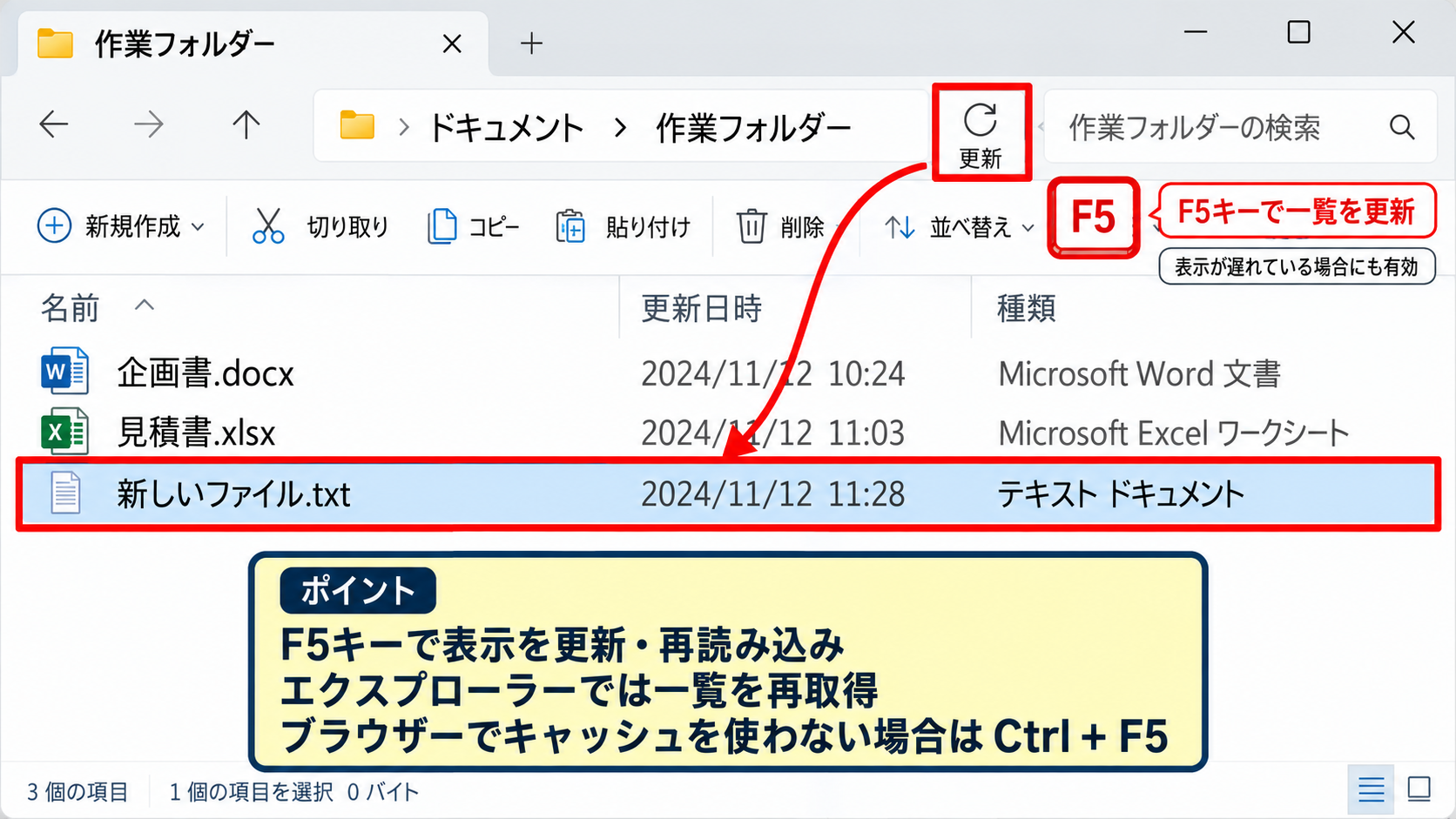
画面表示だけが遅れている場合、F5キーで解決することがあります。
ブラウザーでキャッシュを使わずに再読み込みしたいときは、CtrlキーとF5キーを組み合わせる方法もあります。
F6キーによる操作領域の移動
F6キーは、ウィンドウ内にある操作領域を順番に移動するキーです。
ブラウザーでは、アドレスバー、ページ本文、ブックマークバーなどへフォーカスが移ることがあります。
マウスを使わずにURLを入力したい場面では、F6キーを押してアドレスバーを選択できるか確認しましょう。
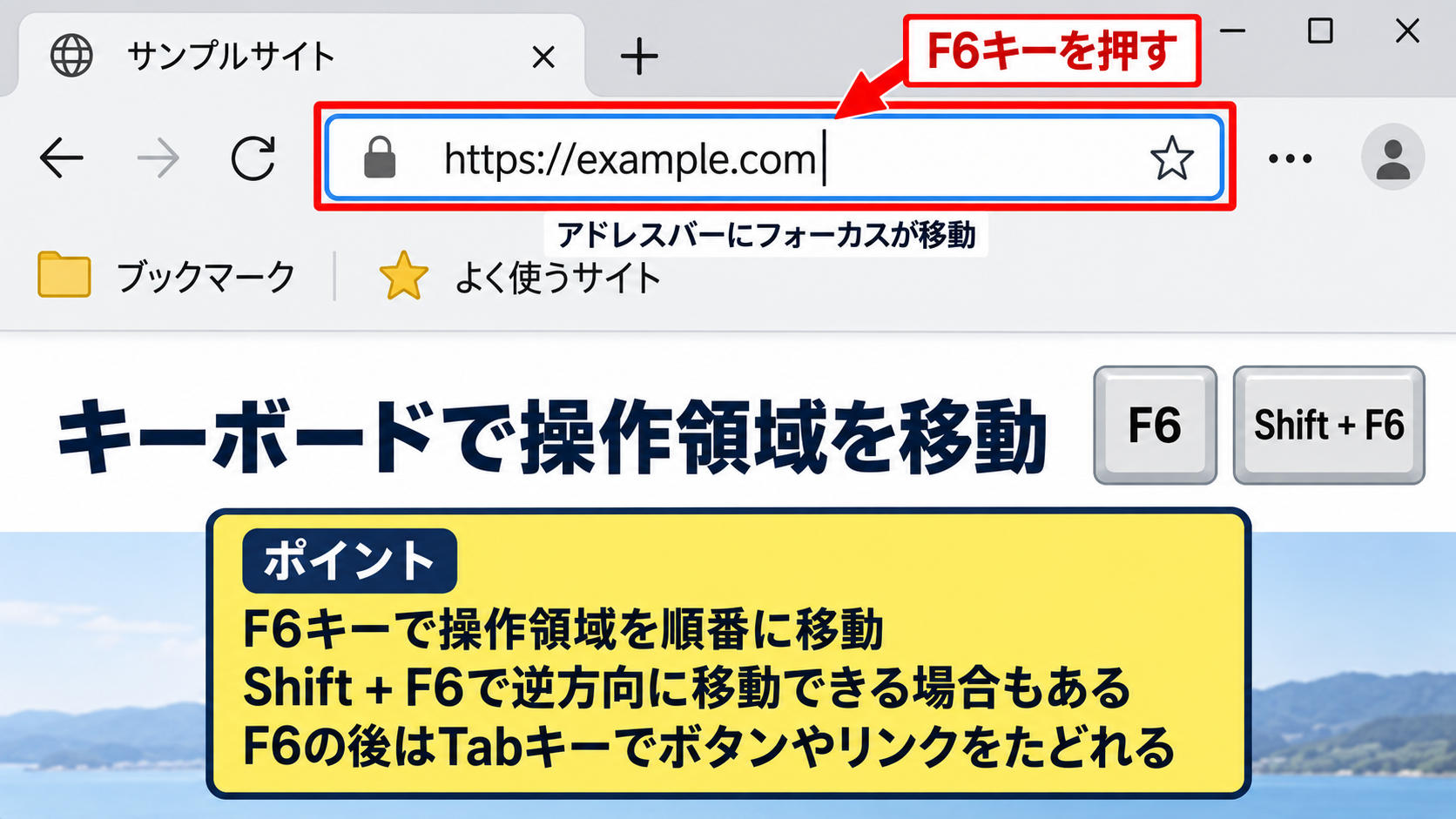
Shiftキーを押しながらF6キーを使うと、逆方向に移動できるアプリもあります。
【操作のポイント】F6キーの後にTabキーを使うと、キーボードだけで画面上のボタンやリンクをたどりやすくなります。
F7からF9までの文書作成と表示機能
続いては、F7からF9までのキーが持つ文書作成や表示に関する機能を確認していきます。
F7はスペルチェック、F8は選択範囲の拡張、F9はフィールドや計算結果の更新に使われることがあります。
F7キーによるスペルチェック
F7キーは、WordやOutlookなどでスペルチェックや文章校正を開始するために使われます。
英単語のつづり、重複した表現、入力ミスの候補などを確認できる場合があります。
日本語の文書でも、アプリの校正機能の設定によっては表記ゆれや誤変換を見直すきっかけになります。
送信前や提出前にF7キーで確認する流れを作ると、細かなミスの防止につながります。
F8キーによる選択範囲の拡張
F8キーは、Wordなどで文字列の選択範囲を広げる操作に利用されます。
F8キーを押した後に矢印キーを使うと、カーソル位置から選択範囲を段階的に拡張できる場合があります。
単語、文、段落、文書全体といった単位で選択が広がることもあります。
解除したいときはEscキーを押すか、通常のクリック操作へ戻りましょう。
F9キーによるフィールド更新
F9キーは、Wordのフィールド更新や、Excelの再計算などに関係するキーです。
Wordで目次、日付、参照番号などをフィールドとして使っている場合、F9キーで最新の内容に更新できることがあります。
Excelでは、ブックの計算設定によってF9キーが数式の再計算に使われます。
| A | B | C | |
| 1 | 項目 | 金額 | 合計 |
| 2 | 交通費 | 1200 | =SUM(B2:B4) |
| 3 | 宿泊費 | 8000 | |
| 4 | 食費 | 2500 |
このように数式を使う表では、計算結果が最新かどうかを確認する操作が重要です。
Excelの数式は、先頭セルに入力した式を基準にし、必要に応じてオートフィルで隣接セルへコピーします。
F9キーを使う前に、計算方法が自動か手動かを確認すると、再計算の仕組みを理解しやすくなります。
【操作のポイント】Wordの目次を更新するときは、目次をクリックしてからF9キーを押すと対象を明確にできます。
F10からF12までのメニューと保存操作
続いては、F10からF12までのキーで行うメニュー操作と保存操作について確認していきます。
F10はメニューバー、F11は全画面表示、F12は名前を付けて保存に関係することが多いキーです。
F10キーによるメニューバー操作
F10キーは、アプリのメニューバーやキーヒントを操作するために使われます。
Officeアプリでは、F10キーを押すとリボンにキーの案内が表示される場合があります。
表示された文字に対応するキーを順に押すことで、マウスなしでコマンドを実行できます。
ExcelやWordを頻繁に使う人は、F10キーからリボン操作を覚えると作業効率が上がります。
F11キーによる全画面表示
F11キーは、Webブラウザーで全画面表示を切り替える代表的なキーです。
ブラウザーのタブやアドレスバーを隠し、Webページの表示領域を広げられます。
動画の視聴、資料の確認、Web会議用の画面共有前の表示確認などに向いています。
元に戻すときも、通常はもう一度F11キーを押します。
F12キーによる名前を付けて保存
F12キーは、WordやExcelなどで名前を付けて保存の画面を開くキーとして利用されます。
元ファイルを残したまま、別のファイル名、保存場所、ファイル形式で複製したいときに便利です。
たとえばExcelファイルをPDFとして保存したい場合も、保存画面でファイルの種類を選択します。
上書き保存が心配な文書は、F12キーで別名保存してから編集を続けると安心です。
【操作のポイント】保存前にはファイル名、保存先フォルダー、拡張子の三つを見直しましょう。
Fnキーとファンクションロックの設定
続いては、Fキーが音量調整や画面の明るさ調整として動く場合の設定を確認していきます。
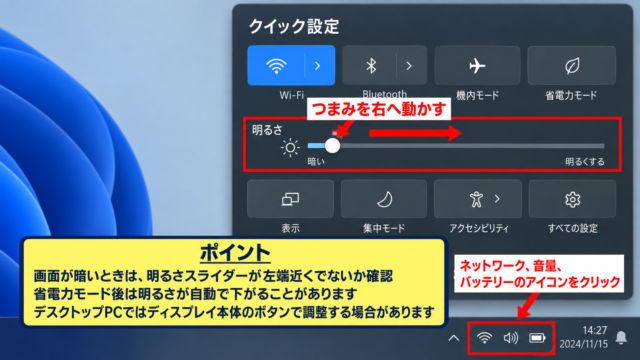
ノートパソコンでは、F1~F12のキーに音量、消音、明るさ、機内モードなどの機能が重ねて割り当てられています。
Fnキーを同時に押す操作
F2キーで名前を変更したいのに音量が変わる場合は、Fnキーを押しながらF2キーを押します。
この組み合わせにより、キー上部の音量アイコンではなく、本来のF2機能を実行できることがあります。
Fnキーは多くの場合、キーボードの左下付近に配置されています。
Fn Lockによる優先機能の切り替え
機種によっては、Fn Lockという機能でFキーの優先動作を切り替えられます。
FnキーとEscキーを同時に押す方法や、BIOS設定画面で変更する方法が代表例です。
切り替え方法はメーカーごとに異なるため、キーボードのFn Lock表示やパソコンの説明書を確認しましょう。
メーカー独自機能との見分け方
Windows 11そのものの機能ではなく、パソコンメーカーが追加したショートカットが動作する場合もあります。
画面の明るさ、音量、タッチパッドの有効化、外部ディスプレイ切り替えなどは、その代表例です。
Fキーを押したときに画面上へアイコンが表示されるなら、メーカー側のホットキー機能が優先されている可能性があります。
【操作のポイント】業務でFキーを多用するなら、標準Fキー機能を優先する設定が扱いやすい場合があります。
まとめ Windows11のFキー機能一覧とパソコンの使い方
Windows 11のFキーは、ヘルプ表示、名前の変更、検索、更新、全画面表示、別名保存などを素早く実行するための便利なキーです。
F1からF12までのすべてを一度に覚える必要はありません。
まずはF2の名前変更、F3の検索、F5の更新、F11の全画面表示、F12の名前を付けて保存を使うと、日常操作で効果を実感しやすいでしょう。
ノートパソコンでFキーが期待どおりに動かないときは、Fnキーとの同時押し、Fn Lock、メーカー独自のキーボード設定を確認します。
よく使うアプリで少しずつ試し、自分の作業に合うショートカットを増やしていきましょう。