Windows 11のパソコンで電源ランプやファンは動いているのに、画面だけが真っ暗になると故障を疑ってしまいます。
しかし、黒い画面の原因はディスプレイ接続のゆるみ、表示出力先の切り替わり、Windows Update後の不具合、グラフィックドライバー、ログイン処理の停止など多岐にわたります。
画面にカーソルだけが表示される場合、起動直後に一瞬だけ映る場合、画面の両サイドだけが黒い場合では、確認する順番も少しずつ異なります。
電源がつく黒い画面は、直ちに本体故障と決めつけず、外部機器、表示設定、Windowsの順に切り分けることが大切です。
この記事では、データをできるだけ失わずにWindows 11の黒い画面を改善するための操作を、症状別にわかりやすく解説します。
なお、焦げたにおい、異常な発熱、落下後から電源が入らないといった症状があるときは、無理な再起動を繰り返さず、修理窓口へ相談しましょう。
Windows 11で真っ暗な画面を戻す初期操作
それではまず、電源がつくのに画面が黒いときに最初に試したい、安全性の高い初期操作について解説していきます。
画面が映らないときは、電源ボタンの長押しを何度も行う前に、Windowsの表示リセットと周辺機器の切り分けを試すのが基本です。
画面出力のリセット操作
Windows 11では、グラフィック表示だけが一時的に停止している場合があります。
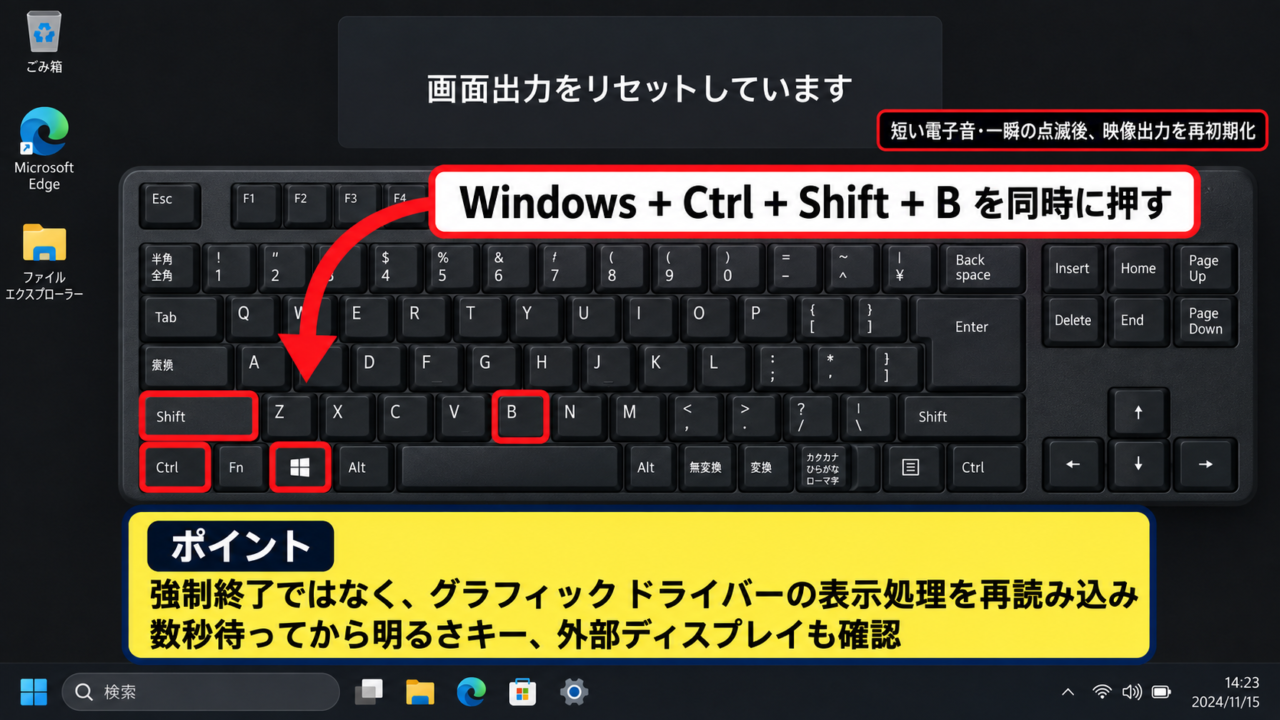
このときはキーボードでWindowsキー、Ctrlキー、Shiftキー、Bキーを同時に押しましょう。
成功すると短い電子音が鳴ったり、画面が一瞬点滅したりして、映像出力が再初期化されます。
この操作は強制終了ではなく、グラフィックドライバーの表示処理を再読み込みするショートカットです。
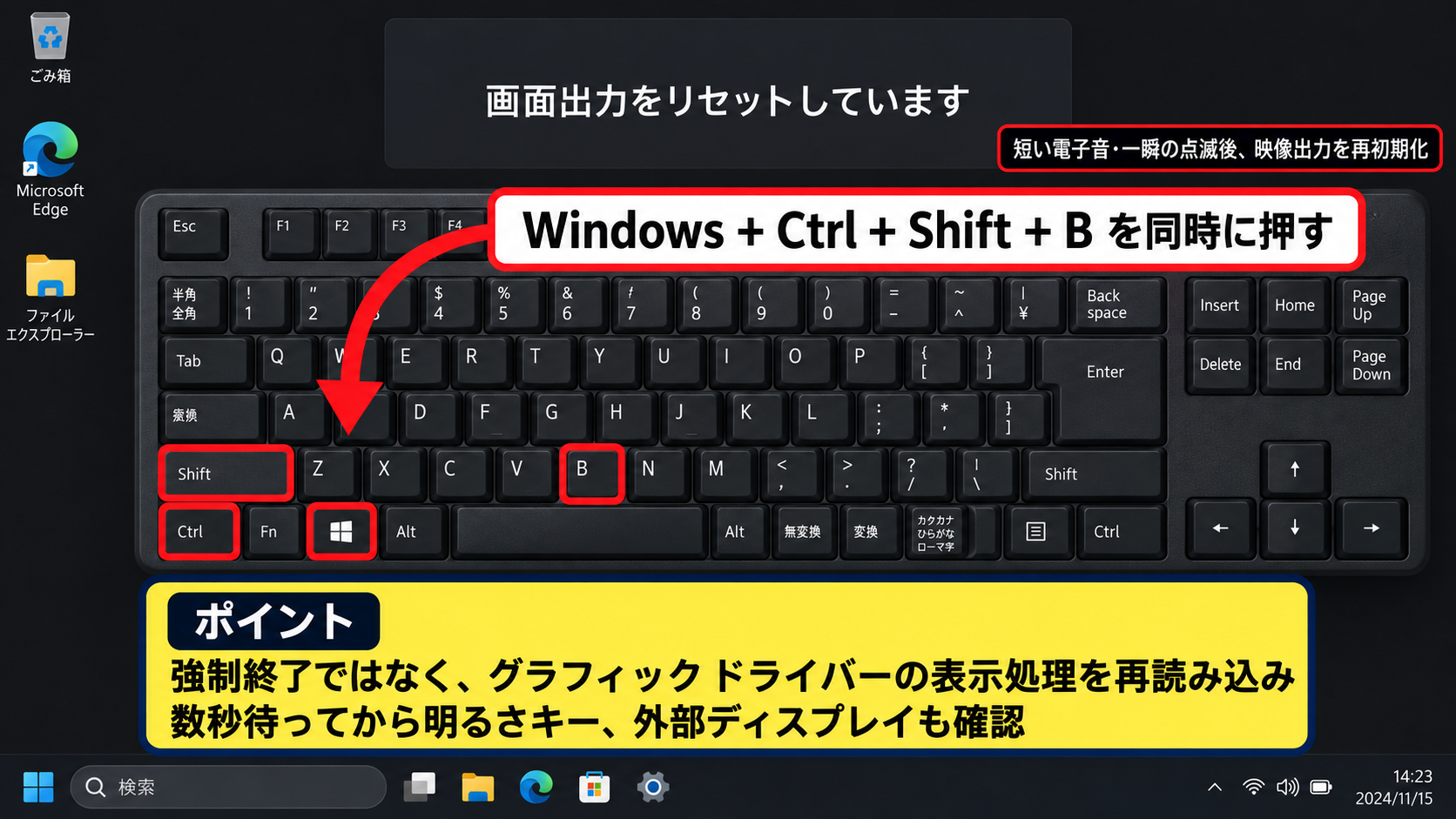
ノートパソコンで反応がわかりにくい場合でも、数秒待ってから画面の明るさキーを押し、バックライトが戻るか確認してください。
外部ディスプレイを接続している環境では、内蔵画面だけでなく接続先の画面も確認すると原因を絞り込みやすくなります。
ケーブルと外部機器の切り分け
デスクトップパソコンでは、HDMIケーブルやDisplayPortケーブルの抜けかけが黒い画面の原因になることがあります。
モニターの電源が入っているか、入力切替がHDMIやDisplayPortなど正しい端子になっているかを確認しましょう。
ケーブルを一度抜き、端子の向きを確認して奥まで差し込み直す方法も有効です。
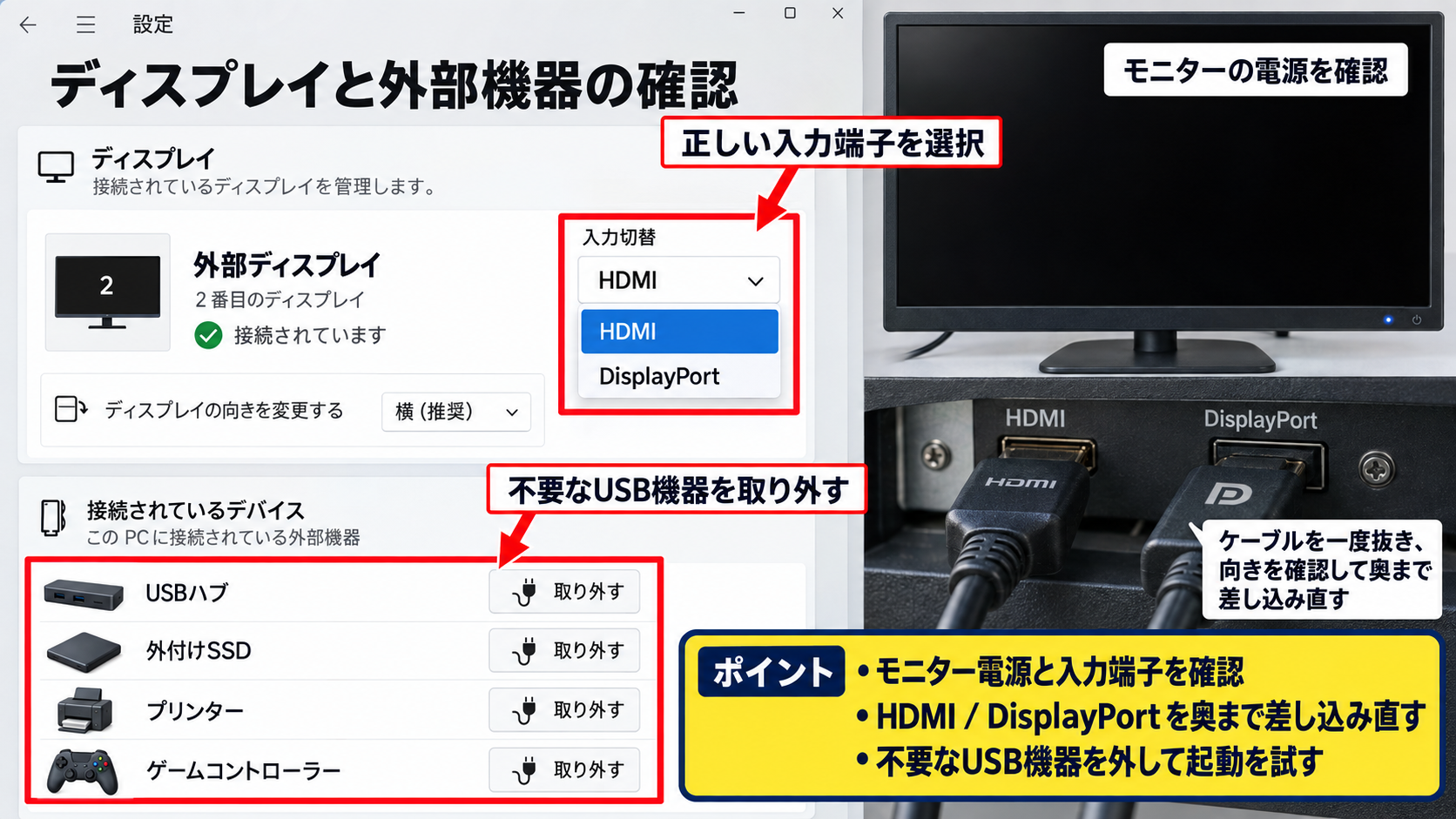
USBハブ、外付けSSD、プリンター、ゲームコントローラーなどは一度外してください。
起動時に不要なUSB機器を外すと、周辺機器の給電不足や起動順序の競合を除外できます。
ノートパソコンの場合は、ACアダプターを接続した状態と外した状態の両方で起動を試すと、電源まわりの問題を判断しやすくなります。
表示先を切り替える確認
Windowsが正常に起動していても、映像が別のディスプレイへ出力されていることがあります。
WindowsキーとPキーを同時に押すと、表示モードを選ぶパネルが開きます。
画面が見えない場合は、WindowsキーとPキーを押した後に矢印キーを押し、Enterキーで表示先を順番に切り替えてください。
一般的には、PC画面のみ、複製、拡張、セカンドスクリーンのみの順で候補が変わります。
外部モニターを使っていない場合は、PC画面のみの状態に戻すことで内蔵ディスプレイへ映像が戻ることがあります。
【操作のポイント】初期操作では、本体を分解せず、表示リセット、ケーブル、表示先の順番で確認すると安全です。
カーソルだけ表示される黒い画面の復旧
続いては、黒い背景にマウスカーソルだけが表示され、デスクトップやタスクバーが出ない症状を確認していきます。
カーソルが動く場合は、Windowsそのものが完全に停止しているとは限りません。
ログイン後にExplorer.exeが起動していない、またはスタートアップ処理が止まっている可能性があります。
タスクマネージャーからエクスプローラーを起動する操作
Ctrlキー、Shiftキー、Escキーを同時に押して、タスクマネージャーが開くか試してください。
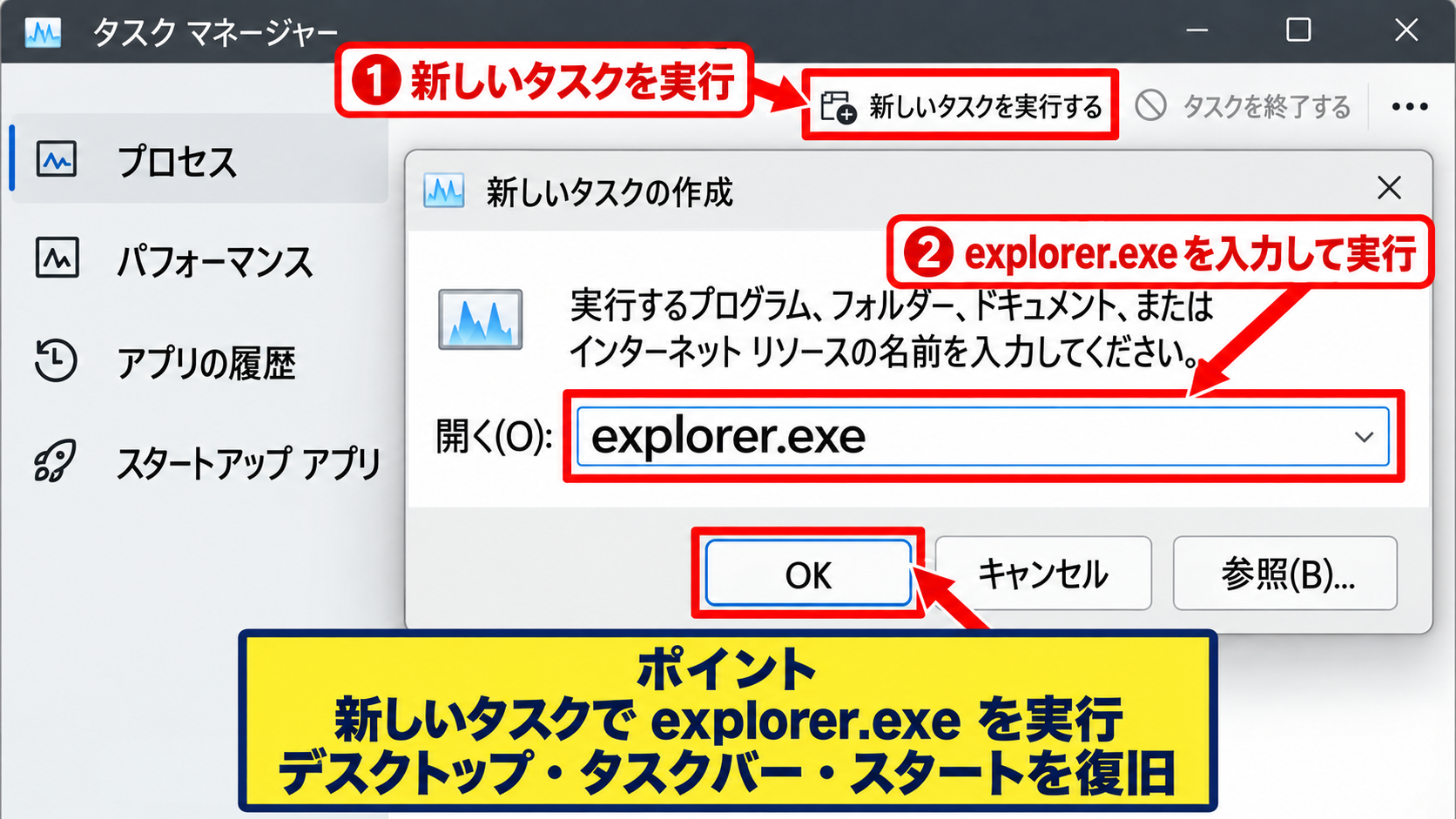
表示された場合は、上部または左側にある新しいタスクを実行する項目を選びます。
入力欄にexplorer.exeと入力して実行すると、デスクトップ、タスクバー、スタートメニューを管理するエクスプローラーが再起動します。
カーソルだけが出る黒い画面では、Explorer.exeの手動起動で復旧する例が多くあります。
画面が戻った後は、タスクマネージャーのスタートアップアプリを開き、不要な常駐ソフトが多くないか確認しておくと再発予防につながります。
Ctrl Alt Delete画面からの再起動
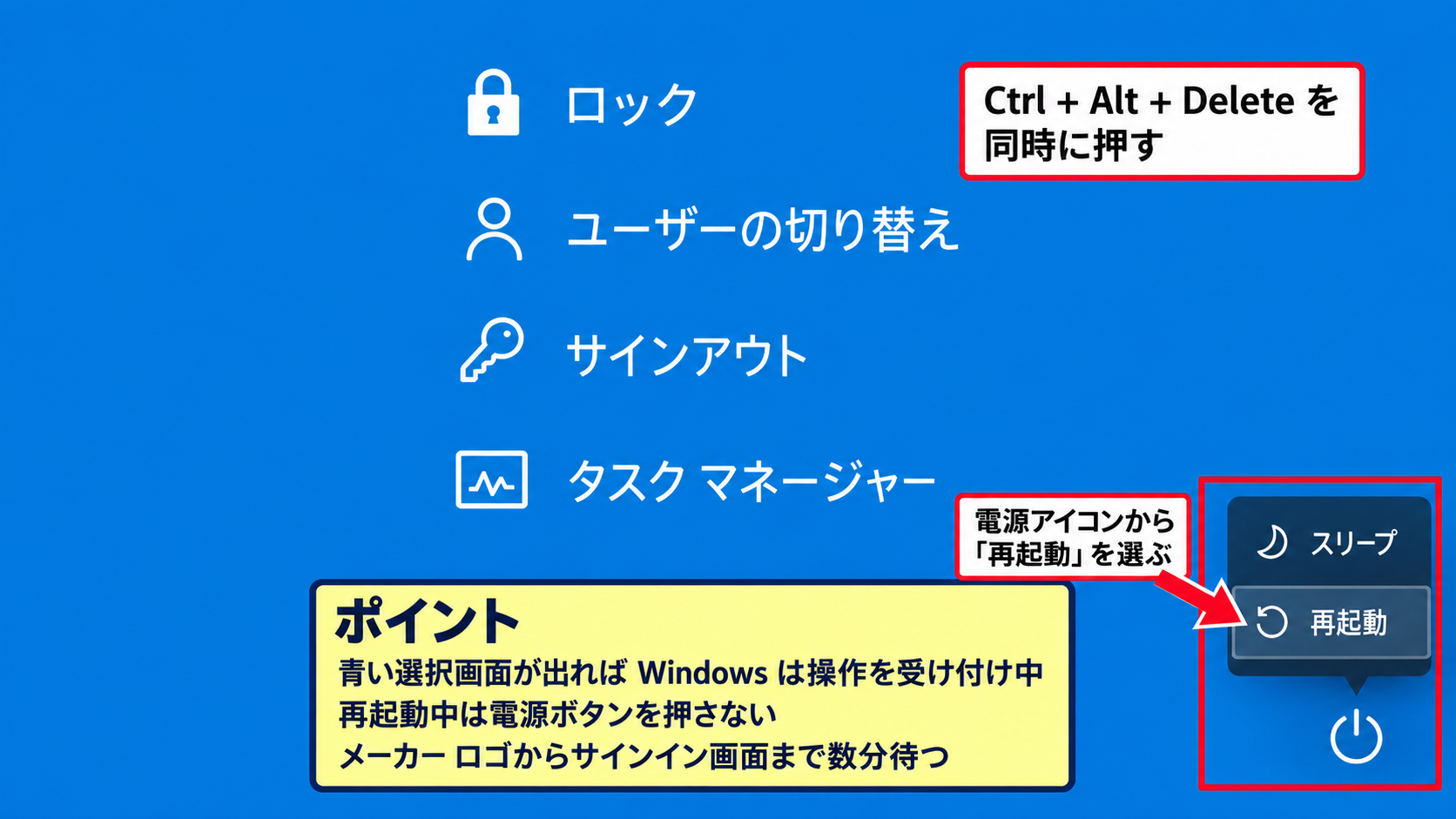
タスクマネージャーが開かない場合は、Ctrlキー、Altキー、Deleteキーを同時に押してください。
青い選択画面が出るなら、Windowsは操作を受け付けている状態です。
右下の電源アイコンから再起動を選び、通常起動で画面が戻るか確認しましょう。
再起動中は電源ボタンを押さず、メーカーのロゴからサインイン画面まで数分待つことが大切です。
更新プログラムの適用中は黒い画面に見えることがあり、ストレージアクセスランプが点滅しているなら処理中かもしれません。
長時間まったく変化がなく、ファン音やアクセスランプにも動きがないときだけ、次の復旧操作へ進みます。
セーフモードでの原因確認
黒い画面が毎回発生する場合は、Windows回復環境からセーフモードで起動します。
サインイン画面まで表示できるなら、Shiftキーを押しながら再起動を選びます。
トラブルシューティング、詳細オプション、スタートアップ設定、再起動の順に進み、再起動後に4キーまたはF4キーでセーフモードを選びましょう。
セーフモードで画面が正常に表示されるなら、常駐アプリやグラフィックドライバーが原因である可能性が高まります。
最近追加したソフト、表示関連ユーティリティ、ウイルス対策ソフトなどを削除または無効化して、通常起動を確認してください。
【操作のポイント】カーソルが見えるときは、強制終了より先にタスクマネージャーとExplorer.exeの起動を試しましょう。
一瞬映る画面と両サイドが黒い表示の確認
続いては、起動時に一瞬だけ映る症状や、画面の左右に黒い帯が出る症状の確認方法を解説していきます。
一瞬だけ映る症状はドライバーや更新処理、両サイドが黒い症状は解像度や拡大表示の設定が関係することがあります。
ディスプレイ解像度と拡大縮小の設定
左右に黒い余白が出る場合、映像が壊れているとは限りません。
モニターの画面比率とWindowsの解像度が一致していないと、表示領域の両サイドや上下に黒帯が出ることがあります。
デスクトップが表示できるときは、スタートメニューから設定を開き、システム、ディスプレイへ進みます。
ディスプレイの解像度は、推奨と表示される値を選択するのが基本です。
フルHDモニターなら1920×1080、WQHDモニターなら2560×1440など、推奨値を優先すると画面いっぱいに表示されやすくなります。
ディスプレイ
設定を変更した直後に表示が改善しない場合は、モニター側のメニューでアスペクト比や画面サイズの項目を確認します。
モニター設定にオーバースキャン、アンダースキャン、画面サイズ、自動調整などがある場合は、標準または自動を選ぶとよいでしょう。
グラフィックドライバーの更新と戻し
画面が一瞬映った後に暗くなる場合は、グラフィックドライバーが読み込まれるタイミングで表示障害が起きていることがあります。
セーフモードで起動できる場合は、スタートボタンを右クリックし、デバイスマネージャーを開きます。
ディスプレイアダプターを展開して使用中のGPUを右クリックし、ドライバーの更新を選択してください。
更新後から症状が始まったなら、プロパティのドライバータブにあるドライバーを元に戻す操作が有効な場合もあります。
新しいドライバーが常に最適とは限らず、症状が出た直後の更新を戻すことで安定することがあります。
パソコンメーカー製のノートパソコンでは、GPUメーカーの汎用ドライバーよりも、メーカーのサポートページで案内されているドライバーを優先するほうが安全です。
高速スタートアップの影響確認
シャットダウン後の次回起動だけ黒い画面になる場合は、高速スタートアップの情報が不整合を起こしている可能性があります。
コントロールパネルの電源オプションから、電源ボタンの動作を選択する画面を開きます。
現在利用可能ではない設定を変更しますを選び、高速スタートアップを有効にするのチェックを外して保存してください。
その後に完全シャットダウンを行い、電源を入れ直して表示を確認します。
完全シャットダウンは、スタートメニューの電源からShiftキーを押しながらシャットダウンを選んでも実行できます。
【操作のポイント】左右の黒帯は解像度と画面比率を、一瞬だけ映る症状はドライバーと高速スタートアップを確認します。
Windows Update後の黒い画面への対処
続いては、Windows Updateやドライバー更新の後から画面が黒くなった場合の対処を確認していきます。
更新直後の不具合では、回復環境から更新プログラムをアンインストールしたり、復元ポイントへ戻したりする方法があります。
回復環境を表示する手順
通常の画面まで進めないときは、起動途中で電源ボタンを長押しして電源を切る操作を2回から3回繰り返します。
次回起動時に自動修復を準備していますと表示されたら、詳細オプションを選択してください。
その後はトラブルシューティング、詳細オプションの順に進むと、各種の修復メニューを選べます。
強制終了は通常時に頻繁に行う操作ではありませんが、回復環境を出すために必要となる場合があります。
BitLocker回復キーを求められた場合は、Microsoftアカウントや組織の管理者が保管している回復キーを確認します。
最新更新プログラムのアンインストール
詳細オプションにある更新プログラムのアンインストールを選ぶと、直近の更新を取り消せます。
まずは最新の品質更新プログラムをアンインストールする方法から試すとよいでしょう。
品質更新プログラムは、毎月のセキュリティ更新や不具合修正を含む比較的小規模な更新です。
改善しない場合には、状況に応じて最新の機能更新プログラムをアンインストールする選択肢もあります。
ただし、重要なセキュリティ更新を長期間停止したままにするのは避け、復旧後に原因を確認して再適用を検討してください。
システムの復元による状態の巻き戻し
復元ポイントが作成されているパソコンでは、システムの復元で正常だった時点の設定へ戻せます。
回復環境の詳細オプションからシステムの復元を選び、画面が正常だった日付に近い復元ポイントを選択します。
個人ファイルそのものを削除する機能ではありませんが、復元ポイント以降に追加したアプリやドライバーには影響することがあります。
復元前には、対象の日付と影響を受けるプログラムを確認してから実行しましょう。
【操作のポイント】更新後の黒い画面は、回復環境から品質更新の削除を先に試し、必要に応じてシステムの復元へ進みます。
電源はつくのに映らない場合の故障判定
続いては、ソフトウェア設定を確認しても画面が戻らないときの、ハードウェア故障の見分け方を確認していきます。
メーカーのロゴやBIOS画面すら表示されない場合は、Windowsより前の段階で映像出力に問題が起きている可能性があります。
メーカーのロゴとBIOS画面の確認
電源投入直後にメーカーのロゴが出るか確認してください。
ロゴが見えるなら、液晶パネルやモニターが完全に故障している可能性は低く、Windows起動後の設定やドライバーに原因がある場合が多くなります。
ロゴも一切見えない場合は、モニター、映像ケーブル、メモリー、GPU、本体基板などを含めた切り分けが必要です。
メーカーによって異なりますが、起動直後にF2キー、Deleteキー、Escキーなどを押すとBIOS設定画面を開ける場合があります。
BIOS画面が映るかどうかは、Windows以外の問題を判断する大切な材料です。
別の画面を使った映像出力の確認
ノートパソコンの内蔵画面が黒いままでも、テレビや外部モニターに映像を出せる場合があります。
HDMIケーブルで別の画面に接続し、電源を入れた後にWindowsキーとPキーで表示先を切り替えてください。
外部画面には映るのに内蔵画面だけ映らない場合は、液晶パネル、バックライト、液晶ケーブルなどの不具合が疑われます。
反対に、どの画面にもロゴすら表示されない場合は、本体側の診断が必要かもしれません。
別モニターでの確認は、データを消さずに画面側と本体側を切り分けられる有効な方法です。
修理相談前のデータ保護
本体の異常が疑われる場合でも、SSDやHDDのデータが直ちに消えるとは限りません。
外部ディスプレイで画面が映るなら、重要な写真、文書、ブラウザーのデータ、業務ファイルを外付けドライブやクラウドへバックアップしましょう。
企業支給のパソコンは、自己判断で分解や初期化をせず、社内の情報システム部門へ連絡することが重要です。
保証期間中の機器は、裏ぶたを開けることで保証条件に影響するケースもあります。
異音、異臭、膨張したバッテリー、繰り返す再起動があるときは、通電を続けない判断も必要です。
【操作のポイント】メーカーのロゴと外部モニターの表示を確認すると、Windowsの不具合か機器の不具合かを判断しやすくなります。
まとめ Windows 11の黒い画面を直す対処法
Windows 11で電源はつくのに画面が真っ暗な場合は、まずWindowsキー、Ctrlキー、Shiftキー、Bキーによる表示リセットを試します。
続いて、モニターの入力切替、映像ケーブル、USB周辺機器、WindowsキーとPキーによる表示先を確認しましょう。
カーソルだけが表示されるときは、タスクマネージャーからexplorer.exeを実行すると、デスクトップ表示が戻ることがあります。
画面の両サイドが黒い場合は、推奨解像度とモニター側の画面比率を確認することが近道です。
一瞬だけ映ってから暗くなるときは、グラフィックドライバー、高速スタートアップ、更新プログラムを見直してください。
メーカーのロゴやBIOS画面も映らず、別モニターでも表示できない場合は、Windowsの設定ではなくハードウェア故障の可能性があります。
大切なデータがある場合は、初期化を急がず、外部画面への出力や修理相談の前にバックアップの可否を確認しましょう。