パソコンの壁紙やホーム画面に使う画像は、毎日目に入るものだからこそ、好みの雰囲気に整えたいところです。
シンプルで仕事に集中しやすい写真、都会的でかっこいいイラスト、やわらかな色合いの風景など、無料で使える画像にも多彩な選択肢があります。
ただし、見た目だけで選ぶと、画面に合わなかったり、文字が読みにくくなったり、利用規約に反したりするかもしれません。
この記事では、パソコン向けのおしゃれなフリー画像を安全かつ効率よく探し、壁紙として設定する方法を解説します。
画像探しでは、用途に合うライセンス、画面解像度、文字やアイコンの見やすさを一緒に確認することが大切です。
パソコン用フリー画像の探し方
それではまず、パソコンの壁紙に合うフリー画像を見つけるための基本的な探し方を解説していきます。
検索キーワードの組み合わせ
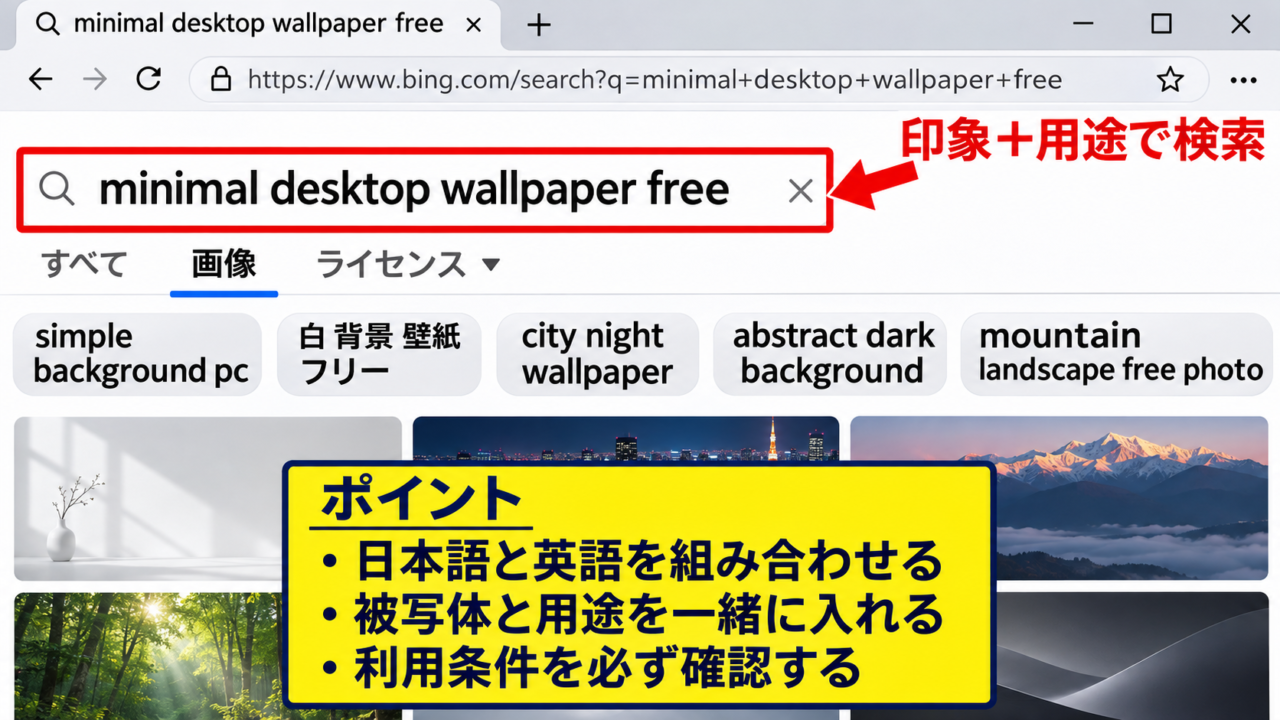
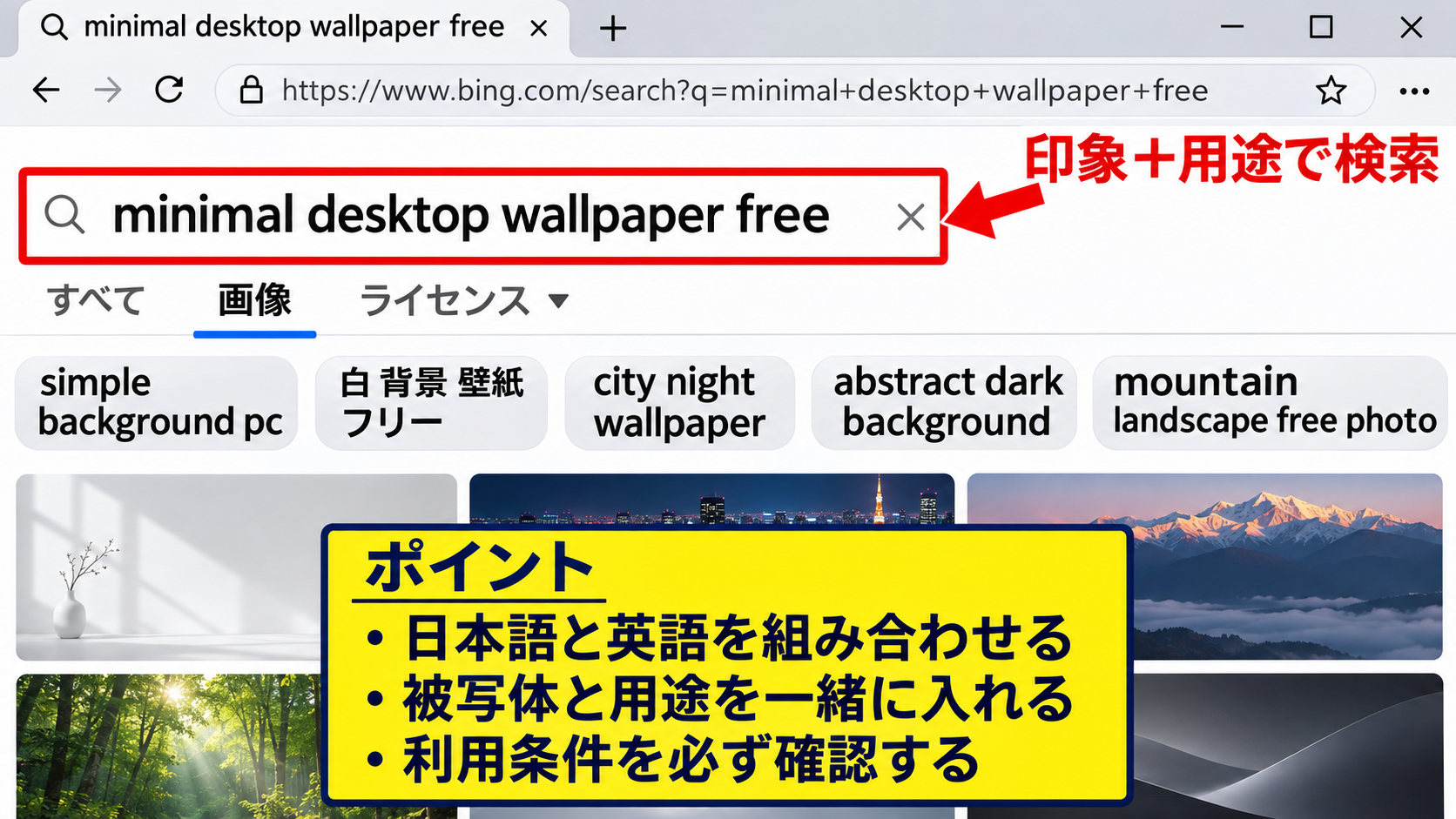
おしゃれなフリー画像を探すときは、単に「壁紙 無料」と検索するよりも、欲しい印象と用途を組み合わせて検索することが近道です。
たとえば落ち着いたデスクトップにしたい場合は、「minimal desktop wallpaper free」「simple background pc」「白 背景 壁紙 フリー」といった言葉を試すと、余白の多い画像を見つけやすくなります。
都会的でかっこいい雰囲気を求めるなら、「city night wallpaper」「abstract dark background」「neon desktop wallpaper」などが候補になります。
自然の写真を使いたい場合は、「mountain landscape free photo」「forest wallpaper high resolution」「ocean minimal wallpaper」のように、被写体と画面用途を一緒に入れると検索結果が絞り込まれます。
日本語だけでなく英語の検索語も使うと、海外の写真素材サイトやクリエイター作品まで候補が広がります。
ただし、「free」という単語があるからといって、すべての画像が自由に使えるとは限りません。
無料で閲覧できる画像と、商用利用や加工まで許可されている画像は別のものです。
壁紙として個人のパソコンに設定するだけなら問題が少ないケースでも、画像を資料、ブログ、動画、SNSの投稿素材へ流用する場合は、利用条件を確認する必要があります。
検索結果を開いたら、画像のダウンロード画面だけを見るのではなく、ライセンス、作者名、クレジット表記の要否、再配布の可否を確認しましょう。
「無料ダウンロード」という表示だけで保存すると、後から利用範囲が分からなくなることがあります。
特にロゴ、ブランド名、著名人、建築物、商品パッケージが大きく写っている画像は、素材サイト上で配布されていても使い方に注意が必要です。
検索語を決める前に、明るい壁紙にするか、暗い壁紙にするか、写真にするか、イラストにするかを大まかに決めると迷いにくくなります。
アイコンが多いホーム画面では、背景の主張が強すぎない画像を選ぶと、作業用の画面として使いやすくなります。
【操作のポイント】検索語は「雰囲気」「被写体」「wallpaper」「free」を組み合わせ、候補を広げてから利用条件で絞り込みます。
フリー素材サイトの利用条件
フリー画像サイトを利用するときは、ダウンロードボタンを押す前に利用規約のページへ目を通す習慣を付けましょう。
サイトごとに条件は異なり、個人利用は無料でも商用利用には制限がある場合や、作者へのクレジット表記が求められる場合があります。
また、画像そのものを素材集のように再配布する行為、画像を商標やロゴに使う行為、人物を誤解を招く文脈で使う行為などは禁止されていることがあります。
パソコンの壁紙として自分だけで使う目的と、公開する制作物に使う目的は分けて考えることが安全です。
職場の共有パソコン、学校の端末、配信画面、オンライン会議の背景などに設定するなら、個人利用の範囲を超える可能性もあります。
利用規約に「Personal use only」と書かれている場合は、個人用途に限定されるため、業務資料や収益化している動画での使用は避けたほうがよいでしょう。
一方で、商用利用可能と記載されていても、人物の肖像権や建物の権利がすべて解決されているとは限りません。
素材サイトの説明欄に、モデルリリースやプロパティリリースへの注意書きがないかも確認します。
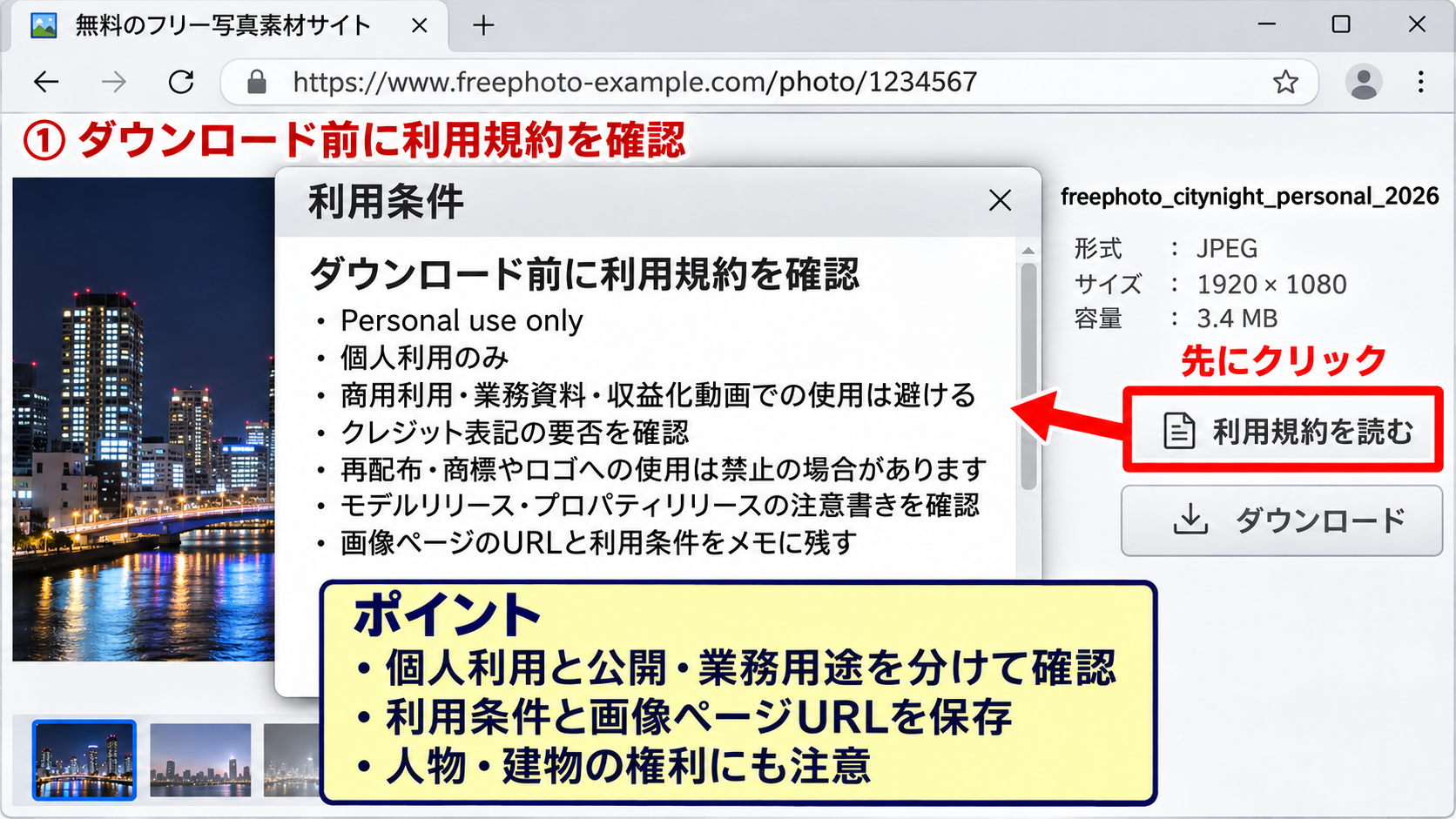
ダウンロード前には、画像ページのURLと利用条件をメモアプリなどに残しておくと安心です。
後日、画像の出所を聞かれたときや、規約が変更されたときに、確認しやすくなります。
ファイル名も「wallpaper_blue_1920x1080」のような初期名のままではなく、入手元と用途が分かる名称に変えると管理しやすいでしょう。
たとえば「freephoto_citynight_personal_2026」のように記録しておけば、似た画像が増えても区別できます。
サイト内検索を使う場合も、フィルターにある向き、色、解像度、カテゴリを活用すると、画面に合わない候補を早い段階で減らせます。
利用規約で確認したいのは、個人利用、商用利用、クレジット表記、加工、再配布、人物やロゴの扱いです。
【操作のポイント】画像の保存前に利用条件を確認し、入手元のURLと用途を分かる形で記録します。
解像度と画面比率の確認
同じ画像でも、パソコンの画面サイズに合わなければ、引き伸ばしによるぼやけや、意図しないトリミングが起こります。
壁紙を探す前に、まず自分のディスプレイ解像度を確認しましょう。
Windowsでは、デスクトップの何もない場所を右クリックし、「ディスプレイ設定」を開くと、「ディスプレイの解像度」の項目で現在の数値を確認できます。
一般的なフルHD画面なら横1920ピクセル、縦1080ピクセルであり、横長の16対9の画像がなじみやすい構成です。
ノートパソコンによっては1920×1200の16対10、4Kディスプレイなら3840×2160などの解像度になっています。
壁紙の横幅と縦幅は、できるだけ使用中のディスプレイと同じか、それ以上の解像度を選びましょう。
小さな画像を大きな画面に表示すると、被写体の輪郭や細かな模様が粗く見えやすくなります。
反対に大きな画像は、保存容量こそ増えますが、高精細ディスプレイでもきれいに表示しやすい利点があります。
デュアルディスプレイを使っている場合は、横長のパノラマ画像を選ぶ方法と、モニターごとに別の画像を設定する方法があります。
パノラマ画像では、中央付近に人物の顔や重要な被写体があると、モニターのつなぎ目で分断されることがあります。
そのため、中央に空や壁、ぼかしのある背景が入った写真を選ぶと自然です。
画像の比率が合わないときは、壁紙設定の「塗りつぶし」「フィット」「拡大」「並べて表示」の違いも試します。
写真の一部が切れて困るなら「フィット」、余白を避けて画面全体を満たしたいなら「塗りつぶし」が候補になります。
画面比率の目安は、横幅 ÷ 縦幅で考えます。
1920 ÷ 1080 は約1.78で、16対9の画面です。
1920 ÷ 1200 は1.6で、16対10の画面です。
【操作のポイント】ディスプレイ設定で解像度を確認してから、同じ比率か、より大きなサイズの画像を選びます。
壁紙向け画像の選び方
続いては、ホーム画面で見やすく、おしゃれに感じられる画像の選び方を確認していきます。
シンプルな背景の見極め方
作業用のパソコンでは、画像単体で魅力的に見えることよりも、アイコン、フォルダー名、タスクバーが見やすいことが重要です。
シンプルな壁紙を選ぶなら、画面の四隅や左側に余白がある画像を優先するとよいでしょう。
Windowsでは、デスクトップアイコンを左側へ並べる使い方が多いため、左側に暗い木々や細かな文字、顔のアップなどがある画像は避けると、アイコン名を読みやすくできます。
右側に時計やウィジェットを置いている場合も、同じ考え方で、文字を重ねる場所を意識します。
壁紙の主役となる被写体は、アイコンが並ばない中央寄り、または右下寄りにあると画面が整いやすくなります。
白い背景は清潔感がありますが、白いアイコン名や明るいショートカットが見づらくなる場合があります。
反対に黒に近い背景では、暗いモードのアプリや黒いタスクバーがなじみすぎて、画面全体が重く感じられることもあります。
そのような場合は、完全な白や黒ではなく、薄いグレー、くすみブルー、淡いベージュ、深いネイビーなどの中間色を選ぶと、見やすさと雰囲気を両立しやすくなります。
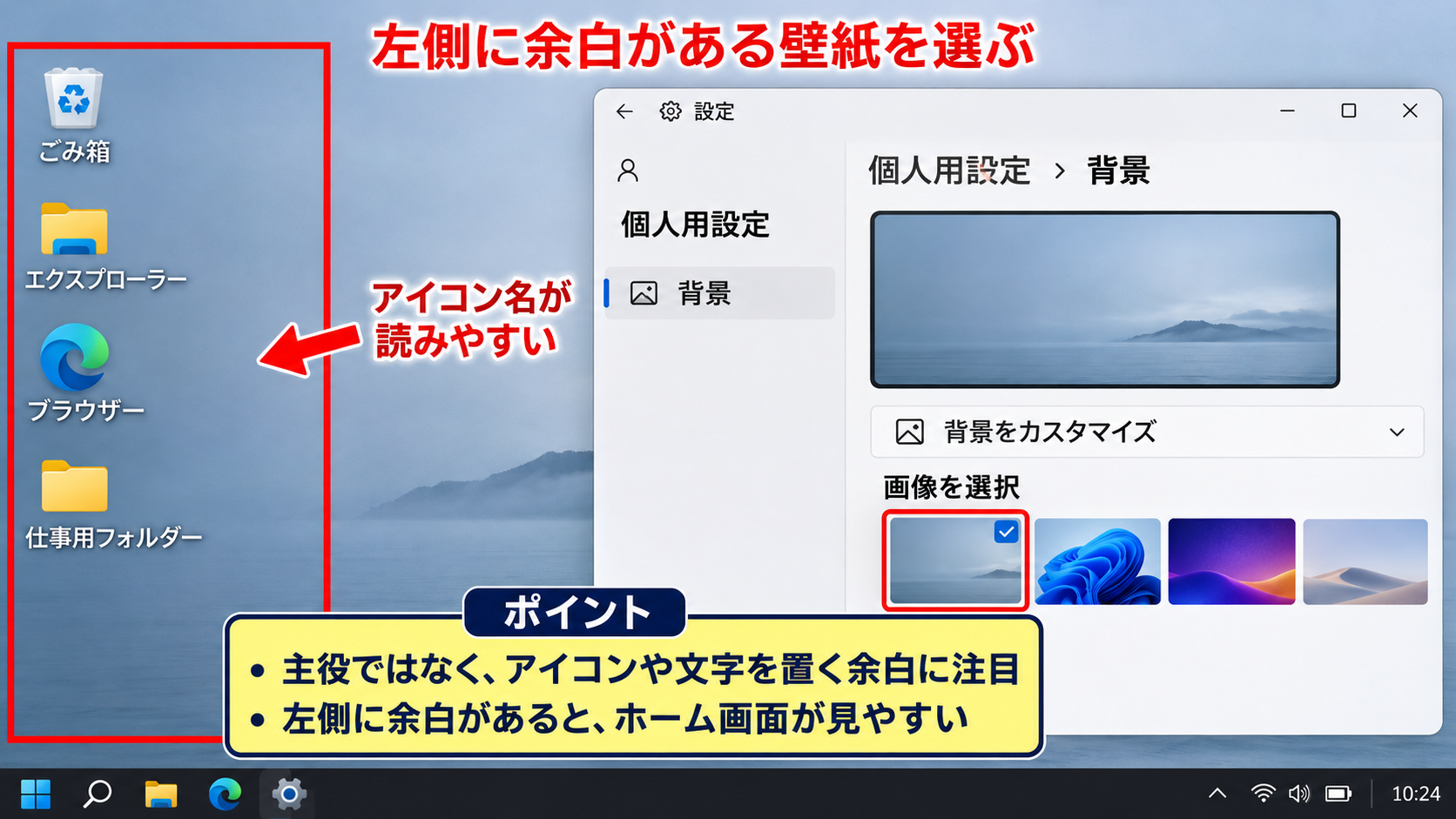
写真を選ぶ場合は、細部まで情報量が詰まった夜景や花畑よりも、空、海、霧、砂丘、壁面、ぼかした植物のように、一定の面積に落ち着いた色が広がる被写体が向いています。
画像を一度設定したら、普段使うアプリのショートカットを数個置いてみて、文字が読めるか、目が疲れないかを実際に確認しましょう。
見栄えだけを基準にすると、作業中にアイコンを探す時間が増えるかもしれません。
パソコンを長時間使う人ほど、壁紙は装飾ではなく画面環境の一部として選ぶ意識が役立ちます。
アイコンを左側に置くなら、左側に余白がある画像を選ぶと、ホーム画面の情報が読み取りやすくなります。
【操作のポイント】画像の主役ではなく、アイコンや文字を置く余白に注目して壁紙を選びます。
かっこいい印象を作る配色
かっこいいパソコン用壁紙を作りたい場合は、色数を増やしすぎず、主役となる色を一つ決めるとまとまりやすくなります。
黒とネイビー、チャコールグレーと深緑、白と淡いブルーなど、近い系統の色を中心にすると、落ち着きのある印象になります。
そこへ赤、オレンジ、紫、青緑などのアクセントカラーが少し入った画像を選ぶと、単調になりすぎません。
サイバー風や近未来風の壁紙では、ネオンカラーが魅力ですが、彩度の高い色が画面全体を占めると、長時間の作業で目が疲れやすくなることがあります。
鮮やかな光は画面の端や一部にある程度にとどめ、中央には暗めの余白がある構図を選ぶと使いやすいでしょう。
仕事用と趣味用でパソコンを分けているなら、用途に応じて壁紙の方向性を変える方法もあります。
仕事用にはグレー、ブルー、自然の風景などを使うと、通知や資料の文字が目立ちやすくなります。
趣味用にはゲーム、映画、イラスト、車、宇宙など、自分の好きなテーマを反映させると、パソコンを開く楽しみにつながります。
ただし、人物やキャラクターが大きく配置された画像は、アイコンと重なって見栄えを損ねやすいため、実際の配置を確認してから決めるのがよいでしょう。
壁紙とマウスポインター、ウィンドウのアクセントカラー、ブラウザーのテーマまで近い色にそろえると、ホーム画面の統一感が高まります。
一方で、すべてを同じ色にすると操作中に区別が付きにくくなるため、ウィンドウの強調色には背景と対照的な色を選ぶ工夫も必要です。
【操作のポイント】背景の基本色を一つに絞り、鮮やかな色はアクセントとして少量だけ使われた画像を選びます。
季節や用途による使い分け
壁紙を一度決めたまま長く使うのもよい方法ですが、季節や気分に合わせて入れ替えると、ホーム画面に新鮮さが生まれます。
春は明るい空、淡い花、若葉の写真、夏は海や青空、秋は木漏れ日や深いオレンジ、冬は雪景色や静かな夜景など、季節の色を取り入れると自然な変化を作れます。
季節感を出しつつも、仕事用の画面では、文字を邪魔しないシンプルな構図を優先しましょう。
また、集中したい時期には抽象柄や単色に近い背景、気分を切り替えたい時期には旅行先の写真や風景写真というように、目的で使い分ける方法もあります。
壁紙は単なる飾りではなく、作業を始める気持ちを切り替えるための視覚的なきっかけにもなります。
複数の画像をフォルダーに保存し、Windowsの背景設定で「スライドショー」を選べば、一定時間ごとに壁紙を切り替えることもできます。
画像を集める際は、壁紙専用フォルダーを作り、季節、色、用途でサブフォルダーを分けると管理が簡単です。
たとえば「Wallpaper」「Wallpaper_Work」「Wallpaper_Dark」「Wallpaper_Season」のように分ければ、次に交換するときも探し直す手間が減ります。
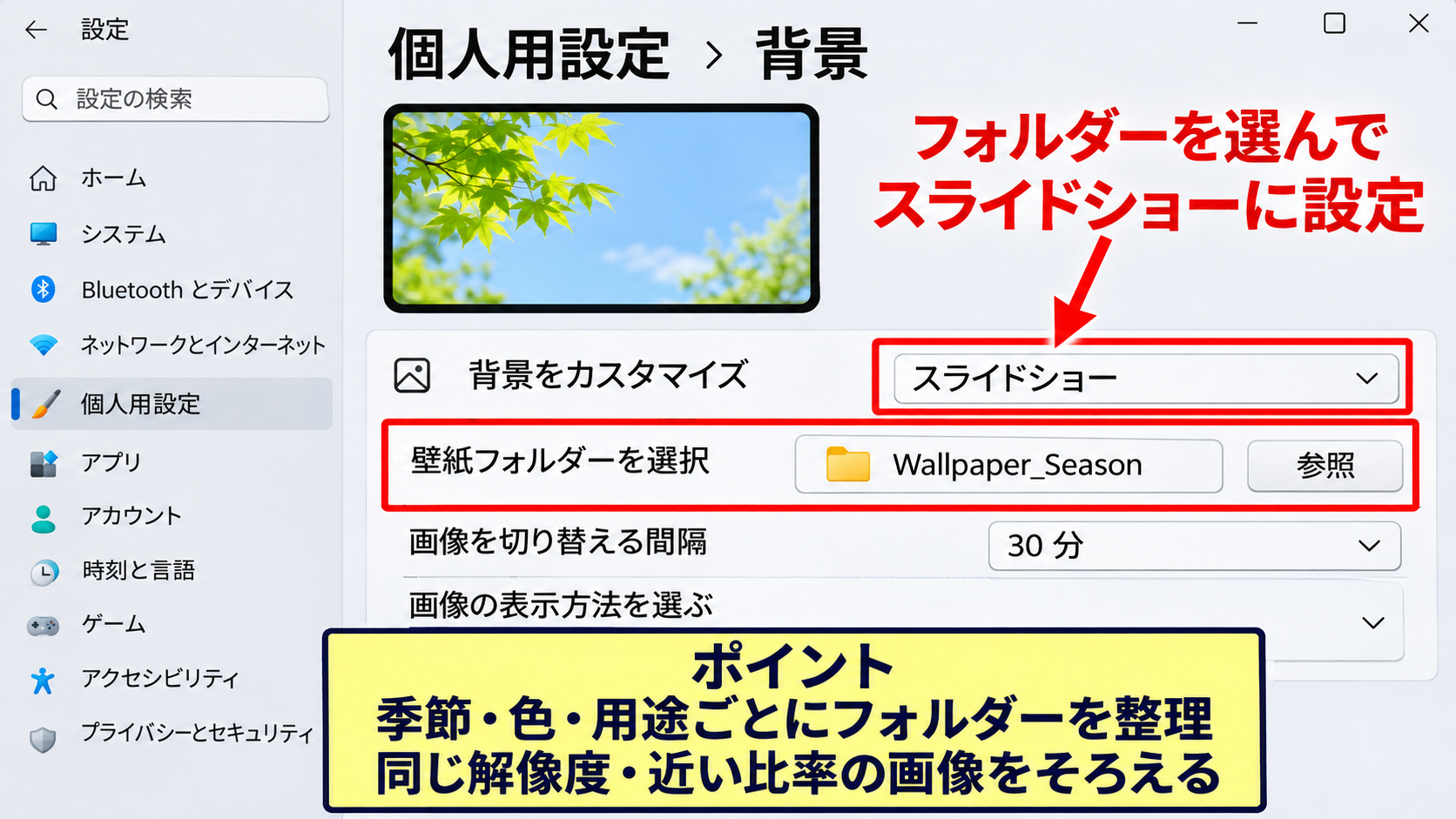
スライドショーを設定する場合は、縦長のスマートフォン用画像や小さな画像を混ぜないよう注意します。
混在すると、壁紙が切り替わるたびに余白の色や拡大率が変わり、見た目が不安定になることがあります。
同じ解像度、または近い比率の画像をそろえると、画面の印象を保ちやすいでしょう。
気に入った画像でも、作業の妨げになると感じたら、無理に使い続ける必要はありません。
数日使って疲れを感じないかを判断し、自分の作業環境に合う一枚を見つけていきましょう。
壁紙フォルダーは、用途別、色別、季節別のいずれか一つの基準で整理すると、画像の入れ替えがしやすくなります。
【操作のポイント】壁紙を用途や季節で保存し分け、同じ画面比率の画像を集めてスライドショーに使います。
Windowsでの壁紙設定手順
続いては、保存したフリー画像をWindowsのデスクトップ背景へ設定する操作を確認していきます。
個別画像を背景に設定する操作
保存した画像を壁紙に設定する最も簡単な方法は、エクスプローラーから画像ファイルを右クリックする方法です。
まず、ダウンロードした画像が入っているフォルダーを開き、壁紙にしたいJPEG、PNG、WEBPなどの画像を選択します。
画像ファイルを右クリックし、表示されたメニューから「デスクトップの背景として設定」を選ぶと、その画像がすぐに背景へ反映されます。
画像の一部が切れたり、余白が表示されたりした場合は、設定アプリから表示方法を変更します。
− □ ×
上のように設定アプリを開くには、デスクトップを右クリックして「個人用設定」を選び、左側または一覧から「背景」を開きます。
「背景をカスタマイズ」の選択欄が「画像」になっていることを確認し、「参照」ボタンをクリックします。
ファイル選択画面で保存先のフォルダーを開き、使いたい画像を選んで「画像を選ぶ」を押しましょう。
壁紙の表示方法は、画像の比率と画面の比率に合わせて選ぶことで、トリミングや余白を調整できます。
「塗りつぶし」は画面全体を画像で埋める方法であり、比率が違う場合は上下または左右の一部が切り取られます。
「フィット」は画像全体を表示しやすい反面、画面比率によっては端に余白が出ます。
人物やロゴを絶対に切りたくない画像なら「フィット」、風景の一部が切れても画面全体の統一感を優先したいなら「塗りつぶし」が向いています。
設定後は、アイコンの位置やタスクバーの見やすさも確かめてください。
画像が美しくても、フォルダー名が読みにくい場合は、別の画像へ変えるか、アイコンの整理を行うとよいでしょう。
まずは右クリックの「デスクトップの背景として設定」を試し、表示の調整が必要なときに個人用設定を開きます。
【操作のポイント】背景の表示方式は、画像を画面いっぱいに見せる「塗りつぶし」と、全体を残す「フィット」を使い分けます。
スライドショーに設定する操作
複数のフリー画像を楽しみたいときは、Windowsの背景設定でスライドショーを使うと便利です。
あらかじめ、壁紙に使いたい画像だけを一つのフォルダーにまとめておきます。
スクリーンショット、縦長の写真、作業途中の画像などが混ざると、切り替わるたびに見栄えが変わるため、壁紙専用のフォルダーを作ることがおすすめです。
デスクトップを右クリックして「個人用設定」を開き、「背景をカスタマイズ」の選択欄を「スライドショー」に変更します。
続いて表示される「参照」から、用意した壁紙フォルダーを選択します。
その後、画像を切り替える間隔を選びます。
仕事中に画面が頻繁に変わると気が散る場合は、30分、1時間、または1日程度の長めの間隔が使いやすいでしょう。
集中を優先するなら切り替え時間を長くし、気分転換を重視するなら短めに設定するという考え方ができます。
ノートパソコンでは、バッテリー使用中にスライドショーを実行する設定にも注意が必要です。
省電力を優先したい場合は、電源接続時だけ切り替える設定にすると、消費電力を抑えやすくなります。
また、画像をランダムな順序で表示する項目がある場合は、毎回違う順番で楽しみたいときに有効です。
テーマごとに壁紙フォルダーを分けておけば、春は明るい自然写真、夜間の作業時は暗めの抽象画像といった切り替えも簡単になります。
画像を追加した後に反映されない場合は、設定したフォルダーが正しいか、画像形式がWindowsで表示できるものかを確認します。
クラウドストレージ内のファイルを使う場合は、オフラインでも利用できるよう、画像がパソコン本体に保存されているかも確認すると安心です。
【操作のポイント】スライドショー用には、同じ比率の画像だけを入れた専用フォルダーを作り、切り替え間隔を作業環境に合わせます。
画像の保存と安全な管理
続いては、ダウンロードしたフリー画像を安全に保存し、後から使いやすく管理する方法を確認していきます。
ダウンロード時の確認事項
フリー画像を保存するときは、画像の内容だけでなく、ダウンロード元の安全性も確認しましょう。
通常の画像ファイルはJPEG、PNG、WEBPなどの拡張子で保存されますが、ダウンロードを促すページの中には、不要なソフトウェアや広告付きのファイルを案内するものもあります。
「高速ダウンロード」「今すぐ修復」など、画像取得とは関係のない大きなボタンがある場合は、押す前にファイル名と拡張子をよく確認してください。
壁紙として保存するなら、画像ファイル以外の実行形式ファイルをダウンロードしないことが基本です。
保存後に、ファイルのアイコンが画像らしく表示されているか、エクスプローラーの詳細表示で種類が「JPEG イメージ」や「PNG ファイル」になっているかを確かめます。
画像の解像度も、ファイルを右クリックして「プロパティ」を開き、「詳細」タブの幅と高さから確認できます。
サイト上で小さく表示されているプレビューを保存すると、壁紙には小さすぎる場合があります。
可能であれば、画像ページにある高解像度のダウンロード項目を選びましょう。
ただし、極端に大きなファイルを大量に保存すると、ストレージを圧迫することがあります。
壁紙用としては、普段使うディスプレイの解像度を満たすサイズを基準にし、それ以上に大きすぎるファイルは必要に応じて整理します。
保存時にブラウザーが警告を出した場合は、警告を無視して続行せず、URL、サイトの運営元、ダウンロード対象を改めて確認してください。
壁紙用の画像では、現在の画面解像度以上の幅と高さがあるかを確認します。
フルHDなら1920×1080以上、4Kなら3840×2160以上が一つの目安です。
【操作のポイント】保存前後に拡張子と画像サイズを確認し、画像以外のファイルや不自然な広告ボタンを避けます。
壁紙フォルダーの整理方法
お気に入りのフリー画像を増やしていくと、ダウンロードフォルダーの中でどれが壁紙用だったか分からなくなりがちです。
最初に「Pictures」や「画像」フォルダーの中へ壁紙専用フォルダーを作り、保存先を決めておくと管理が安定します。
フォルダー名は「PC_Wallpaper」のように用途が分かる名前にし、その中に「Simple」「Nature」「Dark」「Work」「Season」などの分類を作ると便利です。
分類は細かくしすぎるより、自分が次に探すときの言葉に合わせて三つから六つ程度に抑えると続けやすくなります。
画像ファイルの名前も、内容、色、解像度を含めて整えると、サムネイルを開かなくても候補を絞り込めます。
たとえば「mountain_blue_3840x2160」「abstract_gray_1920x1080」のようにすると、画面サイズや印象を把握しやすいでしょう。
同じ画像の高解像度版と低解像度版を保存している場合は、ファイル名にサイズを入れることで誤って小さい方を選ぶ失敗を防げます。
画像の利用条件をメモしたテキストファイルをフォルダー内に置く方法も有効です。
画像の出所、ライセンス確認日、クレジットの必要性を簡潔に記録しておけば、公開用途へ転用したくなったときに確認できます。
定期的にフォルダーを開き、使わなくなった画像、重複した画像、解像度が低すぎる画像を見直すと、選択肢が整理されます。
削除する前に迷う画像は、一時保管用の「Review」フォルダーへ移しておくと、急いで消して後悔することを避けられます。
壁紙は少ない枚数でも、好みに合うものが整理されている方が、毎回の入れ替えが楽しくなるでしょう。
保存先、分類名、ファイル名を最初に決めておくと、壁紙の入れ替えとライセンス確認がスムーズになります。
【操作のポイント】壁紙専用フォルダーを作り、色や用途で分類しながら、ファイル名に内容と解像度を残します。
まとめ パソコン用おしゃれなフリー画像を探す方法
パソコン用のおしゃれなフリー画像を探すときは、欲しい雰囲気に「wallpaper」「free」「high resolution」などを組み合わせて検索すると、候補を見つけやすくなります。
保存前には利用規約を確認し、個人利用、商用利用、クレジット表記、加工や再配布の条件を把握することが大切です。
壁紙として使う画像は、パソコンの画面解像度と比率に合うものを選び、アイコンや文字を置く場所に余白があるかも確認しましょう。
Windowsでは、画像を右クリックして背景に設定でき、個人用設定から塗りつぶしやフィットの表示方式を調整できます。
複数の画像を楽しみたい場合は、同じ比率の画像を専用フォルダーに集め、スライドショーへ設定する方法も便利です。
自分の作業環境に合うシンプルでかっこいい一枚を見つけ、見やすく心地よいホーム画面を作っていきましょう。