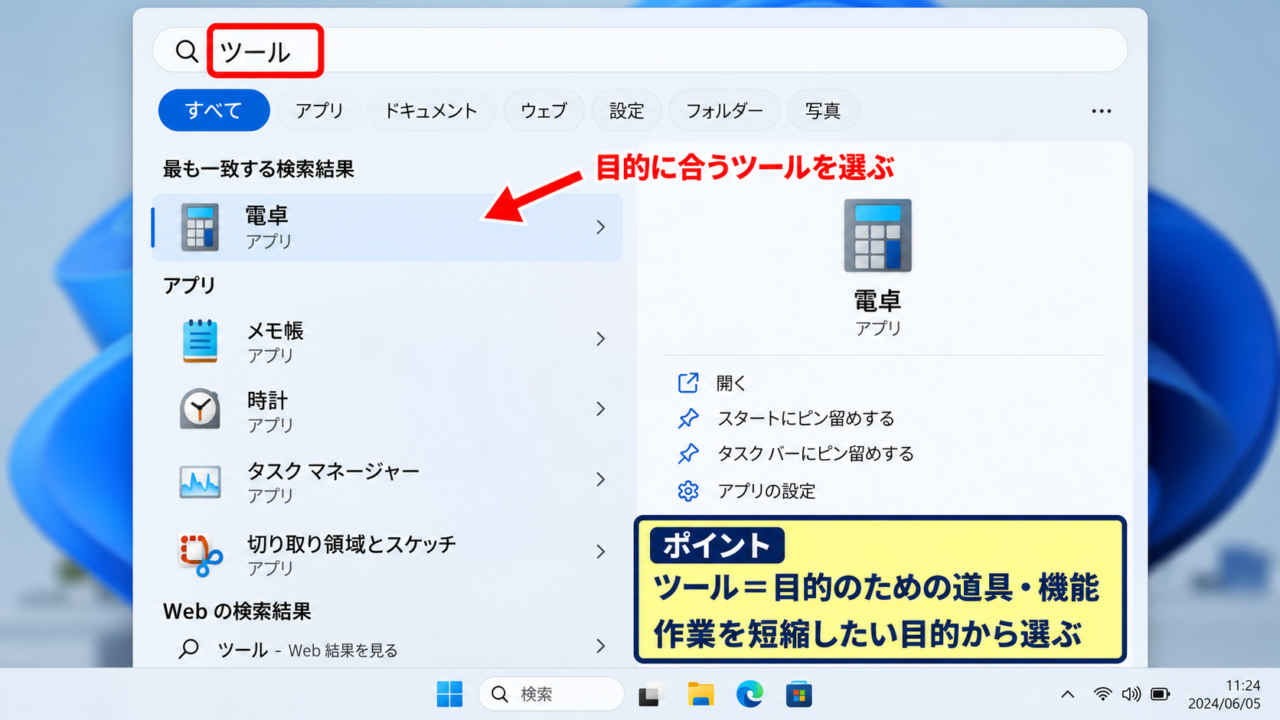
パソコンを使っていると、ツールという言葉を目にする機会が増えます。仕事で使うアプリケーション、Windowsに標準で入っている便利な機能、ブラウザ上で利用するサービスなど、ツールと呼ばれるものは幅広く存在します。
ただし、ツールの意味をあいまいにしたまま使っていると、目的に合わないソフトを選んだり、同じ作業に何度も時間をかけたりするかもしれません。
パソコンのツールとは、特定の作業を簡単にしたり、効率よく進めたりするためのソフトウェアや機能の総称です。
この記事では、パソコンのツールの種類、役割、選び方、Windowsで役立つ標準機能までを順番に解説します。
パソコンのツールの意味と基本的な役割
それではまず、パソコンのツールの意味と、日常業務で果たす役割について解説していきます。
ツールという言葉が指すソフトウェアや機能
パソコンでいうツールとは、ある目的のために用意された道具のことです。英語のtoolには工具や道具という意味があり、パソコンの世界では、文章作成、画像編集、データ整理、通信、ファイル管理などを助けるプログラムや機能を広く指します。たとえば、文書を作るWord、表計算を行うExcel、メールを送るOutlook、画像を切り取る切り取り領域とスケッチは、いずれも作業を支えるツールです。
ツールという呼び方は、アプリ、ソフト、ソフトウェア、ユーティリティと重なる部分があります。アプリは利用者が直接操作するソフトウェア全般を指すことが多く、ツールはその中でも特定作業を便利にする目的を強調した言葉です。たとえば、Web会議アプリは会議をするためのアプリですが、画面共有や録画、ノイズ抑制の機能は会議を円滑にするツールとも表現できます。
ツールは高価な専門ソフトだけを意味する言葉ではありません。Windowsに標準搭載されている電卓、メモ帳、時計、タスクマネージャーも、用途が明確な便利なツールです。日常的に使用している検索エンジン、クラウドストレージ、PDF閲覧ソフトも、目的に応じて使い分ける道具と考えると理解しやすいでしょう。
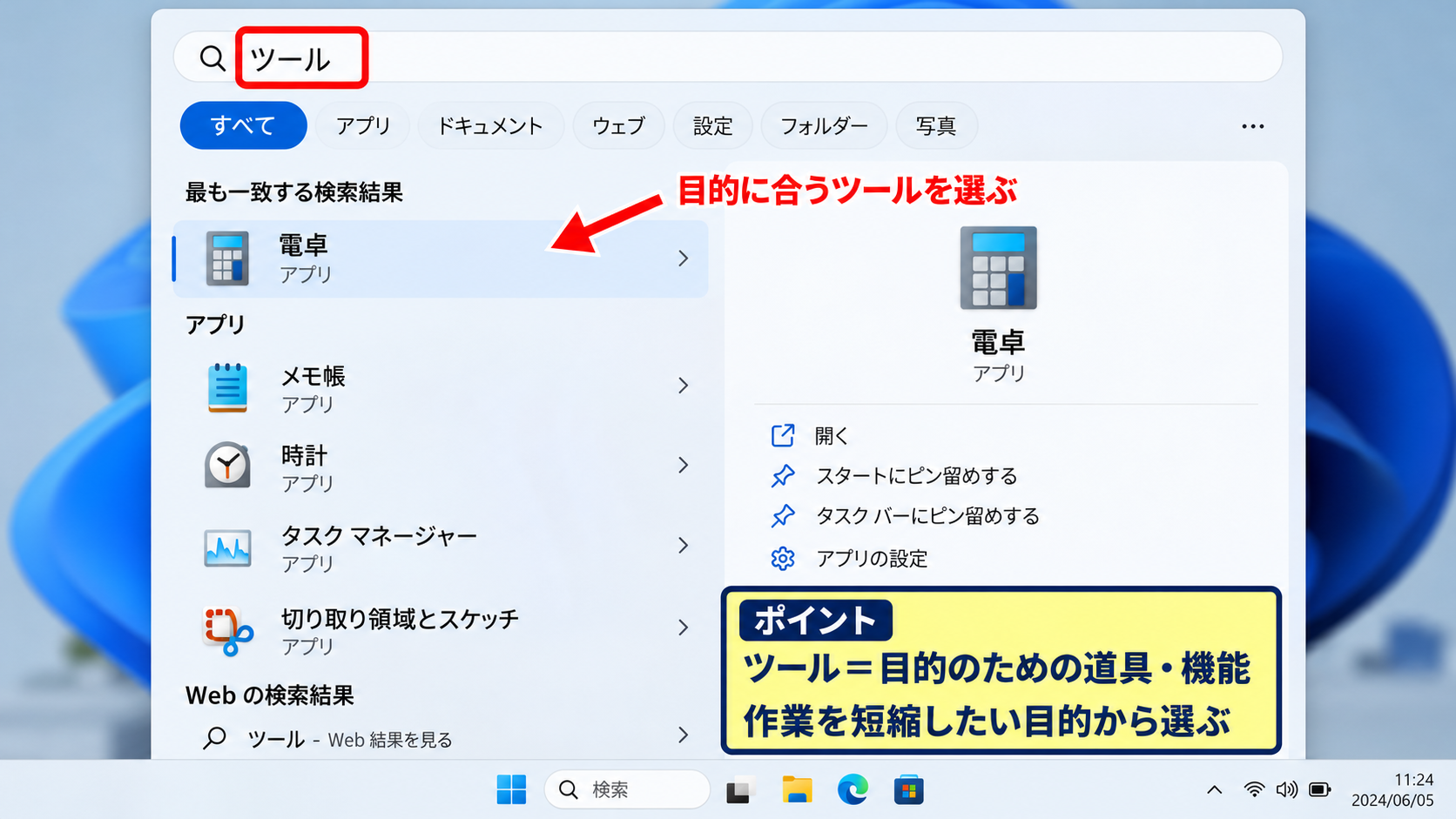
ツールを活用する第一歩は、名前や流行ではなく、どの作業を短縮したいのかを考えることです。請求書を毎月作るなら表計算ツール、複数人で原稿を確認するなら共同編集ツール、写真の明るさを直すなら画像編集ツールが候補になります。作業の目的が明確になるほど、必要な機能も判断しやすくなります。
また、ツールには単独で使うものと、ほかのソフトと連携して使うものがあります。ブラウザの拡張機能は後者の代表例です。ブラウザに追加することで、広告表示の制御、パスワード管理、翻訳、文章校正などを行えます。追加機能は便利ですが、提供元が不明なものを多く入れると、動作が重くなったり情報漏えいの原因になったりするため、必要なものに絞る姿勢も大切です。
作業効率と正確性を高める役割
パソコンツールの大きな役割は、作業時間を短縮することです。たとえば、宛先が異なる同じ内容のメールを何十通も送る場合、手作業で文章をコピーすると時間がかかり、宛名や添付ファイルを間違える可能性もあります。メール配信ツールや差し込み印刷の機能を使えば、一定のルールに沿って情報を反映できるため、反復作業の負担を減らせます。
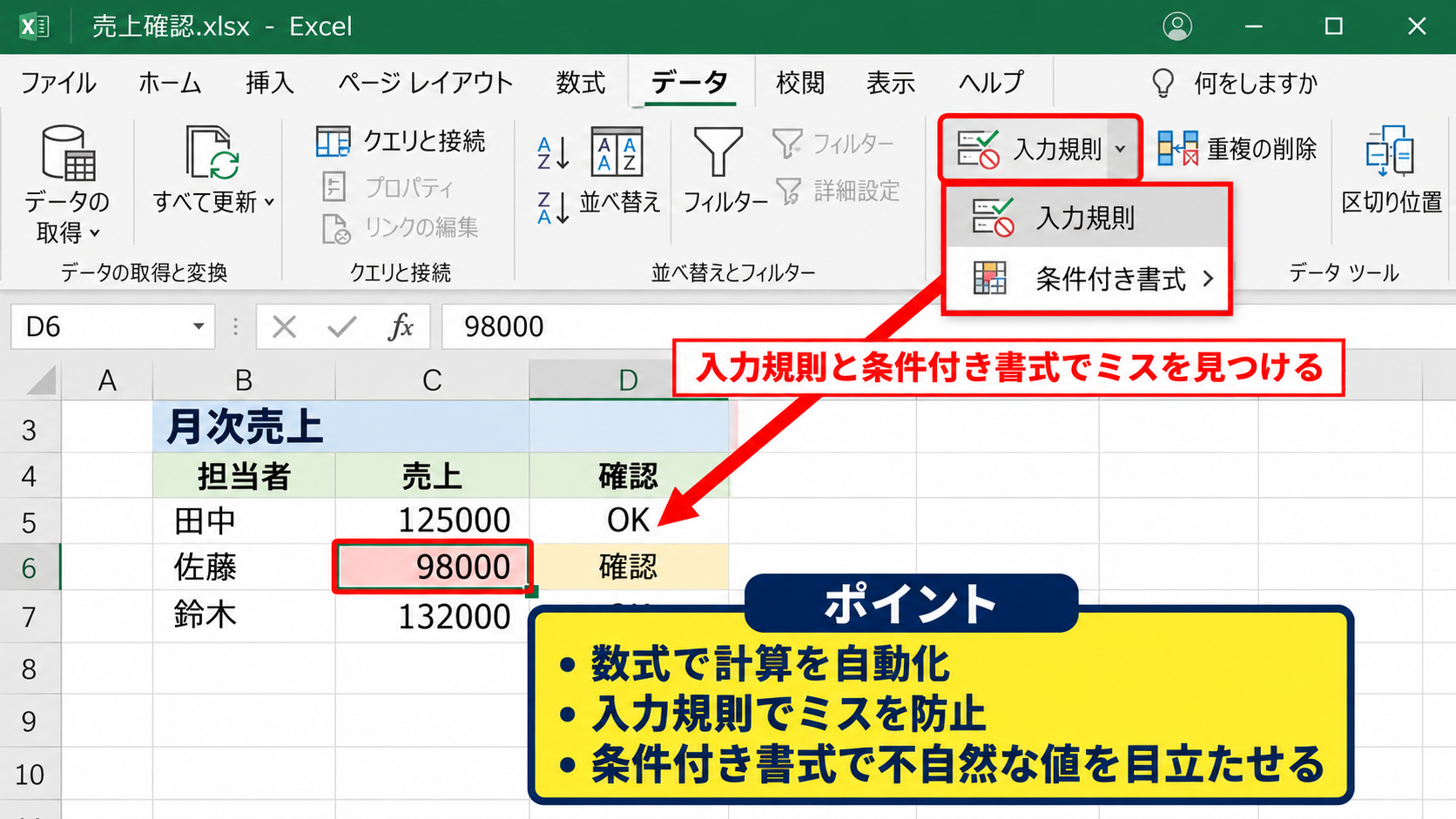
効率化だけでなく、正確性の向上も重要な役割です。人が目視で数字を転記すると、桁の入力ミス、コピー漏れ、古いファイルの参照といった問題が起こりがちです。表計算ソフトの数式、入力規則、条件付き書式を利用すれば、計算を自動化したり、不自然な値を目立たせたりできます。ツールは人の判断そのものを完全に置き換えるものではなく、単純作業や確認作業を支える存在です。
さらに、情報を共有しやすくする点も見逃せません。クラウド型のファイル共有ツールを使うと、最新ファイルを一か所に保管し、複数人が同じ資料を確認できます。メール添付だけでファイルを回す運用では、修正版が増え、どれが最終版なのか分からなくなる場合があります。共有リンク、編集履歴、コメント機能を利用すると、変更内容と担当者を追いやすくなります。
便利なツールを導入しても、使い方が統一されていなければ効果は小さくなります。たとえば、ファイル名の付け方や保存場所が人によって異なると、検索に時間がかかります。チームで利用する場合は、保存先、命名規則、編集権限、バックアップ方法をあらかじめ決めましょう。ツールの性能と、運用ルールの両方を整えることが、実務での効率化につながります。
アプリケーションとユーティリティの違い
パソコンのツールを理解する際は、アプリケーションソフトとユーティリティソフトの違いを知っておくと便利です。アプリケーションソフトは、文書作成、会計、動画編集、デザイン、ゲームなど、利用者が目的の作業を行うためのソフトです。WordやExcel、PowerPoint、ブラウザ、チャットアプリなどは、代表的なアプリケーションソフトに含まれます。
一方のユーティリティソフトは、パソコン本体やデータを快適に維持するための補助的なツールです。ディスクの空き容量を確認する機能、ウイルス対策ソフト、圧縮解凍ソフト、バックアップツール、不要ファイルを探す機能などが該当します。普段は意識しにくいものの、パソコンの動作や安全性を保つために欠かせません。
文書を作るためのツールと、パソコンを安全に使い続けるためのツールは、役割が異なります。文章作成アプリだけを充実させても、保存領域が不足したり、バックアップがなかったりすると、仕事を安定して進めにくくなります。反対に、管理ツールだけ整えても、実際の業務を進めるアプリが不足していれば生産性は上がりません。
ツール選びでは、目的別に分類して考える方法がおすすめです。作るためのツール、伝えるためのツール、整理するためのツール、守るためのツールというように分けると、不足している部分が見えてきます。新しいツールを探す前に、現在の作業のどこで時間が止まっているのかを一度書き出してみましょう。必要な道具を選ぶ基準がはっきりします。
【操作のポイント】ツール名から探すのではなく、文章作成、共有、管理、保護など、解決したい作業から必要な機能を整理しましょう。
パソコンツールの主な種類と用途
続いては、パソコンでよく使われるツールの種類と、それぞれに向く作業を確認していきます。
文書作成と表計算に役立つオフィスツール
オフィスツールは、仕事や学習で最も利用頻度が高いパソコンツールの一つです。文書作成ツールでは、報告書、案内状、議事録、マニュアル、履歴書などを作成できます。見出し、段落、表、画像、ページ番号といった機能を使えば、読む人に伝わりやすい文書に整えられます。長い資料では、見出しスタイルを設定して目次を自動作成する機能も便利です。
表計算ツールは、数値の集計やデータ管理に適しています。売上、在庫、勤怠、見積もり、家計簿など、行と列で情報を整理したい場面で活躍します。合計や平均を計算するだけでなく、並べ替え、フィルター、グラフ、ピボットテーブルなどを使うと、データの傾向を確認しやすくなります。表計算ツールは単なる計算機ではなく、情報を比較し、判断材料を作るためのツールです。
プレゼンテーションツールは、発表資料や提案書を画面で見せる用途に向きます。文章を詰め込みすぎず、結論、根拠、図表、次の行動という順に情報を整理すると、聞き手に伝わりやすくなります。資料を作る目的が印刷なのか、会議で投影するのか、オンラインで共有するのかによって、文字の大きさや情報量を調整しましょう。
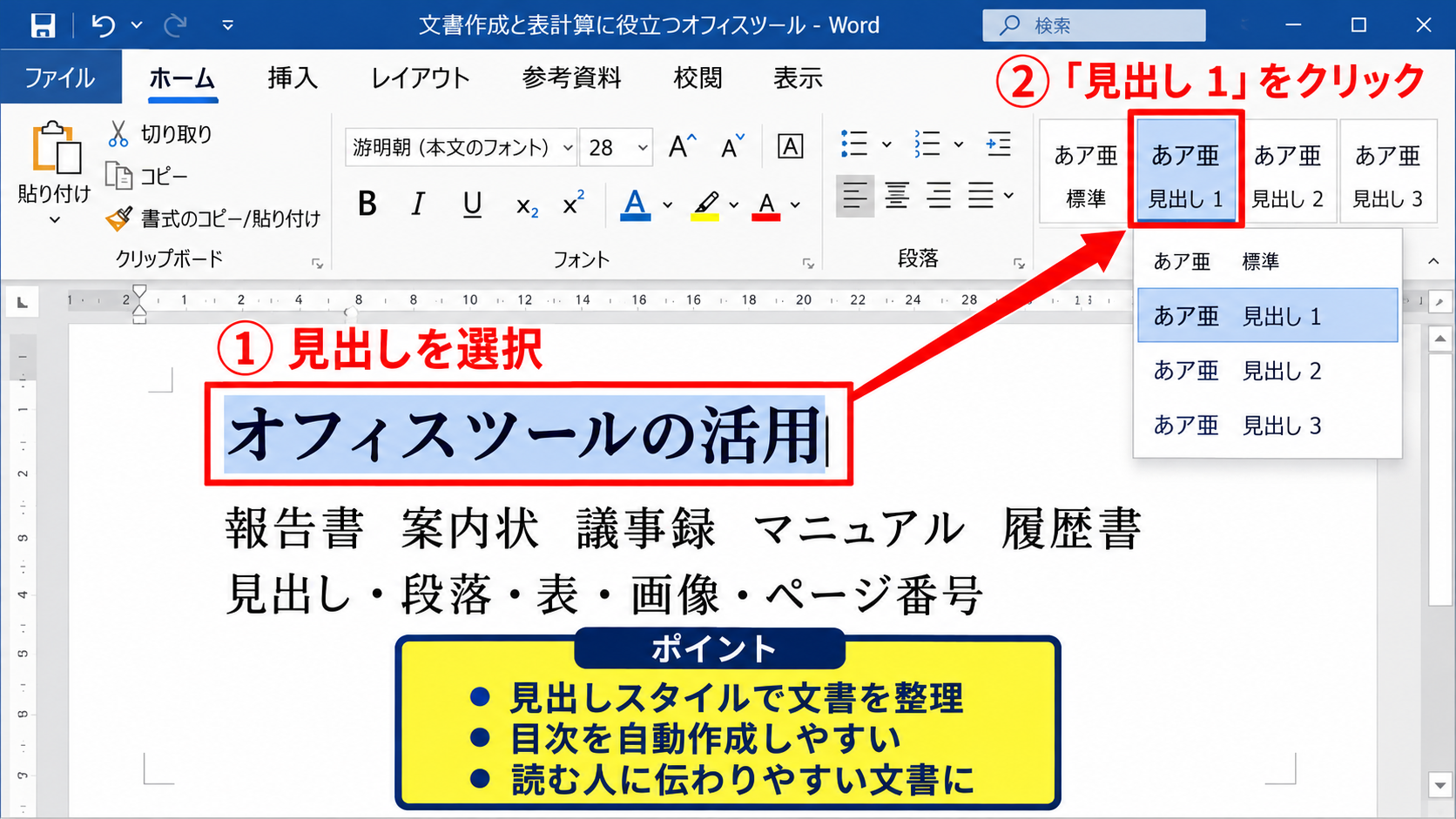
オフィスツールを選ぶ際は、ファイル形式と共有方法も確認が必要です。取引先や社内で特定の形式が使われている場合、互換性が低いソフトを選ぶとレイアウトが崩れることがあります。共同編集を重視するならクラウド保存との連携、複雑な帳票を作るなら印刷設定の柔軟性を比較するとよいでしょう。
コミュニケーションと情報共有のツール
メール、チャット、Web会議、ファイル共有は、離れた場所にいる人と仕事を進めるための重要なツールです。メールは正式な依頼や記録を残したい連絡に向き、チャットは短い確認や素早い相談に向きます。どちらも同じ連絡手段ですが、用途を分けることで、重要な情報が流れて見つからなくなる問題を防げます。
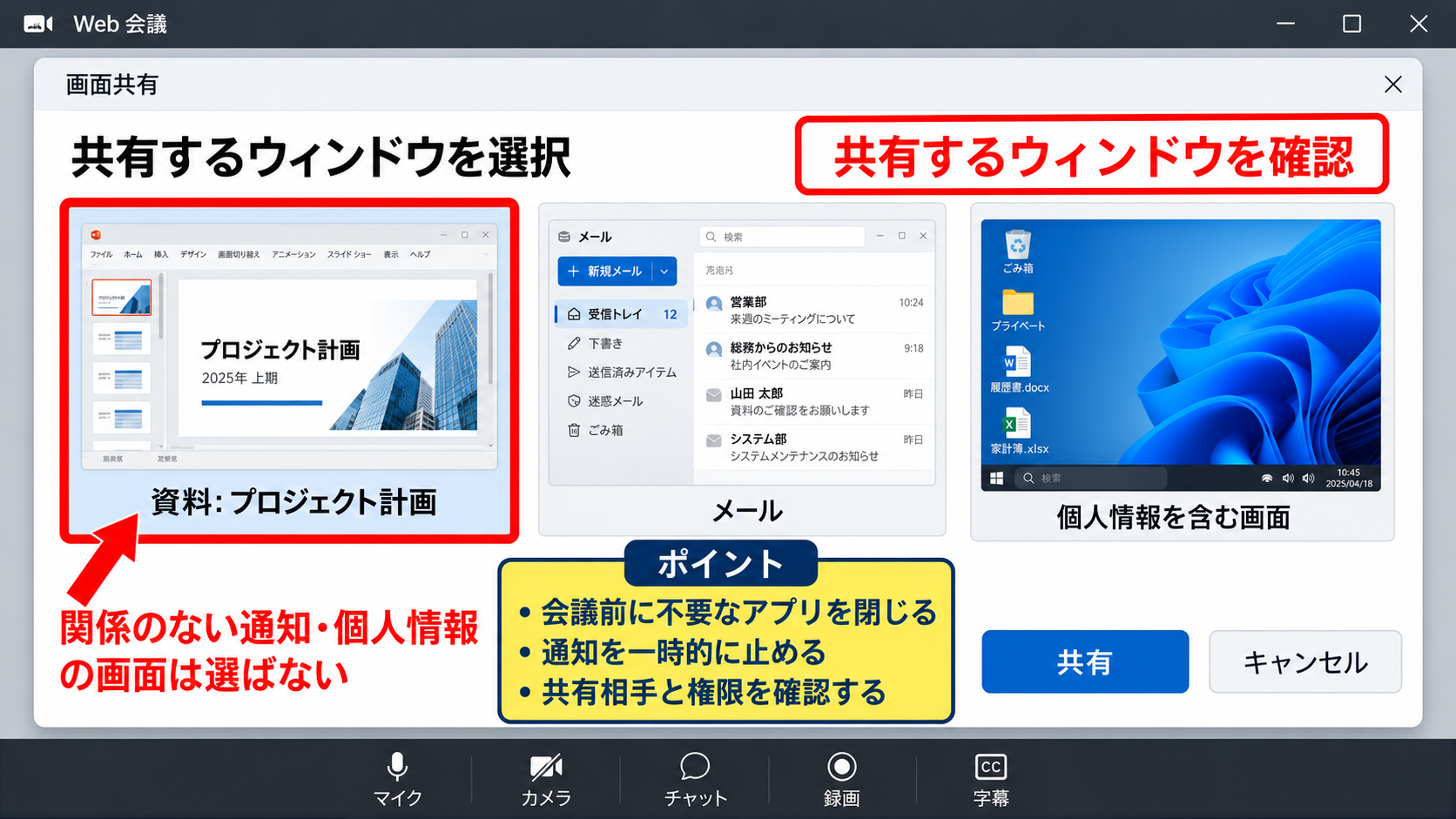
Web会議ツールでは、音声や映像で話すだけでなく、画面共有、チャット、録画、字幕、会議室への招待といった機能を使えます。資料を共有する際は、共有するウィンドウを選ぶ画面で、関係のない通知や個人情報が表示される画面を選ばないよう注意が必要です。会議前に不要なアプリを閉じ、通知を一時的に止めておくと安心です。
クラウドストレージは、ファイルをインターネット上に保存し、複数の端末から利用できるツールです。パソコンが故障しても、適切に同期されていればデータを復元しやすい利点があります。ただし、同期とバックアップは同じではありません。誤って削除した操作も別の端末へ同期される場合があるため、重要なデータは世代管理や別媒体へのバックアップも考えましょう。
情報共有ツールでは、誰が閲覧できるか、誰が編集できるかを設定することが重要です。リンクを知っている人全員に公開する設定は手軽ですが、社外秘資料には適しません。社内だけ、特定のメールアドレスだけ、閲覧のみ、編集可能といった権限を内容に応じて設定してください。
画像編集とPDF作業に使うツール
画像編集ツールは、写真のサイズ変更、トリミング、明るさの補正、文字入れ、背景の削除などに利用します。Webサイトや資料に画像を載せる場合は、画像の縦横比を保ったまま縮小することが基本です。無理に横方向または縦方向だけを引き延ばすと、人の顔や製品の形が不自然に見えます。用途に合わせて、画面表示用、印刷用、SNS投稿用とサイズを分けると扱いやすくなります。
PDFツールは、PDFの閲覧だけでなく、ページの結合、分割、回転、注釈の追加、電子署名、テキスト抽出などを行うために使われます。受け取った契約書や申請書にコメントを加える作業では、元のレイアウトを崩さずに扱えるPDF注釈機能が便利です。編集可能な文書として再利用したい場合は、変換後に文字化けや改行位置を必ず確認しましょう。
スクリーンショットを撮るツールも、画像作業の一部として役立ちます。操作手順を説明する資料では、画面全体をそのまま載せるより、必要な範囲を切り取って矢印や枠線を加えるほうが伝わります。画像は見栄えのためだけでなく、文章だけでは伝わりにくい操作を補うための情報です。
画像やPDFには、作成者名、位置情報、コメントなどの情報が残る場合があります。社外に送る前には、ファイルのプロパティや文書情報を確認し、不要な個人情報が含まれていないか確かめてください。特に画面キャプチャでは、メールアドレス、顧客名、通知内容が写り込まないように注意しましょう。
【操作のポイント】オフィス、共有、画像、PDFの各ツールは用途が異なるため、一つのソフトだけで無理にすべてを処理しないことが大切です。
Windows標準ツールの便利な使い方
続いては、追加料金なしで使えることが多いWindows標準ツールの便利な使い方を確認していきます。
設定アプリと検索機能による操作の時短
Windowsには多くの設定項目がありますが、場所を覚えていない場合は、スタートメニューの検索を使うと効率的です。画面下部のスタートボタンをクリックし、検索欄に設定したい言葉を入力します。たとえば、Bluetooth、プリンター、画面、通知、更新、サウンドと入力すると、関連する設定画面や項目が候補に表示されます。階層を何度もたどるより、検索から直接開く方法が早い場面は少なくありません。
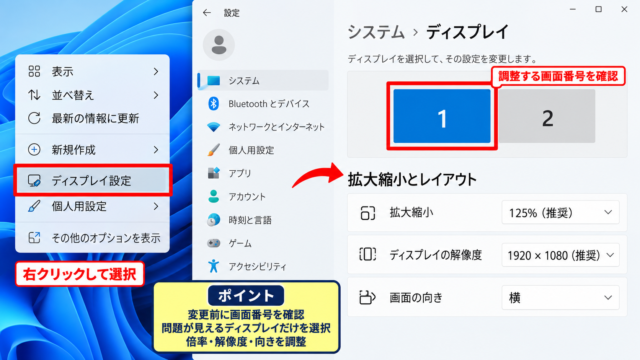
設定アプリでは、ネットワーク、ディスプレイ、アカウント、プライバシー、Windows Updateなどを管理できます。パソコンの画面が見づらいときは、システムからディスプレイを開き、拡大縮小や解像度を確認します。文字だけが小さく感じる場合は拡大縮小の割合を調整し、表示がぼやける場合は推奨と表示される解像度に戻すと改善することがあります。
通知が頻繁に表示されて集中できない場合は、システムの通知設定を確認しましょう。すべての通知を止めるのではなく、重要度の低いアプリだけを個別にオフにすると、必要な連絡を見逃しにくくなります。設定変更を行うときは、変更前の状態をメモや画面キャプチャで残しておくと、問題が起きたときに戻しやすくなります。
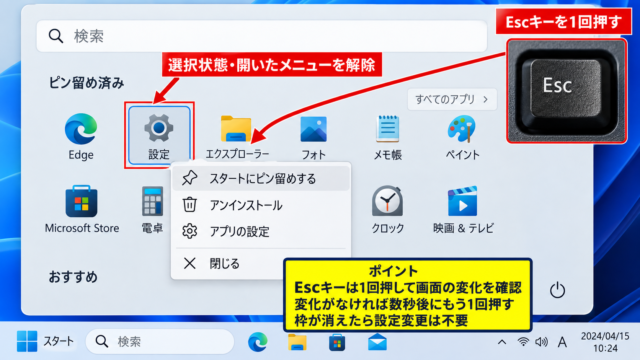
よく使う設定画面は、スタートメニューにピン留めしたり、ショートカットを作成したりすると便利です。ただし、設定項目を不用意に変更すると、ネットワーク接続や周辺機器の動作に影響する場合があります。意味が分からない項目は、一度に複数を変えず、一つずつ確認しながら操作しましょう。
切り取りツールとクリップボード履歴の活用
画面の一部を画像として保存したいときは、Windowsの切り取りツールが役立ちます。スタートメニューから切り取りツールを検索して起動し、新規を選ぶと、画面の範囲をドラッグして切り取れます。矩形の範囲、自由形式、ウィンドウ、全画面といった切り取り方法を選べるため、目的に合う方法を使い分けましょう。
切り取りツールは、操作手順の説明、エラー画面の記録、問い合わせ時の状況共有に便利です。個人情報や機密情報が見える部分は、撮影前に閉じるか、編集画面で塗りつぶしてから共有します。
切り取った画像は、保存するだけでなく、ペンや蛍光ペンで重要箇所を示せます。問い合わせ用の画面キャプチャでは、問題が起きているボタンや表示を赤枠で囲み、何をした直後に表示されたのかを短く書き添えると、相手が状況を理解しやすくなります。画面全体を送る必要がない場合は、関係する範囲だけを切り取りましょう。
コピーした文字や画像を複数保持したい場合は、クリップボード履歴が便利です。設定でクリップボード履歴を有効にした後、WindowsキーとVキーを同時に押すと、過去にコピーした項目が一覧で表示されます。定型文、住所、商品名、URLなどを順に貼り付ける作業で、コピーと貼り付けを何度も往復する回数を減らせます。
クリップボード履歴にはコピーした内容が残るため、パスワードや個人情報を扱う共有パソコンでは利用に注意が必要です。不要な履歴は一覧から削除でき、履歴全体を消去することもできます。便利な機能ほど、保存される情報の範囲を理解した上で使う姿勢が求められます。
タスクマネージャーによる動作不良の確認
アプリが反応しない、パソコンが急に遅くなった、ファンの音が大きいといった場合は、タスクマネージャーで状況を確認できます。キーボードでCtrl、Shift、Escを同時に押すか、タスクバーを右クリックしてタスクマネージャーを選択すると開けます。プロセスの一覧では、起動中のアプリとバックグラウンド処理、CPU、メモリ、ディスク、ネットワークの使用状況を確認できます。
プロセス
| 名前 | 状態 | CPU | メモリ |
|---|---|---|---|
| Microsoft Edge | 4.2% | 612.4 MB | |
| 応答なしのアプリ | 応答なし | 0% | 185.0 MB |
| エクスプローラー | 1.0% | 122.8 MB |
CPUの数値が高い状態が続く場合は、処理能力を多く使っているアプリがある可能性があります。メモリの使用率が高い場合は、ブラウザのタブを大量に開いていたり、重いソフトを同時に起動していたりすることが原因になることがあります。不要なアプリを閉じて改善するかを確かめてください。
応答なしと表示されるアプリは、選択してからタスクを終了することで強制終了できます。ただし、保存していない編集内容は失われる可能性があります。タスクの終了は最後の手段として使い、まずは少し待つ、保存操作を試す、ほかのウィンドウを閉じるといった方法を検討しましょう。何度も同じアプリが停止する場合は、更新プログラム、空き容量、周辺機器、アドオンなども確認対象になります。
【操作のポイント】Windowsの標準ツールは検索からすぐ開けます。トラブル時は、焦って設定を変える前に、画面表示と使用状況を確認しましょう。
パソコンツールの選び方と安全な導入方法
続いては、自分に合うパソコンツールの選び方と、安全に導入するための考え方を確認していきます。
目的と利用環境から必要な機能を絞る方法
ツールを選ぶときは、最初に必要な機能を三つ程度に絞ると判断しやすくなります。たとえば、タスク管理ツールを探すなら、期限を設定できること、担当者を割り当てられること、スマートフォンでも確認できることが条件になるかもしれません。条件を決めずに機能一覧だけを見ると、多機能な製品に目移りしやすく、本当に必要な操作が複雑になることがあります。
利用する人数と端末も重要です。一人で使うなら、操作が簡単で自分の作業に合うことを優先できます。チームで使うなら、招待方法、権限管理、コメント、編集履歴、ファイル共有、通知設定まで確認したほうがよいでしょう。Windowsパソコンだけでなく、Mac、スマートフォン、タブレットでも使う場合は、対応環境とデータ同期の仕組みも比較対象です。
無料ツールは導入しやすい一方で、保存容量、広告表示、利用可能な機能、サポート範囲に制限がある場合があります。有料ツールは月額費用がかかりますが、業務に必要な機能、管理機能、問い合わせ窓口が用意されていることもあります。無料か有料かだけで決めるのではなく、作業時間の削減効果と、管理にかかる手間を含めて判断することが大切です。
導入前には、試用版や無料プランで実際の業務を一度試す方法がおすすめです。見本の画面が分かりやすくても、自社のデータを入れたときに操作しにくいことがあります。特に、入力項目が多いツール、既存ファイルから移行するツール、複数人で使うツールは、小さな範囲で試してから本格導入すると失敗を減らせます。
ダウンロード時に確認したい安全性と更新
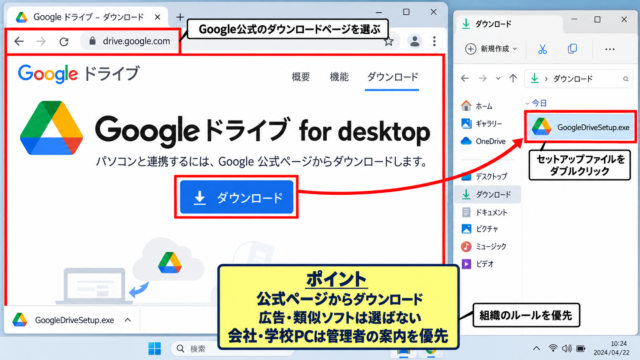
パソコンツールは、できる限り公式サイト、公式ストア、信頼できる提供元から入手してください。検索結果の広告や、似た名前のサイトからダウンロードすると、意図しないソフトが一緒にインストールされる危険があります。特に、無料ダウンロード、最新版、今すぐ修復といった強い言葉だけで誘導するページには注意が必要です。
安全に導入する基本は、提供元を確認し、利用規約と料金体系を読み、必要な権限だけを許可し、更新を継続することです。
インストール中には、追加のソフト、ブラウザ設定の変更、スタートページの変更などを提案される場合があります。急いで次へを押し続けるのではなく、チェック項目を一つずつ確認しましょう。不要な項目はチェックを外すことで、意図しない変更を防げます。業務用パソコンでは、会社のルールにより管理者の許可が必要な場合もあります。
導入後は、更新通知を放置しないことも重要です。ソフトの更新には、新機能だけでなく、セキュリティ上の弱点を修正する内容が含まれています。使えているから更新しなくてよいとは限らず、古いバージョンを使い続けること自体がリスクになる場合があります。ただし、重要な業務で利用しているソフトを大きく更新する前には、互換性や周辺機器への影響を確認するのが安心です。
不要になったツールは、単にショートカットを削除するだけではなく、設定アプリのインストール済みアプリからアンインストールします。使っていないソフトを残すと、容量を消費するだけでなく、更新漏れの原因にもなります。削除前には、保存データやライセンス情報、ほかのツールとの連携を確認しておきましょう。
【操作のポイント】導入するツールは、公式の配布元、利用目的、必要な権限、更新方法を確認してからインストールしましょう。
パソコンツールを使いこなすための習慣
続いては、ツールを増やしすぎず、毎日の作業に定着させるための習慣を確認していきます。
ショートカットキーと定型化による作業の改善
パソコンツールを使いこなすには、すべての機能を覚える必要はありません。毎日または毎週繰り返す作業を見つけ、その作業に関係する機能を一つずつ覚える方法が現実的です。たとえば、コピーはCtrlとC、貼り付けはCtrlとV、元に戻す操作はCtrlとZ、保存はCtrlとSというように、基本的なショートカットキーだけでも操作時間を短縮できます。
メールや文書作成では、定型文を用意することも有効です。依頼、受領、日程調整、問い合わせへの返信など、繰り返し使う文章をテンプレートとして保存しておけば、毎回ゼロから書く必要がありません。ただし、宛名、日付、金額、添付ファイル、敬称など、個別に変更すべき部分をそのまま送らないよう注意しましょう。
効率化は操作を速くすることだけではなく、迷う回数や確認漏れを減らすことでも実現できます。フォルダー構成を統一する、ファイル名に日付を入れる、会議後すぐに議事録を共有するなど、小さなルールが後の検索や確認を楽にします。ツールの導入と同時に、使う手順を短い文章で残しておくと、数か月後に操作を忘れたときにも役立ちます。
新しい機能を試す時間をあらかじめ確保することもおすすめです。忙しい最中に新しいツールへ全面的に切り替えると、かえって作業が止まることがあります。まずは個人の作業や小さな案件で試し、便利だと感じた機能だけを日常業務に取り入れましょう。
データ管理とバックアップを組み合わせる考え方
便利なツールを使うほど、扱うデータは増えていきます。文書、表計算ファイル、画像、会議記録、チャット履歴などを安全に管理するには、保存場所を決めることが大切です。デスクトップに一時的なファイルを置くことはあっても、長期保存する資料は案件別や年度別のフォルダーへ整理すると、後で探しやすくなります。
ファイル名は、内容が分かる言葉、日付、版数を組み合わせると便利です。たとえば、見積書だけではなく、見積書_取引先名_年月日_版数のようにすると、検索結果で区別しやすくなります。最終版という名前を何度も使うと、最終版の最終版が増えてしまうため、更新日や版数で管理するほうが混乱を防げます。
バックアップは、同じ場所にあるファイルを複製するだけでは十分ではありません。パソコン本体、クラウド、外付け保存先など、障害の種類が異なる場所に重要データを保管する考え方が役立ちます。
クラウドストレージを利用していても、誤削除、上書き、アカウントへの不正アクセスに備える必要があります。復元できる期間、過去のバージョンを戻す方法、共有相手の権限を定期的に確認しましょう。データ管理はツール任せにせず、保存先、共有範囲、復元方法を自分で把握しておくことが重要です。
パソコンの買い替えや故障は、突然必要になることがあります。普段からデータを整理し、ログイン情報を安全に管理し、必要なツールの一覧を残しておけば、環境を再構築する際の負担を軽くできます。使うツールを増やすほど、整理と見直しの習慣もセットで持つことが大切です。
【操作のポイント】よく使う操作だけを定型化し、保存場所とバックアップ方法を決めると、ツールの便利さを継続して活用できます。
まとめ パソコンの便利な使い方とツールの種類
パソコンのツールとは、文章作成、計算、情報共有、画像編集、データ管理、セキュリティ対策など、特定の作業を助けるソフトウェアや機能の総称です。
まずは、今の作業で時間がかかっている部分や、間違いやすい部分を見つけることが大切です。目的を整理してからツールを選べば、多機能さに振り回されず、自分に必要な機能を活用しやすくなります。
Windows標準の検索、切り取りツール、クリップボード履歴、タスクマネージャーなども、すぐに役立つ便利なツールです。新しいソフトを導入する前に、すでにパソコンにある機能を見直すだけでも、日々の操作は改善できます。
ツールは公式サイトなど信頼できる場所から導入し、更新、権限設定、バックアップも忘れずに行いましょう。目的に合う道具を安全に使い分けることが、パソコン作業を快適に進める近道です。