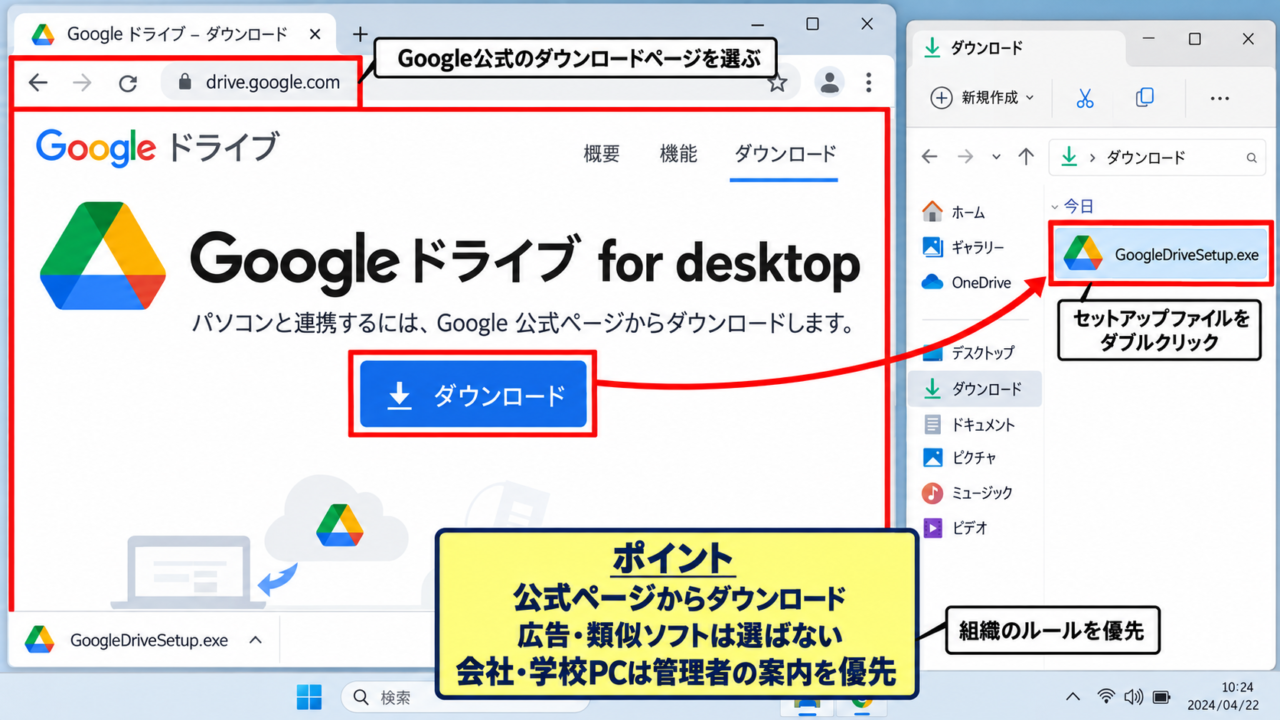
Windows11のパソコンでGoogleドライブを使うと、写真や文書などのファイルをクラウドへ保存し、自宅・職場・外出先の端末から同じデータを確認できます。
ブラウザだけでも利用できますが、Google ドライブ for desktopを設定すると、エクスプローラーから普段のフォルダと同じ感覚で操作できるため便利です。
ファイルの保存、同期、共有を正しく使い分けることが、容量の節約と誤操作の防止につながります。
この記事で確認するポイント
・Google ドライブ for desktopをWindows11へ導入する方法
・エクスプローラーからファイルを保存して同期する方法
・共有リンクと共有相手の権限を安全に設定する方法
それでは、Windows11でGoogleドライブをパソコンに設定し、日常的に使う流れを確認していきましょう。
Googleドライブをパソコンで使う設定方法
それではまず、GoogleドライブをWindows11のパソコンで利用できる状態にする設定について解説していきます。
Google ドライブ for desktopをインストールしてGoogleアカウントへログインすると、エクスプローラーの左側にGoogle Driveが追加されます。
専用アプリを導入すれば、ブラウザを毎回開かなくてもファイル管理を始められます。
Google ドライブ for desktopのダウンロード
Googleドライブをパソコンと連携するには、Google公式ページからGoogle ドライブ for desktopをダウンロードします。
検索結果の広告や類似ソフトではなく、Google公式のダウンロードページを選ぶことが大切です。
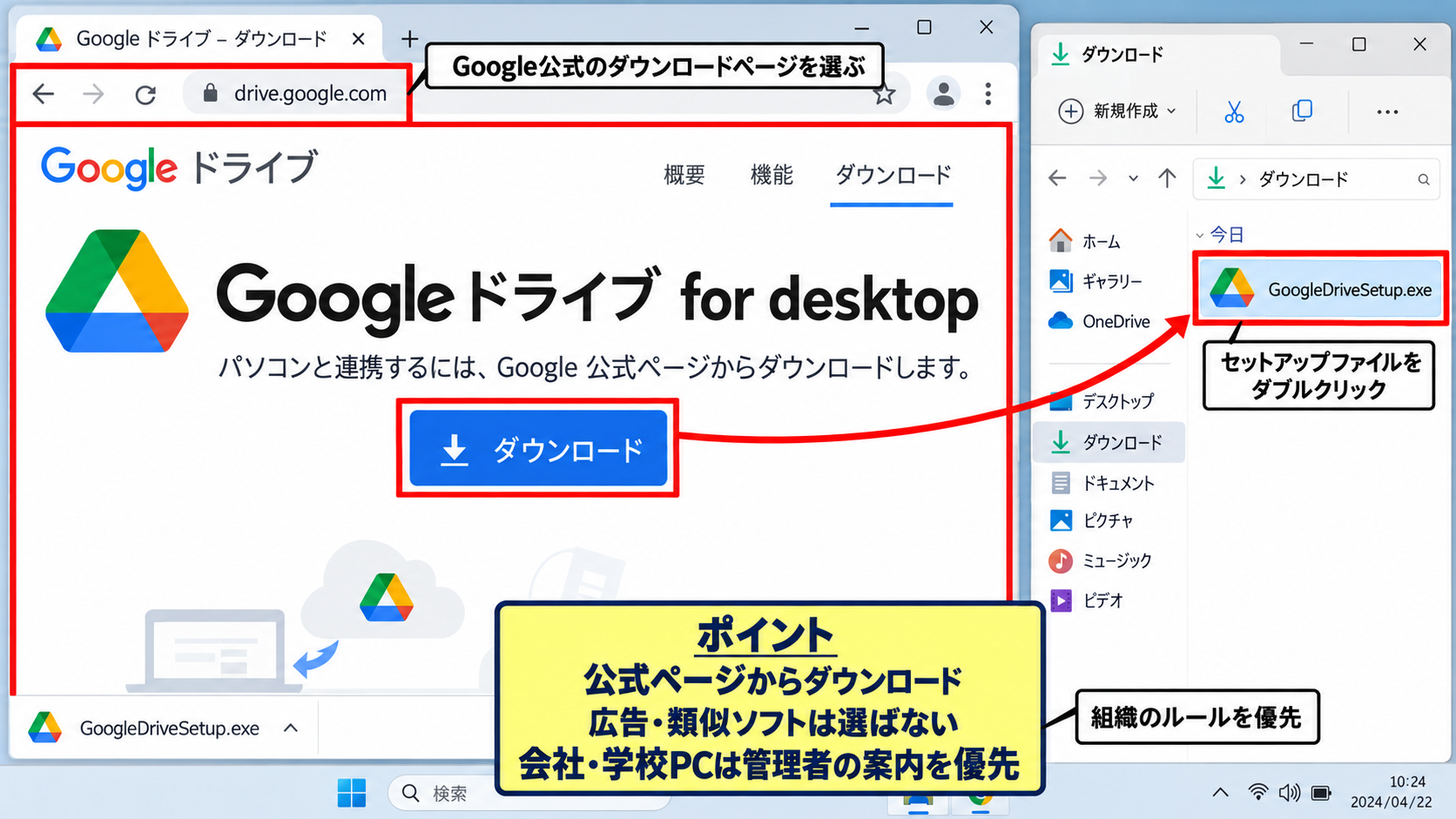
ダウンロードしたセットアップファイルをダブルクリックし、画面の案内に従ってインストールを進めます。
途中でショートカット作成の選択肢が表示された場合は、デスクトップまたはスタートメニューから起動しやすい状態にしておくと便利です。
会社や学校のパソコンでは、アプリのインストール権限が制限されている場合があります。
管理者の許可が必要な環境では、組織の案内や情報システム担当者のルールを優先しましょう。
Googleアカウントへのログイン
インストール後にGoogle ドライブ for desktopを起動したら、使用するGoogleアカウントでログインします。
個人用と仕事用など複数のアカウントを持っている場合は、保存先を間違えないよう、利用目的に合うアカウントか確認してください。
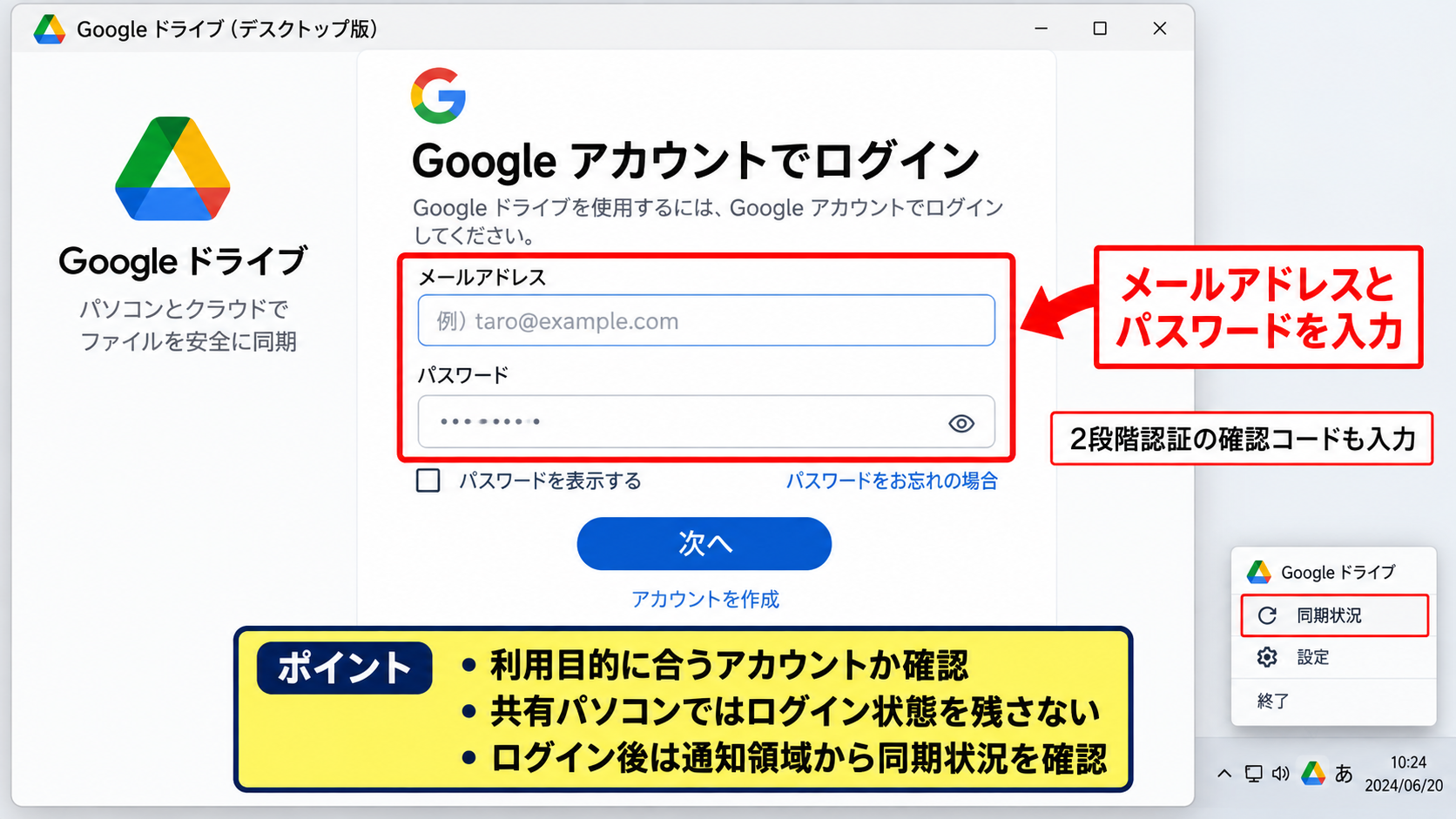
ログイン画面でメールアドレスとパスワードを入力し、2段階認証を設定している場合は確認コードも入力します。
共有パソコンではログイン状態を残さず、自分以外がGoogleドライブを閲覧できないようにする配慮も必要です。
ログインが完了すると、通知領域のGoogleドライブアイコンから同期状況や設定画面を開けるようになります。
エクスプローラーへのGoogle Drive表示
設定が終わったら、タスクバーのフォルダーアイコンからエクスプローラーを開きます。
左側のナビゲーションペインにGoogle Driveが表示され、その中にマイドライブや共有アイテムなどの保存場所が並びます。
マイドライブは自分が作成または追加したファイルの中心となる場所です。
共有アイテムには、他のユーザーから共有されたフォルダやファイルが表示されます。
【操作のポイント】Google Driveが表示されないときは、パソコンを再起動する前にGoogle ドライブ for desktopが起動しているか、通知領域のアイコンで確認しましょう。
ファイルをGoogleドライブへ保存する方法
続いては、Windows11のファイルをGoogleドライブへ保存する方法を確認していきます。
エクスプローラーでGoogle Drive内のフォルダへファイルを移動またはコピーすると、インターネット接続時にクラウドへアップロードされます。
保存済みの表示だけで判断せず、同期完了の状態まで確認することが重要です。
ドラッグアンドドロップによる保存
デスクトップ、ダウンロード、ドキュメントなどにあるファイルを、Google Driveのマイドライブへドラッグアンドドロップします。
移動元と保存先が同じドライブ内かどうかによって、移動またはコピーとして扱われる場合があります。
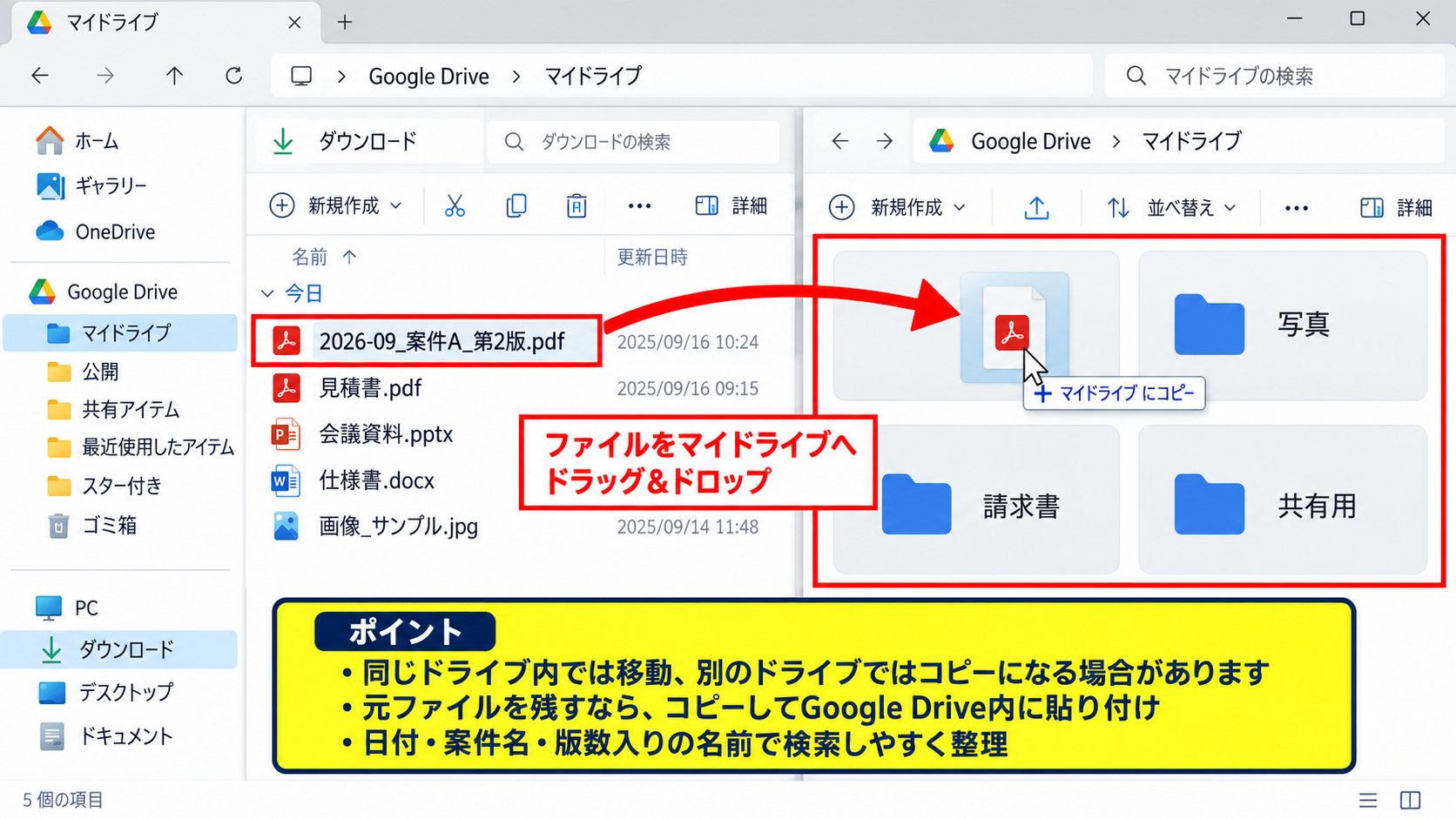
元のファイルも残したい場合は、右クリックしてコピーを選び、Google Drive内で貼り付ける方法が安心です。
ファイル名に日付、案件名、版数などを含めると、後から必要なデータを検索しやすくなります。
保存先のフォルダ名の例
・仕事
・写真
・請求書
・共有用
用途ごとに分けると、共有範囲の設定ミスも減らせます。
右クリックメニューからの保存
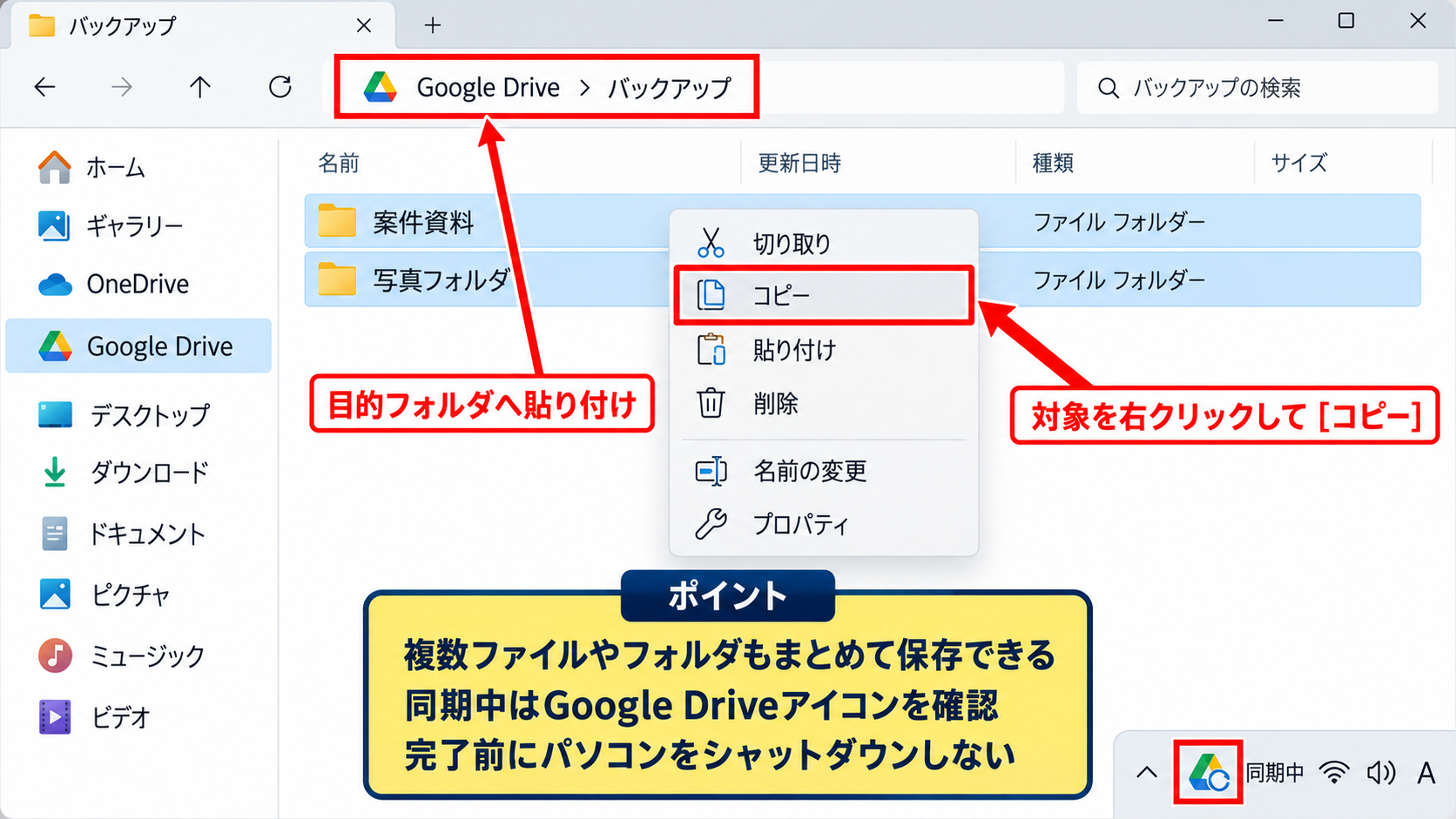
複数のファイルを選択して保存したいときは、対象を右クリックしてコピーし、Google Drive内の目的フォルダへ貼り付けます。
フォルダごと保存することもできるため、案件資料や写真フォルダをまとめてバックアップしたい場面に向いています。
アップロード中は、ファイルのアイコンや通知領域のGoogleドライブアイコンに同期中の表示が出ることがあります。
大容量の動画や大量の写真は同期に時間がかかるため、パソコンをすぐにシャットダウンしないことが必要です。
同期が終わる前にネットワークが切断された場合でも、多くは接続回復後に自動で処理が再開されます。
ブラウザ版との保存先確認
保存後はブラウザでGoogleドライブを開き、マイドライブ内に同じファイルが表示されるか確認します。
エクスプローラーに見えていても、同期が保留中であれば他のスマートフォンやパソコンからすぐに見られるとは限りません。
ブラウザ版でファイルの更新日時とサイズを確認すると、意図したデータがアップロードされたか判断しやすくなります。
【操作のポイント】ファイルを保存した直後に共有する場合は、雲のアイコンや同期完了の表示を確認してからリンクを送信しましょう。
同期方式とオフライン利用の設定
続いては、ストリーミングとミラーリングの違い、オフラインでの利用方法を確認していきます。
Google ドライブ for desktopでは、クラウド上のデータを必要なときに読み込むストリーミング方式と、パソコンにも複製するミラーリング方式を選べます。
どちらが適しているかは、パソコンの空き容量、通信環境、外出先での利用頻度によって変わります。
ファイルをストリーミングする設定
ストリーミングは、ファイル本体を主にGoogleドライブ上へ保存し、必要に応じてパソコンから開く方式です。
パソコンのストレージを節約しながら、エクスプローラーでは通常のフォルダに近い感覚で操作できます。
容量が少ないノートパソコンでは、ストリーミング方式が使いやすい選択肢です。
設定画面ではGoogleドライブの設定を開き、マイドライブの同期方法から希望する方式を選択します。
ストリーミング中のファイルでも、必要なものだけ右クリックしてオフラインで使用できるように設定できます。
ファイルをミラーリングする設定
ミラーリングは、Googleドライブ内のファイルをパソコンにも保存し、クラウドとローカルの両方で同じ状態を維持する方式です。
インターネット接続が不安定な場所でも、同期済みのファイルを開いて編集しやすい点が特徴です。
一方で、Googleドライブにあるデータ量が大きいほど、パソコンのディスク容量を使います。
ストリーミングは容量を節約したい場合に向いています。
ミラーリングはオフライン作業を優先したい場合に向いています。
保存容量と利用場所を基準に選ぶと判断しやすいでしょう。
ミラーリングへ切り替える前には、パソコンの空き容量を十分に確認してください。
同期の一時停止と再開
通信量を抑えたいときや大きなファイルの移動中に作業を整理したいときは、通知領域のGoogleドライブアイコンから同期を一時停止できます。
同期を止めてもファイルが削除されるわけではありませんが、他の端末へ最新の変更は反映されなくなります。
一時停止後は、作業を終えたタイミングで同期を再開し、保留中のファイルがないか確認しましょう。
【操作のポイント】同期エラーが表示された場合は、インターネット接続、Googleアカウントの保存容量、ファイル名に使えない文字の有無を順番に確認します。
Googleドライブでファイルを共有する方法
続いては、Googleドライブでファイルやフォルダを他の人へ共有する方法を確認していきます。
共有はメールアドレスを指定する方法と、リンクを発行して渡す方法があります。
便利な機能ですが、権限を広く設定しすぎると情報が意図せず外部へ渡るおそれもあります。
メールアドレスを指定した共有
共有したいファイルまたはフォルダを右クリックし、共有を選択します。
共有画面で相手のGoogleアカウントのメールアドレスを入力し、閲覧者、閲覧者(コメント可)、編集者などの権限を設定します。
共同で資料を更新する相手だけを編集者にし、確認だけの相手は閲覧者にすると安全です。
メッセージを添えて送信すると、相手に共有通知が届きます。
主な共有権限
・閲覧者は内容を読むための権限
・閲覧者(コメント可)はコメントを残せる権限
・編集者は内容の変更、追加、削除ができる権限
共有リンクの作成と公開範囲
共有画面の一般的なアクセスでリンクを知っている全員に変更すると、URLを受け取った人がファイルへアクセスできるようになります。
リンク共有は多数の人へ案内する場合に便利ですが、転送される可能性も考慮する必要があります。
社外秘の資料、個人情報、パスワードを含むファイルは、リンクを知っている全員へ公開しないことが基本です。
共有が終わった後にアクセスを制限したい場合は、一般的なアクセスを制限付きへ戻すか、対象ユーザーを共有一覧から削除します。
フォルダ共有と権限の引き継ぎ
フォルダを共有すると、通常はフォルダ内のファイルにも同じ共有範囲が適用されます。
チームで案件ごとのフォルダを作ると、資料を追加するたびに個別共有する手間を減らせます。
ただし、フォルダへ編集者を追加すると、その人が新しいファイルを入れたり既存ファイルを変更したりできる場合があります。
フォルダ単位の共有は効率的ですが、最初にメンバーと権限を慎重に確認することが欠かせません。
【操作のポイント】共有前には、ファイル名、保存場所、編集者の範囲を声に出して確認すると、別ファイルの誤共有を防ぎやすくなります。
バックアップと同期トラブルの対処
続いては、Windows11で発生しやすい同期トラブルと、バックアップを安定させるための確認方法を解説していきます。
Googleドライブは便利なクラウドストレージですが、同期マークの意味や削除時の動作を知らないと、大切なデータを見失うことがあります。
デスクトップとドキュメントのバックアップ
Google ドライブ for desktopでは、デスクトップ、ドキュメント、写真などのパソコン内フォルダをGoogleフォトまたはGoogleドライブへバックアップできます。
パソコンが故障したときに備えられる一方、デスクトップを整理せずにバックアップすると不要なファイルまでクラウド容量を使用します。
バックアップ対象は本当に必要なフォルダに絞ることが、分かりやすい運用につながります。
バックアップ前には、重複した写真、古いインストーラー、一時ファイルを整理しましょう。
必要な書類はフォルダ名を統一し、保存先をGoogleドライブに一本化すると探しやすくなります。
同期されないファイルの確認
ファイルが別の端末に表示されない場合は、Google ドライブ for desktopのアイコンから同期アクティビティを確認します。
ネットワーク切断、Googleアカウントの容量不足、ファイルを他のアプリで開いたままにしている状態などが原因になることがあります。
ファイル名が長すぎる場合や、利用できない文字が含まれる場合にも同期が失敗することがあります。
エラー内容を確認し、ファイル名を短くする、不要なファイルを削除して容量を空ける、アプリを再起動する、といった対処を試しましょう。
削除したファイルの復元
Googleドライブ内でファイルを削除すると、まずゴミ箱へ移動します。
誤って削除した場合は、ブラウザ版Googleドライブのゴミ箱を開き、対象ファイルを右クリックして復元を選択します。
同期フォルダからの削除はクラウド側にも反映される可能性があるため、不要なファイルか確認してから削除しましょう。
復元可能な期間や組織アカウントでの扱いは設定によって異なるため、重要なデータは別の保存先にもバックアップしておくと安心です。
【操作のポイント】削除後に気付いたときは、新しいファイルを大量に追加する前にゴミ箱を確認すると、目的のデータを見つけやすくなります。
まとめ GoogleドライブをWindows11のパソコンで使う方法
Windows11でGoogleドライブをパソコンに設定すると、エクスプローラーからファイルを保存、閲覧、整理できるようになります。
Google ドライブ for desktopへログインし、マイドライブを保存先として使えば、パソコンとクラウドの間でデータを同期できます。
容量を節約したい場合はストリーミング、オフラインでも多くのファイルを使いたい場合はミラーリングが適しています。
共有では相手ごとに必要最小限の権限を設定し、重要なデータを安易にリンク公開しないことが大切です。
同期が終わったか、保存先が正しいか、共有範囲が広すぎないかを確認する習慣をつければ、Googleドライブを安全で便利なファイル管理環境として活用できるでしょう。