Windows11を使っていると、突然アイコンや文字が小さくなったり、画面全体が横に引き伸ばされたように見えたりすることがあります。
表示サイズの異常は、拡大縮小の設定、解像度、外部モニターの接続状態、グラフィックドライバーなど複数の要因で起こります。
とくにノートパソコンをテレビやディスプレイへ接続した後は、以前と同じ画面サイズに戻せず戸惑う場面もあるでしょう。
この記事では、Windows11でパソコン画面が小さくなった、横長になった、文字が読みにくいと感じるときの調整方法を、確認する順番に沿って解説します。
画面が小さい場合は拡大縮小率を確認し、横長の場合は解像度と画面の向きを確認することが基本です。
設定を変更する前に、現在使っているモニターが正しく選択されているかも見ておくと、原因を切り分けやすくなります。
なお、会社のパソコンでは管理者による制限が設定されている場合がありますが、表示の確認だけなら通常のユーザー権限でも行えることがほとんどです。
Windows11で画面サイズを戻す基本操作
それではまず、画面が小さくなったと感じるときに優先したい表示スケールと解像度の確認について解説していきます。
Windows11では、見た目の大きさを変える拡大縮小と、画面に表示できる情報量を決めるディスプレイ解像度が別々に管理されています。
文字とアイコンだけを大きくしたいときは拡大縮小、画面全体の横長やぼやけを直したいときは解像度を見直します。
デスクトップからディスプレイ設定を開く手順
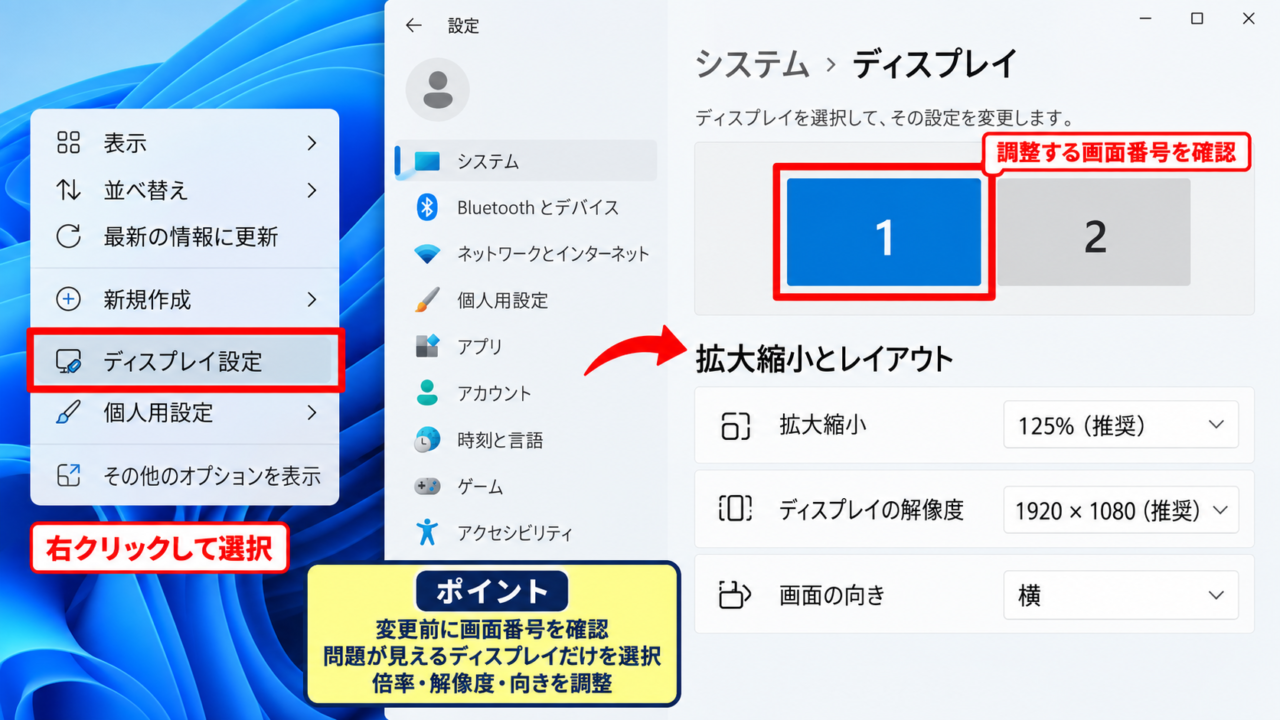
画面表示を調整する入口は、デスクトップの何もない場所を右クリックして開くメニューです。
表示されたメニューから「ディスプレイ設定」を選ぶと、設定アプリのシステム画面が開きます。
複数のモニターを接続している場合は、上部に表示される四角形の番号を見て、調整したい画面を先に選択しましょう。
ノートパソコン本体の画面と外部ディスプレイでは、最適な表示倍率や解像度が異なることがあります。
画面が小さくなったときに全モニターの設定を同じにする必要はなく、問題が見えるディスプレイだけを選んで調整するのが安全です。
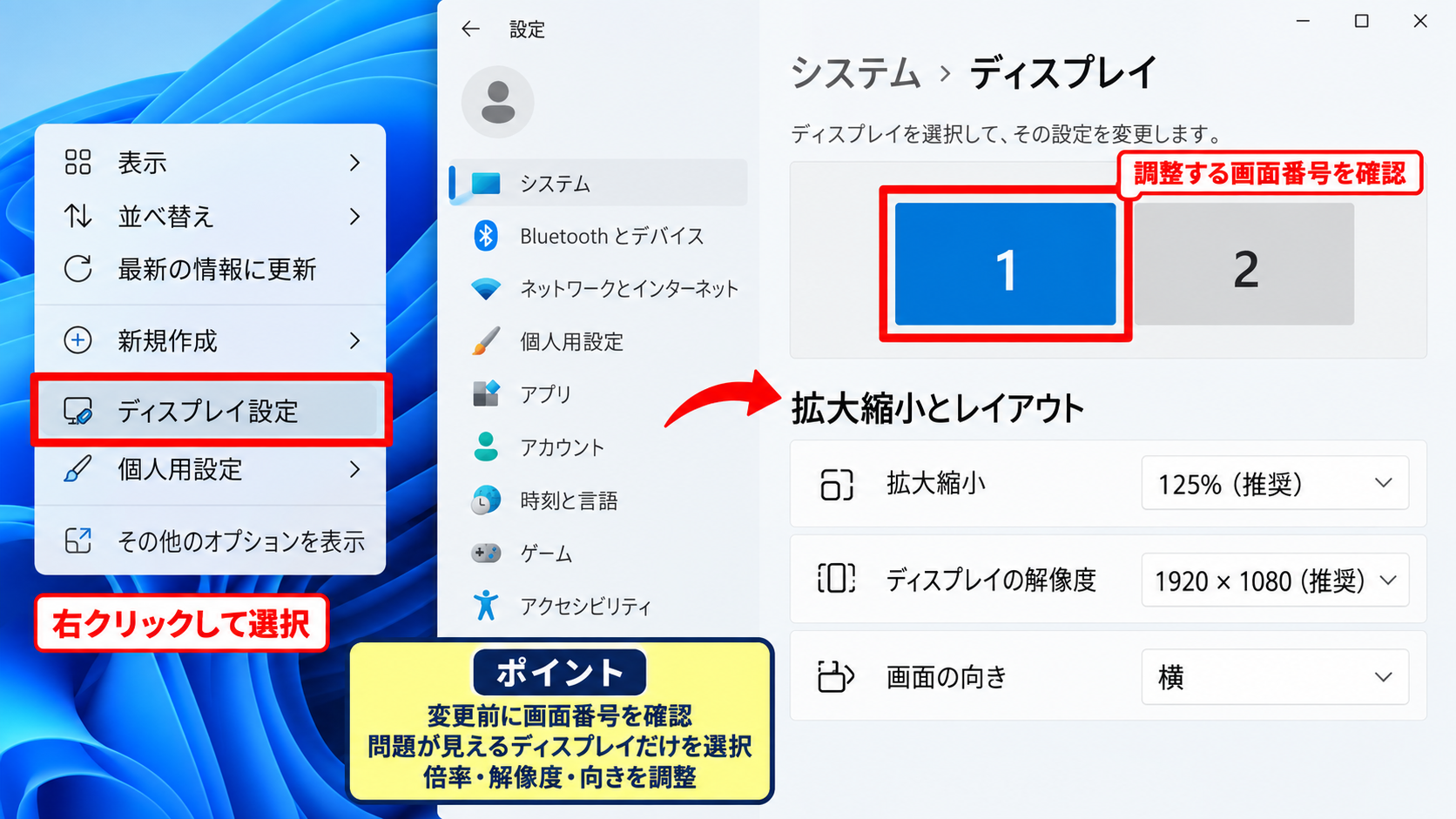
設定画面を開いたら、ディスプレイの選択欄の下にある「拡大縮小とレイアウト」までスクロールします。
この場所には拡大縮小、ディスプレイの解像度、画面の向きが並んでいます。
【操作のポイント】外部モニター利用中は、変更前に画面番号を確認し、対象外のディスプレイを誤って変更しないようにしましょう。
拡大縮小率を推奨値へ戻す操作
文字、タスクバー、スタートメニュー、アプリのボタンが以前より小さい場合は、拡大縮小率が低くなっている可能性があります。
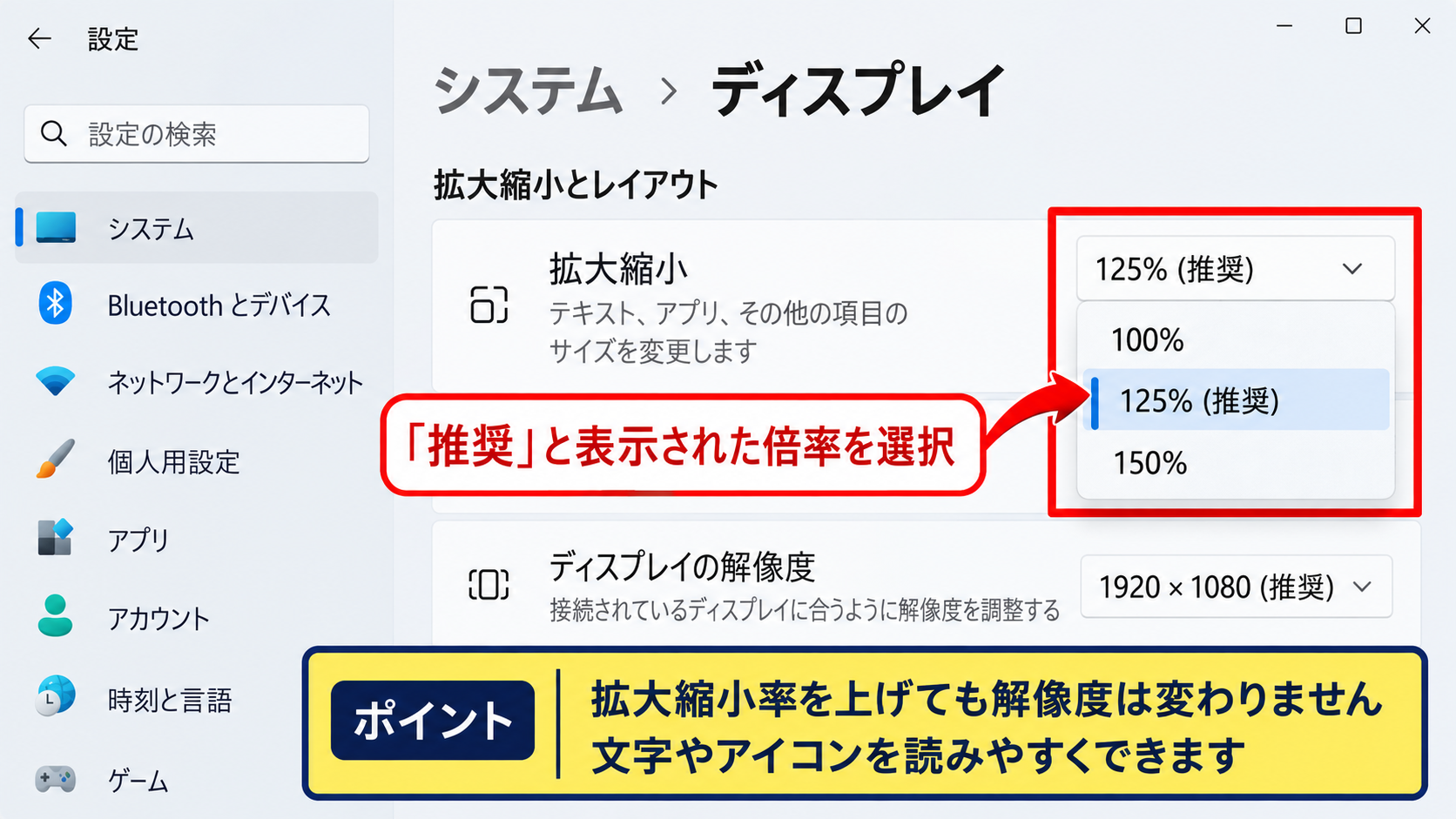
「拡大縮小」のプルダウンを開くと、100パーセント、125パーセント、150パーセントなどの候補が表示されます。
一般的なフルHDのモニターでは100パーセントまたは125パーセント、高解像度のノートパソコンでは125パーセントから150パーセントが選ばれることが多い設定です。
迷った場合は「推奨」と表示された倍率を選ぶと、Windows11が画面の大きさに合わせて提案している標準的な見え方に戻せます。
変更後は一部のアプリでサインアウトや再起動が必要になることがあります。
設定直後に古いアプリだけ文字がぼやけて見える場合は、そのアプリをいったん閉じてから開き直してみましょう。
独自の倍率を入力できる項目もありますが、最初は標準の候補から選んだほうが、文字のにじみや画面のはみ出しを避けやすくなります。
【操作のポイント】拡大縮小率を上げても解像度は変わりません。画面の情報量を保ちつつ、文字やアイコンを読みやすくできます。
解像度を推奨設定へ変更する操作
画面が横に伸びる、縦横の比率が不自然、画像や文字が粗いときは、ディスプレイの解像度を確認します。
「ディスプレイの解像度」の一覧を開き、「推奨」と表示される値を選択してください。
たとえば1920×1080のモニターで1280×1024のような比率の異なる解像度を選ぶと、映像が横長または縦長に見える場合があります。
解像度を変更すると、Windows11は変更を維持するか確認する画面を表示します。
見え方が改善したことを確認してから「変更の保持」を選び、画面が読みにくくなった場合は時間切れを待つか「元に戻す」を選びましょう。
推奨解像度はモニター本来の画素数に合った設定であり、もっとも自然な縦横比を表示しやすい値です。
【操作のポイント】解像度の変更後に操作できなくなった場合でも、確認画面を確定しなければ通常は自動的に元の設定へ戻ります。
小さくなった文字とアイコンの表示倍率
続いては、解像度は正常でも文字やアイコンだけが小さく見える場合の調整方法を確認していきます。
Windows11の画面サイズは、全体の拡大縮小だけでなく、文字サイズ、ブラウザーのズーム、アプリごとの表示倍率にも影響されます。
アクセシビリティで文字だけを大きくする設定
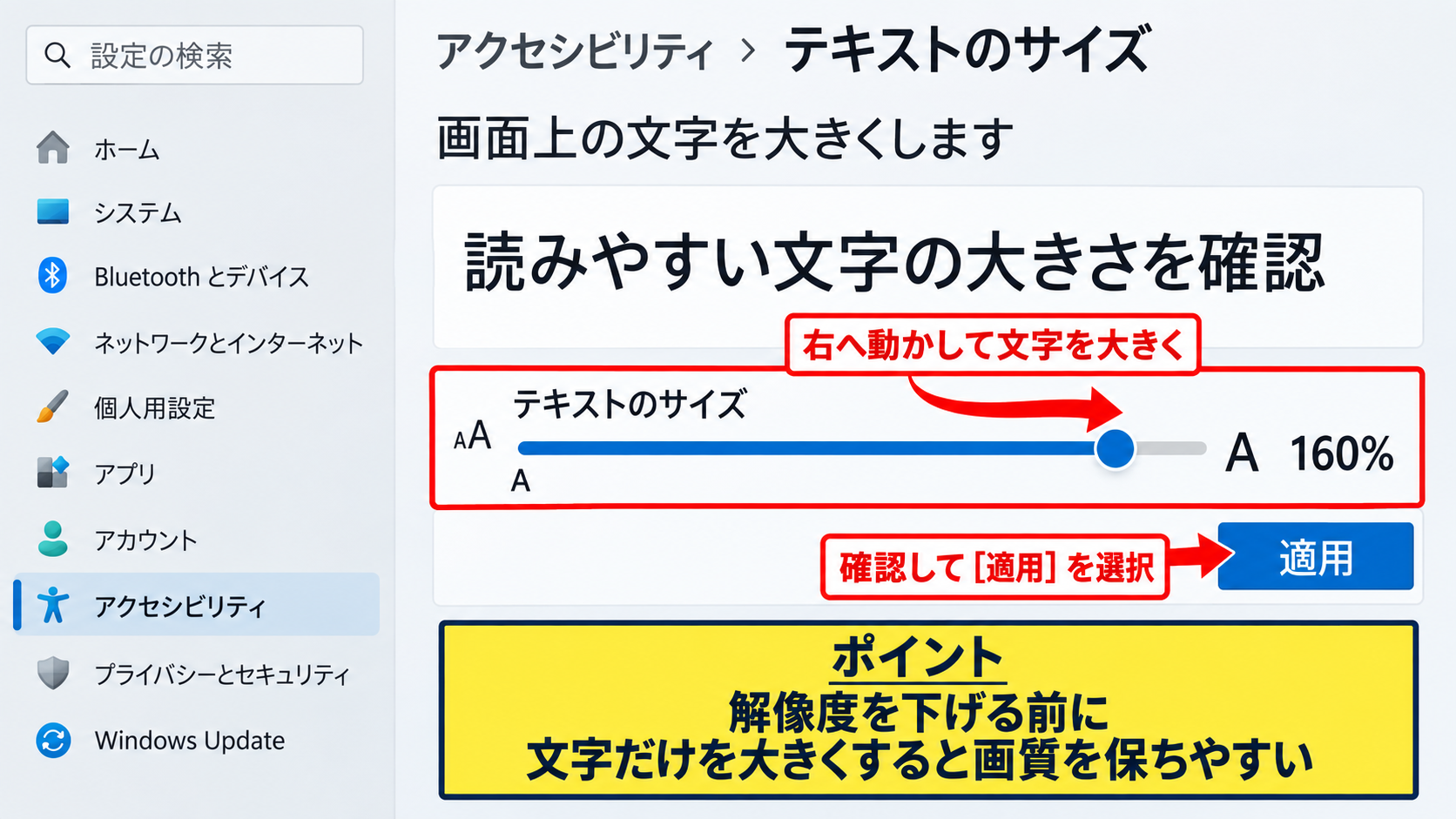
デスクトップの広さは変えず、文字だけを大きくしたい場合は、設定アプリの「アクセシビリティ」を使用します。
「テキストのサイズ」を開くと、文字サイズのスライダーが表示されます。
スライダーを右へ動かすほど、設定画面、エクスプローラー、一部の対応アプリの文字が大きくなります。
表示の確認欄を見ながら読みやすい大きさに調整し、「適用」を選択しましょう。
文字サイズの設定は、アイコンやウィンドウの大きさを大幅に変えずに読みやすさを改善できる機能です。
高齢の方と共用するパソコンや、長時間の事務作業で文字の細かさが気になる場合にも役立ちます。
ただし、古いソフトや独自の画面構成を持つ業務ソフトでは、文字サイズの変更が反映されないこともあります。
【操作のポイント】文字だけが読みにくい場合は、解像度を下げる前にテキストのサイズを試すと画質を保ちやすいでしょう。
ブラウザーだけが小さい場合のズーム確認
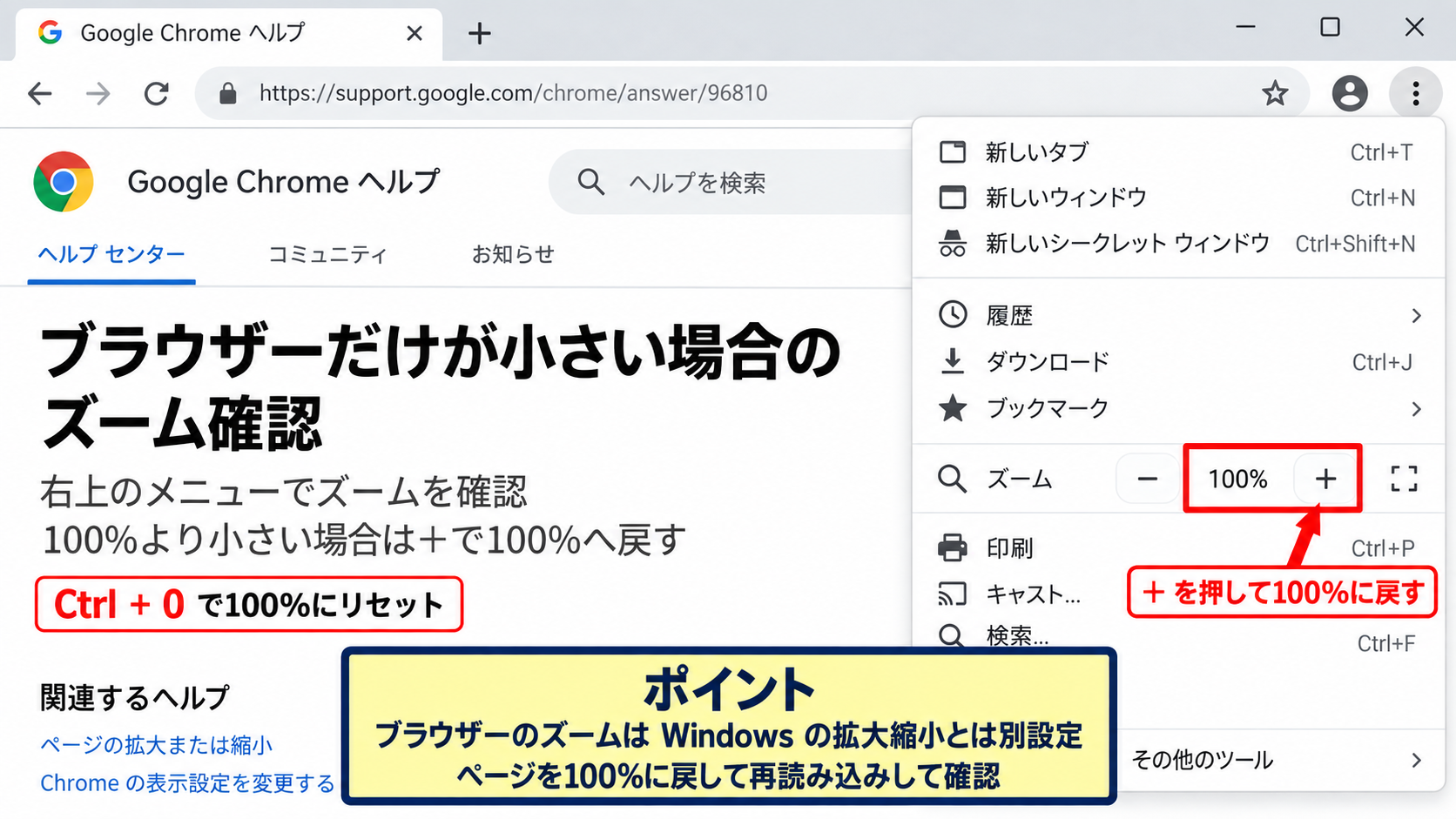
Windowsの設定画面やエクスプローラーは正常なのに、Google ChromeやMicrosoft Edgeのウェブページだけが小さい場合は、ブラウザーのズームが原因かもしれません。
ブラウザーを開き、右上のメニューからズームの数値を確認します。
100パーセントより小さい数値なら、プラスボタンで100パーセントへ戻すと一般的な表示サイズになります。
キーボードでは、Ctrlキーを押しながら0キーを押すと、多くのブラウザーでページのズームを100パーセントへリセットできます。
ブラウザーのズームはWindowsの拡大縮小設定とは別のため、片方だけを変えても直らないことがあります。
特定のサイトだけ小さいと感じる場合は、そのサイトに保存されたズーム倍率が影響していることもあります。
ページを開いた状態で100パーセントに戻し、再読み込みして見え方を確認してください。
【操作のポイント】Ctrlキーとプラスキー、またはCtrlキーとマイナスキーは、ページ表示を一時的に拡大縮小したいときにも便利です。
アプリごとの高DPI設定の確認
特定のアプリだけ文字が極端に小さい、またはぼやけている場合は、そのアプリの高DPI設定が関係することがあります。
アプリのショートカットを右クリックし、「プロパティ」から「互換性」タブを開きます。
「高DPI設定の変更」を選ぶと、表示倍率に関する互換性設定を確認できます。
この画面の設定は、古いアプリを高解像度モニターで使うときの調整用です。
むやみに変更すると表示がさらに崩れる可能性があるため、まずWindows側の推奨倍率とアプリの更新を確認してから使う設定と考えるとよいでしょう。
変更した場合はアプリを完全に終了し、再起動してから表示を比較します。
【操作のポイント】アプリ単位の設定は最後の手段です。複数アプリで同じ症状が出るなら、Windowsの表示設定を優先して確認しましょう。
横長と縦長を直す解像度と画面の向き
続いては、画面が横長や縦長に見えるときの解像度、向き、モニター側の調整を確認していきます。
写真の人物や丸い時計が横に伸びて見える場合は、画面の縦横比がモニター本来の比率と一致していない可能性があります。
上のイメージ図のように、「ディスプレイの解像度」の項目で推奨値を選び、「画面の向き」は通常「横」になっていることを確認します。
推奨解像度と縦横比の関係
解像度は横方向の画素数と縦方向の画素数の組み合わせで表示されます。
1920×1080は16対9、2560×1440も16対9であり、現在のパソコン用モニターで広く使われる横長の比率です。
一方、1280×1024は5対4の比率なので、16対9のモニターに表示すると映像が不自然に引き伸ばされることがあります。
縦横比 = 横の画素数 ÷ 縦の画素数
1920 ÷ 1080 = 約1.78
1280 ÷ 1024 = 1.25
この数値が大きく異なる解像度を選ぶと、画像や文字の形が変わったように感じやすくなります。
見た目の違和感を直す近道は、モニターの仕様に合う推奨解像度へ戻すことです。
【操作のポイント】解像度の一覧で推奨が表示されない場合は、ケーブル、接続端子、グラフィックドライバーも確認対象になります。
画面の向きを横へ戻す設定
画面が90度回転して縦長になった場合は、「画面の向き」の設定が変更されている可能性があります。
ディスプレイ設定の「画面の向き」を開き、「横」を選択してください。
モニターを縦置きして文書作成やプログラミングに使う場合は「縦」が便利ですが、通常の横置きモニターでは「横」が自然な表示です。
向きを変更すると確認画面が出るため、画面が正しい状態になったことを確かめてから変更を保持します。
キーボードショートカットを誤って押したことが原因になる機種もありますが、Windows11ではショートカットが無効になっている環境もあります。
画面の回転と横長の引き伸ばしは別の症状なので、向きと解像度を分けて確認することが大切です。
【操作のポイント】タブレットや2in1パソコンでは自動回転が働くことがあります。必要に応じて回転ロックも確認しましょう。
モニター本体の画面比率設定
Windowsの解像度が推奨値でも横長に見えるなら、ディスプレイ本体のメニュー設定を確認します。
モニター側面や下部のボタンからメニューを開くと、画面サイズ、アスペクト比、ワイド、フル、オーバースキャンなどの項目が表示される機種があります。
テレビを外部ディスプレイとして使っている場合、映像モードによっては画面が拡大され、端が切れたり横に伸びたりすることがあります。
この場合は、画面サイズを「自動」「オリジナル」「ジャストスキャン」など、元の比率を保つ選択肢へ変更します。
項目名はメーカーにより異なるため、説明書やメーカーのサポート情報も確認してください。
Windows側が正常でも、モニター側の拡大表示が有効なら画面サイズは不自然に見えます。
【操作のポイント】テレビ接続時は、テレビの映像設定とWindows11の解像度の両方を確認すると原因を見つけやすくなります。
外部モニター接続時の表示設定
続いては、HDMIやUSB Type-Cで外部モニターを接続した後に画面サイズがおかしくなった場合の設定を確認していきます。
複数画面では、メインディスプレイの選択、表示モード、各モニター固有の解像度が重要です。
表示モードの切り替え操作
Windowsキーを押しながらPキーを押すと、右側に表示モードの一覧が出ます。
「PC画面のみ」は本体画面だけを使う設定、「複製」は同じ映像を両方の画面に映す設定です。
「拡張」は画面を横に広げる設定であり、「セカンドスクリーンのみ」は外部モニターだけを使います。
画面が想定外のサイズになったときは、接続直後に「複製」が選ばれていることがあります。
異なる解像度のモニターを複製すると、片方に合わせた解像度が選ばれ、本来の画面より粗く見えたり小さく見えたりする場合があります。
作業領域を広く使いたいなら「拡張」、外部画面だけで作業するなら「セカンドスクリーンのみ」を選ぶとよいでしょう。
【操作のポイント】複製表示で違和感がある場合は、拡張表示に切り替えてから各画面の解像度を個別に設定します。
メインディスプレイの指定
スタートメニューやタスクバー、ログイン画面が意図しないモニターに出る場合は、メインディスプレイの指定を確認します。
ディスプレイ設定で対象モニターの番号を選び、「マルチディスプレイ」の項目を開きます。
「これをメインディスプレイにする」を選ぶと、その画面がWindows11の基準となる表示画面になります。
メイン画面を変更しても、各モニターの解像度や拡大縮小率は個別に設定できます。
ノートパソコンを閉じて外部モニターだけを使うときは、外部画面をメインにすると操作が安定しやすくなります。
本体画面は150パーセント、外部フルHDモニターは100パーセントのように、画面ごとに異なる拡大縮小率を使うことも可能です。
【操作のポイント】メインディスプレイは作業の起点です。よく使う大きなモニターを指定すると、ウィンドウ管理がしやすくなります。
ケーブルと接続端子の確認
高解像度のモニターなのに低い解像度しか選べない場合は、ケーブルや変換アダプターが原因のことがあります。
古いHDMIケーブル、規格に合わない変換アダプター、接触不良のある端子では、利用できる解像度やリフレッシュレートが制限される場合があります。
いったんケーブルを抜き、端子にほこりや緩みがないことを確かめてから差し直してください。
可能であれば別のケーブルや別の端子でも接続し、表示できる解像度が変わるか確認します。
画面サイズの問題が設定変更で直らないときは、接続経路を疑うことも重要です。
【操作のポイント】4Kモニターでは、パソコン本体、ケーブル、アダプター、モニターのすべてが対応している必要があります。
表示異常が直らないときのドライバー確認
続いては、推奨解像度が選べない、変更しても元へ戻る、画面がちらつく場合のドライバーと再起動の確認について解説していきます。
グラフィックドライバーは、Windows11とディスプレイの間で映像を正しく表示するための重要なソフトウェアです。
グラフィックドライバーの更新
スタートボタンを右クリックし、「デバイスマネージャー」を開きます。
「ディスプレイアダプター」を展開すると、Intel、AMD、NVIDIAなどのグラフィックデバイス名が表示されます。
対象を右クリックして「ドライバーの更新」を選び、利用可能な更新があるか確認します。
Windows Updateにも任意のドライバー更新が表示されることがあるため、設定アプリの更新履歴も確認するとよいでしょう。
更新直後から画面表示がおかしくなった場合は、最新化だけでなく以前のドライバーへ戻す判断が必要なこともあります。
【操作のポイント】メーカー製パソコンでは、パソコンメーカーが提供するドライバーを使うと機種固有の表示機能に対応しやすい場合があります。
表示ドライバーを再起動するショートカット
一時的に画面が黒くなる、表示が乱れる、外部モニターを認識しない場合は、表示ドライバーの再起動が役立つことがあります。
Windowsキー、Ctrlキー、Shiftキー、Bキーを同時に押すと、画面が一瞬点滅し、短い通知音が鳴ることがあります。
これはWindows11の表示処理を再初期化する操作であり、開いている文書を閉じずに試せる点が特徴です。
ただし、物理的な故障や解像度設定そのものを直す操作ではありません。
画面が戻った後も問題が続くなら、再起動、ケーブルの差し直し、ドライバー更新へ進みましょう。
Windowsキー+Ctrlキー+Shiftキー+Bキーで、表示ドライバーの再初期化を試せます。
【操作のポイント】この操作で画面が一瞬暗くなっても、表示ドライバーを再起動している途中であり、慌てて電源を切らないようにしましょう。
再起動と復元ポイントの活用
設定変更や更新を行った後は、パソコンを再起動して表示状態を確認します。
高速スタートアップの影響で完全に初期化されない場合もあるため、通常の再起動を一度行うことが有効です。
新しいアプリやドライバーを入れた直後から問題が発生したなら、システムの復元で以前の状態へ戻せる場合があります。
ただし、復元ポイントの作成状況によっては利用できず、最近インストールしたアプリや更新が影響を受けます。
業務用パソコンでは、作業中のファイルを保存し、社内の管理担当者へ相談してから復元作業を行うと安心です。
再起動で直る一時的な不具合と、設定や機器が原因の不具合を分けて考えることが解決への近道です。
【操作のポイント】表示がおかしい状態で強制終了を繰り返すと、作業中のデータを失うおそれがあります。まず保存できるデータを保護しましょう。
まとめ Windows11のパソコン画面サイズを調整する方法
Windows11でパソコン画面が小さくなったり横長になったりしたときは、最初にディスプレイ設定を開き、拡大縮小と解像度を確認します。
文字やアイコンだけが小さい場合は、推奨される拡大縮小率、アクセシビリティのテキストサイズ、ブラウザーのズームを順に見直しましょう。
画面が横長、縦長、引き伸ばし表示になる場合は、推奨解像度と画面の向きを確認することが基本です。
外部モニターを使っている場合は、複製や拡張などの表示モード、モニターごとの解像度、ケーブルやアダプターの規格も影響します。
設定を直しても改善しない場合は、グラフィックドライバーの更新、表示ドライバーの再起動、パソコンの再起動を試してください。
不自然な表示を感じたときは、無理に細かな数値を設定するよりも、まず「推奨」と表示される選択肢へ戻す方法が分かりやすく安全です。