Windowsでコピーした文章や画像を何度も使いたいときは、Windows+Vでクリップボード履歴を表示すると作業をスムーズに進められます。
通常のコピーでは直前にコピーした内容だけが貼り付け対象になりますが、クリップボード履歴を有効にすると、過去にコピーした複数の項目から必要なものを選べるようになります。
メール作成、ブラウザでの調べもの、Wordへの文章入力、Excelへのデータ転記など、繰り返しコピーする場面で役立つ機能です。
Windows+Vは、コピー履歴を呼び出して任意の項目を貼り付けるための標準ショートカットです。
ここでは、Windows+Vの基本操作、履歴の管理方法、設定できない場合の確認点、安全に使うための注意点まで詳しく解説していきます。
Windows+Vでクリップボード履歴を表示する方法
それではまず、Windows+Vでクリップボード履歴を表示する基本操作について解説していきます。
Windows+Vを初めて使う場合は、最初にクリップボード履歴を有効にします。
有効化した後は、コピーした文章や画像を一覧から選んで貼り付けられます。
ショートカットキーによる履歴画面の呼び出し
Windows+Vを使うには、キーボード左下付近にあるWindowsキーを押しながら、アルファベットのVキーを押します。
Windowsキーには、Windowsのロゴが描かれていることが多く、CtrlキーやAltキーの近くに配置されています。
ショートカットを押すと、画面右下寄りの位置に小さなクリップボード履歴のウィンドウが表示されます。
ここには、直近にコピーしたテキスト、Webページからコピーした文章、画像などがカード形式で並びます。
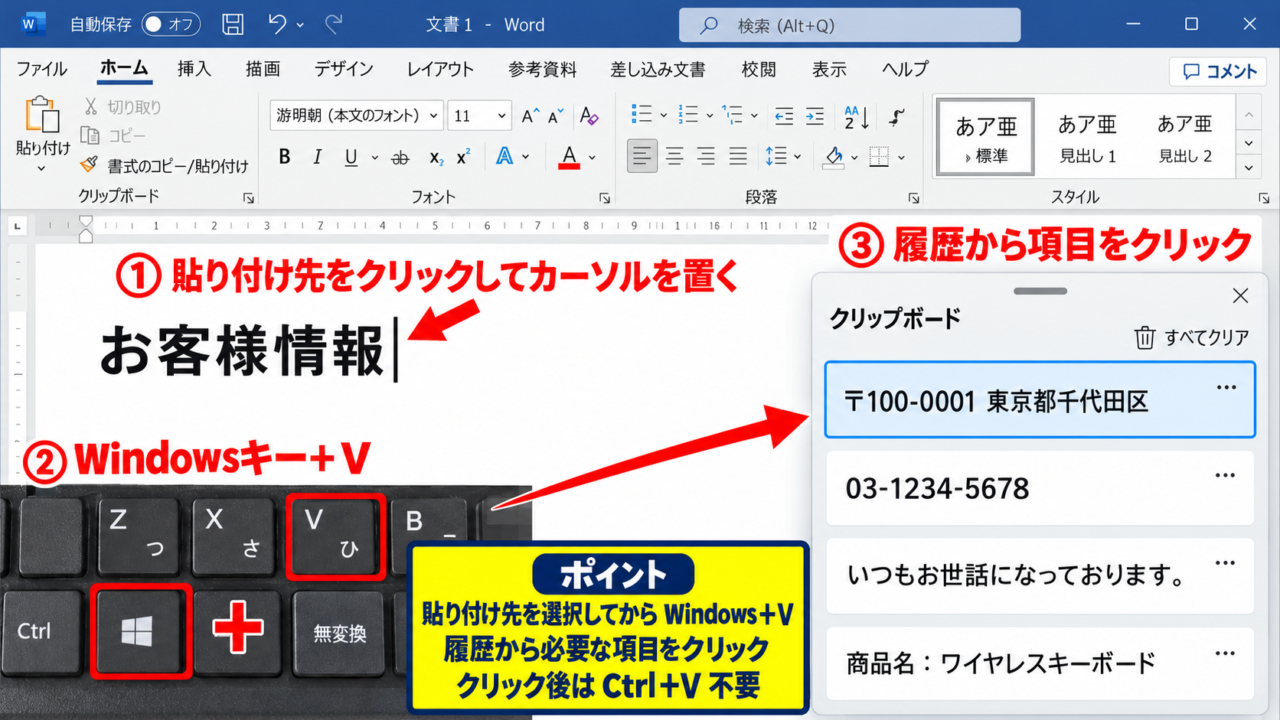
通常のCtrl+Vでは最後にコピーした内容しか貼り付けられませんが、Windows+Vでは履歴の中から必要な項目を選択できます。
たとえば、住所、電話番号、定型あいさつ、商品名を順番にコピーした場合でも、あとから住所だけを選んで貼り付けることが可能です。
貼り付け先のアプリを先にクリックしてカーソルを置いてからWindows+Vを押すと、選択した項目を目的の場所へ正確に入力できます。
Wordの文書中、Excelのセル、メール本文、チャットの入力欄など、文字を入力できる場所であれば幅広く利用できます。
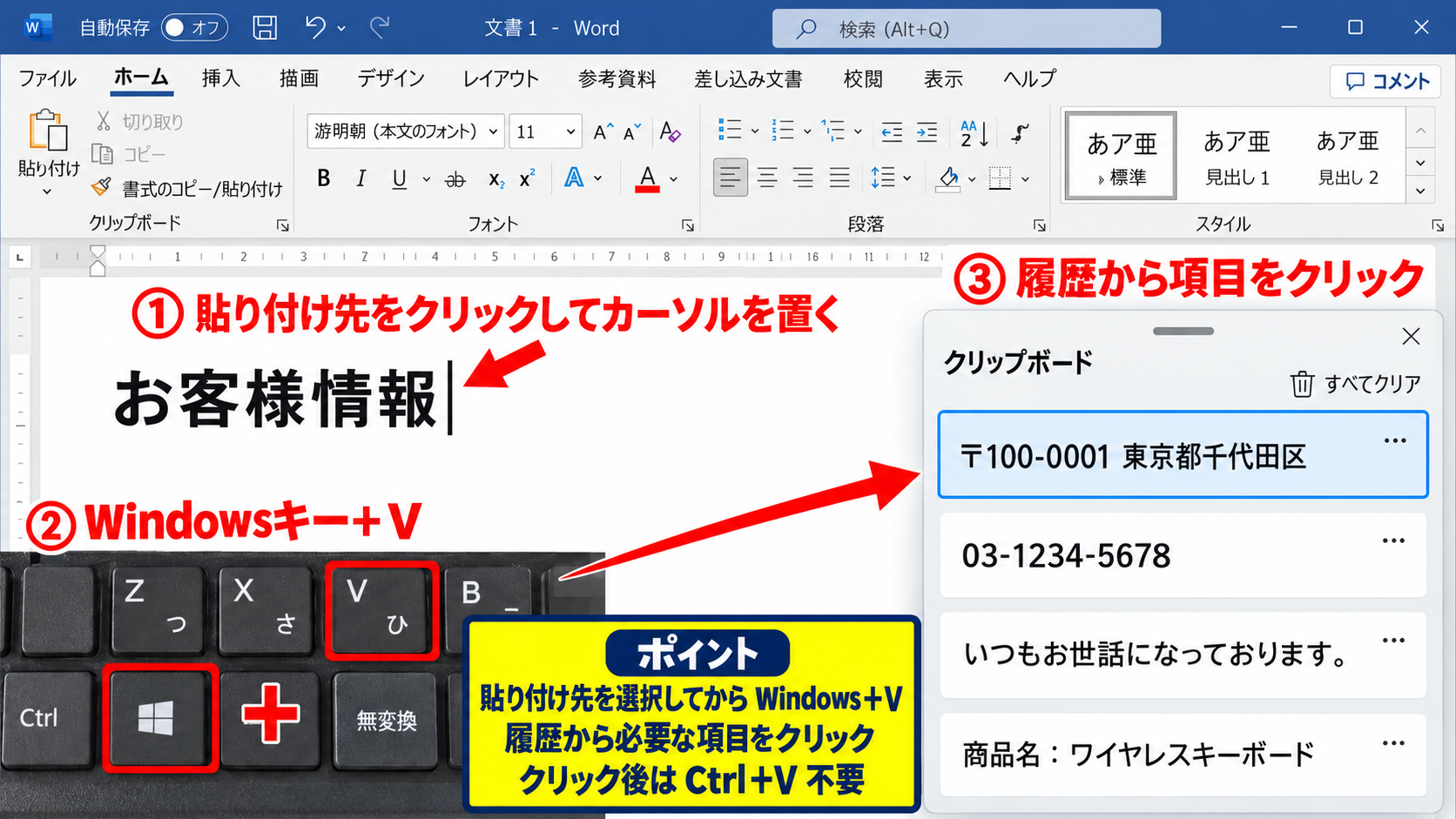
履歴画面が開いたら、貼り付けたい項目をマウスでクリックします。
クリックした項目は、現在カーソルがある位置にすぐ貼り付けられるため、改めてCtrl+Vを押す必要はありません。
キーボード操作で選びたい場合は、方向キーで項目を移動し、Enterキーで確定する方法も便利です。
作業中に手をマウスへ移動させる回数を減らしたい場合は、Windows+V、方向キー、Enterキーの流れを覚えておくと効率が上がります。
ただし、パスワード欄や一部のセキュリティ保護された入力欄では、貼り付けが制限される場合があります。
その場合は、アプリ側の仕様や会社のセキュリティ設定が関係している可能性があります。
【操作のポイント】貼り付け先を選択してからWindows+Vを押すと、履歴を確認しながら入力先を間違えずに済みます。
初回表示時にクリップボード履歴を有効にする手順
Windows+Vを初めて押したとき、履歴の一覧ではなく、クリップボード履歴を有効にするための案内が表示されることがあります。
この画面が表示された場合は、画面内の有効にするボタンをクリックしてください。
有効化が完了すると、その後にコピーした内容が履歴として保存されるようになります。
Windows+Vは、ショートカットを押すだけで設定画面を開かずに機能を有効にできる点が分かりやすい特徴です。
設定アプリから有効にする場合は、スタートメニューを開き、設定、システム、クリップボードの順に進みます。
クリップボード履歴という項目のスイッチをオンにすると、同じように履歴機能を利用できます。
有効化する前にコピーした内容は、原則として履歴一覧には追加されません。
そのため、必要な文章をコピーしたあとで履歴が出てこない場合は、設定をオンにしてからもう一度コピーし直しましょう。
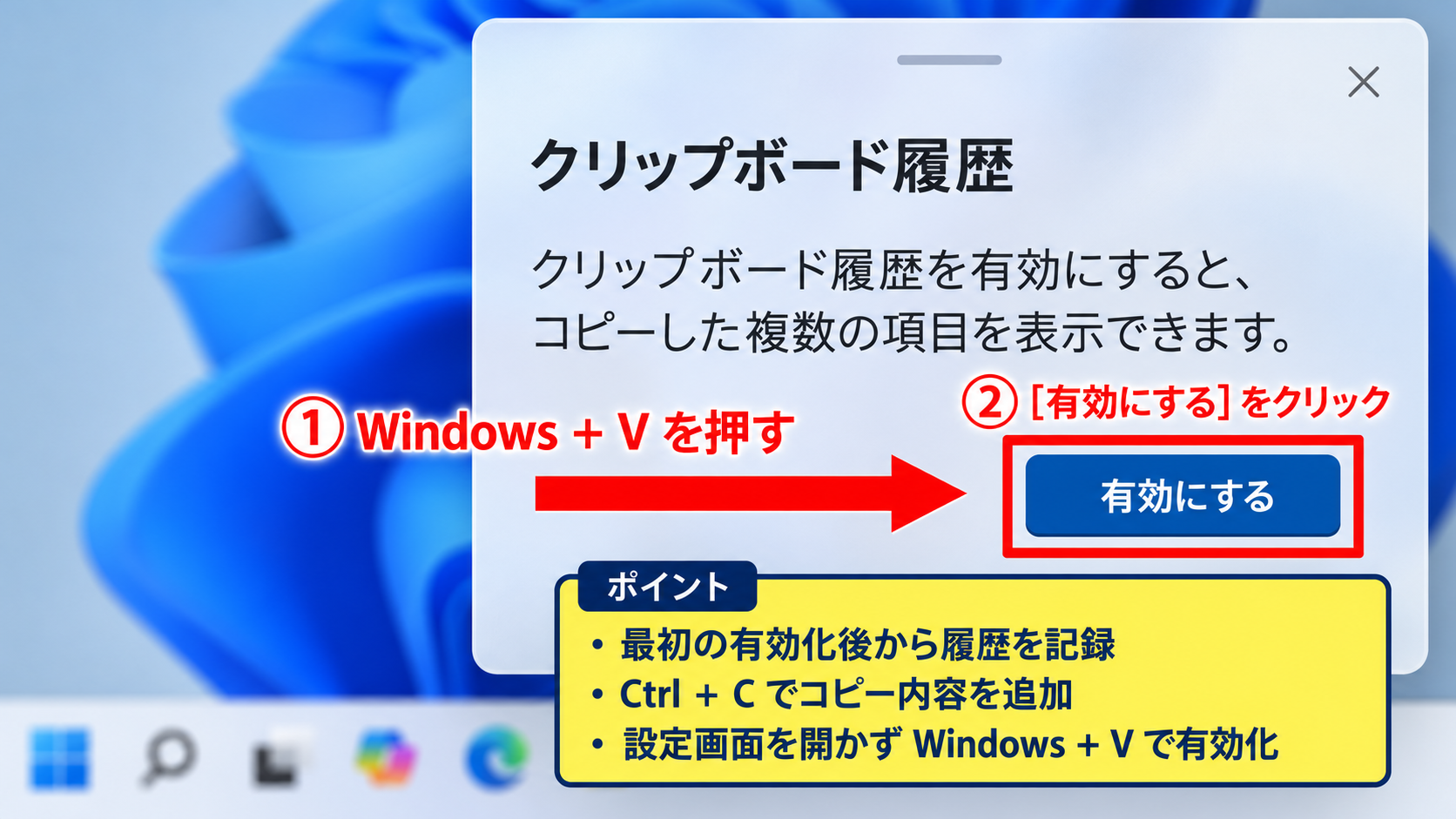
有効化後は、Ctrl+Cでコピーするたびに、テキストや対応画像が履歴へ追加されます。
コピー元はWebブラウザ、メモ帳、Word、Excel、PDF閲覧ソフトなどで問題ありません。
ただし、コピー自体を禁止しているWebページや業務システムでは、履歴にも内容が保存されないことがあります。
また、仮想デスクトップやリモートデスクトップを利用している場合は、接続先と接続元のどちらのクリップボードが使われているかを確認することが大切です。
会社支給のパソコンでは管理者がクリップボード履歴を無効化していることもあるため、スイッチが灰色で変更できない場合は無理に設定を変えないようにしましょう。
個人用パソコンでは、Windows Updateを適用したあとに設定画面の場所や表示が少し変わることがありますが、システム内のクリップボードから確認できます。
【操作のポイント】最初に有効化した時点から履歴が記録されるため、必要な内容は設定後にあらためてコピーします。
履歴から項目を選んで貼り付ける流れ
履歴を利用する際は、まず貼り付け先となるアプリや入力欄を開き、文章を入れたい位置をクリックします。
次にWindows+Vを押すと、最近コピーした項目が新しい順に表示されます。
一覧に表示されたカードには文章の先頭部分が見えるため、目的の内容を判断しやすくなっています。
長文をコピーした場合は、カード内に全文が表示されないことがありますが、クリックすればコピーした内容全体が貼り付けられます。
複数の定型文を使う仕事では、件名、あいさつ、署名、案内文を順番にコピーしておき、必要な順序で選ぶ使い方が便利です。
履歴から選んだ項目は、選択しただけで貼り付けが実行されるため、クリック後に別の場所を選ばないよう注意します。
Excelではセルを選択した状態で項目をクリックすると、そのセルへテキストを入力できます。
数式バーを編集している最中に貼り付ける場合は、セル全体へ貼り付けるのか、数式中へ文字列を入れるのかを事前に確認しましょう。
Wordでは、段落の途中に貼り付けると周囲の書式に合わせて表示されることがあります。
書式を除いた文字だけを使いたい場合は、貼り付け後にWordの貼り付けオプションからテキストのみ保持を選ぶと整えやすくなります。
履歴に画像がある場合は、画像対応のアプリで選択すると貼り付けられます。
画像編集ソフト、PowerPoint、チャットツールなどでは便利ですが、すべてのアプリが画像貼り付けに対応しているわけではありません。
貼り付けに失敗したときは、コピー元へ戻ってもう一度Ctrl+Cを押し、履歴の先頭に新しい項目が追加されるか確認すると原因を切り分けやすくなります。
Windows+Vで選択した履歴項目は、通常の貼り付けと同じ扱いになります。
文字化けやレイアウト崩れが起きる場合は、貼り付け先アプリの形式指定貼り付けも確認しましょう。
【操作のポイント】長文は履歴カードの見出しだけで判断せず、コピーした順番や内容を意識して選択します。
クリップボード履歴の固定と削除の操作
続いては、残しておきたい履歴を固定する方法と、不要な履歴を削除する操作を確認していきます。
よく使う項目を固定する操作
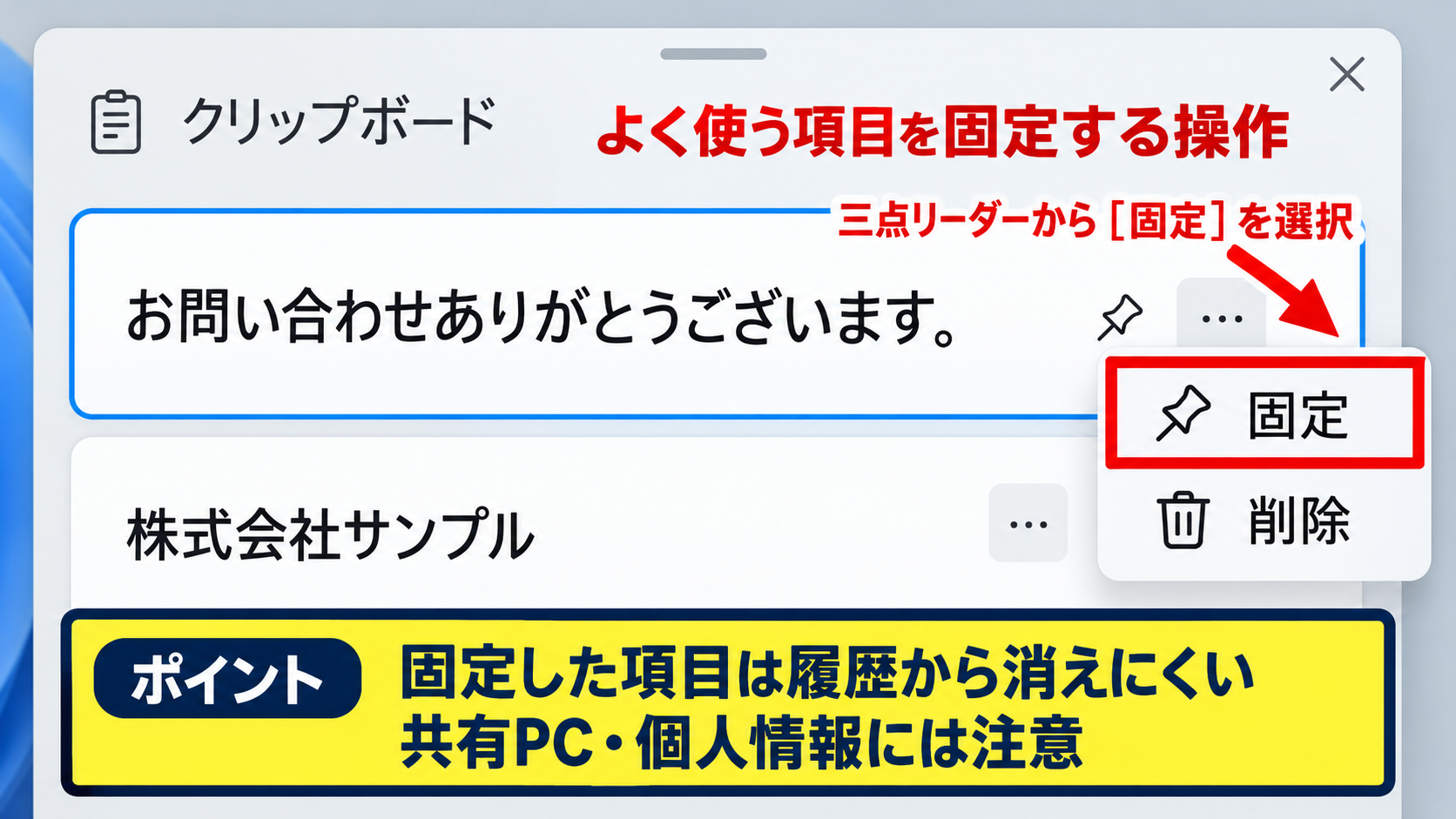
毎日使う定型文やメールアドレス、部署名、よく入力するURLなどは、クリップボード履歴に固定しておくと便利です。
固定した項目は、新しい内容を多数コピーしても履歴から消えにくくなります。
まず、固定したい文章を一度コピーして、Windows+Vで履歴を開きます。
対象となる履歴項目の右上付近にある三点リーダーのメニューをクリックすると、固定という項目が表示されます。
固定を選択すると、項目にピンの印が付き、通常の履歴とは区別されます。
コピー履歴を消去しても、固定済みの項目は残る仕組みなので、頻繁に使う文章の保管場所として活用できます。
たとえば、問い合わせメールの冒頭文、住所、口座名義、オンライン会議の案内URLなどを固定しておくと、毎回ファイルやメールを探す手間を減らせます。
ただし、固定した内容が古くなると、誤った住所や期限切れのリンクを送ってしまうおそれがあります。
定期的に固定一覧を開き、情報が最新かどうかを見直すことが大切です。
個人情報や社外秘の情報は、便利だからといって固定し続けるべきではありません。
パソコンを他人と共有する環境では、履歴を開いた人に内容を見られる可能性があります。
固定した項目が不要になったら、同じ三点リーダーのメニューから固定解除を選択できます。
固定解除後は、通常の履歴と同じ扱いに戻り、新しいコピー項目が増えると一覧から消えることがあります。
固定に向いているのは、繰り返し使い、内容が頻繁には変わらない短い定型文です。
パスワード、暗証番号、個人番号などの機密情報は固定しないことをおすすめします。
【操作のポイント】固定は便利ですが、情報の更新日と共有パソコンでの閲覧リスクを意識して使い分けます。
不要な履歴を個別に消去する手順
クリップボード履歴には、コピーした文章や画像が一時的に残ります。
誤ってコピーした内容、送信済みで不要になった文章、他人に見られたくない情報は、個別に削除できます。
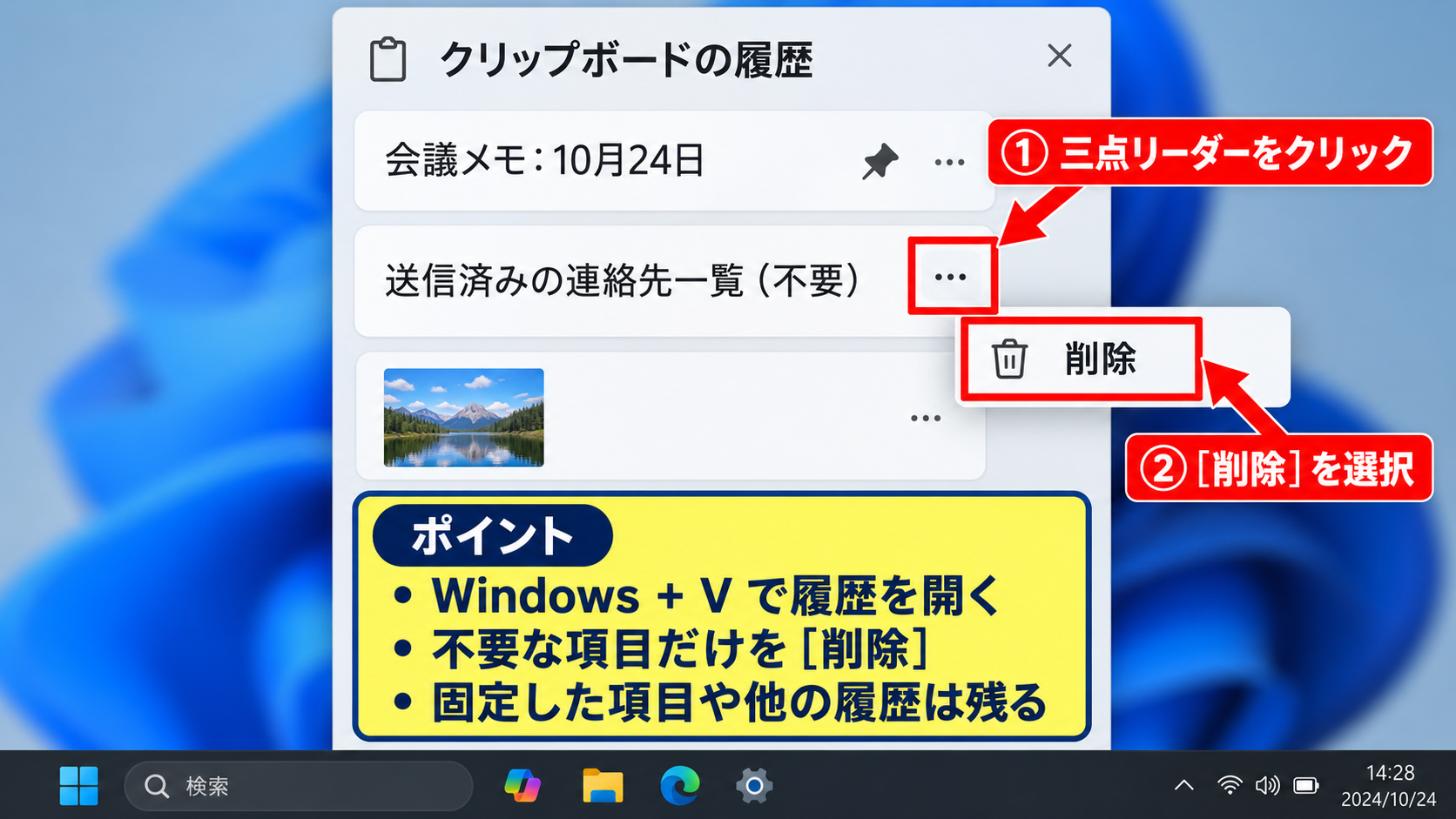
Windows+Vを押して履歴一覧を開き、削除したい項目の三点リーダーをクリックします。
表示されたメニューから削除を選ぶと、その項目だけが履歴から消えます。
個別削除を使えば、必要な固定項目や他の履歴を残したまま整理できます。
コピーした内容が似ている場合は、削除前にカードの文章をよく確認しましょう。
誤って削除した履歴は、基本的には元に戻せません。
再利用する可能性が高い内容であれば、削除する前にメモ帳やWordなどへ保存しておくと安心です。
画像をコピーした履歴も、項目ごとに削除できます。
スクリーンショットや個人情報を含む画像をコピーした場合は、作業後に履歴を確認して消去する習慣を付けると安全です。
履歴の内容が多くて目的の文章を探しにくいと感じたときも、不要な項目を整理すると一覧を見やすく保てます。
なお、再起動やサインアウトなどで消える通常履歴もありますが、固定したものは残るため、固定項目の見直しは別途必要です。
業務で扱った顧客情報、見積金額、社内資料の一部などは、コピー後に履歴へ残っていないか確認する慎重さが求められます。
【操作のポイント】見られたくない内容をコピーした後は、作業完了時にWindows+Vを開いて個別削除を行います。
すべての履歴をまとめて消去する方法
履歴をまとめて整理したい場合は、Windows+Vでクリップボード履歴を開き、すべてクリアを選択します。
この操作を行うと、固定されていない履歴を一度に削除できます。
コピーした内容が多く、どれを削除すべきか一つずつ判断するのが難しい場合に便利です。
共有パソコンを離席前に使った場合や、外部へ提出する資料をコピーした後などは、まとめて消去すると安心感があります。
すべてクリアを実行しても、固定した項目は残ることがあります。
完全に履歴を整理したい場合は、固定項目についても個別に固定解除または削除を行ってください。
設定アプリのシステム、クリップボード画面からも、クリップボードデータを消去できます。
Windows+Vの画面で見つけにくい場合は、設定アプリを使う方法も覚えておくと役立ちます。
ただし、作業途中でまとめて消去すると、あとで貼り付けたい文章まで失う可能性があります。
資料作成中やメールを複数作成している最中は、必要な項目を固定するか、別のメモへ一時保存してから消去するのが安全です。
クリップボードは一時保管場所として便利ですが、正式な保存先ではありません。
重要な文章や作業ログを履歴だけに頼ると、再起動、設定変更、誤削除によって取り出せなくなるかもしれません。
長期間保管したい内容は、OneNote、メモ帳、Word、社内共有フォルダなど、目的に合う場所へ保存しましょう。
履歴の全消去は、作業の区切りや共有端末の利用後に役立ちます。
削除前に今後必要な内容がないか確認してから実行しましょう。
【操作のポイント】すべてクリアでは固定項目が残る場合があるため、固定済みの内容も別途確認します。
クリップボード履歴の設定と同期機能
続いては、履歴の保存設定、デバイス間同期、プライバシーに関係する設定について確認していきます。
設定アプリで確認できるクリップボード項目
クリップボード履歴の設定は、スタートメニューから設定を開き、システム、クリップボードの順に進むと確認できます。
この画面では、クリップボード履歴のオンとオフ、履歴の消去、デバイス間の同期に関する項目を管理できます。
Windows+Vを押しても履歴が表示されない場合は、まずクリップボード履歴のスイッチがオンになっているか確かめましょう。
設定がオフの場合、Ctrl+Cでコピーした内容は通常どおり一件だけ扱われますが、複数のコピー履歴は残りません。
不要なときはスイッチをオフにすることで、以後の履歴保存を止められます。
履歴をオフにしても、直前にコピーした内容を通常のCtrl+Vで貼り付ける機能まで失われるわけではありません。
あくまで複数項目を記録して選択する機能が無効になる仕組みです。
会社のルールで機密情報を扱う場合や、共有端末で履歴を残したくない場合には、オフにする選択が適しています。
一方で、個人用パソコンで文章作成やデータ入力を頻繁に行うなら、オンにして固定機能を使うと作業時間の短縮につながります。
設定画面には、クリップボードデータを消去するボタンもあります。
Windows+Vの小さな画面では操作しにくいと感じる場合や、設定確認と消去をまとめて行いたい場合に利用できます。
システム
Bluetooth とデバイス
クリップボード
クリップボードの履歴
複数の項目を保存し、Windows+Vで表示します。
オン
クリップボードのデータを消去
固定された項目を除く履歴を削除します。
➤
【操作のポイント】設定アプリでは、履歴の有効化だけでなく、保存を止める判断や一括消去も行えます。
デバイス間同期を使う際の注意点
MicrosoftアカウントでWindowsにサインインしている環境では、対応する複数のデバイス間でクリップボードの内容を同期できる場合があります。
同期機能を有効にすると、あるパソコンでコピーした文章を、別のWindowsパソコンでWindows+Vから貼り付けられることがあります。
自宅のデスクトップとノートパソコンを使い分ける場合や、複数の端末で同じ資料を編集する場合には便利な機能です。
ただし、同期は便利さと引き換えに、コピー内容の扱われる範囲が広がります。
業務上の機密情報、個人情報、認証情報をコピーする可能性がある場合は、同期を安易にオンにしないことが重要です。
設定画面のデバイス間同期では、コピーするテキストを自動的に同期する方法と、必要な項目を手動で同期する方法を選べる場合があります。
自動同期は手間が少ない反面、意図しない文章まで他の端末で利用可能になるおそれがあります。
手動同期では、Windows+Vの履歴項目から同期したい内容を選ぶ必要がありますが、送る情報を確認できる点が安心です。
会社のパソコンと個人用パソコンで同じMicrosoftアカウントを使うことは、社内規定に反する場合があります。
業務端末では、情報システム部門が定めたルールや管理ポリシーを優先してください。
同期の設定項目が表示されない場合は、Windowsのエディション、組織の管理設定、Microsoftアカウントの状態などが影響している可能性があります。
同期を使わなくても、同じ端末内でWindows+Vによる履歴表示は利用できるため、まずは端末内の履歴機能だけを使う方法でも十分に便利です。
同期は複数端末での作業を助けますが、コピー内容の送信範囲を広げます。
迷う場合は、同期をオフにして端末内の履歴だけを使うと管理しやすくなります。
【操作のポイント】複数端末で同期する前に、Microsoftアカウント、端末の所有者、扱う情報の種類を確認します。
Windows+Vが表示されない場合の確認項目
続いては、Windows+Vを押しても履歴が開かない場合に確認したいポイントを解説していきます。
クリップボード履歴がオフになっている場合
Windows+Vを押しても何も表示されない、または有効化の案内だけが出る場合は、クリップボード履歴がオフになっていることがあります。
設定アプリからシステム、クリップボードを開き、クリップボード履歴のスイッチを確認してください。
オフであればオンに切り替え、その後にテキストをコピーしてからWindows+Vをもう一度押します。
設定をオンにしただけでは、それ以前のコピー内容が復元されるわけではありません。
動作確認用として、メモ帳に短い文章を入力し、Ctrl+Cでコピーしてから履歴画面を開くと分かりやすくなります。
コピーした直後の文章が履歴の先頭に表示されれば、Windows+Vの基本機能は正常に動作しています。
キーボードのVキーが反応しない場合は、メモ帳などでVの文字を入力できるかも確認しましょう。
ノートパソコンでは、Fnキーや独自のショートカット設定が影響する場合もあります。
外付けキーボードを使っている場合は、一度接続を外してから再接続する、別のUSBポートへ差し替えるなどの確認も有効です。
Windowsキー自体を無効にするゲーミングモードやキーボードの専用設定が有効になっていると、Windows+Vが動作しないことがあります。
ゲーム用キーボードではWindowsキーロックの切り替えがあるため、キーボード本体の表示や設定ソフトを確認してください。
【操作のポイント】設定をオンにした後で短い文章をコピーし、履歴に追加されるかを確認すると原因を判断しやすくなります。
組織の管理設定やWindows更新の影響
会社や学校から支給されたパソコンでは、管理者のポリシーによってクリップボード履歴が無効化されていることがあります。
この場合、設定画面のスイッチが変更できない、項目自体が見当たらない、オンにしても元へ戻るといった状態になる場合があります。
セキュリティ上の理由で制限されていることがあるため、レジストリ変更や不明なツールによる解除を試すのは避けましょう。
業務データの流出防止を目的とした制限である可能性が高く、必要であれば社内の情報システム部門へ利用可否を確認することが適切です。
個人用パソコンで急に使えなくなった場合は、Windows Update後の再起動が完了していないこともあります。
一度パソコンを再起動し、設定アプリでクリップボード履歴の状態を見直してください。
Windowsのバージョンが古い場合は、クリップボード履歴の機能が利用できないか、表示が異なる場合があります。
設定、システム、バージョン情報からWindowsの種類や更新状況を確認できます。
また、リモートデスクトップ接続中は、ローカルPCと接続先PCのクリップボードが連携する設定になっているかで動作が変わります。
接続先でWindows+Vを使いたいのか、接続元の履歴を使いたいのかを分けて考えることが大切です。
セキュリティソフトや仮想化ソフトの設定がクリップボード共有を制限しているケースもあります。
原因が特定できない場合は、Windows標準の設定、キーボードの動作、組織による制限という順番で確認すると、余計な操作をせずに済みます。
設定が灰色で操作できない場合は、組織の管理ポリシーが関係している可能性があります。
業務用端末では、自己判断で制限を回避しないようにしましょう。
【操作のポイント】個人設定で直らない場合は、キーボード、Windows更新、組織の管理ポリシーを順番に確認します。
Windows+Vを活用する作業場面
続いては、Windows+Vが特に役立つ具体的な作業場面と、使い方の工夫を確認していきます。
メール作成とデータ入力での活用
Windows+Vは、同じ情報を複数の場所に転記する作業で特に便利です。
たとえば、取引先へメールを送る際に、担当者名、会社名、案件名、日時、URLを別々にコピーしておけば、必要な順番で履歴から貼り付けられます。
通常のコピーでは最後にコピーした一件しか残らないため、複数の情報を行き来する作業では何度もコピー元へ戻る必要があります。
クリップボード履歴を使えば、コピー元の表やWebページを開いたまま、貼り付け先で必要な情報を順に呼び出せます。
Excelの一覧表から複数のセル内容をコピーし、メール本文や社内システムへ順番に貼り付ける作業では、特に時間短縮を実感しやすいでしょう。
ただし、Excelで複数セルをコピーした場合は、表形式のまま貼り付けられることがあります。
貼り付け先が一行の入力欄であれば、セルごとにコピーする、またはメモ帳を経由して書式を除くなど、入力先に合った方法を選びます。
メールの定型文は、あいさつ文、本文、締めの文章を別々に固定しておくと、相手や用件に合わせて組み立てやすくなります。
誤送信を防ぐため、貼り付け後は宛先、氏名、日付、リンク先を必ず確認してください。
履歴からの貼り付けは速いため、古い定型文や別の相手向けの文面を選んでしまうミスに注意が必要です。
情報を素早く扱える機能だからこそ、送信前の見直しを省略しない姿勢が大切になります。
【操作のポイント】メール作成では、定型文を固定しつつ、宛名や日付など個別情報は貼り付け後に必ず見直します。
機密情報を扱う際の安全な使い分け
クリップボード履歴は便利な反面、コピーした情報が一覧として残る点を理解して使う必要があります。
パスワード、クレジットカード番号、マイナンバー、顧客情報、社内の未公開資料などは、履歴へ残ると第三者に見られるリスクがあります。
特に共有パソコン、家族共用の端末、会議室のパソコン、リモート操作される可能性がある端末では注意が必要です。
重要な情報をコピーした場合は、貼り付けが終わった直後にWindows+Vを開き、該当項目を削除する習慣を付けましょう。
ブラウザのパスワード管理機能や専用のパスワードマネージャーでは、コピー後に一定時間でクリップボードを消去する仕組みを備えていることもあります。
そのような機能を使っている場合でも、Windowsの履歴に残るかどうかは実際に確認することが重要です。
業務で個人情報を扱う場合は、会社の情報セキュリティ規程に従い、クリップボード履歴を無効にする必要があるか確認してください。
便利な機能を一律に避ける必要はありませんが、扱う情報の重要度に合わせてオンとオフ、固定、削除、同期の設定を使い分けることが求められます。
自分だけが使うパソコンでも、紛失、修理、画面共有、遠隔サポートなどで情報が見える場面はあります。
画面共有の直前には、履歴ウィンドウを閉じ、不要な履歴を消しておくと安心です。
Windows+Vは作業効率を高める機能ですが、保存場所として使うものではありません。
短時間の再利用に限定し、重要情報は適切な保管先で管理するという考え方が安全です。
便利な履歴機能は、コピーする情報の種類によって使い方を変えることが大切です。
機密性が高い情報はコピー後に削除し、必要に応じて履歴機能そのものをオフにします。
【操作のポイント】クリップボード履歴は一時利用にとどめ、機密情報を固定や同期の対象にしないようにします。
まとめ Windows+Vでクリップボード履歴を表示する使い方
Windows+Vは、Windowsのクリップボード履歴を表示し、過去にコピーした文章や画像を選んで貼り付けられるショートカットです。
初回はWindows+Vを押して有効にするか、設定、システム、クリップボードからクリップボード履歴をオンにします。
履歴を開いた後は、貼り付けたい項目をクリックするだけで、現在選択している入力欄へ内容を入れられます。
よく使う定型文は固定し、不要な履歴や機密情報は個別削除またはすべてクリアで整理することが基本です。
複数の端末で使う同期機能は便利ですが、情報の扱われる範囲が広がるため、個人情報や業務情報を扱う場合は慎重に設定しましょう。
Windows+Vが動かないときは、クリップボード履歴の設定、キーボードの状態、Windows更新、組織の管理設定を順番に確認します。
コピーと貼り付けを繰り返す作業では、Windows+Vを使うだけで、コピー元を何度も探す手間を減らせます。
便利さと安全性のバランスを取りながら、日々の文章入力やデータ転記に活用していきましょう。