Windows 11では、複数のアプリを並べて表示するスナップ機能を使うことで、パソコン画面を2分割や4分割にできます。
ブラウザーで調べものをしながらWordに文章を入力したり、Excelの表を確認しながらメールを作成したりする場面では、ウィンドウを切り替える回数を減らせるため便利です。
ドラッグ操作だけでも分割できますが、Windowsキーと矢印キーを使うショートカットを覚えると、マウスに手を伸ばさず素早く配置できます。
画面を2分割する主な方法
・Windowsキーと左右矢印キーで配置する
・最大化ボタンのスナップレイアウトを選ぶ
・タイトルバーを画面端へドラッグする
この記事では、Windows 11で画面を2分割する基本操作から、4分割の設定、うまく分割できないときの確認点までを順に解説します。
用途に合う並べ方を選び、作業しやすいデスクトップを整えましょう。
Windows 11で画面を2分割するショートカット操作
それではまず、キーボードだけでウィンドウを左右に2分割する操作について解説していきます。
最も手早い方法は、対象のウィンドウを選択してWindowsキーと矢印キーを押す操作です。
左半分へ配置する操作はWindowsキーと左矢印キーです。
右半分へ配置する操作はWindowsキーと右矢印キーです。
最初のウィンドウを片側へ寄せると、反対側に表示するアプリを選べます。
左右矢印キーによるウィンドウ配置
まず、画面の左側または右側に置きたいアプリをクリックし、操作対象として前面に表示します。
左側に配置したい場合はWindowsキーを押しながら左矢印キーを押しましょう。
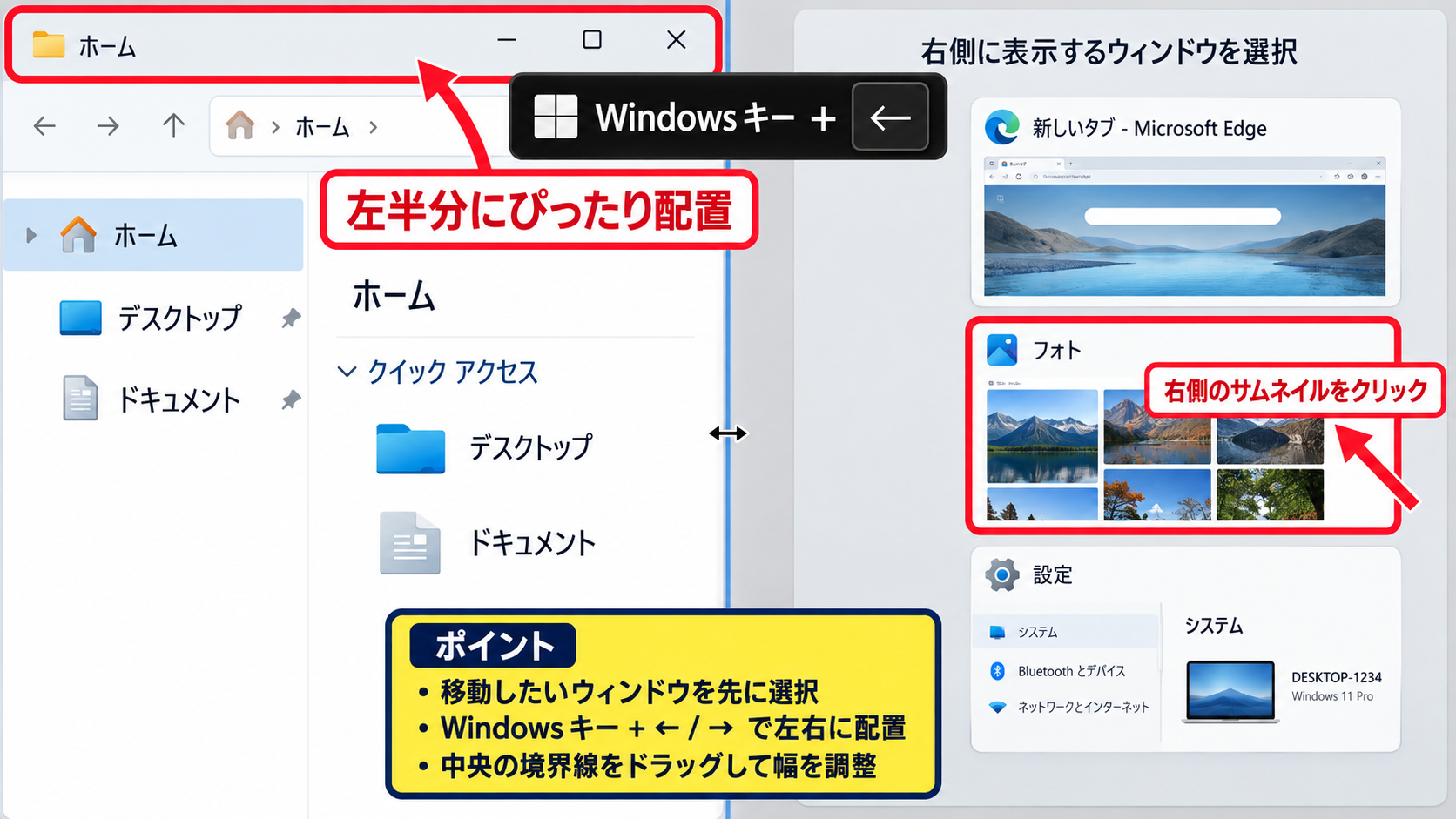
ウィンドウは画面の左半分にぴったり収まり、右側には開いているほかのウィンドウの候補がサムネイルで表示されます。
右側に置くアプリのサムネイルをクリックすれば、2つのアプリが横並びになります。
逆に右半分へ置くときは、Windowsキーと右矢印キーを同時に押すだけです。
画面が左右に分かれたあとでも、中央の境界線をドラッグして幅を調整できます。
ただし、片方の幅を大きくしすぎると、もう片方が読みにくくなることがあります。
【操作のポイント】ショートカットを押す前に、移動したいアプリのウィンドウが選択されているか確認します。
上下矢印キーを組み合わせる配置
続いては、左右への配置と上下への配置を組み合わせる手順を確認していきます。
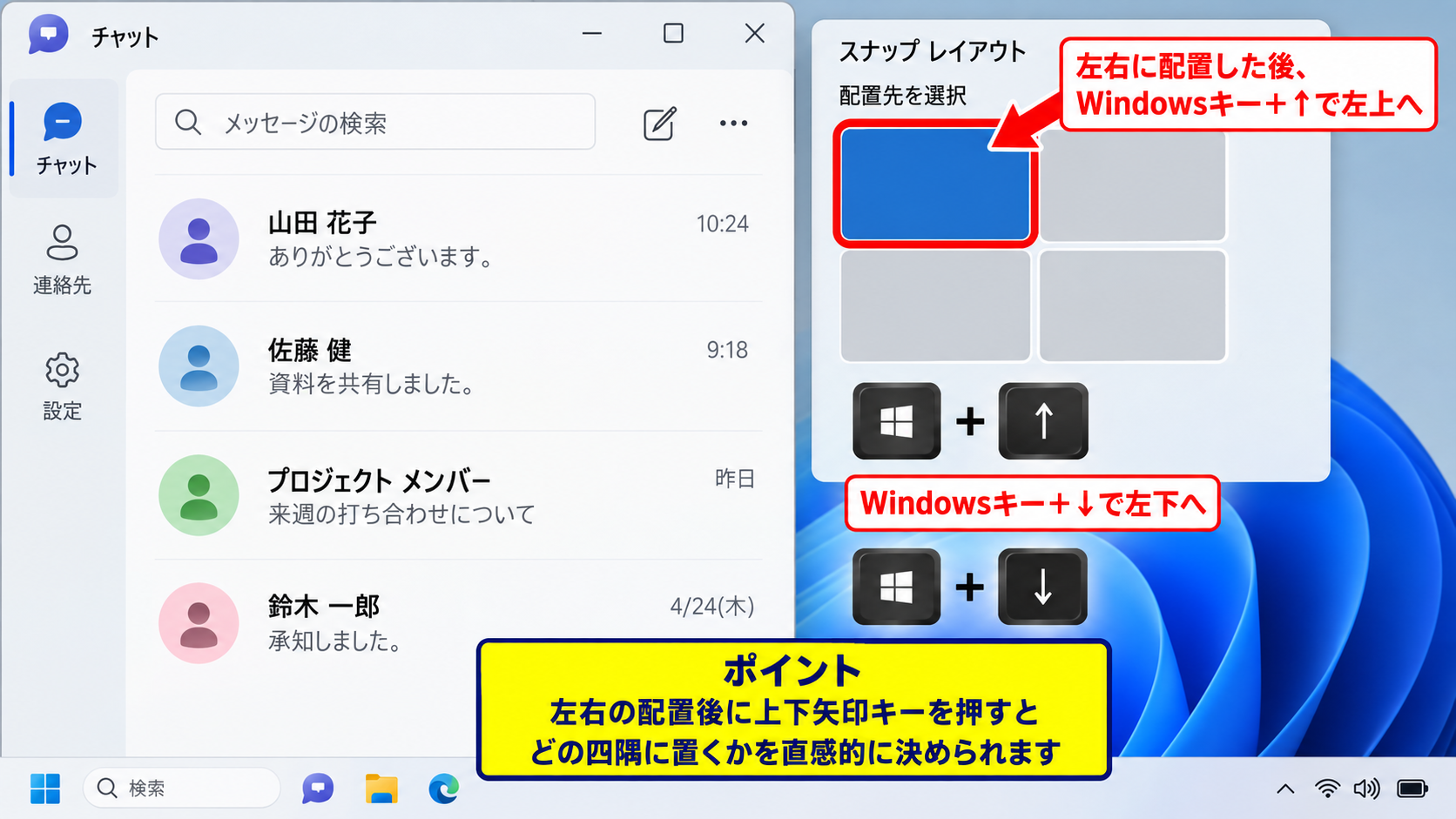
画面の半分に置いたウィンドウで、さらにWindowsキーと上矢印キーを押すと、画面の左上または右上の領域へ移動します。
Windowsキーと下矢印キーを押した場合は、左下または右下の領域へ配置されます。
この操作は4分割を始めるときにも役立つ基本操作です。
ノートパソコンのように縦方向の表示領域が限られる環境では、上下に小さく分けすぎると文章や表が見づらくなるかもしれません。
そのため、上下矢印キーはチャット、電卓、音楽プレーヤーなど、比較的小さな画面でも使いやすいアプリとの組み合わせに向いています。
矢印キーでの配置は、画面端までマウスを動かしにくい環境でも安定して使える方法です。
【操作のポイント】左右の配置後に上下矢印キーを押すと、どの四隅に置くかを直感的に決められます。
スナップ候補から2つ目のアプリを選ぶ手順
最初のアプリを画面の左半分または右半分へスナップすると、残った領域に候補一覧が表示されます。
候補には、現在開いているブラウザー、エクスプローラー、Officeアプリなどが縮小表示されます。
並べたいアプリをクリックすると、自動的に空いている側へ収まります。
候補に目的のアプリが見当たらないときは、Escキーを押して候補表示を閉じ、通常どおり対象アプリを前面に出してからショートカットを使いましょう。
すでに2分割した状態で別のアプリを開くと、配置が崩れる場合もあります。
その場合は、移動したいウィンドウを選択してショートカットをもう一度実行すると整えやすくなります。
2画面表示で相性がよい組み合わせ
・左にWebブラウザー、右にWord
・左にExcel、右にTeamsやメール
・左にPDF、右にメモ帳
【操作のポイント】候補一覧は、最初のアプリを配置した直後に選ぶとスムーズです。
スナップレイアウトを使った画面分割設定
続いては、Windows 11のスナップレイアウトから画面を分割する方法を確認していきます。
スナップレイアウトは、ウィンドウ右上にある最大化ボタン付近から、複数の配置パターンを選べる機能です。
画面の横幅や解像度に応じて候補が変わるため、2分割だけでなく、主画面を広く取る非対称の分割にも対応できます。
最大化ボタンからレイアウトを選ぶ方法
分割したいアプリを開き、右上の最大化ボタンにマウスポインターを重ねます。
クリックではなく、少し待つようにポインターを置くと、複数の枠で構成されたスナップレイアウトが表示されます。
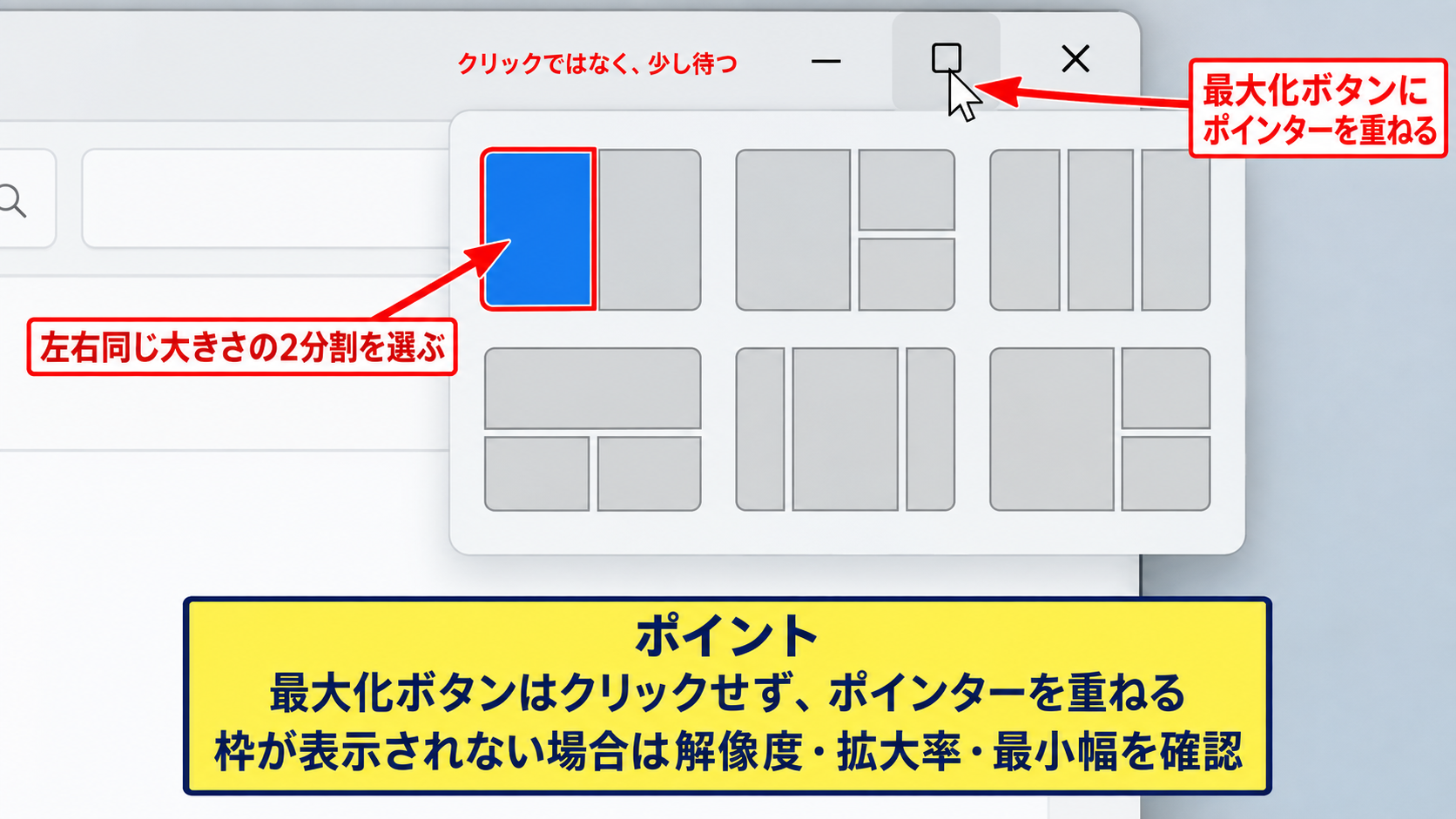
左右が同じ大きさの2分割を選びたい場合は、縦に2つ並んだ枠の左側または右側をクリックします。
大きな領域と小さな領域に分けたい場合は、幅の異なる枠を選択するとよいでしょう。
選んだ枠に最初のアプリが配置された後、残る領域に表示するアプリを順番に選びます。
最大化ボタンを一度クリックするとウィンドウが最大化されるだけなので、ポインターを重ねてレイアウトを表示する点が重要です。
【操作のポイント】目的の枠が表示されない場合は、画面解像度、拡大率、ウィンドウの最小幅の影響を確認します。
WindowsキーとZキーでレイアウトを呼び出す操作
マウスを使わずにスナップレイアウトを開きたいときは、WindowsキーとZキーを同時に押します。
画面上部に番号付きのレイアウト候補が表示されるので、キーボードの数字キーで希望する配置を選択できます。
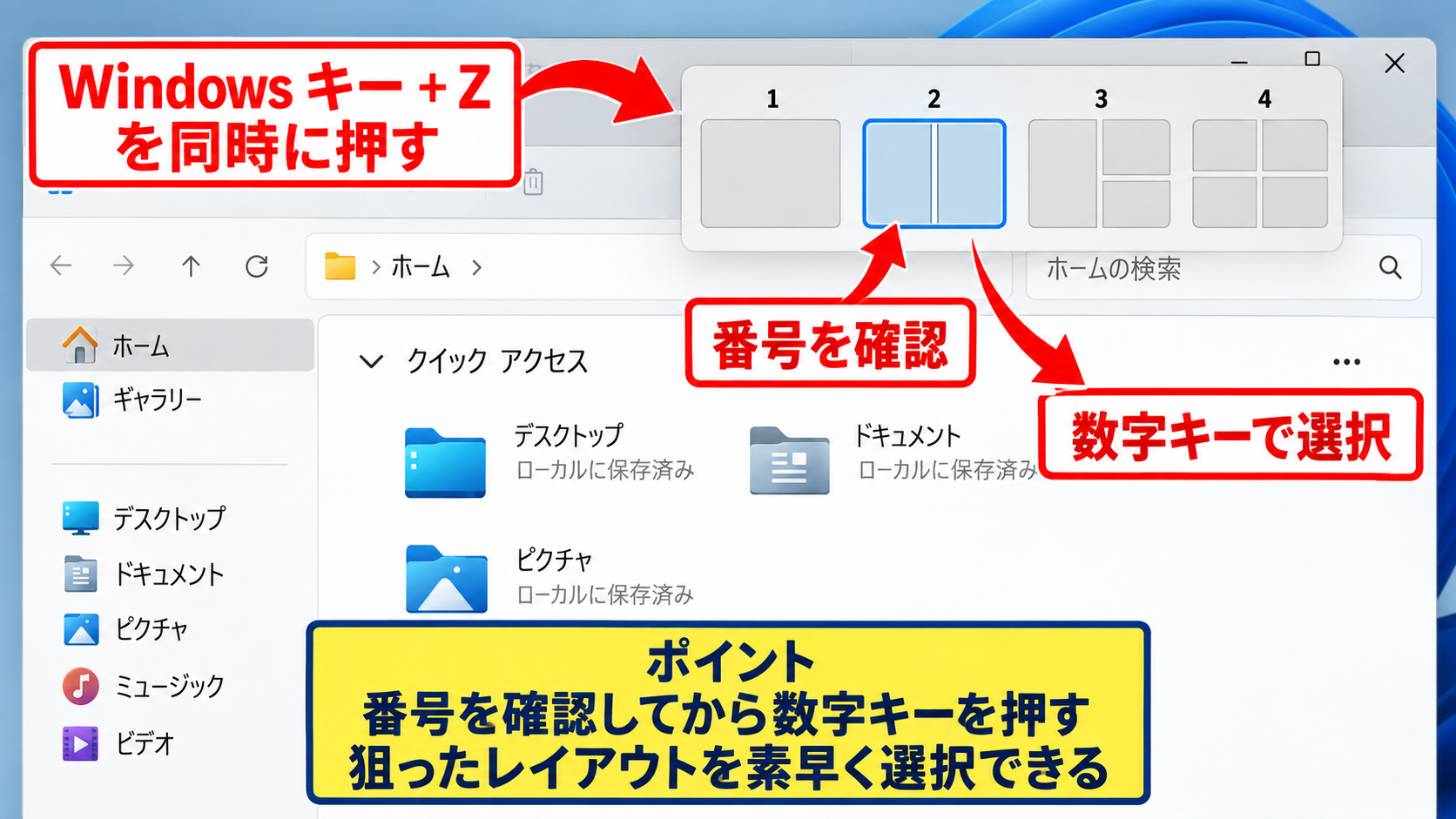
レイアウトを選んだ後は、案内に従って各領域へアプリを割り当てます。
キーボード操作に慣れている場合、ウィンドウをドラッグするよりも配置ミスを抑えやすい方法です。
特に外付けディスプレイを使っているときは画面が広く、候補の数も増えやすいため、数字で選ぶ操作が便利になります。
WindowsキーとZキーを押しても候補が出ない場合は、スナップ機能自体が無効になっている可能性があります。
【操作のポイント】番号を確認してから数字キーを押すと、狙ったレイアウトを素早く選択できます。
設定アプリでスナップ機能を有効にする確認
スナップレイアウトや画面端への配置が使えないときは、Windowsの設定を確認します。
スタートメニューから設定を開き、システム、マルチタスクの順に進みます。
画面上部にあるウィンドウのスナップがオンになっていることを確認しましょう。
この項目をオンにすると、画面端へドラッグした際の候補表示、スナップ後に開く候補一覧、最大化ボタンのレイアウト表示などを利用できます。
会社や学校のパソコンでは、管理者のポリシーによって一部の設定が変更できないこともあります。
スナップ関連の設定では、画面端にドラッグしたときの配置候補や、スナップ後の候補表示を個別に調整できます。
候補表示が多すぎて集中しにくい場合は、必要な項目だけをオンにする考え方もあります。
【操作のポイント】スナップが使えない場合は、アプリの不具合より先にマルチタスク設定を確認します。
ドラッグ操作による2分割と4分割の配置
続いては、マウスでタイトルバーを動かしながら、画面を2分割または4分割する方法について解説していきます。
ショートカットを覚える前でも使いやすく、どこへ配置されるかを画面の枠で確認できる点が特長です。
左半分に配置される領域
ブラウザー
右半分の候補
Word 文書
タイトルバーを画面端へ移動する方法
まず、移動したいアプリの上部にあるタイトルバーをクリックしたまま保持します。
そのまま画面の左端または右端までドラッグすると、半透明の配置枠が表示されます。
枠が画面の半分を覆ったことを確認してからマウスボタンを離すと、その側へウィンドウが固定されます。
反対側には候補が表示されるため、並べるアプリを選択してください。
タイトルバー以外の場所をドラッグすると、文章や画像を選択してしまうことがあるため注意が必要です。
ウィンドウが最大化されている場合は、タイトルバーを少し下方向へドラッグして最大化を解除してから端へ移動します。
【操作のポイント】配置枠が見えるまで画面端へ移動し、枠を確認してからマウスを離します。
画面の四隅を使った4分割の手順
4つのアプリを同時に確認したい場合は、タイトルバーを画面の四隅へドラッグします。
左上、右上、左下、右下のいずれかへ移動すると、画面の4分の1に収まる配置枠が現れます。
最初のアプリを左上に置いたら、次のアプリを右上、3つ目を左下、4つ目を右下へ配置していきます。
各領域へ配置するたびに候補が表示される場合は、目的のアプリをクリックして割り当てます。
4分割は大画面モニターや高解像度ディスプレイで特に使いやすい配置です。
一方、13インチ程度のノートパソコンでは1つの領域が狭くなるため、文字の拡大率を上げる、または2分割に戻す判断も必要になります。
4分割が役立つ作業例
・左上にブラウザー、右上にWord
・左下にエクスプローラー、右下にTeams
・資料、入力画面、チャット、予定表を同時に確認する作業
【操作のポイント】四隅へドラッグする際は、端だけでなく角までポインターを動かします。
境界線を動かすサイズ調整
2分割後に中央の境界線へポインターを合わせると、左右へ伸びる矢印の形に変わります。
この状態でドラッグすると、左右のウィンドウ幅を同時に調整できます。
Webページを広く表示したい場合はブラウザー側を大きくし、参照だけ行うアプリは小さくするなど、目的に合わせて変更しましょう。
4分割では、縦方向と横方向の境界を調整できます。
境界線を動かしても、スナップの配置状態そのものは維持されます。
ただし、アプリごとに最小ウィンドウ幅が決まっているため、極端に狭くすることはできません。
【操作のポイント】文字入力を行う側を少し広くすると、横スクロールの発生を抑えられます。
複数画面と仮想デスクトップの使い分け
続いては、外部モニターや仮想デスクトップと画面分割を組み合わせる考え方を確認していきます。
スナップ機能は1台の画面内だけで完結するものではなく、複数ディスプレイ環境でも作業整理に役立ちます。
外部モニターでの表示モード
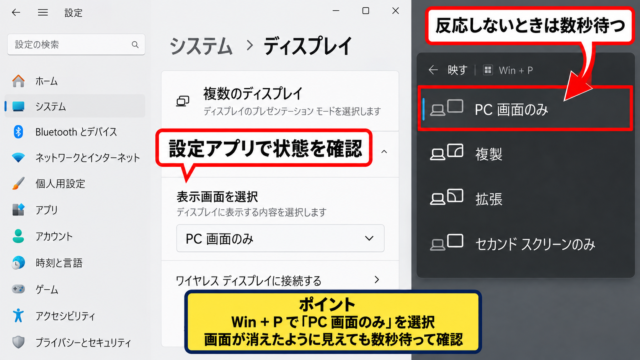
ノートパソコンに外部ディスプレイを接続した場合は、WindowsキーとPキーを押すと表示モードを選択できます。
仕事で画面を広く使うなら、通常は拡張を選びます。
拡張を選ぶと、ノートパソコンと外部モニターが1つの大きな作業領域のように扱われ、アプリを別々の画面へ移動できます。
複製は同じ内容を両方の画面に映すモードであり、作業領域を広げる目的には拡張が適しています。
接続後に画面配置が実際の左右関係と異なる場合は、設定、システム、ディスプレイからモニターの番号をドラッグして並べ替えます。
【操作のポイント】外部モニターを使う作業では、表示モードが拡張になっているか最初に確認します。
モニターごとのスナップ配置
拡張表示では、それぞれのモニターで個別に2分割や4分割を行えます。
たとえば、左のノートパソコン画面にはメールとチャットを2分割で置き、右の大型モニターにはExcelとブラウザーを2分割で置く使い方が可能です。
アプリを別の画面へ移すときは、WindowsキーとShiftキーを押しながら左右矢印キーを押します。
このショートカットを使うと、ウィンドウをドラッグし続けなくても隣のモニターへ移動できます。
モニター間の移動後にスナップが解除された場合は、移動先の画面で改めて配置操作を行うと整います。
複数画面では、入力するアプリを主画面に置き、確認だけする資料やチャットを副画面に置くと視線移動を減らせます。
【操作のポイント】WindowsキーとShiftキーと矢印キーは、モニター間移動を効率化する組み合わせです。
仮想デスクトップによる作業の整理
複数の仕事を同時に進めると、画面を分割してもウィンドウが多くなりがちです。
そのようなときは、タスクビューから仮想デスクトップを作成すると、仕事ごとに開くアプリを分けられます。
タスクバーのタスクビューをクリックするか、WindowsキーとTabキーを押して表示します。
新しいデスクトップを選択すると、別の作業空間が作成されます。
たとえば、デスクトップ1を事務作業用、デスクトップ2をオンライン会議用、デスクトップ3を資料確認用に分ける方法です。
画面分割は同じ作業内の比較に向き、仮想デスクトップは異なる作業を切り替える用途に向きます。
【操作のポイント】同時に見る必要があるアプリは分割し、今は見ない仕事は別デスクトップへ分けます。
画面分割できない場合の原因と対処
続いては、ショートカットやドラッグを試しても画面分割できない場合の原因を確認していきます。
設定、アプリの状態、表示環境の順に確認すると、原因を切り分けやすくなります。
スナップ機能がオフになっている状態
画面端までドラッグしても枠が表示されない場合、ウィンドウのスナップ設定がオフになっている可能性があります。
設定を開き、システム、マルチタスク、ウィンドウのスナップの順に確認してください。
スイッチをオンにした後、アプリを画面端へドラッグして動作を確かめます。
設定をオンにしても反応しない場合は、一度サインアウトしてからサインインし直すか、パソコンを再起動すると改善することがあります。
Windows Updateの直後など、一時的に操作が不安定なときは再起動が有効な場合があります。
【操作のポイント】分割できない症状では、まずマルチタスク内のスナップ設定を確認します。
最大化や全画面表示になっているアプリ
アプリが最大化されていると、タイトルバーを端へドラッグする操作が分かりにくくなることがあります。
右上の復元ボタンをクリックして通常サイズに戻してから、タイトルバーをドラッグしてください。
また、動画再生アプリやゲーム、リモート接続画面などは、全画面表示の間は通常のスナップ操作が使えない場合があります。
全画面を解除するには、Escキーやアプリ内の全画面解除ボタンを試します。
ブラウザーではF11キーで全画面表示が切り替わることがあります。
アプリ独自の全画面モードとWindowsの最大化は別の状態なので、両方を確認しましょう。
【操作のポイント】操作できないウィンドウは、最大化の解除と全画面表示の解除を順に試します。
画面解像度と拡大率の影響
スナップレイアウトの候補数は、ディスプレイの解像度や拡大率、アプリごとの最小サイズによって変化します。
4分割の候補が表示されない場合、画面の作業領域が不足している可能性があります。
設定、システム、ディスプレイから、表示スケールとディスプレイの解像度を確認します。
文字が小さくなりすぎない範囲で解像度を推奨値にし、必要に応じて拡大率を調整してください。
表示が狭く感じるときの確認項目
・解像度が推奨値になっているか
・表示スケールが大きすぎないか
・アプリを全画面表示にしていないか
なお、画面を無理に細かく分けるより、2分割と仮想デスクトップを併用した方が快適なこともあります。
【操作のポイント】4分割しにくい小型画面では、2分割を基本にして読みやすさを優先します。
まとめ Windows 11のパソコン画面を2分割する方法
Windows 11でパソコン画面を2分割するには、Windowsキーと左矢印キーまたは右矢印キーを使う方法が最も簡単です。
片側に最初のアプリを配置すると、反対側に表示するアプリを候補から選択できます。
マウス中心で操作したい場合は、最大化ボタンにポインターを重ねてスナップレイアウトを選ぶ方法、またはタイトルバーを画面端へドラッグする方法が便利です。
WindowsキーとZキーを使えば、複数のスナップレイアウトをキーボードから選択できます。
画面が広い環境では四隅へドラッグして4分割にでき、資料、表、メール、チャットを並べて確認できます。
一方で小さな画面では、2分割の方が文字を読みやすく、操作もしやすい場合があります。
分割機能が動かないときは、設定のシステム、マルチタスクでウィンドウのスナップがオンになっているかを確認しましょう。
作業内容に合わせてショートカット、スナップレイアウト、ドラッグ操作を使い分けることで、Windows 11のデスクトップを効率よく活用できます。