ファイル圧縮とは?仕組み・形式・展開との違いをわかりやすく解説!
パソコンやスマートフォンで写真、文書、動画を扱っていると、ファイル容量の大きさが気になる場面があります。メールに添付できない、大量のデータを保存しにくい、送信に時間がかかるといった問題を減らす手段がファイル圧縮です。
圧縮ファイルにはZIPや7zなど複数の形式があり、形式によって向く用途や必要なソフトが異なります。また、圧縮と展開は対になる作業ですが、実際に何が変化するのかを理解しておくと、データの受け渡しで迷いにくくなるでしょう。
この記事では、ファイル圧縮の仕組み、代表的な形式、展開との違い、安全に扱うための注意点を順に解説します。
ファイル圧縮の意味と基本的な仕組み
それではまずファイル圧縮について解説していきます。
データ容量を小さくする処理
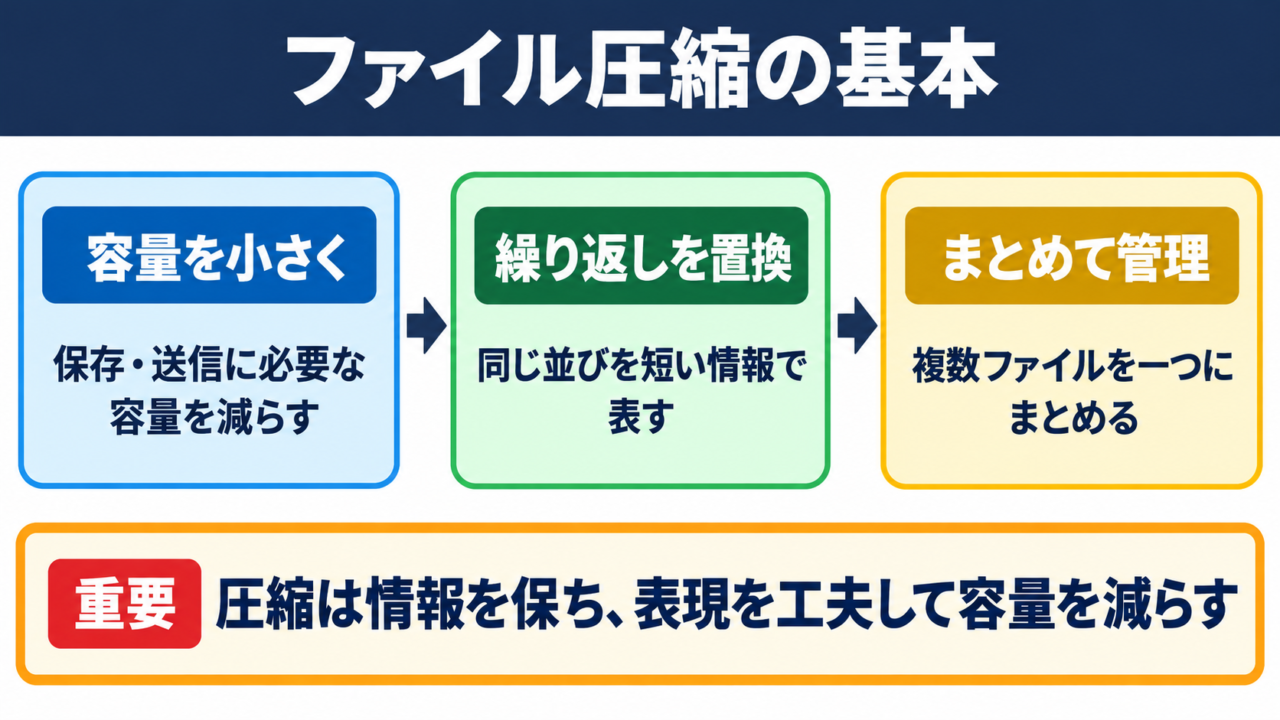
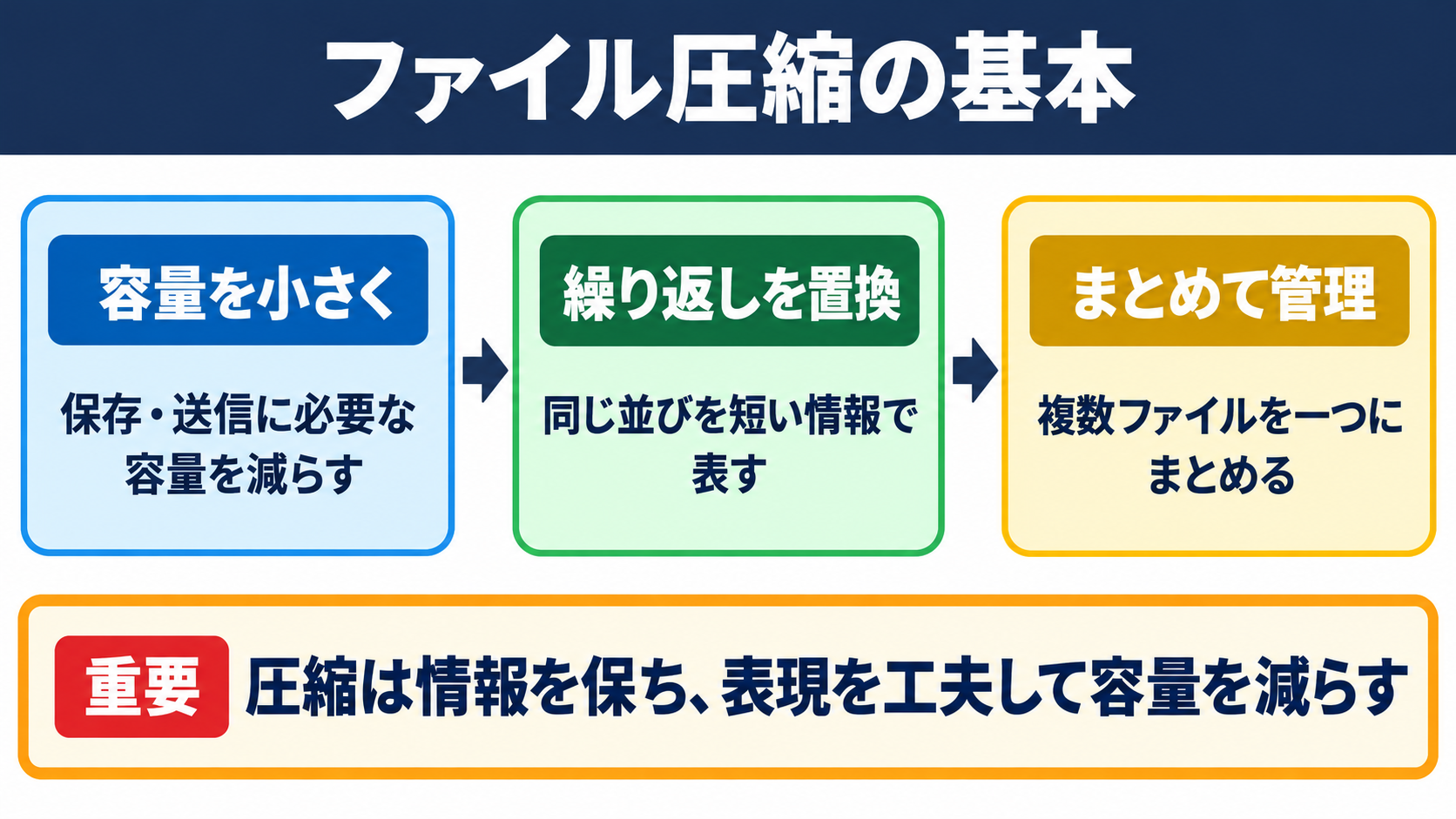
ファイル圧縮とは、データの内容をできるだけ保ちながら、保存や送信に必要な容量を小さくする処理です。
容量が小さくなると、ストレージの空きを節約でき、ネットワーク経由の送受信も短時間で済みます。たとえば複数の書類をメールで送る前にZIP形式へまとめる作業は、もっとも身近な圧縮の例です。
圧縮では、データ内に何度も現れる文字列や似た並びを見つけ、短い情報で置き換えます。同じ言葉が繰り返される文章ファイルは、この仕組みで容量が減りやすい傾向があります。
一方で、すべてのファイルが同じ割合で小さくなるわけではありません。すでに圧縮されているJPEG画像、MP3音声、MP4動画などは、ZIPにしてもほとんど容量が変わらない場合があります。
圧縮は不要なデータを単純に削る作業ではありません。元に戻せる方式では、情報を保ったまま表現方法を工夫して容量を減らします。
圧縮ファイルは、複数のファイルを一つにまとめる容器としても利用されます。フォルダ内の見積書、画像、説明書を一括で送れるため、受け取る側も管理しやすくなります。
ただし、圧縮しても元ファイルは自動的に消えません。容量を空ける目的で元データを削除する場合は、圧縮ファイルを開けることと中身がそろっていることを確認してからにしましょう。
可逆圧縮と非可逆圧縮の違い
元のデータを完全に復元できる可逆圧縮と、一部の情報を省いて容量を減らす非可逆圧縮は、目的が異なります。
可逆圧縮は、展開後に元のファイルと同じ内容へ戻せる方式です。ZIP、7z、PNGなどが代表例であり、文書、表計算ファイル、プログラム、業務データの保存に向いています。
非可逆圧縮は、人の目や耳で気付きにくい情報を減らすことで高い圧縮率を得ます。JPEG、MP3、AACなどが該当し、写真や音楽を小さく配布したいときに活用されます。
可逆圧縮の例
元の文書ファイルをZIP形式に圧縮する
ZIPファイルを展開する
展開後の文書ファイルは、圧縮前と同じ内容で利用できる
非可逆圧縮した画像を再編集すると、保存を繰り返すたびに画質が下がることがあります。写真を加工する途中のデータは、PNGや編集ソフト独自形式など、再保存に強い形式で保管すると安心です。
目的がバックアップなら、原則として可逆圧縮を選びます。見た目や聞こえ方を優先して公開用データを軽くしたい場合には、画質や音質を確認したうえで非可逆圧縮を検討しましょう。
圧縮率だけで方式を選ぶと、後から復元できない情報が必要になるおそれがあります。データを保管する目的と、将来編集する可能性を先に考えることが大切です。
圧縮率を左右するデータの特徴
圧縮率は、ファイルに含まれる繰り返しや規則性の多さによって大きく変わります。
文字中心のテキストファイルや、同じ色が多い画像は、似た情報をまとめやすいため圧縮が効きやすいデータです。たとえば議事録をまとめた複数のテキストファイルは、ZIPにすると容量が大きく減ることがあります。
反対に、暗号化済みのファイルや高品質な動画は、データの並びが複雑です。すでに効率よく記録されているため、あらためて圧縮しても効果が小さいか、わずかに容量が増える場合さえあります。
| ファイルの種類 | 圧縮の効きやすさ | 理由 |
|---|---|---|
| テキスト | 高い | 同じ文字列や語句が現れやすい |
| BMP画像 | 高い | 未圧縮の画像情報が多い |
| JPEG画像 | 低い | すでに画像圧縮が施されている |
| MP3音声 | 低い | 音声向けの圧縮済み形式である |
| MP4動画 | 低い | 映像と音声が圧縮済みである |
| 複数の文書 | 中程度から高い | 共通する語句や構造を含みやすい |
圧縮率は、圧縮後の容量だけで判断せず、開く速度や作業時間も含めて考える必要があります。何度も使う大きなファイルでは、容量を少し減らすために極端に時間をかけるより、扱いやすさを優先する選択も有効です。
圧縮設定にある最高圧縮は、必ずしも最適とは限りません。急いで送る資料なら標準設定、長期保存する文書群なら高圧縮というように、用途に合わせて使い分けましょう。
圧縮ファイルと展開の違い
続いては圧縮と展開の役割を確認していきます。
圧縮と展開の作業の流れ
圧縮はファイルをまとめて容量を減らす処理であり、展開は圧縮されたデータを利用できる状態へ戻す処理です。
圧縮すると、元の複数ファイルはZIPファイルなど一つの圧縮ファイルに収められます。そのままでは内容を直接編集しにくいため、通常は使う前に展開を行います。
展開は解凍とも呼ばれますが、一般的には圧縮ファイルから元のファイルを取り出す操作を指します。Windowsでは右クリックメニューから展開を選べるため、専用ソフトがなくてもZIPを扱えることがあります。
基本的な流れ
ファイルやフォルダを選ぶ
圧縮してZIPファイルを作成する
受信先や保存先へ圧縮ファイルを渡す
必要な場所で展開して元のファイルを利用する
展開先を確認せずに操作すると、デスクトップやダウンロードフォルダに同名ファイルが増えることがあります。プロジェクトごとのフォルダを先に作り、その中へ展開すると整理しやすくなります。
圧縮ファイルを開いて中身を閲覧できても、完全に展開していない場合があります。編集したファイルを保存する際は、作業用フォルダへ展開してから開くと、保存場所の間違いを防げます。
圧縮と展開は一方向の作業ではなく、送る側と受け取る側で役割が分かれることもあります。相手がどの環境で開くかを意識すれば、受け渡しのトラブルを減らせるでしょう。
アーカイブと圧縮の関係
アーカイブは複数のファイルを一つにまとめる考え方であり、圧縮は容量を小さくする技術です。
日常的には、ファイルを一つにまとめることも容量を減らすこともまとめて圧縮と呼ばれます。しかし技術的には、まとめる処理と小さくする処理は別の役割を持ちます。
たとえばTAR形式は、主に多くのファイルを一つのまとまりにするアーカイブ形式として知られています。そこへgzipなどの圧縮方式を組み合わせることで、まとめたデータの容量を減らせます。
| 項目 | アーカイブ | 圧縮 |
|---|---|---|
| 主な目的 | 複数ファイルの一括管理 | 容量の削減 |
| 扱う対象 | ファイル、フォルダ、構造 | データの並び |
| 利用例 | 配布用資料を一つにまとめる | 送信時間を短くする |
| 単独での利用 | 容量が減らない場合もある | 一つのファイルにも使える |
| 代表的な表現 | TAR | gzip、bzip2、xz |
ZIP形式は、アーカイブと圧縮の機能を一つの形式で扱いやすくしたものです。そのため、一般利用者は細かな仕組みを意識せず、フォルダをZIPにまとめるだけで実用的なメリットを得られます。
ただし、拡張子が似ていても中身の構造は異なる場合があります。特に開発用データやサーバー用データを扱うときは、受け取り側が指定した形式をそのまま使うことが重要です。
展開後に必要となる容量
圧縮ファイルを展開するときは、圧縮後の容量だけでなく、展開後の容量を保存できる空き領域が必要です。
たとえば2GBのZIPファイルが、展開後には8GBになることがあります。この場合、保存先には少なくとも8GB程度の空きが必要であり、余裕を見てさらに広い空き容量を確保したほうが安全です。
展開の途中では、圧縮ファイル本体と取り出したファイルが同時に存在します。そのため、同じドライブに展開するなら、展開後のサイズ以上の空きが必要になることを覚えておきましょう。
大容量の圧縮ファイルを扱う前には、展開先ドライブの空き容量を確認します。空きが不足すると、途中までしか展開されず、ファイルが壊れたように見えることがあります。
クラウドストレージと同期しているフォルダへ展開すると、展開後の大量ファイルが自動でアップロードされる場合もあります。通信量や同期時間が気になるときは、まず同期対象外の作業フォルダで確認するとよいでしょう。
また、展開先に同名ファイルがある場合は、上書き確認が表示されることがあります。内容が異なる可能性があるため、安易にすべて上書きを選ばず、保存日時やフォルダ名を見比べることが必要です。
代表的な圧縮形式と用途
続いては用途ごとの圧縮形式を確認していきます。
ZIP形式の特徴と利用場面
ZIP形式は、WindowsやmacOSなどで広く利用される、もっとも身近な圧縮ファイル形式です。
ZIPの利点は、多くのパソコンで標準機能または一般的なソフトを使って開けることです。社外へ書類を送る、画像を複数枚まとめるといった場面でも、相手に特別な操作を求めにくい形式でしょう。
Windowsでは、ファイルやフォルダを選択して右クリックし、圧縮に関するメニューを選ぶことでZIPを作成できます。受信したZIPも、右クリックから展開先を指定して取り出せます。
パスワード付きZIPは、内容を見られにくくする方法の一つです。ただし、圧縮ファイルとパスワードを同じメールで送ると保護の意味が弱くなるため、別の連絡手段を使う工夫が必要になります。
ZIP形式が向く場面
複数の文書を一度にメール添付したい場合
写真や資料を一つのファイルとして配布したい場合
一般的なパソコン環境で開ける形式を選びたい場合
一方で、ZIPは高圧縮を最優先する形式ではありません。容量をできるだけ抑えたい場合や、大量のデータを長期保管したい場合には、7zなど別形式を検討する余地があります。
相手がスマートフォンだけで確認する場合は、ZIPを開くためのアプリが必要になることもあります。送信前に、ファイル形式を指定されていないか、相手の利用環境に制約がないかを確認すると円滑です。
7zとRARの特徴
7zやRARは、高い圧縮率や細かな設定を求める場面で使われることが多い形式です。
7z形式は、7-Zipなどの対応ソフトで作成や展開ができます。文書や未圧縮データではZIPより高い圧縮率になることがあり、保存容量を抑えたい利用者に選ばれます。
RAR形式も圧縮ファイルとして広く知られ、分割ファイルの作成や復旧用情報の利用などに対応する場合があります。ただし、作成には対応ソフトの条件を確認する必要があり、受け取り側にも展開用ソフトが必要になることがあります。
| 形式 | 主な特徴 | 向く用途 | 注意点 |
|---|---|---|---|
| ZIP | 対応環境が広い | 一般的な資料送付 | 圧縮率は条件で異なる |
| 7z | 高圧縮を狙いやすい | 大容量データの保管 | 対応ソフトが必要な場合がある |
| RAR | 分割や復旧機能を利用できる場合がある | 大きな配布データ | 作成条件と受信側環境を確認する |
| tar.gz | アーカイブと圧縮の組み合わせ | Linux系の配布データ | 一般利用者には扱いに慣れが必要 |
形式を選ぶときに重要なのは、自分だけが開けることではなく、相手も問題なく展開できることです。取引先や学校などへ送るデータは、特別な指定がなければZIPを選ぶと互換性を確保しやすくなります。
高圧縮の形式では、作成や展開に時間がかかる場合があります。毎日使うファイルなら、容量の小ささと作業時間のバランスを見ながら設定を決めるとよいでしょう。
画像や音声に使われる圧縮形式
JPEGやMP3などは、ファイルをまとめる圧縮形式ではなく、画像や音声ごとに最適化されたデータ形式です。
JPEGは写真向けの非可逆圧縮形式で、自然な色の変化を比較的小さな容量で記録できます。旅行写真やWebサイト用の画像として便利ですが、文字や図形が多い画像では輪郭がにじむことがあります。
PNGは可逆圧縮を利用する画像形式で、文字入りの画像、ロゴ、図表、透明背景を含む画像に向きます。写真ではJPEGより容量が大きくなりやすいため、用途に応じた選択が必要です。
MP3やAACは音声を軽くするための非可逆圧縮形式です。音楽配信やスマートフォンでの再生には便利ですが、編集を前提とする録音データは、元の高音質データも残しておくほうが安心です。
形式ごとの特徴を知らずに、JPEG画像をさらにZIPにしても、大幅な削減は期待できません。写真を多く送る場合は、画像サイズそのものを調整する、必要な写真だけを選ぶといった方法も効果的です。
ファイル形式は拡張子だけで決まるものではなく、データの性質と利用目的に関係します。閲覧用、編集用、保管用を分ける意識を持つと、圧縮に関する判断がしやすくなります。
圧縮ファイルを安全に扱うための注意点
続いては圧縮ファイルを利用するときの注意点を確認していきます。
不審な圧縮ファイルへの対処
送信者や内容に心当たりのない圧縮ファイルは、安易に展開せず、まず安全性を確認することが重要です。
圧縮ファイルは複数のファイルをまとめられるため、不正なプログラムを隠して送る手段として悪用されることがあります。宅配通知や請求書を装ったメールに添付されたZIPファイルは、特に慎重に扱いましょう。
差出人名が知っている人の名前でも、メールアドレスが不自然だったり、普段と違う文面だったりする場合があります。少しでも疑問があれば、メールの返信ではなく、普段使う連絡先から本人に確認する方法が安全です。
不審な圧縮ファイルは開かず、送信元、メール本文、ファイル名、拡張子を確認します。業務用端末では、組織の情報システム担当者やセキュリティ窓口へ相談する対応も必要です。
展開前にセキュリティソフトで確認することも役立ちます。ただし、検査結果だけに頼らず、予期していない添付ファイルを開かないという基本的な行動を優先しましょう。
ファイル名の末尾が二重になっているものにも注意が必要です。文書に見える名前でも、実行形式の拡張子が隠れている場合があるため、拡張子を表示する設定にして確認すると判断しやすくなります。
パスワードと文字化けへの備え
パスワード付き圧縮ファイルでは、パスワードの渡し方と文字コードによる文字化けの両方に注意が必要です。
パスワードは圧縮ファイルの中身を保護できますが、強度が弱ければ推測される可能性があります。名前、誕生日、会社名のように推測しやすい文字列を避け、十分な長さと複数種類の文字を組み合わせることが基本です。
圧縮ファイルをメールで送った直後に、同じ宛先へパスワードを送る方法は、誤送信やメールアカウントの侵害に弱い面があります。組織のルールがある場合は、その指示に従い、承認された共有サービスなどを利用しましょう。
文字化けは、作成した環境と展開した環境で文字の扱いが異なると起こることがあります。日本語のファイル名が読めない場合は、ファイル名を英数字中心に変更して作り直すと解決することがあります。
受け渡し前の確認手順
圧縮ファイルを作成する
別のフォルダへ展開して中身を確認する
ファイル名が正しく読めるか確認する
必要なら別経路でパスワードを共有する
重要なデータを扱う場合は、圧縮ファイルのパスワードだけに依存しないことも大切です。アクセス権限を設定できる共有サービスや、組織で指定された安全な送付方法を選ぶと、誤送信時の影響を抑えやすくなります。
相手が開けないときは、何度も同じファイルを送り直す前に、利用しているOS、圧縮形式、表示されたエラーを確認します。原因を切り分ければ、ZIPへ変更する、ファイル名を変更するなどの対処を選べます。
ファイル圧縮の仕組みと使い方のまとめ
ファイル圧縮とは、データの内容を保ちながら、保存や送信に必要な容量を小さくするための技術です。
ZIP形式は一般的な資料の受け渡しに使いやすく、7zやRARは圧縮率や機能を重視する場面で選ばれます。JPEGやMP3のように、データの種類に特化した圧縮形式もあるため、形式ごとの役割を区別することが大切です。
圧縮はデータをまとめて小さくする作業であり、展開は利用できる状態へ戻す作業です。展開後には元のサイズに近い空き容量が必要になるため、大容量ファイルでは保存先を先に確認しましょう。
すでに圧縮された写真、音声、動画は、ZIPにしても大きく減らないことがあります。容量を減らしたい目的と、相手が開ける環境の両方を考えて、適切な形式を選ぶことがポイントです。
不審な圧縮ファイルは開かず、送信元や拡張子を確認する習慣も欠かせません。安全性と互換性を意識しながら、まずは身近な資料をZIP形式でまとめるところから試してみてください。