ファイルとは?種類・形式・拡張子の基本をわかりやすく解説!
パソコンやスマートフォンを使っていると、写真、文書、動画、アプリなど、さまざまな「ファイル」を扱います。
しかし、ファイル形式や拡張子の意味を意識しないまま、保存場所が分からなくなったり、開けないデータに困ったりすることもあるでしょう。
ファイルの基本を知ると、必要なデータを見つけやすくなり、送信先に合った形式で保存する判断もしやすくなります。
この記事では、ファイルの意味、主な種類、ファイル形式と拡張子の関係、扱う際の注意点までを順に解説します。
ファイルの意味と基本的な役割
それではまずファイルについて解説していきます。
データをひとまとまりにした保存単位
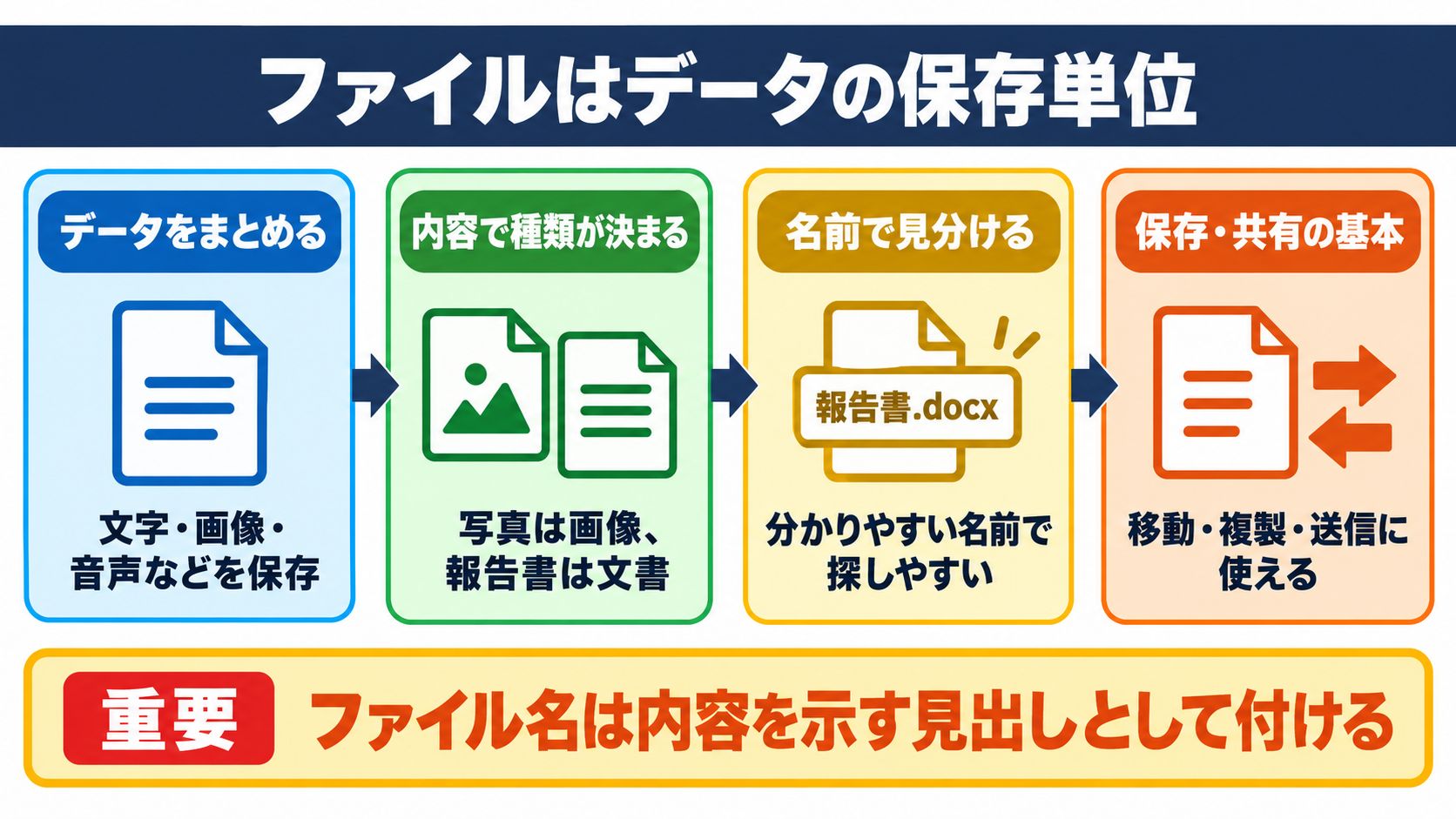
ファイルとは、文字、画像、音声、動画などのデータを、目的ごとにひとまとまりで保存したものです。
パソコンの中では、作成した文章や撮影した写真が、それぞれ別々のファイルとして記録されています。
たとえば、旅行中に撮った海の写真は画像ファイル、学校や仕事で書いた報告書は文書ファイル、会議を録音した音は音声ファイルです。
目に見える内容は違っていても、機器の内部ではデータとして保存され、必要なときに呼び出せるようになっています。
ファイルには通常、内容を識別するためのファイル名が付いています。
「会議メモ」「春の写真」「売上集計」のように分かりやすい名前を付ければ、後から探す手間を減らせるでしょう。
一方で、「新規文書」「画像そのまま」のような曖昧な名前のまま保存すると、ファイルが増えたときに中身を開いて確認する必要が出てきます。
ファイル名は内容を示す見出し、ファイル本体は実際の情報と考えると理解しやすいでしょう。
ファイルは、データを保存、移動、複製、共有するための基本単位です。
名前、保存場所、形式を意識すると、目的のデータを安全に扱いやすくなります。
ファイルをコピーすれば同じ内容を別の場所に保存でき、メールに添付すれば相手に送ることも可能です。
ただし、コピーを何度も作ると、どれが最新なのか分からなくなる場合があります。
重要な文書では、作成日や版をファイル名に加えるなど、管理しやすい工夫をすると安心です。
フォルダーとの違いと整理の考え方
フォルダーはファイルそのものではなく、複数のファイルを分類して入れておく入れ物です。
書類を紙のファイルに入れて棚へしまうように、パソコンではデータファイルをフォルダーに入れて整理します。
たとえば、「2026年度」というフォルダーの中に、「見積書」「請求書」「会議資料」といったファイルを保存する方法があります。
さらに「2026年度」の中に「営業」「経理」「広報」のフォルダーを作れば、仕事の種類ごとに分けることもできます。
フォルダー自体をさらに別のフォルダーへ入れられるため、階層を使った整理が可能です。
ただし、階層を深くしすぎると、保存先をたどる操作が複雑になり、必要なファイルを見失いやすくなります。
日常的に使うデータなら、「仕事」「個人」「写真」など大きな分類から始め、必要になった範囲だけ細かく分ける方法が実用的です。
整理の例
仕事
見積書、請求書、議事録
個人
写真、家計、手続き書類
また、同じ内容のファイルを複数のフォルダーに保存するより、保管場所を一つに決めてショートカットを使うほうが、更新漏れを防ぎやすくなります。
フォルダー名にも、対象、年月、用途を含めると、検索結果を見たときに判断しやすくなります。
「資料」だけではなく「2026年秋イベント資料」のように付けると、中身を想像しやすいでしょう。
ファイルが使われる身近な場面
ファイルは、作成した情報を後で利用できる形に残すため、ほぼすべてのデジタル機器で使われています。
スマートフォンで撮影した写真は、撮った直後から端末内の画像ファイルとして保存されます。
メッセージアプリで受け取った資料や、インターネットからダウンロードした申込書も、端末に保存されればファイルとして扱われます。
音楽配信サービスで曲を聴く場面では、利用者が直接ファイルを意識しないこともあります。
それでも、配信側では音声データが一定の形式で管理され、再生に必要な情報がやり取りされています。
会社では、表計算ファイルで数字を集計し、プレゼンテーションファイルで説明資料を作り、PDFファイルで取引先へ共有する流れが一般的です。
家庭でも、年賀状の住所録、子どもの写真、自治体から取得した書類など、残しておきたい情報が増えていきます。
ファイルの扱いを理解すると、単に保存するだけでなく、誰とどのように共有するかも考えやすくなります。
たとえば、相手が編集する必要がない資料はPDF、後から内容を直してもらう表なら表計算ファイルのまま送る、といった選択ができます。
保存、閲覧、編集、送信という目的によって、適したファイルの持ち方は変わります。
普段使う機器でどのようなファイルが生まれているかを見てみると、基本の理解が深まるでしょう。
ファイルの主な種類と用途
続いてはファイルの主な種類を確認していきます。
文書ファイルと表計算ファイル
文書ファイルは文章を中心に扱い、表計算ファイルは数値、表、計算を扱うために使われます。
文書ファイルには、案内文、議事録、レポート、契約書の下書きなど、文章を読みやすく整える用途があります。
文字の大きさ、段落、見出し、画像の配置を調整できるため、読む人に内容を伝える資料を作る場面で役立ちます。
代表的な形式には、Wordで使われるDOCXや、幅広い環境で閲覧しやすいPDFがあります。
一方、表計算ファイルは、行と列の交わるセルに数字や文字を入力し、計算式を利用できる点が特徴です。
家計簿、売上管理、在庫表、勤務時間の集計など、数字を整理する作業に向いています。
たとえば、単価と個数を入力して合計金額を自動計算する場合、表計算ソフトなら同じ計算を何度も手作業で行わずに済みます。
表計算ファイルでの計算例
単価 120円
個数 8個
合計 120円 × 8個 = 960円
ただし、文書ファイルと表計算ファイルは、どちらも文字を入力できるからといって同じ目的ではありません。
長い説明文を表計算ファイルだけで作ると読みづらくなり、大量の計算を文書ファイルで管理すると修正が難しくなります。
文章を伝える作業と、数値を計算する作業を分けて考えることが、形式を選ぶ基本になります。
画像ファイルと音声ファイル
画像ファイルは視覚情報を、音声ファイルは音の情報を保存するためのファイルです。
写真、イラスト、画面の保存画像などは、代表的な画像ファイルです。
JPEGは写真で多く使われる形式で、データ容量を抑えながら多くの色を表現できます。
PNGは文字や図形の輪郭を比較的くっきり保ちやすく、背景を透明にした画像を扱えることも特徴です。
音声ファイルには、録音した会話、音楽、効果音、ナレーションなどが保存されます。
MP3は多くの機器で再生しやすい音声形式として知られ、配布や持ち運びにも利用されています。
高音質で編集向けの音声データでは、WAVのように容量が大きくなりやすい形式が使われることがあります。
画像も音声も、品質を上げるほど容量が大きくなる傾向があります。
スマートフォンで大量の写真や動画を保存していると空き容量が不足するのは、このためです。
送信先がメールの場合は、画像のサイズを小さくする、共有サービスを利用するなど、相手が受け取りやすい方法を選ぶ必要があります。
元データを編集する可能性がある場合は、圧縮や縮小を行う前のファイルも残しておくと、後で用途を変えやすくなります。
動画ファイルと実行ファイル
動画ファイルは映像と音声を組み合わせたデータで、実行ファイルはアプリや処理を動かすためのデータです。
動画ファイルは、撮影した映像、オンライン講座の録画、商品紹介、社内研修などで利用されます。
動画は多数の画像を連続して表示し、そこに音声を加えるため、一般に写真や文書よりもファイル容量が大きくなります。
MP4は多くの端末やサービスで利用される動画形式の一つで、再生しやすさから共有用にもよく選ばれます。
長時間の動画をそのままメールへ添付すると、容量制限で送れないことがあります。
その場合は、必要な部分だけを切り出す、画質を調整する、クラウド共有を使うといった対応が考えられます。
実行ファイルは、ソフトウェアを起動したり、インストールしたりする目的で使われます。
WindowsではEXEという拡張子が付いたファイルを見かけることがありますが、これは単なる資料ではなく、操作によってプログラムが動く可能性があるファイルです。
見知らぬ相手から届いた実行ファイルは、安易に開かないことが大切です。
信頼できる公式サイトや、確認済みの送信元から入手したものだけを扱いましょう。
特に、請求書や配送通知に見せかけた不審な添付ファイルには注意が必要です。
ファイル名だけで安全と判断せず、送信元、内容、拡張子を確認する習慣を持つと安心です。
ファイル形式と拡張子の関係
続いてはファイル形式と拡張子の関係を確認していきます。
ファイル形式が示すデータの作り方
ファイル形式とは、データをどのような規則で保存し、読み取るかを決めた仕組みです。
同じ写真でも、保存する形式によって、画質、容量、透明背景の扱い、編集しやすさが変わります。
同じ文章でも、作成用の形式と閲覧用の形式では、文字の配置が保たれやすいか、内容を変更しやすいかに違いがあります。
ファイル形式は、人が見た目だけで判断するものではなく、ソフトウェアがデータの構造を理解するための約束事です。
たとえば、画像編集ソフトは画像形式の規則に従って色や大きさの情報を読み取り、表計算ソフトはセルや計算式の情報を読み取ります。
そのため、対応していない形式のファイルは、同じ機器に保存されていても正しく開けない場合があります。
ファイル形式は、用途に合うソフトと組み合わせて初めて活用しやすくなります。
以下は、よく使われる形式と主な用途の例です。
| ファイル形式 | 主な用途 | 特徴 |
|---|---|---|
| 閲覧、配布、印刷 | レイアウトを保ちやすい | |
| DOCX | 文書作成、編集 | 文章や書式を編集しやすい |
| XLSX | 表計算、集計 | 数式や表を扱える |
| JPEG | 写真の保存、共有 | 容量を抑えやすい |
| PNG | 図、画面画像、ロゴ | 透明背景を扱える |
| MP4 | 動画の保存、再生 | 多くの機器で利用される |
同じ用途に見える形式でも、目的によって得意なことは異なります。
保存前に、編集用なのか、相手に見せるだけなのか、ウェブに掲載するのかを考えると、適した形式を選びやすくなります。
拡張子で分かるファイルの種類
拡張子とは、ファイル名の末尾に付く、ファイルの種類を示す短い文字列です。
たとえば、「案内文.pdf」の「.pdf」、「売上表.xlsx」の「.xlsx」が拡張子に当たります。
多くの環境では、拡張子の前に付く部分がファイル名として表示され、拡張子によって対応するアプリが判断されます。
Windowsでは、設定によって拡張子が非表示になっている場合もあります。
その状態では、「資料」という名前だけに見えても、実際にはPDFなのか、画像なのか、実行ファイルなのかを見分けにくくなります。
不審な添付ファイルを確認するときや、形式を変換するときには、拡張子を表示しておくと判断材料が増えます。
ファイル名の見方
見積書.pdf
見積書が内容を示す名前
.pdfがファイル形式を示す拡張子
ただし、拡張子だけを書き換えても、通常はファイル形式そのものを変換したことにはなりません。
JPEG画像の「.jpg」を「.png」に変更しても、内部のデータ構造までPNG形式に変わるわけではないため、正しく開けなくなる可能性があります。
形式を変更したい場合は、対応するアプリの保存機能や変換機能を使う必要があります。
拡張子は形式を知る手掛かりですが、ファイルの中身を魔法のように変えるものではない点を覚えておきましょう。
形式ごとの互換性と開けない場合の確認
ファイルが開けないときは、拡張子、対応アプリ、保存状態の順に確認すると原因を絞り込みやすくなります。
まず、ファイル名の末尾を見て、どの種類の形式なのかを確認します。
次に、その形式に対応するアプリが端末に入っているかを確かめます。
たとえば、表計算ファイルを開くためのソフトがなければ、ファイル自体に問題がなくても中身を表示できません。
送信者が特定のアプリ専用形式で作成している場合は、PDFで再送してもらう、互換形式で保存してもらうなどの対応が有効です。
ファイルが途中までしかダウンロードできていない、メール添付の保存に失敗した、といった理由で開けない場合もあります。
その際は、改めてダウンロードする、元の送信者に再送を依頼するといった方法を試します。
| 起きている状況 | 考えられる原因 | 確認するポイント |
|---|---|---|
| 開くアプリが分からない | 形式を把握していない | 拡張子を確認する |
| 文字化けする | 文字コードやアプリの違い | 別の対応アプリを試す |
| 再生できない | 対応していない音声、動画形式 | 再生ソフトと形式を確認する |
| 容量が極端に小さい | 保存や受信が途中で止まった | 再ダウンロードする |
| 警告が表示される | 安全性を確認できない | 送信元と入手先を確認する |
無理に見知らぬ変換サイトへアップロードすると、仕事の資料や個人情報を含むデータが外部へ渡るおそれがあります。
機密性の高いファイルでは、組織が認めた方法や信頼できるソフトを使うことが重要です。
ファイルの保存と共有における注意点
続いてはファイルの保存と共有における注意点を確認していきます。
分かりやすいファイル名と保存場所
ファイル名には、内容、日付、用途が分かる情報を入れると、後から探しやすくなります。
ファイルを保存するとき、急いでいると「資料完成」「新しい文書」のような名前を付けがちです。
しかし、同じ種類のデータが増えると、作成日時だけでは必要なものを選びにくくなります。
「2026年10月_展示会案内_配布用」のように、いつ、何について、何のために作ったものかを含めると、一覧でも内容を想像しやすくなります。
更新を重ねる資料では、「最終版」という名前を何度も使うと混乱の原因になります。
更新日や版番号を加え、「提案書_20261024」「提案書_第3版」のように管理するほうが実用的です。
ただし、日付の表記方法が人によって異なると、並び順が分かりにくくなります。
年、月、日の順にそろえると、ファイル一覧を名前順に並べた場合でも時系列を追いやすくなります。
保存場所も、毎回デスクトップやダウンロードフォルダーに置き続けるのではなく、用途別のフォルダーへ移す習慣を付けるとよいでしょう。
デスクトップは作業中のファイルを一時的に置く場所と考え、完了後に整理する方法なら、画面も見やすく保てます。
探す時間を減らす工夫は、日々の小さな負担を確実に減らしてくれます。
メール添付とクラウド共有の使い分け
少量のファイルはメール添付、大容量のファイルや共同作業用のデータは共有リンクが向いています。
メール添付は、短い文書や数枚の画像を相手へ送る場合に便利です。
本文に説明を書き、必要なファイルを添えるだけで送れるため、受け取る側も内容を確認しやすいでしょう。
一方、写真や動画、大きな資料を添付すると、メールの容量制限にかかったり、相手の受信環境で保存しにくくなったりします。
そのような場合は、クラウドストレージなどに保存し、閲覧やダウンロードのためのリンクを共有する方法が使われます。
共同で編集する文書なら、一つの共有ファイルを使うことで、複数人が別々のコピーを持つ状況を減らせます。
共有リンクを送る前には、閲覧のみか、編集も可能かを確認しましょう。
必要以上に広い公開範囲を設定しないことが、情報を守る基本です。
また、パスワードを設定したファイルを送る場合でも、パスワードを同じメール本文へ書くと、安全性を十分に高められないことがあります。
組織のルールがあるときは、指定された共有方法や送付手順に従うことが大切です。
相手の環境、ファイルの容量、編集の必要性、情報の重要度を考えて方法を選びましょう。
バックアップと安全な管理
大切なファイルは、一つの端末だけに保存せず、復元できる場所へ複製しておくことが重要です。
パソコンやスマートフォンは、故障、紛失、水濡れ、誤操作などによって、保存していたデータを失う可能性があります。
特に、思い出の写真、仕事の成果物、各種手続きに必要な書類は、なくなってから困ることが多いデータです。
バックアップとは、元のファイルとは別の場所にコピーを保存し、必要になったときに戻せるようにする仕組みを指します。
外付けストレージ、クラウドストレージ、別の端末などを組み合わせると、一つの故障で全てを失う危険を下げられます。
ただし、バックアップ先へコピーしただけで安心せず、実際にファイルを開けるかを時々確認することも必要です。
古い端末や使われなくなった記録媒体だけに残したデータは、後で読み出す手段がなくなることがあります。
| 管理方法 | 向いているデータ | 注意点 |
|---|---|---|
| 端末本体への保存 | 日常的に使う作業中のデータ | 故障や紛失に備える |
| 外付けストレージ | 写真、動画、大きなデータ | 保管場所と劣化に注意する |
| クラウド保存 | 複数端末で使うデータ | 共有設定とアカウント管理を確認する |
| 紙への印刷 | 重要な控え、提出書類 | 最新版との違いを管理する |
不審なファイルを開かない、OSやアプリを更新する、強いパスワードを使うといった対策も、データを守るうえで役立ちます。
保存と安全対策をセットで考えることで、ファイルを長く安心して利用できます。
ファイルの種類と拡張子の基本まとめ
ファイルとは、文字、写真、音声、動画などのデータを、目的ごとに保存するためのひとまとまりです。
文書、表計算、画像、音声、動画、実行ファイルなど、種類ごとに得意な用途と扱い方があります。
ファイル形式はデータの保存ルールであり、拡張子はその種類を見分けるための目印です。
PDF、JPEG、XLSX、MP4などの特徴を知ると、閲覧用、編集用、共有用といった目的に応じて選びやすくなります。
ファイル名とフォルダーを分かりやすく整えることは、必要な情報をすぐ見つけるための基本です。
メール添付と共有リンクは、容量、相手の作業、情報の重要度に合わせて使い分けましょう。
また、大切なデータは一か所だけに置かず、定期的にバックアップすることが欠かせません。
まずは普段使っている端末で、保存済みのファイル名、拡張子、保存場所を一つ確認するところから始めてみてください。