ページ設定の基本とは?印刷時の余白や用紙サイズを変更する方法!(ダイアログボックス・ショートカット)
文書や表計算シートを印刷した際に、文字が切れたり余白が広すぎたりして困った経験はないでしょうか。
こうした印刷結果のずれは、作成中の画面だけを見ていると気づきにくいものです。
ページ設定を適切に整えることで、用紙サイズ、印刷の向き、余白、拡大縮小、ヘッダーとフッターなどを目的に合わせて調整できます。
印刷前にページ設定を確認する習慣を持つと、資料の見やすさと作業の効率の両方を高められるでしょう。
ページ設定の基本と印刷前の確認ポイント
それではまずページ設定の基本と、印刷前に押さえたい確認ポイントについて解説していきます。
ページ設定で変更できる主な項目
ページ設定とは、文書をどのような形で用紙に出力するかを指定するための機能です。
多くのソフトでは、レイアウト、ページレイアウト、印刷、ファイルなどのメニューから開けます。
設定できる項目はソフトによって多少異なりますが、基本となる内容は共通しています。
| 設定項目 | 主な内容 | 確認したい場面 |
|---|---|---|
| 用紙サイズ | A4、A3、B5、はがきなどを選択 | 提出先やプリンターの用紙を変える場面 |
| 印刷の向き | 縦向きまたは横向きを選択 | 表や写真の幅が大きい場面 |
| 余白 | 上下左右の空白幅を指定 | 文字量やとじしろを調整する場面 |
| 拡大縮小 | ページ数や印刷倍率を調整 | 表を一枚に収めたい場面 |
| ヘッダーとフッター | ページ番号や文書名を配置 | 複数ページの資料を配布する場面 |
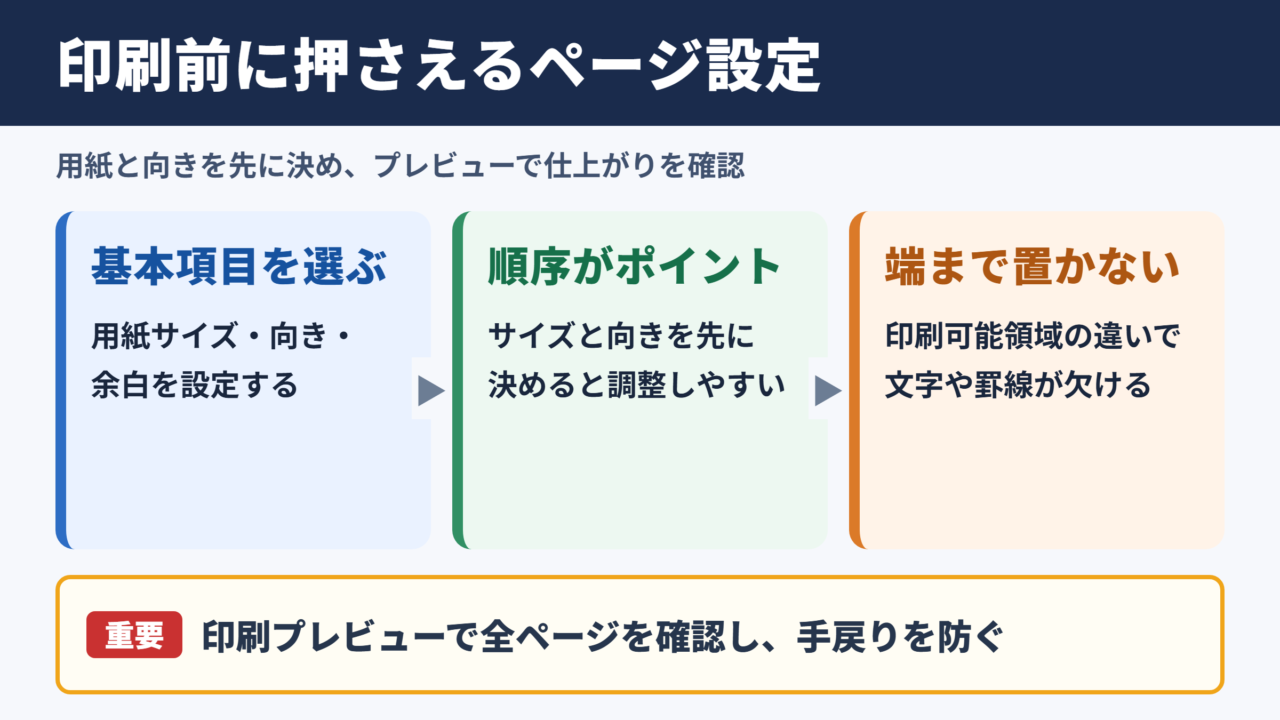
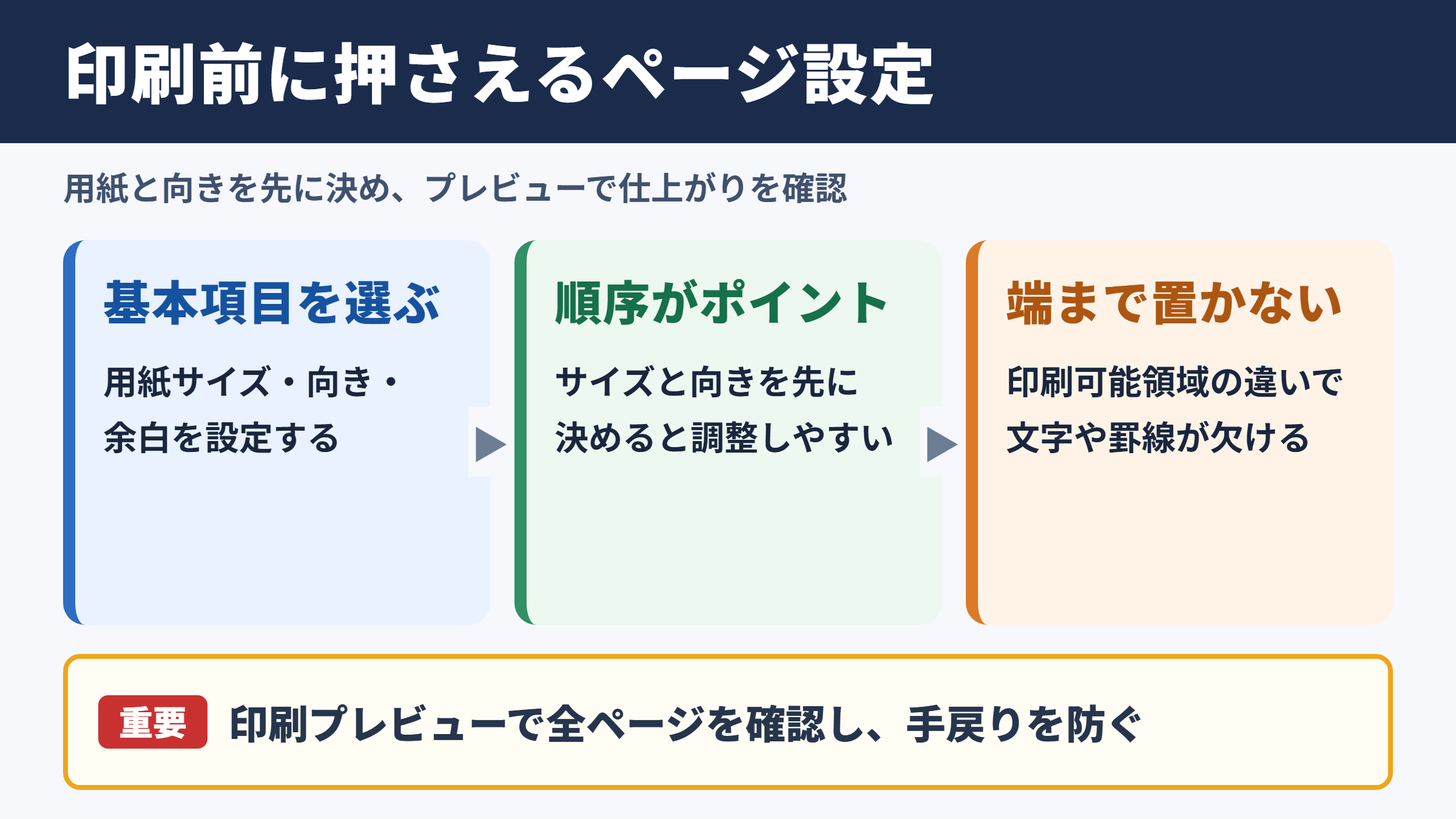
設定を変える順番に決まりはありませんが、用紙サイズと向きを先に選ぶと、その後の余白調整がしやすくなります。
特に横長の表を印刷する場合は、最初に横向きを選択するだけで文字の縮小を抑えられるでしょう。
画面表示と印刷結果の違い
編集画面では収まって見える内容でも、実際の印刷では改ページ位置が変わることがあります。
これはフォント、プリンタードライバー、用紙の印刷可能領域などの影響を受けるためです。
画面上の余白とプリンターが印刷できる余白は一致しない場合があります。
たとえば家庭用プリンターでは、用紙の端まで印刷できない機種も少なくありません。
そのため、文字や表罫線を端ぎりぎりに配置すると、印刷時に欠けるおそれがあります。
ページ設定を終えたら、印刷プレビューで全ページを確認することが重要です。
一枚目だけでなく、表の途中や最終ページの余白も見ると、印刷後の手戻りを減らせます。
設定前に決めておきたい印刷目的
ページ設定は、見栄えを整えるためだけの操作ではありません。
誰がどのように読むのかを考えて決めることで、資料の伝わりやすさが変わります。
会議で配る資料なら、書き込みやすい余白を少し広めに取ると便利です。
一方で、郵送する案内状や契約書では、定型用紙やとじしろへの対応が優先されるでしょう。
印刷目的の例として、社内配布用は読みやすさを優先します。
提出用は指定サイズと余白を優先し、一覧表は横向きと拡大縮小を優先する考え方です。
用紙サイズと印刷方向の選び方
続いては用紙サイズと印刷方向の選び方を確認していきます。
A4やA3などの用紙規格
日本のビジネス文書では、A4サイズがもっとも広く使われています。
A4は書類、報告書、案内文、請求書などに適した標準的なサイズです。
A3はA4の二倍の面積があり、工程表、設計図、掲示物、大きな表などで役立ちます。
ただし、プリンターにA3用紙をセットできない場合もあるため、用紙トレイと対応サイズを事前に確認しましょう。
| 用紙サイズ | 利用されやすい用途 | 設定時の注意点 |
|---|---|---|
| A4 | 一般的な文書、会議資料、レポート | 縦向きが基本ですが表では横向きも有効 |
| A3 | 大判の表、ポスター、工程表 | 対応プリンターと給紙方法を確認 |
| B5 | 社内帳票、配布資料、冊子 | A4との混在を避けると管理しやすい |
| はがき | 案内状、年賀状、DM | 宛名面と通信面の向きに注意 |
| 封筒 | 送付状、宛名印刷 | 封筒の種類と給紙方向を確認 |
文書の内容ではなく、最終的に使う用紙に合わせてサイズを設定することが基本です。
作成途中で用紙サイズを変更すると、図や表の位置がずれることもあるため、変更後はプレビューを見直してください。
縦向きと横向きの使い分け
縦向きは文章中心の資料に向いており、自然な読み進めやすさがあります。
横向きは列数が多い表、横長のグラフ、写真を並べる資料で効果を発揮します。
表が横に収まらないからといって、すぐに文字を小さくする必要はありません。
まず横向きに切り替え、列幅を整理してから、必要に応じて縮小率を調整する流れが実用的です。
横幅が広い表では、縦向きのまま縮小して文字が読みにくくなるケースがあります。
横向きへ変更し、不要な列を省き、余白を少し狭めると、読みやすい倍率を保ちやすくなります。
プリンター設定との整合性
ソフト側でA4を選んでも、プリンター側に別サイズの用紙が設定されていると、意図しない拡大縮小が起こる場合があります。
印刷ダイアログボックスでは、用紙サイズ、給紙トレイ、印刷の向きが一致しているかを確認しましょう。
PDFとして保存する場合も、ページサイズの確認は必要です。
PDF閲覧ソフトや印刷環境で自動調整が有効になっていると、作成したレイアウトと異なる結果になることがあります。
アプリケーションの設定とプリンターの設定を同じ条件にそろえることが、安定した印刷への近道です。
余白設定とレイアウト調整の考え方
続いては余白設定とレイアウト調整の考え方を確認していきます。
上下左右の余白が果たす役割
余白は単なる空白ではなく、文章を読みやすくし、印刷物に整った印象を与えるための重要な要素です。
余白が狭すぎると情報量は増えますが、窮屈に見えたり、端の文字が印刷できなかったりします。
反対に余白が広すぎると、ページ数が増え、内容が薄く見えることもあります。
一般的な文書では、上下左右に一定の余白を確保し、文字と用紙端の距離を保つと読みやすくなります。
余白を狭くする場合は、プリンターの印刷可能領域を必ず意識してください。
見た目だけで決めず、試し印刷または印刷プレビューで欠けがないか確認することが大切です。
とじしろと両面印刷の設定
資料をファイルにとじる場合や冊子にする場合は、とじしろを設定します。
とじしろとは、穴あけや製本によって文字が隠れないように、片側の余白へ追加する空間のことです。
左とじなら左側、右とじなら右側にとじしろを確保するのが基本となります。
両面印刷では、表面と裏面で内側になる余白が変わるため、見開きページや左右対称の余白設定も検討しましょう。
| 印刷方法 | 余白設定の考え方 | 注意点 |
|---|---|---|
| 片面印刷 | 左右を同程度に設定 | 穴あけする場合はとじしろを追加 |
| 左とじ冊子 | 左側の余白を広めに設定 | ページ番号の位置も確認 |
| 右とじ冊子 | 右側の余白を広めに設定 | 日本語の縦書き資料で使われる場合もある |
| 両面印刷 | 内側と外側の余白を意識 | 裏面の上下方向にも注意 |
表や画像がはみ出す場合の対処
表や画像が用紙からはみ出す場合、余白だけを極端に狭くする方法はおすすめできません。
まずは不要な列や余計な装飾がないか見直し、内容を整理してください。
次に、列幅、画像サイズ、文字サイズ、行間を段階的に調整します。
それでも収まらない場合に、横向きや拡大縮小を検討すると自然なレイアウトになりやすいでしょう。
調整の優先順位は、内容の整理、向きの変更、余白の調整、倍率の変更という流れが目安です。
最初から文字を小さくすると、印刷後に読みにくい資料になりやすいため注意しましょう。
余白を減らすことと、読みやすさを保つことは別の課題です。
ダイアログボックスによるページ設定操作
続いてはダイアログボックスによるページ設定操作を確認していきます。
ページ設定ダイアログボックスの開き方
ページ設定ダイアログボックスは、印刷に関する細かな条件をまとめて変更できる画面です。
WordやExcelなどでは、ページレイアウトにある小さな起動ボタンから開けることがあります。
ソフトによっては、ファイル内の印刷画面から、ページ設定やプリンターのプロパティを選ぶ方式です。
画面名称が異なっていても、用紙、余白、レイアウト、印刷範囲といった項目を探すと目的の設定にたどり着けます。
ダイアログボックスは詳細設定を一度に確認できる場所として覚えておくと便利です。
余白と用紙のタブの確認方法
ダイアログボックス内には、複数のタブが用意されていることがあります。
余白のタブでは上下左右、とじしろ、ヘッダーとフッターの位置などを調整します。
用紙のタブでは、用紙サイズ、給紙方法、幅と高さを確認する流れが一般的です。
レイアウトのタブには、ページの開始位置、ヘッダーとフッターの表示条件、縦方向の配置などが含まれる場合があります。
設定を変更したら、適用範囲を確認してください。
文書全体に反映するのか、選択した部分だけに反映するのかで、仕上がりは大きく変わります。
印刷プレビューでの最終確認
設定を保存する前後には、印刷プレビューを確認することが欠かせません。
プレビューでは、改ページ、余白、表の切れ、画像の位置、ページ番号などを視覚的に確認できます。
特に複数ページの文書では、一ページ目だけ整っていても、二ページ目以降で段落が崩れている場合があります。
最終ページに見出しだけが残る、表の最終行だけが次ページへ送られるといった状態も、プレビューで見つけやすいでしょう。
印刷プレビューは印刷直前の確認画面ではなく、レイアウトを整えるための作業画面として活用してください。
ショートカットと効率的な設定手順
続いてはショートカットと効率的な設定手順を確認していきます。
印刷画面を開くショートカット
多くのWindows対応ソフトでは、CtrlとPを同時に押すと印刷画面を開けます。
このショートカットを使うと、メニューを何度もたどらずに、プリンター、部数、印刷範囲、プレビューを確認できます。
ページ設定そのものを直接開くキーはソフトごとに異なりますが、印刷画面から設定へ進む方法は共通して使いやすい操作です。
頻繁に印刷する人は、CtrlとPを覚えるだけでも作業時間を短縮できるでしょう。
| 操作 | 代表的な方法 | 活用場面 |
|---|---|---|
| 印刷画面を開く | CtrlとP | プレビューや印刷条件の確認 |
| 保存する | CtrlとS | 設定変更前後の文書保存 |
| 元に戻す | CtrlとZ | 不要な編集を取り消す場面 |
| 検索する | CtrlとF | 見出しや語句の確認 |
設定を使い回すためのテンプレート
毎月の報告書や定型の請求書など、同じ印刷形式を繰り返す文書では、テンプレートの活用が便利です。
あらかじめ用紙サイズ、余白、フォント、ヘッダー、フッターを整えたファイルを作成しておくと、毎回の設定作業を減らせます。
テンプレートを使う際は、元ファイルを直接上書きせず、新しい名前で保存する習慣を付けると安心です。
印刷設定を含めたテンプレート化は、レイアウトのばらつきを防ぐ方法としても有効です。
設定ミスを防ぐチェックの流れ
ページ設定は項目が多いため、確認の順序を決めておくと漏れを防げます。
まず用紙サイズと向きを確認し、次に余白、印刷範囲、拡大縮小を見ます。
その後にヘッダー、フッター、ページ番号を確認し、最後にプレビューで全体を見る流れがおすすめです。
確認の順番は、用紙、向き、余白、範囲、倍率、プレビューという並びが基本です。
印刷部数やカラー設定など、プリンター側の条件は最後に確認すると整理しやすいでしょう。
設定変更の直後にプレビューを見ることで、どの操作がレイアウトに影響したのか把握しやすくなります。
ページ設定の基本のまとめ
ページ設定は、印刷時の用紙サイズ、余白、向き、倍率を整え、文書を読みやすく仕上げるための基本操作です。
まず印刷目的と使用する用紙を決め、用紙サイズと印刷方向を設定しましょう。
次に余白、とじしろ、拡大縮小を調整し、表や画像が無理なく収まる状態を目指します。
ダイアログボックスでは細かな条件を確認でき、CtrlとPを使えば印刷画面へ素早く移動できます。
最後は必ず印刷プレビューで全ページを見直してください。
ページ設定とプレビュー確認をセットで行うことが、見やすく失敗の少ない印刷物につながります。