Windows 11搭載のノートパソコンやタブレットPCで、画面を指で触っても反応しない、タッチ操作だけができない、あるいは急にタッチパネルが無効になったように見えることがあります。
キーボードやマウスは使えるのに画面タッチだけが動かない場合、設定の変更、ドライバーの一時的な不具合、Windows Update後の互換性、画面の汚れ、機器そのものの故障など、複数の原因が考えられます。
まず確認したいポイントは、画面の再起動、デバイスマネージャーの有効化、タッチパネル用ドライバーの更新です。
いきなり初期化を行う必要はなく、比較的安全な確認作業から順番に進めることで、タッチ操作が復旧するケースは少なくありません。
この記事では、Windows 11でパソコン画面のタッチが反応しないときに確認したい設定と対処法を、操作順に沿って解説します。
Windows 11のタッチ操作を復旧させる基本確認
それではまず、電源状態や画面の状態を確認し、タッチパネルが一時的に反応しなくなっているケースについて解説していきます。
タッチ画面が反応しないときは、画面を強く何度も押すよりも、再起動と周辺機器の切り分けを先に行うことが大切です。
一時的な処理の停止であれば、Windowsの再起動だけで改善することもあります。
Windows 11を再起動する操作
タッチパネルの反応だけが止まっている場合でも、Windowsのバックグラウンド処理やドライバーが不安定になっている可能性があります。
スタートメニューから再起動を実行すると、メモリ上に残っている一時的な状態が整理され、タッチ機能が戻ることがあります。
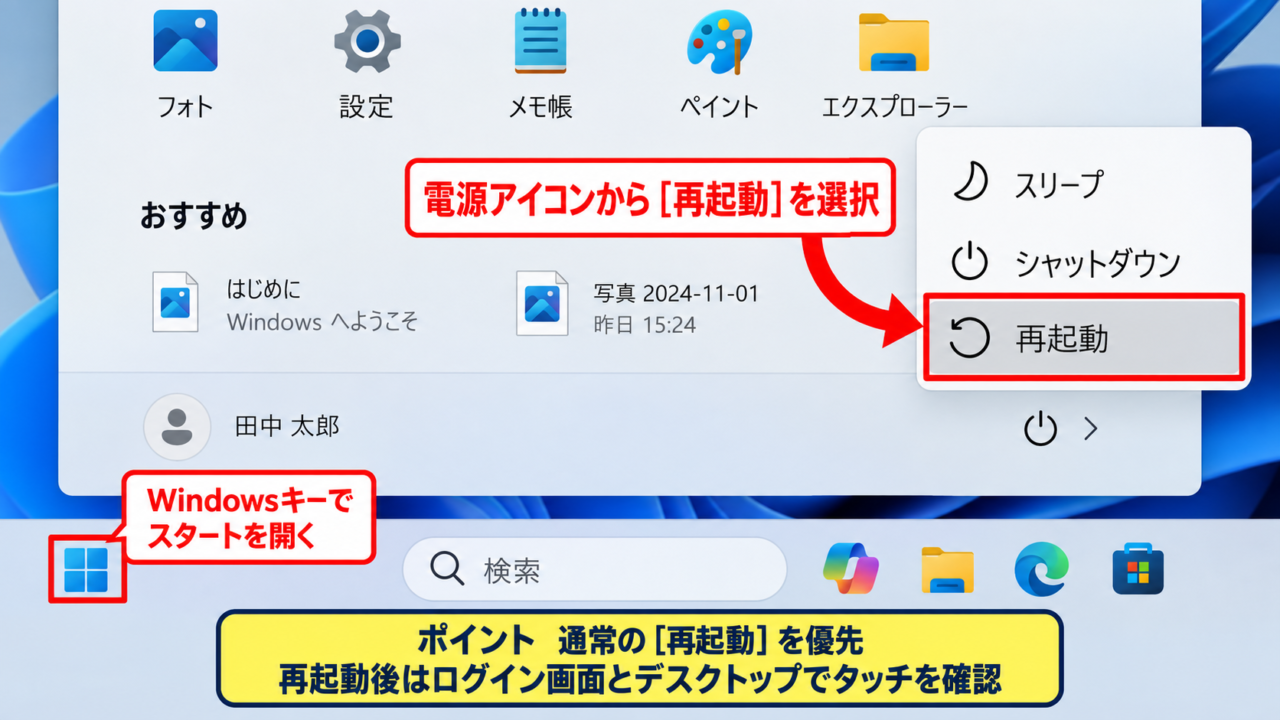
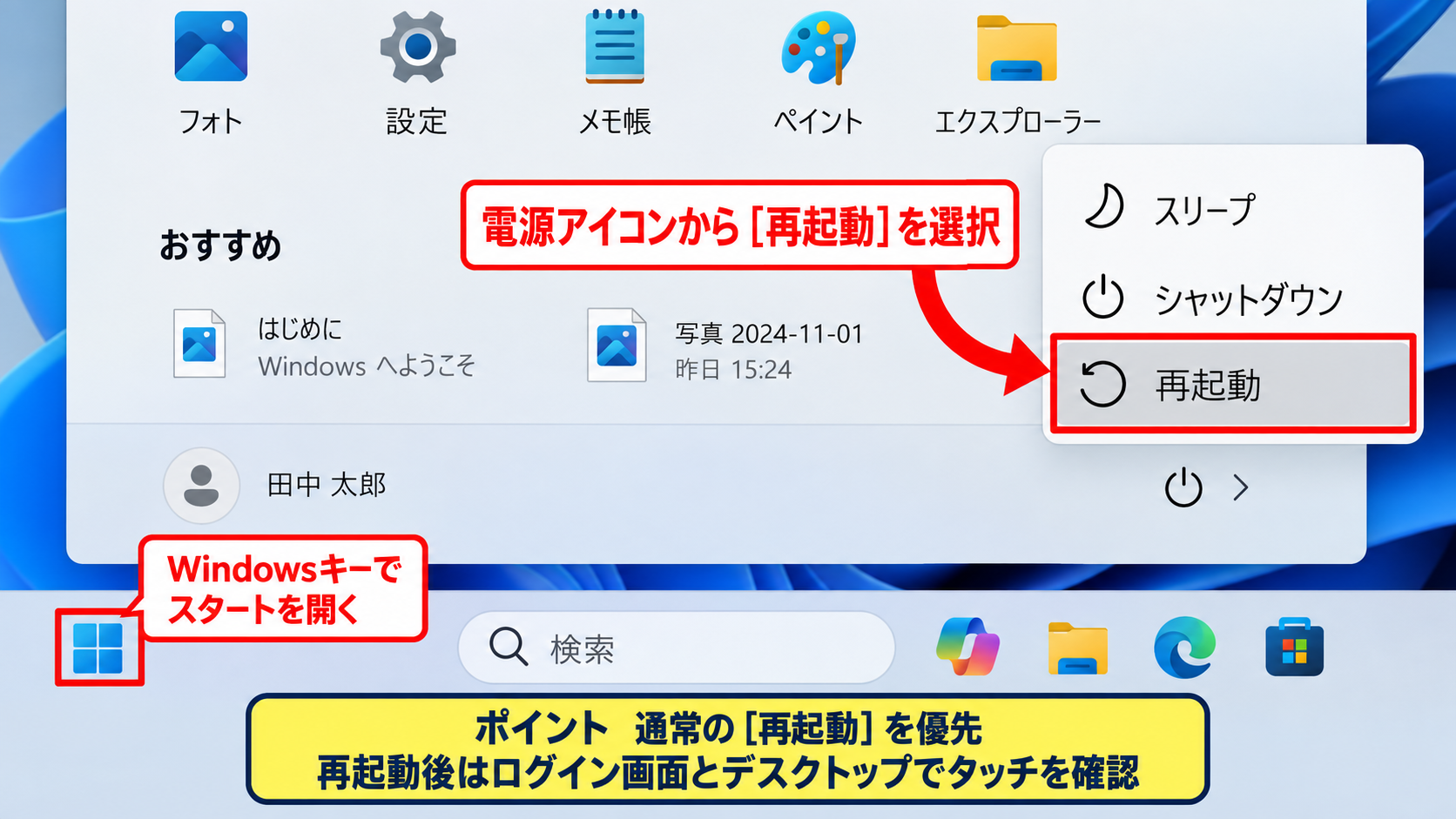
キーボードが使える場合は、Windowsキーを押してスタートメニューを開き、電源アイコンから再起動を選びます。
マウスもキーボードも使いにくいときは、電源ボタンを短く押して画面を復帰させた後、通常の操作で再起動できるか確認しましょう。
電源ボタンを長押しして強制終了する方法は、通常の再起動ができない場合に限る方法です。
作業中のファイルが保存されないおそれがあるため、可能であれば通常の再起動を優先してください。
【操作のポイント】再起動後は、ログイン画面とデスクトップ画面の両方でタッチ操作を試し、どの段階から反応しないかを確認します。
画面の汚れと保護フィルムを確認する作業
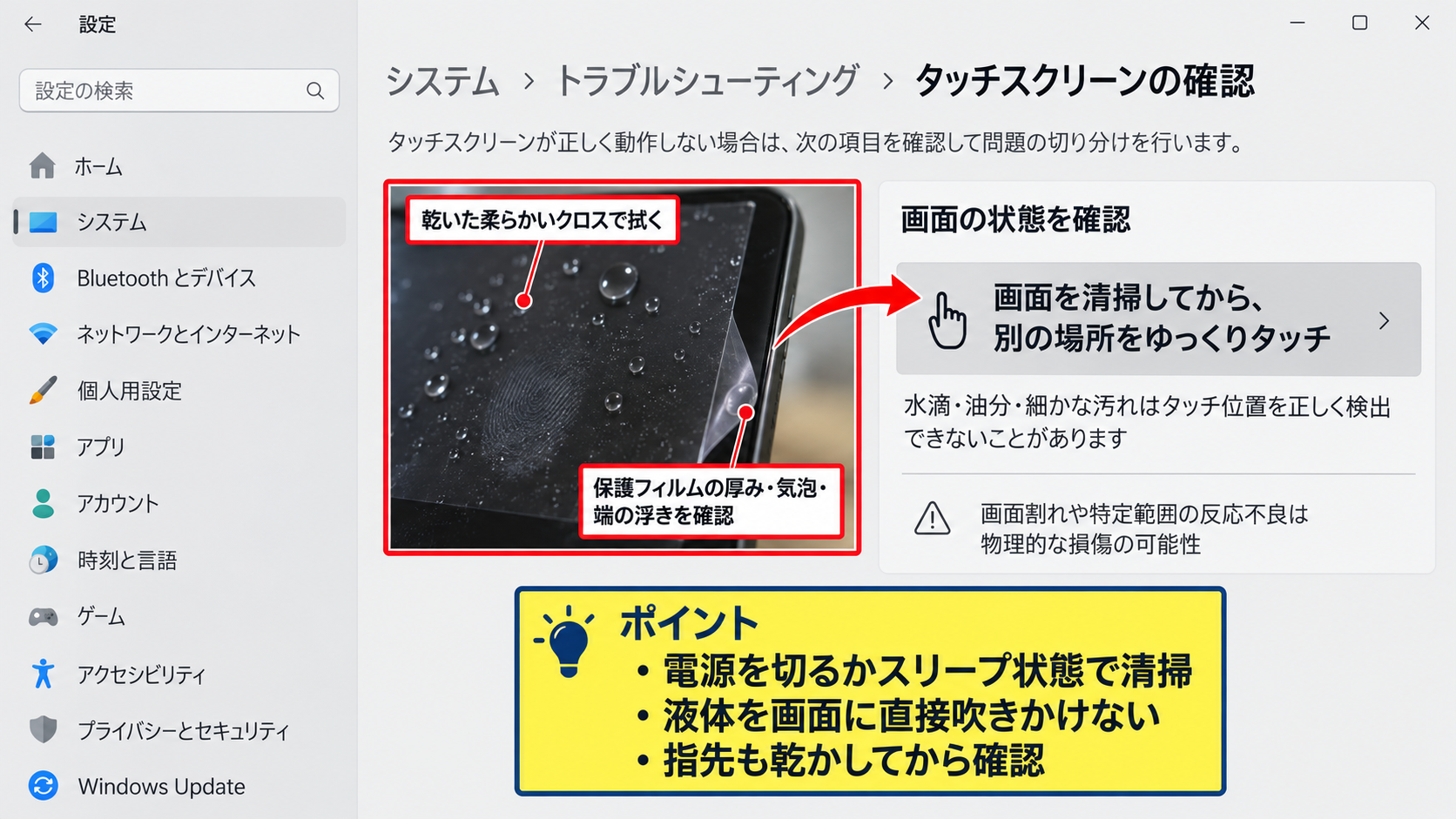
画面表面に水滴、油分、細かな汚れが付着していると、タッチ位置を正しく検出できないことがあります。
特に雨の日、調理中、消毒液を使用した直後などは、指先や液晶画面の湿り気が原因になることがあります。
柔らかい乾いたクロスで画面を拭き、指先も乾かしてから、画面の別の場所をゆっくり触れてみましょう。
保護フィルムを貼った直後から反応が悪い場合は、フィルムの厚み、気泡、端の浮き、対応機種の違いも確認対象です。
画面割れや大きな傷がある場合は、設定を変更しても改善しないことがあります。
ひび割れが広がっているときや、特定の範囲だけが常に反応しないときは、液晶パネルまたはデジタイザーの物理的な損傷も疑いましょう。
【操作のポイント】画面を清掃するときは、電源を切るかスリープ状態にして、液体を直接吹きかけないようにします。
外付け機器を外して切り分ける確認
USBハブ、外部モニター、ペン入力機器、ドッキングステーションなどを接続している場合は、それらを一度外して動作を確認します。
外部機器の接続状態によっては、画面構成の変更やUSB機器の競合が起き、タッチ機能が正常に認識されないことがあります。
充電中だけ誤作動する場合は、ACアダプターや充電ケーブルの状態も確認したいところです。
純正品ではない充電器や劣化したケーブルでは、ノイズの影響でタッチ操作が不安定になるケースもあります。
周辺機器を外した状態で再起動し、内蔵ディスプレイのタッチだけを確認すると、原因の範囲を絞り込みやすくなります。
【操作のポイント】取り外した周辺機器は、問題が解消した後に一台ずつ接続し直すと、影響している機器を見つけやすくなります。
デバイスマネージャーでタッチパネルを有効にする設定
続いては、Windows 11でタッチスクリーン用デバイスが無効になっていないかを確認していきます。
Windowsでは、タッチパネルが「HID 準拠タッチ スクリーン」として認識されることが一般的です。
この項目が無効の場合、液晶画面は映っていても指による入力だけが受け付けられません。
デバイスマネージャーを開く操作
まず、スタートボタンを右クリックし、表示されたメニューからデバイスマネージャーを選択します。
マウスがない場合でも、WindowsキーとXキーを同時に押してから、矢印キーでデバイスマネージャーを選択する方法があります。
デバイスマネージャーでは、Windowsが認識している部品やドライバーの状態を確認できます。
タッチ設定を探すときは、「ヒューマン インターフェイス デバイス」の項目を展開するのが基本です。
名称が少し異なる機種もありますが、HIDという文字を含む項目を慎重に確認しましょう。
【操作のポイント】同じような名称のデバイスが複数ある場合でも、判断できない項目をむやみに無効化しないことが重要です。
HID 準拠タッチ スクリーンを有効化する操作
「ヒューマン インターフェイス デバイス」を展開したら、「HID 準拠タッチ スクリーン」を探します。
項目を右クリックし、メニューに「デバイスを有効にする」と表示されている場合は、そのデバイスが無効な状態です。
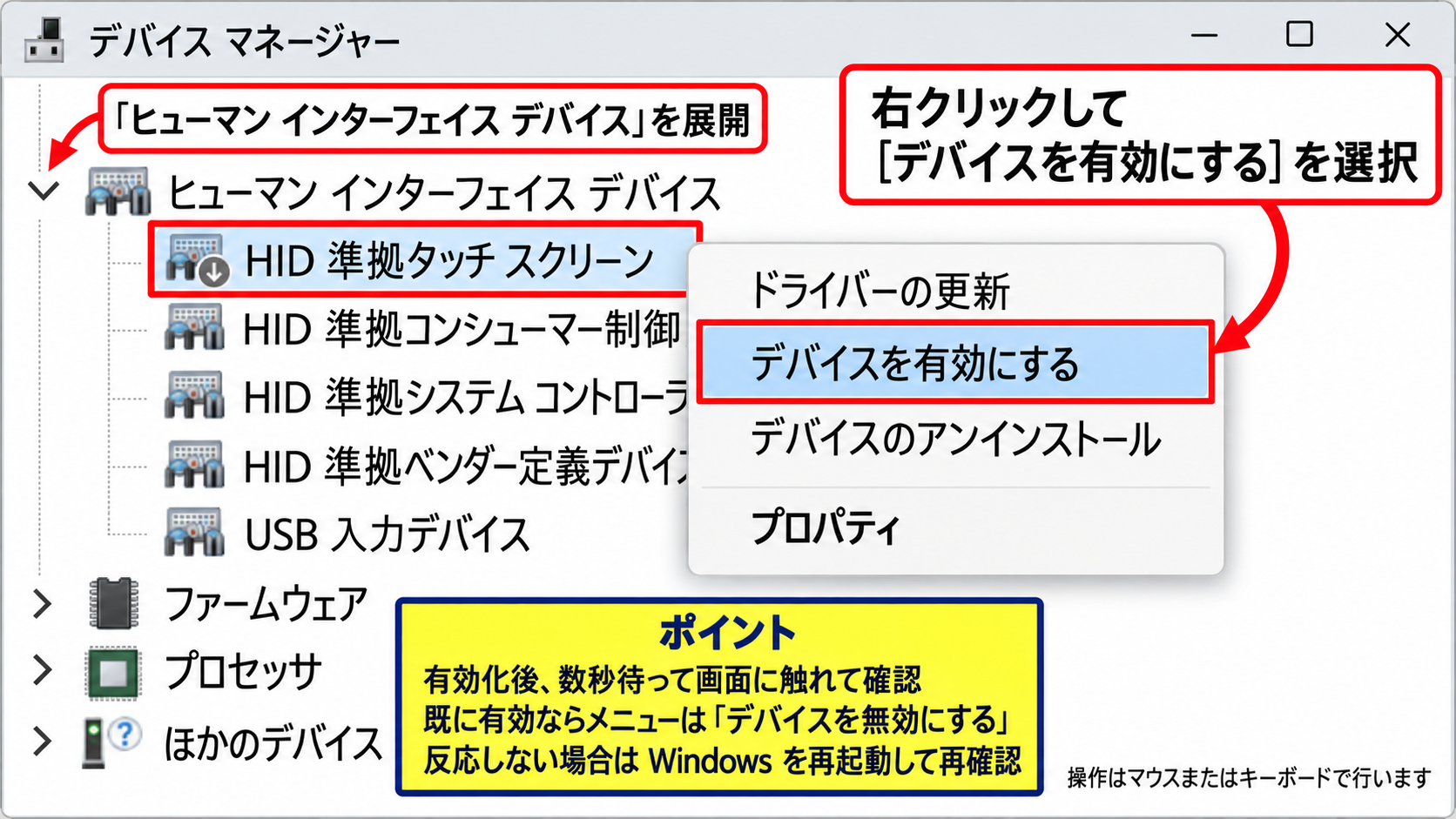
「デバイスを有効にする」を選択した後、数秒待ってから画面に触れ、反応するかを確認します。
既に有効な場合は、右クリックメニューに「デバイスを無効にする」と表示されます。
有効な状態であっても、いったん無効にしてから再度有効にすると、認識が回復することがあります。
ただし操作直後はタッチが使えなくなるため、マウスまたはキーボードで操作できる状態で実施しましょう。
【操作のポイント】有効化の変更後にすぐ反応しない場合は、Windowsを再起動してから再確認します。
ドライバーを再インストールする操作
有効化しても改善しない場合は、タッチスクリーンのドライバーを入れ直す方法があります。
対象の「HID 準拠タッチ スクリーン」を右クリックし、「デバイスのアンインストール」を選択します。
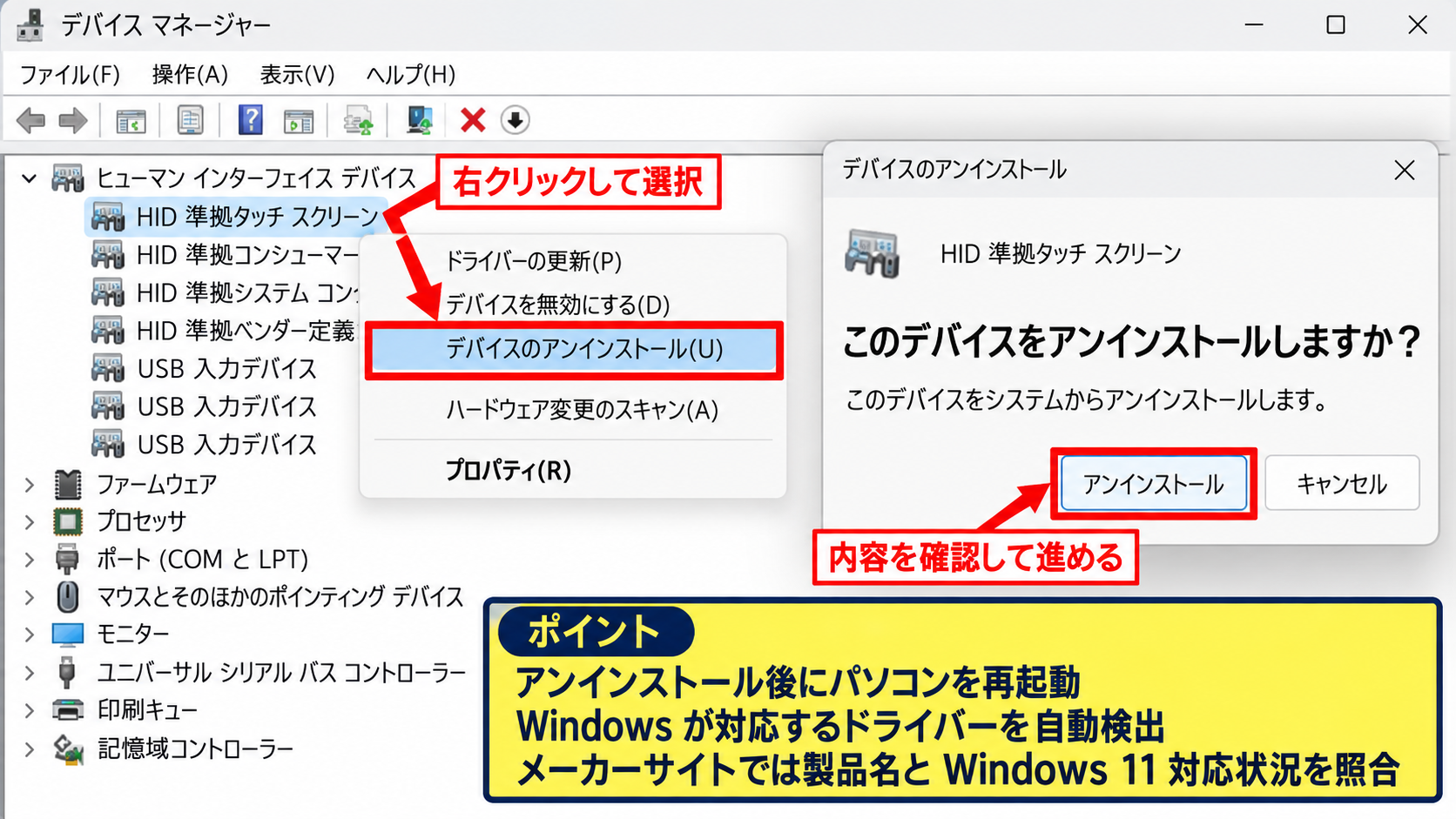
確認画面が出たら内容を確認し、アンインストールを進めた後にパソコンを再起動します。
再起動時にWindowsが対応するドライバーを自動的に検出し、タッチスクリーンが再登録されることがあります。
アンインストールは画面そのものを消去する操作ではなく、Windowsに登録された機器情報を読み直させるための手順です。
それでも項目が戻らない場合は、パソコンメーカーの公式サポートページから機種専用のチップセットやタッチパネル用ドライバーを確認する必要があります。
【操作のポイント】メーカーサイトからドライバーを入手するときは、製品名とWindows 11の対応状況を照合します。
Windows Updateとタッチスクリーンドライバーの更新
続いては、Windows Updateとドライバー更新によって、タッチ入力に関係するプログラムを最新の状態に近づける方法を確認していきます。
Windows 11の大型更新後にタッチ画面が反応しなくなった場合、更新の適用途中や古いドライバーとの相性が影響している可能性があります。
OS更新とメーカー提供ドライバーの両方を確認すると、原因を見落としにくくなります。
Windows Updateを確認する操作
スタートメニューから設定を開き、左側のWindows Updateを選択します。
「更新プログラムのチェック」を押すと、未適用の更新プログラムがあるかを確認できます。
品質更新プログラムや累積更新プログラムが表示された場合は、保存中の作業を終えてからインストールしましょう。
更新の適用には再起動が必要になることがあります。
− □ ×
→
更新完了後は、再起動してからタッチパネルを試してください。
更新画面で問題が見つからなくても、再起動により保留されていたドライバーの処理が完了することがあります。
【操作のポイント】更新中に電源を切るとWindowsが不安定になることがあるため、充電残量と電源接続を確認してから開始します。
オプションの更新プログラムを確認する操作
Windows Updateの画面には、通常の更新とは別に「詳細オプション」や「オプションの更新プログラム」が表示されることがあります。
この中にドライバー更新プログラムが含まれている場合、タッチスクリーン、チップセット、グラフィック関連の更新が提供されている可能性があります。
ただし、表示されるすべてのドライバーを無条件に適用する必要はありません。
タッチ操作の不具合が発生した時期と近い更新を確認し、必要な更新に絞って適用する考え方が安全です。
更新後に症状が出たと感じる場合は、更新の履歴から適用日を確認しておくと、メーカーサポートへ問い合わせる際にも役立ちます。
【操作のポイント】更新前後の状態をメモしておくと、改善した操作と変化がなかった操作を整理できます。
メーカー公式ドライバーを確認する方法
Windows Updateで改善しない場合、パソコンメーカーが公開している機種専用ドライバーを確認します。
メーカーのサポートページでは、製品番号やシリアル番号を入力すると、対象機種向けのドライバー一覧が表示される場合があります。
タッチパネル用の名称が見つからないときは、チップセット、Intel Serial IO、I2C、グラフィック、BIOSなどが関係することもあります。
ドライバー名だけで判断しにくいときは、パソコンの型番と「タッチパネル」「Windows 11」を組み合わせて、公式情報を確認します。
非公式サイトから配布元不明のドライバーを入れると、別の不具合やセキュリティ上の問題につながるおそれがあります。
ドライバーは必ずパソコンメーカー、または部品メーカーの公式配布元から取得しましょう。
【操作のポイント】BIOS更新は途中で失敗すると起動に影響することがあるため、公式の手順と対象型番を十分に確認してから実施します。
タッチパネル設定とペン入力機能の確認
続いては、Windows 11のタッチ操作に関わる設定と、ペン入力・タブレット機能の状態を確認していきます。
画面のタッチ機能は、単に指で操作する機能だけではなく、ペン入力、画面の向き、サインイン画面、アクセシビリティ設定とも関係します。
設定アプリのBluetooth とデバイスを確認する項目
設定アプリの「Bluetooth とデバイス」には、ペンとWindows Ink、タッチパッド、接続された周辺機器に関する設定があります。
ペンが正常に使える一方で指の操作だけができない場合は、画面の物理故障よりも、タッチ用デバイスの認識状態を優先して確認する価値があります。
指でもペンでも反応しない場合は、画面側のハードウェア、ドライバー、電源状態まで広く確認する必要があります。
また、外付けタッチディスプレイを使用している場合は、映像ケーブルだけでなくUSBのアップストリーム接続が必要な機種もあります。
映像は表示できてもUSB接続がないためにタッチだけ使えない、という状態にも注意しましょう。
【操作のポイント】外付けタッチモニターでは、HDMIまたはDisplayPortに加えてUSBケーブルの接続要件を取扱説明書で確認します。
タブレットモードと画面の向きを確認する項目
2in1パソコンでは、キーボードを折り返した状態や取り外した状態によって、タブレットとしての動作に切り替わります。
画面回転、カバーの磁気センサー、ヒンジの状態に異常があると、入力機器の認識に影響する機種もあります。
一度ノートPCとして通常の角度に戻し、画面を閉じて数秒待ってから開き直すことで、状態が再認識される場合があります。
画面を回転させたときだけタッチがずれる、特定の向きで反応しないという場合は、センサーや画面キャリブレーションが関係している可能性があります。
症状を確認するときは、画面の四隅と中央を触れ、反応しない場所が固定されているかも見ておきましょう。
【操作のポイント】タッチ位置のずれを確認するときは、描画アプリなどで線を引き、指先と表示位置の差を確認すると分かりやすくなります。
サインイン画面での反応を確認する方法
Windowsにサインインした後だけタッチが使えないのか、ログイン前のロック画面でも使えないのかで、原因の見当が変わります。
ロック画面から全く反応しない場合は、ユーザーごとのアプリ設定よりも、デバイスドライバーやハードウェア側の可能性が高くなります。
一方で、ログイン後だけ反応が悪くなる場合は、常駐ソフト、リモート操作ツール、ディスプレイ拡張ソフトなどが影響しているかもしれません。
セーフモードでの確認ができる場合は、最小限のドライバーとサービスで起動した状態でタッチが反応するかを確認できます。
セーフモードでは動く場合、通常起動時に読み込まれるソフトウェアや追加ドライバーが原因候補になります。
【操作のポイント】サインイン画面での反応の有無と、特定アプリを開いたときだけ起きる症状を分けて記録します。
反応しない範囲から判断する故障と修理の目安
続いては、設定変更で改善しない場合に、タッチパネルの故障や修理相談を検討する目安を確認していきます。
ソフトウェアの問題であれば、再起動やドライバーの再登録で状態が変わることがあります。
反対に、画面の一部だけが一貫して反応しない、割れがある、勝手に触れたような入力が起きる場合は、物理的な故障の可能性が高まります。
画面の一部分だけ反応しない症状
左端だけ反応しない、中央に縦線状の反応しない部分がある、特定の角だけタップできないという症状は、タッチセンサーの一部が損傷している可能性があります。
画面全体を複数回触っても同じ位置だけ反応しない場合、Windowsの設定より液晶ユニット側の確認が必要になることがあります。
落下、圧迫、水濡れの直後に起きた場合は、外見上の損傷が小さくても内部部品が影響を受けているかもしれません。
画面保護フィルムを外しても状態が変わらず、ドライバーの再インストール後も同じ範囲が反応しない場合は、修理窓口への相談を検討しましょう。
【操作のポイント】反応しない位置を写真やメモで残しておくと、修理相談時に症状を説明しやすくなります。
勝手にタッチされるゴーストタッチの症状
操作していないのに画面が勝手に押される、アプリが開く、文字が入力されるといった現象は、ゴーストタッチと呼ばれることがあります。
充電器を外すと改善する場合は、充電環境やケーブルの影響を確認します。
水分や汚れを拭き取った後も続く場合、画面の損傷、静電気、タッチセンサーの異常が考えられます。
誤操作によるデータ削除を防ぐため、必要に応じてデバイスマネージャーから一時的にタッチスクリーンを無効にし、マウス操作へ切り替える方法もあります。
勝手なタッチが続く場合は、無理に使い続けず、大切なデータをバックアップしてから修理を検討することが大切です。
【操作のポイント】ゴーストタッチ中は誤った操作が起きやすいため、重要なファイルを開く前にタッチ機能の一時無効化を検討します。
修理前にバックアップするデータ
メーカー修理や販売店への持ち込みを依頼する前に、写真、文書、ブラウザーのデータ、メール、業務ファイルなどをバックアップします。
修理内容によっては初期化やストレージ交換が行われる可能性があるためです。
OneDriveなどのクラウド同期を利用している場合でも、同期が完了しているかを確認しておきましょう。
バックアップ先としては、外付けSSD、USBメモリー、クラウドストレージなどが考えられます。
保存先を一つだけにせず、重要なデータは複数の場所へ保管すると安心です。
保証期間内であれば、自己分解や非公式部品への交換によって保証対象外になることもあるため注意が必要です。
【操作のポイント】修理に出す前は、BitLocker回復キーやMicrosoftアカウントの情報も確認しておきます。
まとめ Windows 11のタッチ画面が反応しないときの対処法
Windows 11でパソコン画面のタッチが反応しないときは、最初に再起動、画面の清掃、周辺機器の取り外しを行います。
次にデバイスマネージャーで「HID 準拠タッチ スクリーン」が無効になっていないかを確認し、必要に応じて有効化またはドライバーの再インストールを試しましょう。
Windows Update、オプションのドライバー更新、メーカー公式サイトの機種別ドライバーも、改善につながる確認項目です。
一部分だけ反応しない、画面割れがある、勝手にタッチされるといった症状では、設定だけでなくハードウェア故障も視野に入れる必要があります。
安全な手順から一つずつ確認し、改善しない場合はデータをバックアップしたうえで、メーカーや修理窓口へ相談してください。