Windows 11では、表示中の画面を画像として保存してから印刷する方法と、コピーした画面をWordやペイントなどへ貼り付けて印刷する方法があります。
Webページの案内、エラーメッセージ、オンライン会議の資料、設定画面などを紙で共有したい場面では、必要な範囲だけを素早く取り出せる操作を知っておくと便利です。
特にPrint Screenキー、WindowsキーとShiftキーとSキーのショートカット、Snipping Toolを使い分けると、画面全体と指定範囲のどちらにも対応できます。
画面を印刷する基本の流れ
画面をキャプチャする → 必要に応じて画像を確認・加工する → 印刷画面でプリンターと用紙を選ぶ → 印刷を実行する
この記事では、Windows 11でパソコン画面を印刷するショートカット、範囲指定、保存先、印刷時の調整までを順に解説します。
パソコン画面を印刷する基本操作
それではまず、画面全体を取り込んで印刷する基本操作について解説していきます。
急いで画面の内容を紙に出したいときは、キーボードのPrint Screenキーで画面をコピーし、アプリへ貼り付けて印刷する方法が分かりやすい手順です。
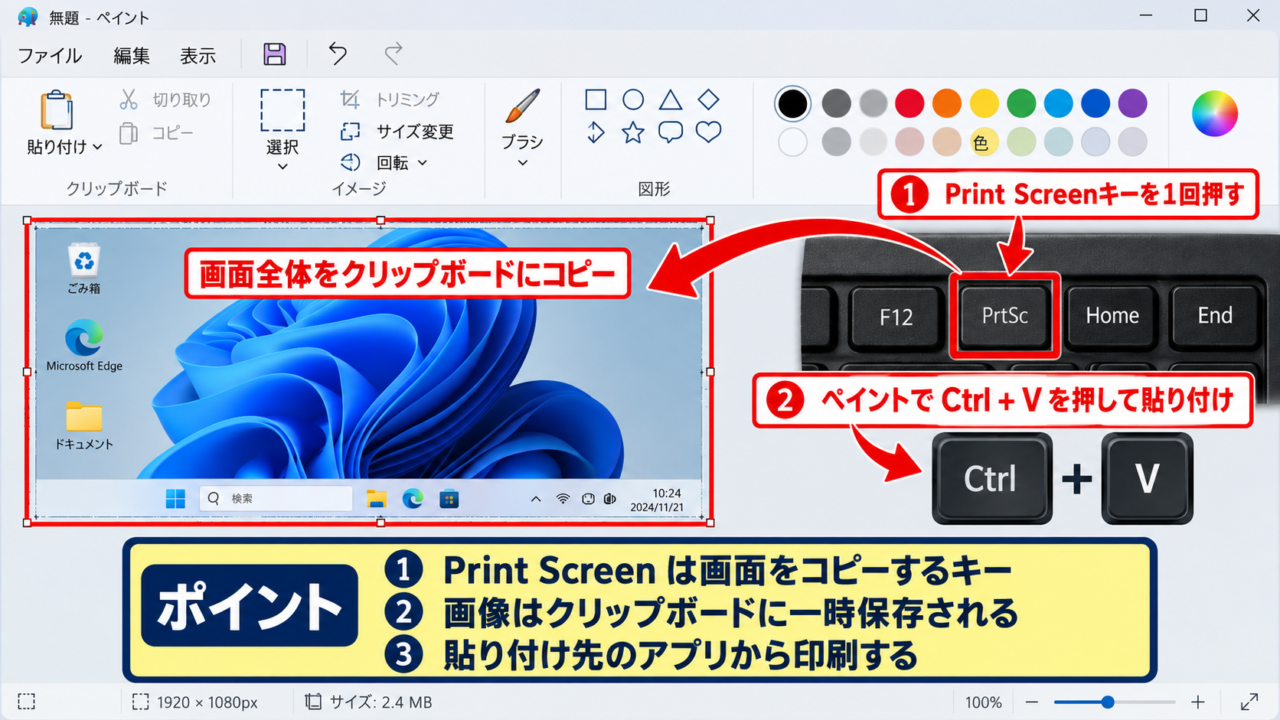
Print Screenキーによる画面全体のコピー
キーボードの右上付近には、PrtSc、PrtScn、Print Screenなどと表示されたキーがあります。
このキーを1回押すと、接続しているディスプレイ全体の表示内容がクリップボードへコピーされます。
クリップボードとは、一時的にコピーした文字や画像を保管するWindowsの領域です。
Print Screenキーを押した直後は、画面上に保存ファイルが見えないことがありますが、操作が失敗したわけではありません。
次にペイント、Word、PowerPoint、メール作成画面などを開き、CtrlキーとVキーを同時に押して貼り付けましょう。
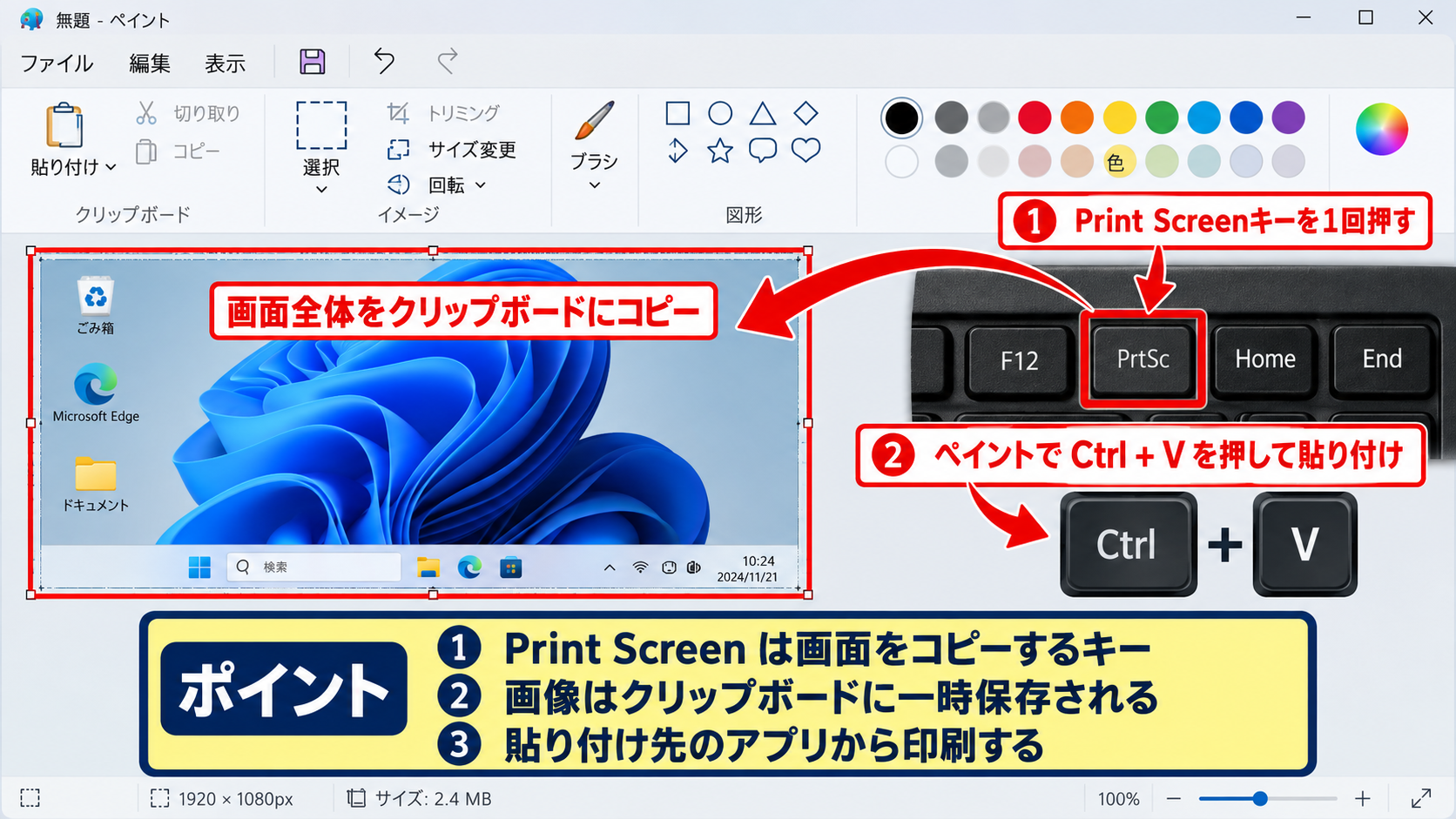
貼り付けた画像が表示されたら、アプリの印刷機能からプリンターを選択して印刷します。
複数のモニターを使用している場合は、通常、すべてのモニターを並べた状態で1枚の画像としてコピーされます。
Print Screenキーは画像を直接紙へ出すキーではありません。
画面をコピーしてから、貼り付け先のアプリで印刷する操作です。
ペイントへの貼り付けと印刷設定
続いては、標準アプリのペイントを利用する印刷操作を確認していきます。
スタートメニューで「ペイント」と検索して起動し、CtrlキーとVキーでキャプチャ画像を貼り付けます。
ペイントは余計な文書レイアウトがなく、画面写真だけを確認して印刷したい場合に向くアプリです。
貼り付け後に画像が大きすぎる場合は、ホームタブのサイズ変更から縮小率を指定できます。
画像の一部だけを紙に出したい場合は、選択ツールで残したい領域を囲み、トリミングを実行してください。
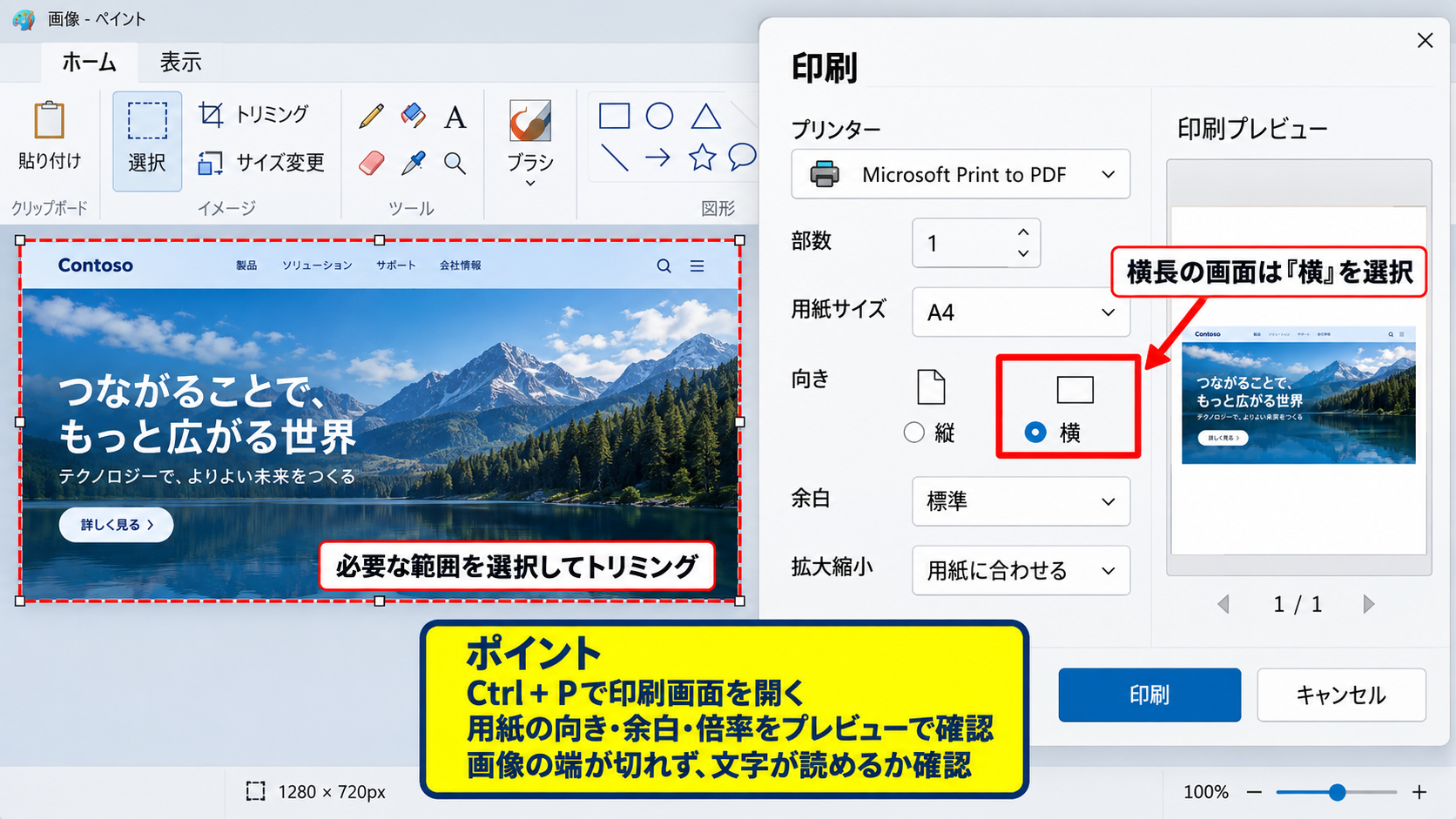
印刷はCtrlキーとPキーで開けます。
印刷画面では、プリンター名、部数、用紙サイズ、横向きまたは縦向き、余白、拡大縮小を確認します。
横長のWebサイトや横方向に広い設定画面は、用紙の向きを横にすると文字が読みやすくなります。
印刷プレビューで確認したい項目
画像の端が切れていないか、文字が読める倍率か、用紙の向きが画面の向きと合っているかを確認しましょう。
クリップボード履歴による取り直しの回避
続いては、コピーした画面を見失ったときに役立つクリップボード履歴を確認していきます。
WindowsキーとVキーを押すと、最近コピーした文字や画像の履歴を表示できます。
初回は履歴を有効にする案内が出るため、表示に従って有効化します。
複数回スクリーンショットを撮った後でも、履歴から目的の画像を選べるため、撮り直しを減らせます。
履歴のサムネイルをクリックすると、現在開いているペイントやWordなどへ貼り付けられます。
ただし、機密情報や個人情報を含む画面をコピーした場合は、作業後に履歴を消去することも大切です。
【操作のポイント】Print Screenキーでコピーした直後に貼り付けられなくても、WindowsキーとVキーで画像が残っているか確認すると、同じ画面を再表示する手間を抑えられます。
ショートカットによる範囲指定
続いては、必要な部分だけを切り取るショートカット操作について確認していきます。
Windows 11では、WindowsキーとShiftキーとSキーを同時に押すと、Snipping Toolの切り取りメニューが開きます。
不要な場所や通知、個人情報を写さずに必要範囲だけ印刷したい場合は、この方法が特に便利です。
四角形モードによる任意範囲の切り取り
Windowsキー、Shiftキー、Sキーを同時に押すと、画面が少し暗くなり、画面上部に切り取りモードの小さなメニューが表示されます。
通常は四角形モードが選ばれているため、残したい範囲の左上から右下へマウスをドラッグします。
マウスボタンを離すと、選択した部分だけがクリップボードへ保存されます。
この操作は、Webページの見出しと説明部分、エラー表示だけ、表の一部だけを印刷したいときに適しています。
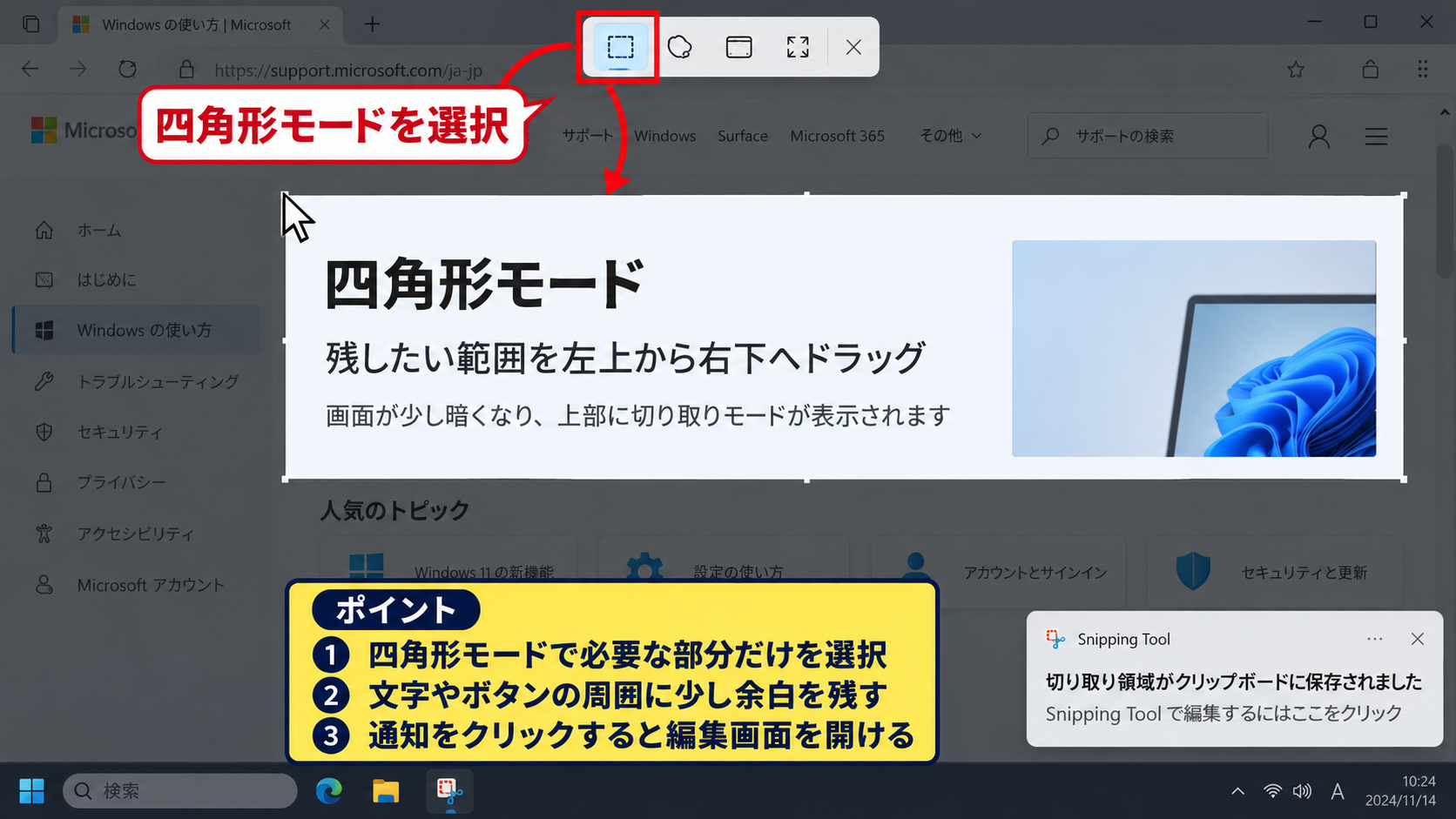
切り取り後の右下通知をクリックすると、Snipping Toolの編集画面が開きます。
通知が消えた場合でも、ペイントを開いてCtrlキーとVキーを押せば、切り取った画像を貼り付けられます。
範囲指定のコツ
印刷する情報の周囲に少し余白を残して選択すると、文字の端やボタン名が切れにくくなります。
ウィンドウモードによるアプリ単位の取得
続いては、アプリのウィンドウ単位で画面を取り込む操作を確認していきます。
WindowsキーとShiftキーとSキーを押した後、上部メニューからウィンドウモードを選びます。
カーソルを動かすと、選択できるアプリのウィンドウが枠で強調されます。
印刷したいウィンドウをクリックすると、そのアプリだけがキャプチャされます。
背景のデスクトップや他のソフトを写さずに済むため、資料作成中のWord、ブラウザー、エクスプローラーなどを見やすく印刷したいときに役立ちます。
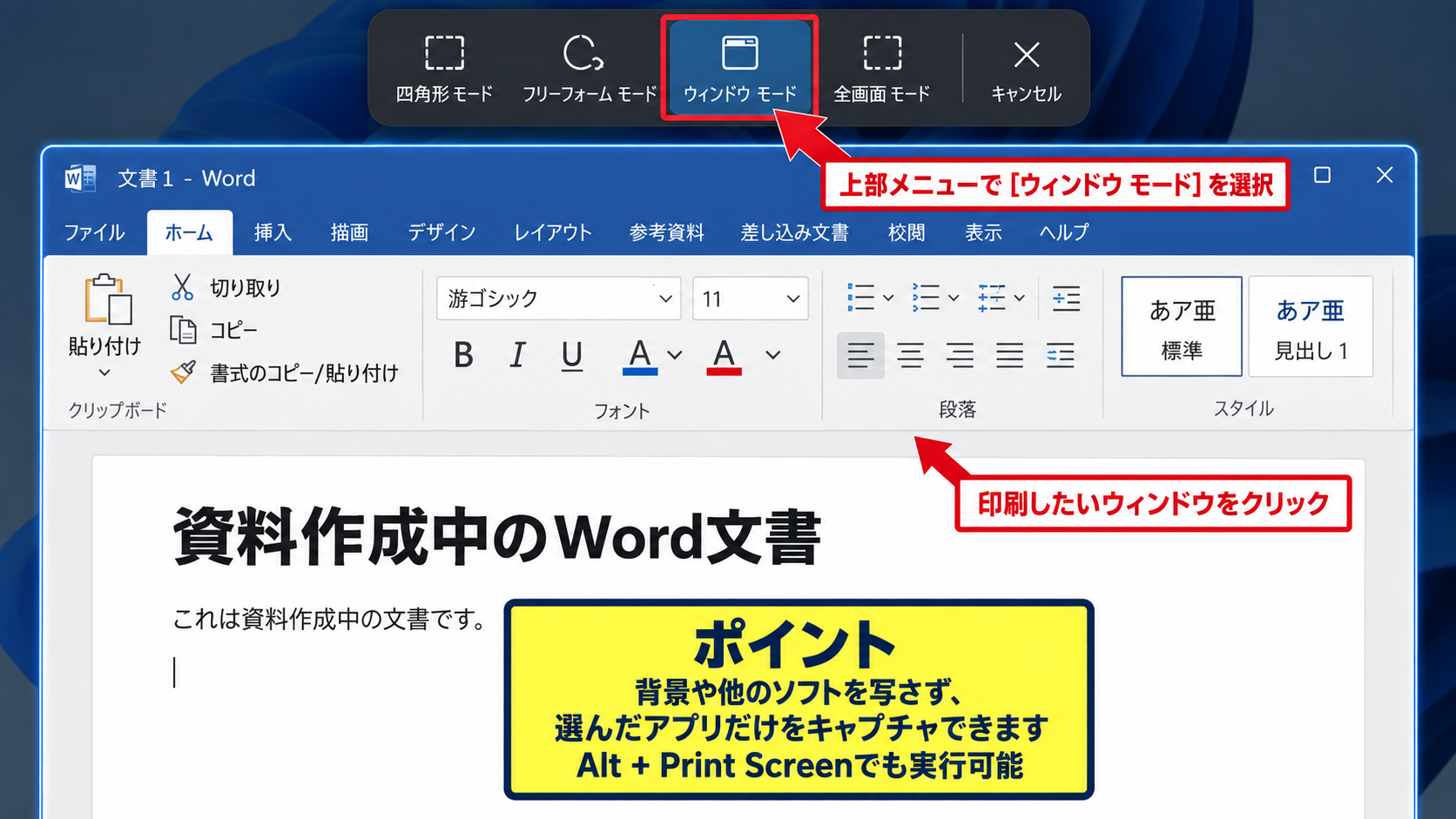
なお、AltキーとPrint Screenキーを同時に押す方法でも、現在アクティブなウィンドウのみをコピーできます。
AltキーとPrint Screenキーは従来から使われている操作で、キーボードだけで素早く実行できる点が利点です。
全画面モードと自由形式モードの使い分け
続いては、四角形以外の範囲指定を確認していきます。
全画面モードを選ぶと、表示しているすべての画面を即座に取り込みます。
Print Screenキーと似ていますが、Snipping Toolの編集機能へ続けて進みやすい点が特徴です。
自由形式モードでは、マウスで囲んだ不規則な形の範囲を切り取れます。
画像の一部や図だけを選びたい場合には使えますが、文書や表の印刷には四角形モードのほうが扱いやすいでしょう。
印刷用の画面キャプチャは、基本的に四角形モードかウィンドウモードを選ぶと、整った見た目になりやすいです。
【操作のポイント】ショートカットを押す前に、通知や不要なウィンドウを閉じておくと、切り取り後の加工が少なくなります。
Snipping Toolによる保存と編集
続いては、切り取った画面を保存し、印刷しやすく編集するSnipping Toolについて解説していきます。
Snipping ToolはWindows 11に標準搭載されており、画面キャプチャ、タイマー撮影、簡単な注釈、保存、印刷をまとめて行えます。
通知から編集画面を開く操作
Snipping Toolで範囲を切り取ると、画面右下に「切り取りがクリップボードに保存されました」という通知が表示されます。
この通知をクリックすると、切り取った画像をSnipping Tool上で開けます。
編集画面では、ペン、蛍光ペン、図形、トリミングなどを使えます。
印刷する相手にクリック場所や注意点を伝えたい場合は、ペンで丸を付けたり、蛍光ペンで文字をなぞったりすると伝達しやすくなります。
ただし、注釈を増やしすぎると原画面の情報が読みにくくなるため、強調する場所は絞るのが実用的です。
注釈を入れる対象の例
クリックするボタン、入力する項目、エラー番号、確認すべきメッセージ、印刷時に参照する数値が主な対象です。
PNG形式で保存する手順
続いては、画面をファイルとして保存する手順を確認していきます。
編集画面の右上にある保存アイコンを選ぶと、名前を付けて保存の画面が表示されます。
保存先としては、ピクチャフォルダー、デスクトップ、業務用の共有フォルダーなど、後で見つけやすい場所を選ぶとよいでしょう。
ファイル形式はPNGが標準的です。
PNGは文字や画面の輪郭が比較的くっきり保存されるため、設定画面や表、操作手順を印刷する画像に適した形式です。
保存後はエクスプローラーから画像をダブルクリックして開き、写真アプリやペイントの印刷機能を使えます。
ファイル名の付け方
「設定画面_印刷前」「エラー表示_年月日」「手順_ログイン画面」のように内容と日付を含めると、後から検索しやすくなります。
タイマー機能によるメニュー表示の撮影
続いては、右クリックメニューやプルダウンメニューを撮る場合のタイマー機能を確認していきます。
スタートメニューからSnipping Toolを起動し、新規作成の近くにある遅延メニューを開きます。
3秒または5秒などの遅延時間を選択してから新規を押すと、指定時間の後に切り取り操作を開始できます。
タイマーが進んでいる間に、印刷したい右クリックメニューや設定一覧を表示します。
通常のショートカットでは消えてしまうメニューも、遅延撮影なら表示した状態で記録できるのが利点です。
メニューの外側まで少し広めに切り取り、必要なら後からトリミングすると、画面の文脈も伝わります。
【操作のポイント】メニューを撮影するときは、遅延を設定した後に画面を操作します。先にメニューを開いてから新規を押すと、メニューが閉じることがあります。
印刷画面の設定と用紙調整
続いては、保存または貼り付けた画面画像を紙へきれいに出力する設定を確認していきます。
キャプチャ自体が正しくできていても、印刷設定によっては端が切れたり、文字が極端に小さくなったりすることがあります。
横向きと縦向きの選択
パソコン画面は横長であるため、一般的な画面キャプチャは横向き印刷と相性がよいです。
印刷画面で「横」を選ぶと、画面の横幅を用紙の長辺へ使えます。
ブラウザー、Excelの横長表、設定画面、複数列の一覧は、横向きにすると文字を大きく保ちやすくなります。
一方、スマートフォン風の縦長画面、縦に長いWebページの一部、縦向きの文書であれば縦向きが適します。
用紙の向きは印刷プレビューを見ながら切り替え、内容が最も大きく読める状態を選びましょう。
拡大縮小と余白の調整
続いては、画像の大きさを用紙に合わせる設定を確認していきます。
印刷設定には、「ページに合わせる」「用紙に合わせる」「実際のサイズ」などの表示があります。
画面全体を1枚に収めたい場合は、ページまたは用紙に合わせる設定が便利です。
ただし縮小されすぎる場合は、先にSnipping Toolやペイントで必要範囲だけにトリミングするほうが、印刷後の文字が読みやすくなります。
読みやすい印刷に近づける考え方
不要な余白や広告部分を削る → 必要な情報の面積を増やす → 印刷プレビューで文字の大きさを確認する、という順に調整します。
余白を小さくする設定も有効ですが、家庭用プリンターでは端まで印刷できない機種があります。
端の文字が欠ける場合は、画像を少し縮小して白い余白を残すと安定します。
複数ページとPDF保存の活用
続いては、紙へ出す前の確認や複数ページの扱いを確認していきます。
画面キャプチャを複数枚印刷する場合は、WordやPowerPointへ貼り付けてから印刷すると、1枚の用紙に配置しやすくなります。
手順を説明する資料では、画像の下に短い説明文を加えると、受け取った人が操作を再現しやすくなります。
プリンターが手元にない場合や、まず共有内容を確認したい場合は、「Microsoft Print to PDF」を選択してPDFとして保存できます。
PDFにしてから内容を確認すれば、紙を無駄にせず、メールやチャットでも共有できるでしょう。
【操作のポイント】印刷プレビューで文字が小さいと感じたら、用紙を大きくする前に、画像を切り取って必要な範囲へ絞る方法を試すと効果的です。
印刷できない場合の確認項目
続いては、スクリーンショットを撮ったのに印刷できない、または思った結果にならない場合の確認項目を解説していきます。
原因はキャプチャ、貼り付け、画像保存、プリンター接続、印刷設定のどこにあるかで対応が変わります。
Print Screenキーが反応しない場合
Print Screenキーを押しても貼り付けられない場合は、まずペイントを開いてCtrlキーとVキーを試します。
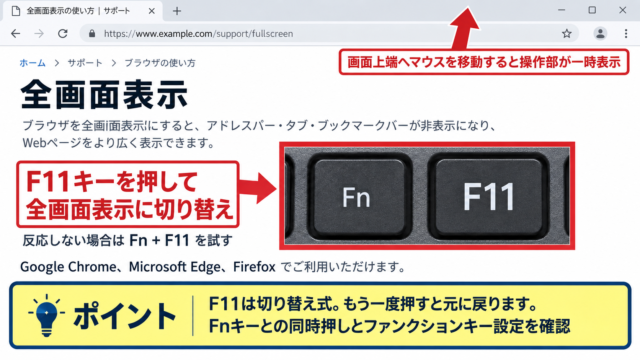
貼り付けられないときは、キーボードにFnキーがあるか確認してください。
ノートパソコンでは、FnキーとPrtScキーを同時に押す必要がある機種があります。
また、Windowsの設定でPrint ScreenキーをSnipping Tool起動に割り当てている場合、キーを押すと範囲選択画面が開くことがあります。
これは故障ではなく、Print Screenキーの動作が切り取り操作へ変更されている状態です。
設定アプリのアクセシビリティからキーボードを開くと、Print Screenキーに関する設定を確認できます。
貼り付けた画像が黒い場合
動画再生画面、オンライン会議、一部のゲーム画面では、キャプチャ画像が黒く表示される場合があります。
これは著作権保護、GPUによる描画、アプリ側のセキュリティ機能などが関係することがあります。
ブラウザーで動画を表示している場合は、ブラウザーのハードウェアアクセラレーション設定を見直すと改善することがあります。
ただし、保護されたコンテンツを無理に記録・印刷しようとすることは避け、利用規約や著作権に配慮しましょう。
黒い画面になる場合の切り分け
別のアプリ画面は撮れるか、Snipping Toolでは撮れるか、画面録画でも同じかを確認すると、原因の範囲を絞れます。
プリンターが表示されない場合
印刷画面に目的のプリンターが表示されない場合は、プリンターの電源、USBケーブル、Wi-Fi接続を確認します。
Windows 11の設定からBluetoothとデバイスを開き、プリンターとスキャナーで登録状態を見ましょう。
ネットワークプリンターでは、パソコンとプリンターが同じネットワークに接続されているかも重要です。
一時的な接続不良では、プリンターの再起動やWindowsの再起動で改善することがあります。
すぐに紙へ出せない場合でも、先にPNGまたはPDFで保存しておけば、画面キャプチャを撮り直す必要はありません。
【操作のポイント】印刷トラブル時は、まず画像ファイルを保存できているか確認します。画像が残っていれば、プリンター側の問題を後から解決しても内容を失いません。
まとめ Windows11で画面を印刷する方法
Windows 11でパソコン画面を印刷する方法は、目的に応じてショートカットとアプリを使い分けることが大切です。
画面全体ならPrint Screenキーでコピーし、ペイントやWordへ貼り付けて印刷できます。
必要な場所だけを印刷したい場合は、WindowsキーとShiftキーとSキーを使い、四角形モードで範囲指定しましょう。
アプリ単位で整った画面を取り込みたいときはウィンドウモード、メニューを含めて撮りたいときはSnipping Toolのタイマー機能が役立ちます。
印刷前には、横向き・縦向き、拡大縮小、余白、文字の読みやすさをプレビューで確認してください。
プリンターが使えないときも、PNGまたはPDFとして保存しておけば、あとで印刷や共有を行えます。
画面全体、範囲指定、保存、印刷設定という流れを覚えておくと、Windows 11で必要な情報を見やすい形で紙に残せるようになります。