放熱グリスとは?使い方や塗り方も!シリコングリスの選び方や効果、CPUへの使い方まで、パソコンの冷却に関わる基本をわかりやすく解説します。
CPUやGPUは動作中に熱を発生させるため、ヒートシンクやCPUクーラーへ効率よく熱を移すことが重要です。そこで役立つ材料が放熱グリスです。
小さな部品に見えても、塗布量や粘度、熱伝導率の選び方によって温度やファンの回転音に差が出ることがあります。自作PC、ノートパソコンのメンテナンス、ゲーム用PCの冷却対策を検討している方は、基本から確認しておくと安心でしょう。
放熱グリスの役割と効果
それではまず放熱グリスの役割と効果について解説していきます。
CPUとクーラーの隙間を埋める材料
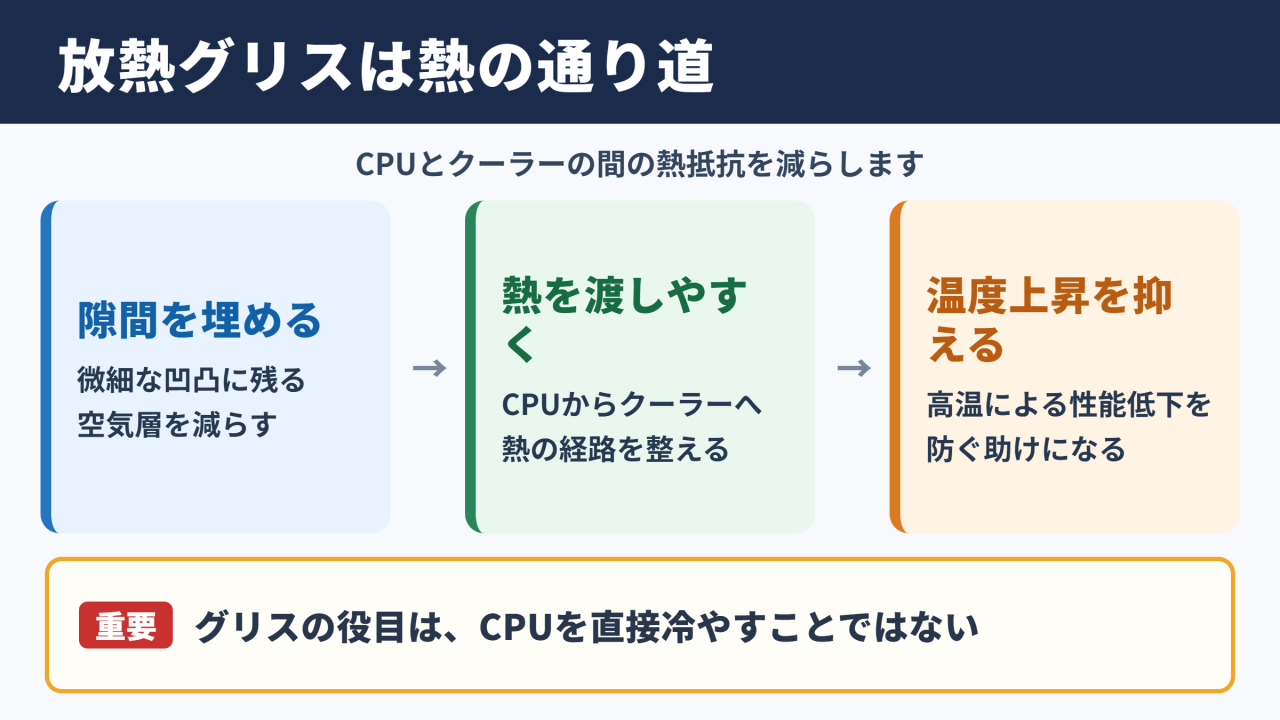
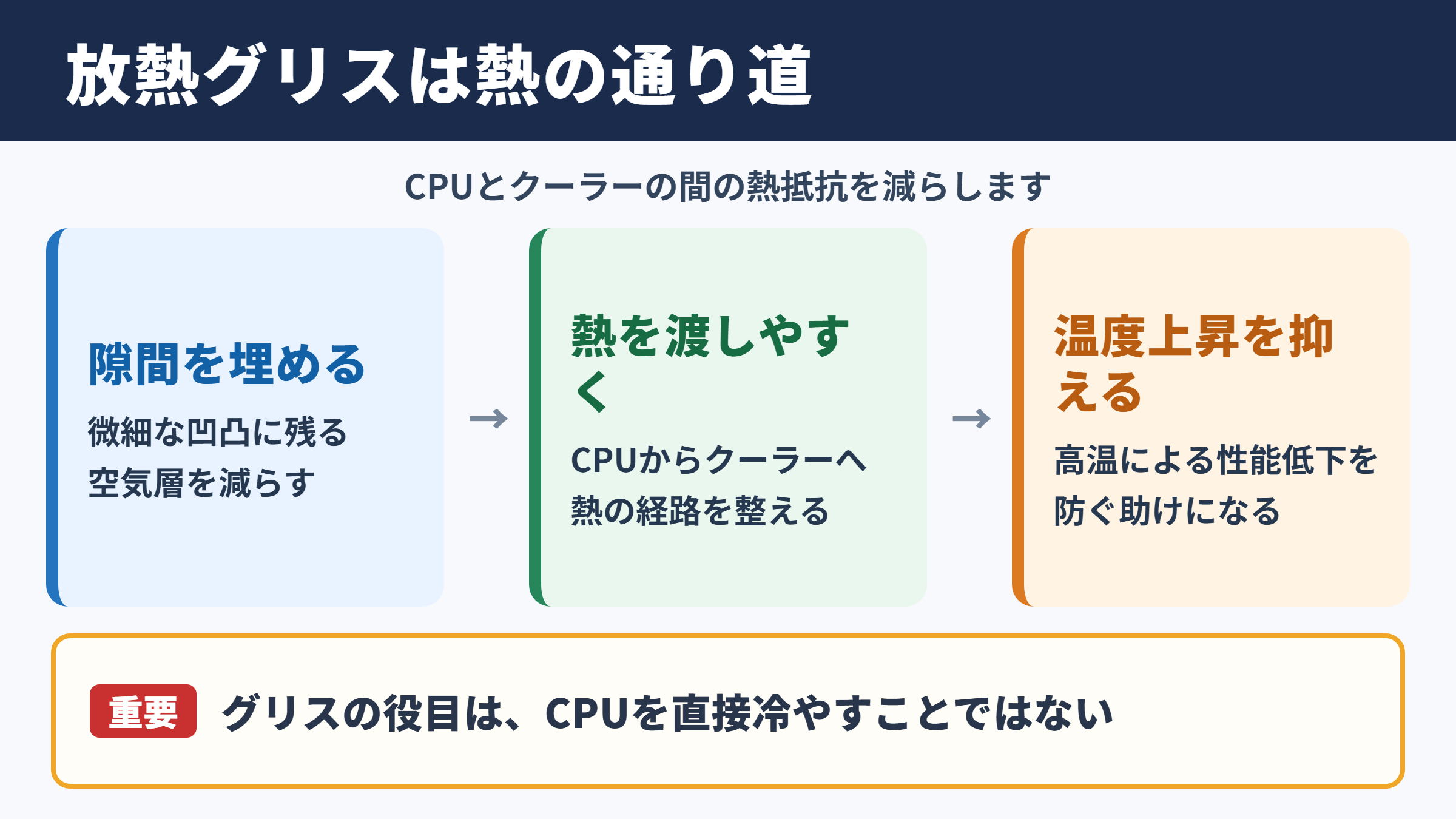
放熱グリスとは、CPUの表面にあるヒートスプレッダと、CPUクーラーの接触面との間に生じる微細な凹凸や空気層を埋めるための材料です。
一見すると金属同士がぴったり密着しているようでも、表面には目に見えにくい傷や加工跡があります。その隙間に空気が残ると、熱が移動しにくくなります。
空気は金属よりも熱を伝えにくいため、接触面の熱抵抗が大きくなりがちです。放熱グリスを薄く広げることで空気を追い出し、CPUからヒートシンクへ熱が流れる経路を整えることができます。
放熱グリス自体は銅やアルミニウムほど熱伝導率が高いわけではありません。それでも隙間を空気のままにするより、熱伝導性を持つグリスで満たすほうが冷却には有利です。
冷却性能に与える影響
適切に塗布された放熱グリスは、CPU温度の上昇を抑え、熱による性能低下を防ぐ助けになります。
近年のCPUは温度や消費電力に応じて動作クロックを自動調整します。温度が高くなりすぎると保護機能が働き、クロックを下げるサーマルスロットリングが起きる場合があります。
放熱グリスを交換しただけで大幅に温度が下がるとは限りませんが、古く乾燥したグリスや塗りムラがある状態では改善につながることがあります。
放熱グリスの目的は、CPUを直接冷やすことではありません。
CPUとクーラーの接触面にある空気層を減らし、発生した熱をクーラー側へ渡しやすくすることが本来の役目です。
温度改善の幅は、CPUクーラーの性能、ケース内のエアフロー、室温、CPUの電力設定によって変わります。グリスだけに頼らず、冷却環境全体を確認する姿勢が大切です。
放熱グリスが必要になる場面
CPUクーラーを新しく取り付けるとき、クーラーをいったん外したとき、古いグリスが乾燥しているときには、放熱グリスの塗り直しを検討します。
新品のCPUクーラーには、接触面にグリスがあらかじめ塗布されている製品もあります。この場合は追加塗布が不要なため、保護フィルムだけを忘れずに取り外しましょう。
グリスがすでにある上へ別のグリスを重ねると、異物や気泡が入りやすくなります。クーラーを外した場合は、古いグリスを拭き取ってから新しく塗る方法が基本です。
組み立て後にCPU温度が異常に高い場合は、クーラーの固定不足、保護フィルムの取り忘れ、塗布状態も確認候補になります。
放熱グリスの種類と選び方
続いては放熱グリスの種類と選び方を確認していきます。
シリコングリスと高熱伝導グリス
一般的に販売されている放熱グリスには、シリコーンをベースにした製品、セラミックやカーボン系のフィラーを含む製品、金属成分を使った製品などがあります。
シリコングリスは扱いやすく、CPU用グリスとして広く普及しています。粘度や価格の選択肢も多く、初めて塗り替える方にも選びやすい種類です。
高性能な製品では、熱を伝えやすい粒子を配合し、熱伝導率を高めています。ただし、数値が高ければ必ず最適とは限りません。
粘度が高すぎる製品は薄く伸ばしにくく、柔らかすぎる製品は作業中に広がりすぎることがあります。自分の作業に合う扱いやすさも、選定時の重要な条件です。
熱伝導率と粘度の見方
製品パッケージには、熱伝導率がW/mKという単位で表示されることがあります。この数値は熱を伝える能力の目安ですが、測定条件が製品ごとに異なる場合もあります。
そのため、熱伝導率だけを比較して購入を決めるより、CPU用途への適合、塗りやすさ、耐久性、非導電性かどうかを合わせて見ることが実用的です。
熱伝導率の数値は、放熱グリスの性能を判断する一つの目安です。
実際のCPU温度は、グリスの厚み、クーラーの圧力、ヒートシンクの性能、ケースの通気性など複数の条件で決まります。
| 確認項目 | 見方 | 選ぶ際の考え方 |
|---|---|---|
| 熱伝導率 | W/mKで表示されることが多い項目 | 高負荷環境では比較材料になりますが、数値だけで決めないことが大切です |
| 粘度 | 硬さや伸ばしやすさに関わる要素 | 初心者は極端に硬い製品を避けると作業しやすいでしょう |
| 非導電性 | 電気を通しにくい性質 | 周辺部品への付着リスクを抑えたい場合に向いています |
| 耐久性 | 乾燥や性能低下のしにくさ | 頻繁に分解しないPCでは長期安定性も重要です |
| 内容量 | グラム単位で表示される量 | CPU一台のみなら大容量品が余ることもあります |
導電性と絶縁性の注意点
放熱グリスの中には、金属成分を含み、電気を通す可能性がある製品もあります。性能を重視した製品で見られますが、扱いには注意が必要です。
導電性があるグリスがCPUソケット周辺や基板上の端子に付着すると、ショートや故障につながるおそれがあります。初めての塗布や、細かい部品が近い環境では非導電性の製品が無難でしょう。
液体金属は通常のシリコングリスとは別の扱いが必要です。アルミニウムを傷める可能性があり、漏れた場合のリスクも高いため、対応素材と施工経験を十分に確認してから使用してください。
CPUへの放熱グリスの使い方
続いてはCPUへの放熱グリスの使い方を確認していきます。
作業前の準備と安全確認
作業前にはパソコンの電源を切り、電源ケーブルを抜きます。ノートパソコンでは内蔵バッテリーのコネクターを外す必要がある機種もあるため、メーカーの分解手順を確認してください。
静電気による部品の損傷を避けるため、金属製の机やケースに触れて体の静電気を逃がしてから作業を始めます。カーペットの上など、静電気が起きやすい場所は避けると安心です。
用意するものは、新しい放熱グリス、糸くずが出にくい不織布やクリーニングクロス、無水エタノールまたは電子部品向けクリーナー、必要に応じて手袋です。
CPUクーラーの固定方式は製品ごとに異なります。ネジの位置、ケーブルの接続先、取り付け方向を外す前に写真で残しておくと、再組み立て時の迷いを減らせます。
古いグリスの拭き取り方
CPUクーラーを外す際は、固着したグリスによる抵抗を感じることがあります。無理に真上へ引き抜かず、少しだけ左右にひねるようにしてから持ち上げると外しやすい場合があります。
外したCPU表面とクーラー底面に残る古いグリスは、乾いたクロスで大まかに取り除きます。その後、少量の無水エタノールを含ませたクロスで丁寧に拭き取ります。
ティッシュは繊維が残りやすいため、使用する場合は毛羽立ちに注意しましょう。CPUの縁や基板側へ液体が流れ込まないよう、クリーナーを直接大量に垂らさないことも重要です。
古いグリスを取り除くときは、CPU表面とクーラー底面の両方をきれいにします。
油分や固まりが残ると新しいグリスが均一になじみにくく、冷却効率に影響する場合があります。
CPUクーラーの固定手順
グリスを塗った後は、CPUクーラーを大きく滑らせず、できるだけまっすぐ載せます。接触面を何度も動かすと、グリスの偏りや空気の混入につながることがあります。
四隅のネジで固定するタイプは、一か所ずつ最後まで締め込むのではなく、対角線上のネジを少しずつ締めます。圧力が均等にかかり、ヒートシンクが傾きにくくなります。
ファンケーブルは、マザーボードのCPU_FAN端子へ接続します。接続を忘れるとファンが回らず、起動直後からCPU温度が急上昇する可能性があります。
固定後に保護フィルムが残っていないか、ケーブルがファンに触れていないかも確認してから電源を入れましょう。
放熱グリスの塗り方と適量
続いては放熱グリスの塗り方と適量を確認していきます。
中央に少量を置く方法
最も一般的な塗り方は、CPUの中央付近に米粒大から小豆大ほどのグリスを置き、クーラーを取り付ける方法です。クーラーの圧力によってグリスが自然に広がります。
この方法はヘラで広げる工程が少なく、空気を巻き込みにくい点がメリットです。一般的なデスクトップCPUでは、初めてでも実施しやすい方法といえるでしょう。
ただしCPUのサイズや形状によって必要量は変わります。大型のCPUでは中央の一点だけでは端まで広がりにくい場合があり、複数点方式や細い線状の塗布が選ばれることもあります。
一般的なCPUでは、グリスを中央へ少量置き、CPUクーラーの圧力で広げる方法が基本です。
量が多すぎると周囲にはみ出し、少なすぎると接触面を十分に埋められない場合があります。
ヘラで薄く広げる方法
付属のヘラやカード状の工具を使い、CPU表面へ薄い膜を作る塗り方もあります。塗布状態を目で確認しやすく、長方形に近い大型CPUでは端まで覆いやすい方法です。
一方で、厚みを均一にするには慣れが必要です。何度も往復させると空気が入りやすくなり、グリスが厚くなりすぎることもあります。
ヘラ方式では、表面が透けるほど極端に薄くする必要はありません。微細な凹凸を埋める程度の薄い層を意識し、余分な盛り上がりを残さないことがポイントです。
グリスは厚いほど冷える材料ではありません。熱伝導の良いCPUとクーラーを、必要最小限のグリスでつなぐ考え方が基本になります。
量不足と塗りすぎの見分け方
塗布量が不足すると、クーラーを外して確認した際にCPUの端や一部にグリスが届いていないことがあります。接触面に空白が多い場合は、量や塗り方を見直す目安です。
反対に塗りすぎると、クーラーを締め付けたときにグリスが大きくはみ出します。非導電性のグリスでも、ソケット周辺の清掃が面倒になるため、必要以上に使わないほうがよいでしょう。
| 塗布状態 | 起こりやすい問題 | 対応の目安 |
|---|---|---|
| 少なすぎる状態 | 接触面に空気が残りやすい | 中央への塗布量を少し増やすか、塗り方を変更します |
| 適量の状態 | 薄く均一に広がりやすい | クーラーをまっすぐ載せて均等に固定します |
| 多すぎる状態 | 周囲へのはみ出しや清掃の手間 | 一度拭き取り、少量から塗り直します |
| 厚みのムラ | 熱抵抗が増える可能性 | 接触面を清掃して施工をやり直します |
交換時期と温度トラブルの確認
続いては交換時期と温度トラブルの確認をしていきます。
放熱グリスを交換する目安
放熱グリスの交換時期に一律の正解はありません。品質、使用時間、CPU温度、パソコンの設置環境によって劣化の進み方が異なるためです。
数年単位でCPUクーラーを外すメンテナンスを行う際に塗り替える方法は、わかりやすい目安になります。高温になりやすい高負荷環境では、温度の変化も確認するとよいでしょう。
以前よりも同じ作業でCPU温度が高い、ファンが常に高速回転する、クーラーを取り外す予定があるといった場合は、グリス交換を検討するきっかけになります。
温度の上昇だけでグリス劣化と断定しないことも大切です。ほこりの蓄積、ファン故障、室温上昇、バックグラウンド処理なども原因になり得ます。
CPU温度を確認する方法
CPU温度は、マザーボードの監視機能、BIOS画面、ハードウェアモニターソフトなどで確認できます。アイドル時だけでなく、ゲームや動画編集などの負荷時にも見ると状態を把握しやすくなります。
確認する際は、室温や実行中のアプリケーションをできるだけ同じ条件にそろえます。条件が違う状態の温度を単純比較すると、交換前後の効果を判断しにくくなります。
温度比較は、同じ室温、同じ負荷、同じファン設定に近づけることが重要です。
アイドル時の数値だけでなく、数十分程度の連続負荷で温度が安定するかも確認しましょう。
CPUごとに許容温度は異なりますが、急に高温へ達する、使用中に突然電源が落ちる、性能が不自然に低下する場合は、冷却系統の点検を優先してください。
グリス以外に確認したい冷却環境
放熱グリスを塗り直しても温度が改善しない場合、CPUクーラーの能力不足や取り付け不良が考えられます。固定金具やバックプレートの取り付け状態を確認しましょう。
ケース内にほこりがたまると、ヒートシンクのフィンや吸気口が詰まり、熱を外へ逃がしにくくなります。エアダスターなどを使い、電源を切った状態で定期的に清掃することが有効です。
吸気ファンと排気ファンの向きも重要です。冷たい空気を前面や底面から取り込み、温かい空気を背面や上面から排出する流れを作ると、ケース内の熱だまりを抑えやすくなります。
CPU温度対策では、放熱グリス、CPUクーラー、ケースファン、ほこり、室温をまとめて確認します。
一つの部品だけを交換する前に、熱がどこで滞っているかを見極めることが効率的です。
放熱グリス使用時の注意点
続いては放熱グリス使用時の注意点を確認していきます。
異なるグリスを混ぜない工夫
古いグリスの上に新しいグリスを足したり、異なる種類のグリスを混ぜたりすることはおすすめできません。成分や粘度が異なると、均一な状態を保ちにくくなるためです。
特に液体金属と一般的なシリコングリスは、用途や性質が大きく異なります。塗り替える場合は、接触面を十分に清掃してから、使用する製品を一種類にそろえましょう。
長期間使ったグリスが固まっていても、金属製の硬い工具で強く削るとCPU表面やクーラー底面を傷つけるおそれがあります。溶剤を少量使い、時間をかけて拭き取る方法が安心です。
ノートパソコンでの扱い
ノートパソコンは内部構造が密集しており、分解時にケーブルや小さなネジを傷めやすい特徴があります。保証期間中の機器では、自己分解によって保証対象外となる可能性も確認してください。
また、ノートパソコンにはCPUだけでなくGPU、電源回路、メモリー周辺にサーマルパッドが使われていることがあります。放熱グリスとサーマルパッドは役割が異なるため、同じものとして置き換えないよう注意が必要です。
厚みを確保する必要がある場所にはサーマルパッド、密着するCPUやGPUの表面には放熱グリスという使い分けが一般的です。
保管方法と余ったグリスの扱い
余った放熱グリスは、キャップをしっかり閉め、直射日光や高温多湿を避けて保管します。ノズルの先端に付着したグリスを軽く拭き取っておくと、次回も使いやすくなります。
長期間保管した製品では、油分が分離したり、内容物が硬化したりする場合があります。押し出したときに明らかな分離や異臭、極端な粒状感があるなら、新品へ交換するほうが安心でしょう。
使用済みのクロスや手袋にはグリスが付着しています。自治体の分別ルールを確認し、電子部品や食品に触れないように処分してください。
放熱グリスのまとめ
放熱グリスは、CPUとCPUクーラーの間にある微細な隙間を埋め、熱をヒートシンクへ移しやすくするための材料です。
選ぶ際は熱伝導率だけでなく、粘度、非導電性、耐久性、作業のしやすさを確認しましょう。初めて交換する場合は、扱いやすい非導電性のシリコングリスが選択肢になります。
塗り方では、中央へ適量を置いてクーラーの圧力で広げる方法が基本です。多すぎず少なすぎず、薄く均一な接触状態を作ることが冷却のポイントになります。
温度が高いときは、グリスだけでなく、クーラーの固定、ファンの接続、ケース内のほこり、エアフロー、室温も確認してください。正しい施工と定期的な点検を行えば、CPUを安定した温度で動かしやすくなるでしょう。