
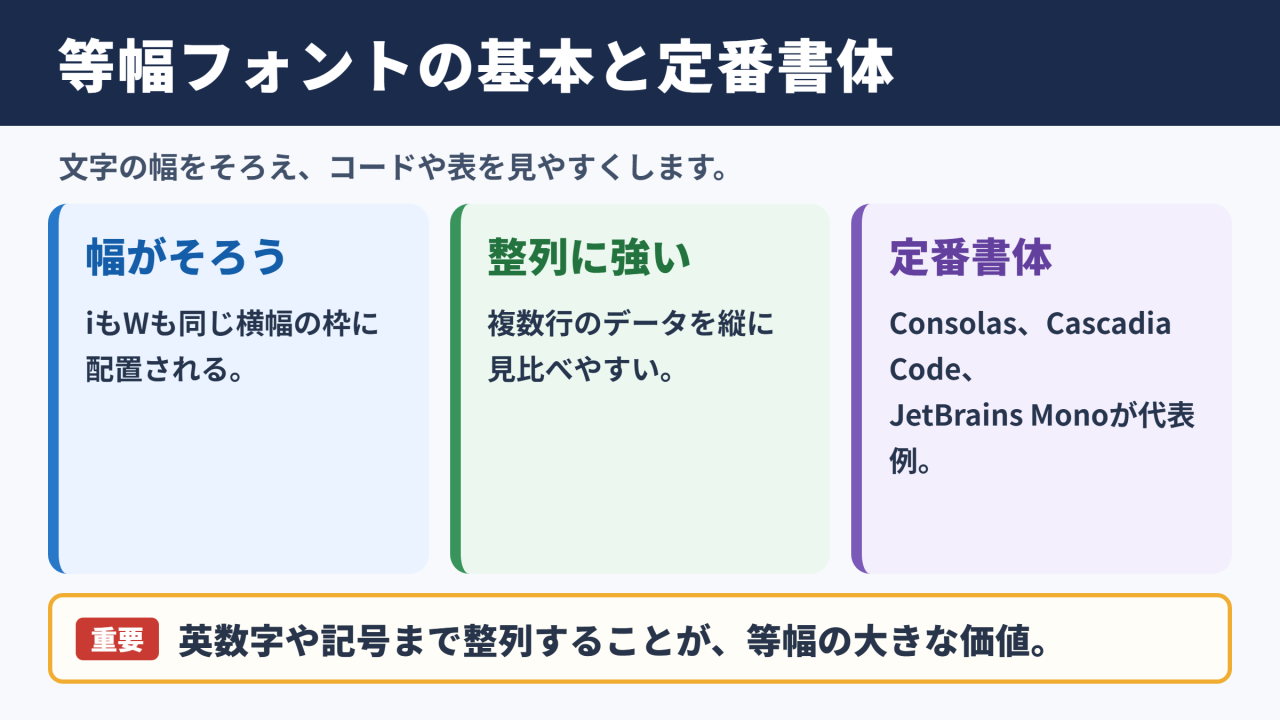
等幅フォントは、プログラミング用の文字として知られていますが、表組みや数字の比較、レトロなデザインにも役立つ書体です。
ただし、名前を聞いたことがあっても、プロポーショナルフォントとの違いや、無料と有料の選び方まで把握している方は多くありません。
この記事では、定番の等幅フォント一覧と種類ごとの特徴、用途に応じた使い分けをわかりやすく紹介します。
等幅フォントの特徴と定番書体
それではまず等幅フォントの特徴と、選ばれやすい定番書体について解説していきます。
文字幅がそろう仕組み
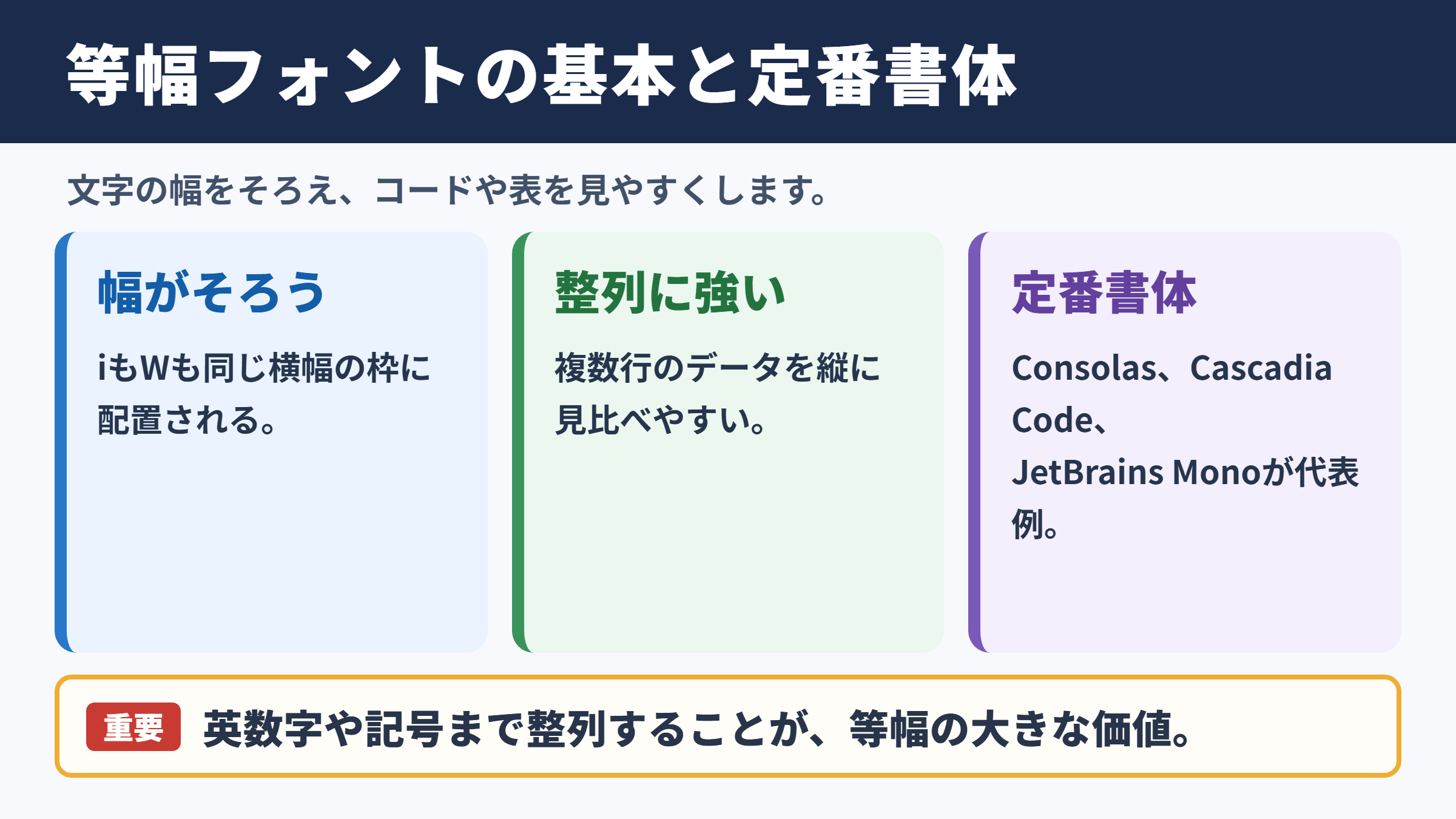
等幅フォントとは、アルファベット、数字、記号などを原則として同じ横幅の枠内に配置するフォントです。
たとえば「i」のように細い文字と、「W」のように幅のある文字も、割り当てられるスペースは同じになります。
文字の幅が整うため、複数行のデータを縦に見比べやすく、コードや表形式の文章で力を発揮します。
日本語では全角文字を一定幅で扱う環境が多いため、英数字や記号まで整列することが、等幅フォントを選ぶ大きな意味になります。
等幅フォントでは、文字数と表示幅の関係を把握しやすくなります。
たとえば半角英数字を一文字幅として扱う場合、10文字なら横方向に10文字分の領域を使う考え方です。
代表的な無料フォント
無料で使いやすい定番としては、Consolas、Cascadia Code、JetBrains Mono、Source Code Pro、Fira Code、IBM Plex Monoなどが挙げられます。
Windows環境で見かけやすいConsolasは、細部がすっきりしており、長時間コードを読む用途にも向きます。
Cascadia Codeは現代的な印象があり、プログラミング用エディタとの相性を重視する方に人気です。
JetBrains Monoは文字の判別性に配慮されており、ゼロと英字のオー、数字の一と小文字のエルを見分けやすい設計が特徴です。
Source Code Proは落ち着いた見た目で、技術文書やターミナル画面にもなじみます。
| フォント名 | 主な特徴 | 向く用途 |
|---|---|---|
| Consolas | 読みやすく癖が少ない | Windowsでのコード編集 |
| Cascadia Code | 現代的で記号が見やすい | 開発環境とターミナル |
| JetBrains Mono | 似た文字を判別しやすい | 長時間のプログラミング |
| Source Code Pro | 整然として落ち着いた印象 | 技術資料とエディタ |
| Fira Code | 合字機能に対応 | 記号を多用するコード |
| IBM Plex Mono | 実務的で端正な字形 | 業務資料と開発画面 |
代表的な有料フォント
有料フォントには、商用デザインで使いやすい完成度や、豊富なウェイト、独自の雰囲気を持つ書体が多くあります。
Monaco、Menlo、Berkeley Mono、Operator Mono、Inputなどは、開発者だけでなくデザイナーからも注目される等幅フォントです。
Operator Monoは筆記体風のイタリックが特徴で、コード画面に柔らかさを加えたいときに適しています。
Berkeley Monoは視認性と個性のバランスがよく、画面上で印象に残るコード表示を目指す場合に候補となるでしょう。
有料フォントを選ぶ際は、見た目だけで決めないことが大切です。
利用人数、商用利用、Webフォント化、アプリへの組み込みなど、ライセンスの対象範囲を事前に確認してください。
プログラミング向け等幅フォント
続いてはプログラミング向けの等幅フォントを確認していきます。
可読性を高める字形
プログラミングでは、一文字の読み違いが不具合につながることがあります。
そのため、記号と数字を一目で区別できる字形が重要です。
特に確認したいのは、0とO、1とlとI、波括弧、丸括弧、セミコロン、カンマ、アンダースコアなどです。
文字が詰まりすぎていると行を追いにくくなり、反対に間隔が広すぎると一画面に表示できる情報量が減ります。
自分のモニターサイズや文字サイズに合わせて、読みやすいバランスを探すことが必要です。
合字対応フォント
Fira CodeやCascadia Code、JetBrains Monoなどには、プログラミング合字に対応するものがあります。
合字とは、複数の記号の並びを一つの視覚的な形として表示する機能です。
たとえば等号記号と大なり記号の組み合わせを、矢印のように見せる表現が代表例です。
コードそのものは変えずに、画面上の見た目だけを整えられる点がメリットです。
一方で、チーム内で画面の見え方が異なることに戸惑う場合もあるため、初めて使う際は短期間試してみると安心です。
合字機能はエディタ側でオンとオフを切り替えるケースが一般的です。
見やすさを優先する場合はオン、記号を原文どおり一文字ずつ確認したい場合はオフが選択肢になります。
ターミナルとの相性
ターミナルでは、コマンド結果、ログ、エラーメッセージを素早く読み取る必要があります。
日本語を表示する機会が多いなら、英数字用フォントだけでなく、日本語グリフとの組み合わせにも注意が必要です。
英数字は美しくても、日本語部分だけが細すぎたり横幅が合わなかったりすると、画面全体が不自然に見えることがあります。
プログラミング用途では、日本語対応の派生フォントや合成フォントも便利です。
PlemolJPやUDEV Gothic、HackGenなどは、日本語を含む開発環境で検討されることが多い選択肢です。
日本語対応フォントの種類
続いては日本語対応フォントの種類を確認していきます。
日本語等幅の考え方
日本語の文字は全角、英数字は半角として扱われる場面が多く、厳密にはすべての文字が同じ幅ではありません。
そのため日本語対応の等幅フォントでは、全角文字と半角文字の比率が整っているかを確認することが重要です。
一般的には、全角文字が半角文字二文字分の横幅になる設計が使われます。
この比率が保たれると、ASCIIアート、表形式のログ、コメント入りのソースコードでも縦線がそろいやすくなります。
日本語対応の定番候補
日本語を扱う等幅フォントとしては、Migu 1M、Ricty、UDEV Gothic、PlemolJP、Cica、HackGenなどがよく知られています。
Migu 1Mは日本語表示に配慮された等幅系フォントで、長年利用されてきた実績があります。
Rictyは英字フォントと日本語フォントを組み合わせた設計で、コードと日本語コメントの読みやすさを両立したい場合に適します。
UDEV Gothicは複数の設定や派生を持ち、開発環境を細かく整えたい方にも使いやすいでしょう。
| フォント名 | 日本語表示 | 印象 | おすすめの場面 |
|---|---|---|---|
| Migu 1M | 対応 | 親しみやすく実用的 | 日本語の多いターミナル |
| Ricty | 対応 | バランスのよい合成系 | コードとコメントの併記 |
| UDEV Gothic | 対応 | 現代的で選択肢が豊富 | エディタのカスタマイズ |
| PlemolJP | 対応 | 視認性を重視 | 業務開発と長文コード |
| HackGen | 対応 | シャープで技術的 | 端末とIDEの統一 |
文字化けを避ける設定
フォントをインストールしても、アプリケーション側が別の代替フォントを表示することがあります。
これは対応していない文字を補うフォールバックの仕組みによるものです。
日本語と英数字の見た目をそろえたい場合は、エディタ、ターミナル、ブラウザ、OSの設定を個別に確認しましょう。
特に絵文字や特殊記号を含む文章では、一部だけ別フォントに置き換わる可能性があります。
実際の作業画面で日本語コメント、英数字、記号、罫線を表示し、崩れがないか確かめる方法が確実です。
日本語対応を重視する場合は、見本画像だけで判断しないことがポイントです。
普段使うエディタで実際のソースコードや表を開き、全角と半角の並びを確認すると失敗を減らせます。
デザイン用途の選び方
続いてはデザイン用途における等幅フォントの選び方を確認していきます。
レトロ感を生かす表現
等幅フォントは、タイプライター、古い端末、プリンター出力を連想させることがあります。
この雰囲気を生かすと、ノスタルジックなポスター、音楽イベントの告知、雑誌風のレイアウトなどに個性を出せます。
Courier系の書体は、タイプライターらしい不均質さや機械的な印象を取り入れたいときに向いています。
ただし本文全体を等幅フォントにすると、長文では読みにくく感じる場合もあります。
見出し、数字、注釈、短いキャッチコピーに限定すると、デザイン上のアクセントとして働きやすくなります。
ミニマルなUI設計
Webサイトやアプリの画面では、数値、日時、ID、料金、表データに等幅フォントを使う方法があります。
数字の桁がそろうため、価格比較やダッシュボードの一覧性を高めやすい点が利点です。
たとえばアクセス解析画面で数値の横幅がばらつくと、列を視線で追いにくくなります。
数値だけに等幅数字や等幅フォントを部分的に使うことで、情報の比較がしやすくなるでしょう。
デザインでの使い分け例です。
本文は読みやすいゴシック体、数値は等幅数字、コード表示は等幅フォントという組み合わせにすると、役割ごとの違いが明確になります。
ブランドイメージとの調整
等幅フォントは合理的で技術的な印象を与える一方、親しみやすさや高級感を表現したいブランドには強すぎることもあります。
スタートアップ、ソフトウェア、研究、金融、ゲーム、音楽系のデザインでは、知的で独特な空気を作りやすいでしょう。
反対に、やわらかい暮らし系の媒体や、読み物中心のサイトでは、見出しやラベルだけに使う方法が無難です。
フォント単体で決めず、文字サイズ、行間、背景色、余白との組み合わせまで含めて判断してください。
無料と有料の使い分け
続いては無料と有料の等幅フォントを使い分ける考え方を確認していきます。
無料フォントが向く場面
個人開発、学習、社内利用、一般的なブログ制作では、無料フォントでも十分な品質を得られることが多いです。
オープンソース系フォントは更新や改良が続いているものも多く、機能面だけで有料版に劣るとは限りません。
まずはGoogle Fontsなどで提供される書体や、公式サイトで配布される開発者向けフォントを試すとよいでしょう。
ただし無料であっても、利用条件が完全に同じとは限りません。
ロゴ化、再配布、Webフォントとしての使用、商用印刷物への利用などは、ライセンスを確認する習慣が必要です。
有料フォントが向く場面
ブランドの世界観を細部まで統一したい場合や、独特のイタリック、豊富なウェイトが必要な場合には、有料フォントが候補になります。
有料書体は、文字の細部、記号の美しさ、複数環境での表示品質にこだわって作られていることがあります。
パッケージ、広告、アプリ、映像、出版物など、視覚表現の差が成果に影響する案件では費用対効果を検討しやすいでしょう。
購入前には試用版の有無を確認し、画面と印刷物の両方で見え方を比べることをおすすめします。
ライセンス確認のポイント
フォントライセンスでは、個人利用と商用利用、デスクトップ利用とWeb利用、単一ユーザーと複数ユーザーで条件が変わる場合があります。
クライアントワークでは、納品データにフォントファイルを含めてよいかも重要です。
購入者だけが利用できるライセンスであれば、相手先に同じフォントを渡すことはできない可能性があります。
不明な点があれば、販売元の利用規約や問い合わせ窓口を確認してから使用するのが安心です。
フォント選びでは、無料か有料かよりも、利用目的に合うライセンスであるかを優先してください。
商用案件や配布物では、利用条件の記録を残しておくと後の確認もスムーズです。
等幅フォントの導入方法
続いては等幅フォントを導入して活用する手順を確認していきます。
インストール前の確認
フォントを入手する際は、公式配布元や信頼できるサービスを利用しましょう。
名称が似た非公式ファイルには注意が必要です。
ダウンロード後は、フォント形式や対応OSを確認し、必要であれば圧縮ファイルを展開します。
Windowsではフォントファイルを右クリックしてインストールする方法が一般的です。
MacではFont Bookを使う方法があり、導入後にアプリケーションを再起動すると選択肢に表示されやすくなります。
エディタ別の設定
Visual Studio Codeなどのエディタでは、設定画面からフォントファミリーを指定できます。
複数の候補を記載できる場合は、第一候補の後に代替フォントを設定する方法も便利です。
文字サイズと行間も同時に調整すると、等幅フォント本来の読みやすさを引き出しやすくなります。
小さすぎる文字は記号を見分けにくくし、大きすぎる文字は一画面の情報量を減らします。
普段の作業内容に合わせて、無理なく読める表示を見つけてください。
比較時のチェック項目
フォントを比較するときは、アルファベットだけでなく、数字、記号、日本語、太字、斜体まで確認すると安心です。
以下のような文字列を実際に表示すると、特徴をつかみやすくなります。
確認用の文字列例です。
Il1 O0 8B {} [] () <> = = -> 0123456789 日本語コメント file_name sample text
見た目の好みだけでなく、目が疲れにくいか、記号を誤読しないか、長い行を追いやすいかを基準に選びましょう。
数日間使ってみると、最初の印象とは異なる使い心地がわかることもあります。
等幅フォント選びのまとめ
等幅フォントは、文字幅がそろうことでコード、表、数値、ログの可読性を高められる書体です。
ConsolasやCascadia Code、JetBrains Mono、Source Code Proなどは、無料で試しやすい定番候補といえるでしょう。
日本語を扱う場合は、Ricty、UDEV Gothic、PlemolJPなどを含め、全角と半角の整列を実際の画面で確認することが大切です。
デザインではレトロ感や技術的な印象を演出でき、数値やラベルだけに使う方法でも効果を発揮します。
無料と有料の違いだけに注目せず、読みやすさ、用途、ライセンス、表示環境を総合的に比べ、自分の作業に合う一書体を選んでください。
