パソコンでWebサイトを開こうとした際、「インターネットに接続されていません」と表示されると、仕事の連絡、動画視聴、オンライン会議などが急に止まってしまいます。
原因はWi-Fiの一時的な切断だけとは限らず、Windowsの機内モード、ルーターの状態、IPアドレス、DNS、プロキシ設定、契約回線の障害など、確認する場所は複数あります。
むやみに設定を変更すると、かえって接続状況を判断しにくくなることもあるため、簡単で安全な確認から順番に進めることが大切です。
確認の基本順序
・Wi-FiまたはLANケーブルの接続状態を確認する
・パソコンとルーターを再起動する
・Windowsのネットワーク診断を実行する
・DNSやプロキシなどの設定を見直す
この記事では、Windowsパソコンでインターネットに接続されていませんと表示される主な原因と、状況別に試せる直し方を解説します。
パソコンをインターネットへ再接続する基本操作
それではまず、接続アイコンと再接続操作から確認していきます。
Wi-Fiアイコンと機内モードの確認
画面右下のタスクバーにあるネットワークアイコンを確認することが、最初の対処になります。
Wi-Fiの電波マークではなく、地球儀のようなアイコンや切断を示す記号が表示されている場合、Windowsがネットワークへ接続できていない可能性があります。
Wi-Fiの電波が表示されていても、ルーターからインターネットまで到達できない状態では接続なしと判定されることがあります。
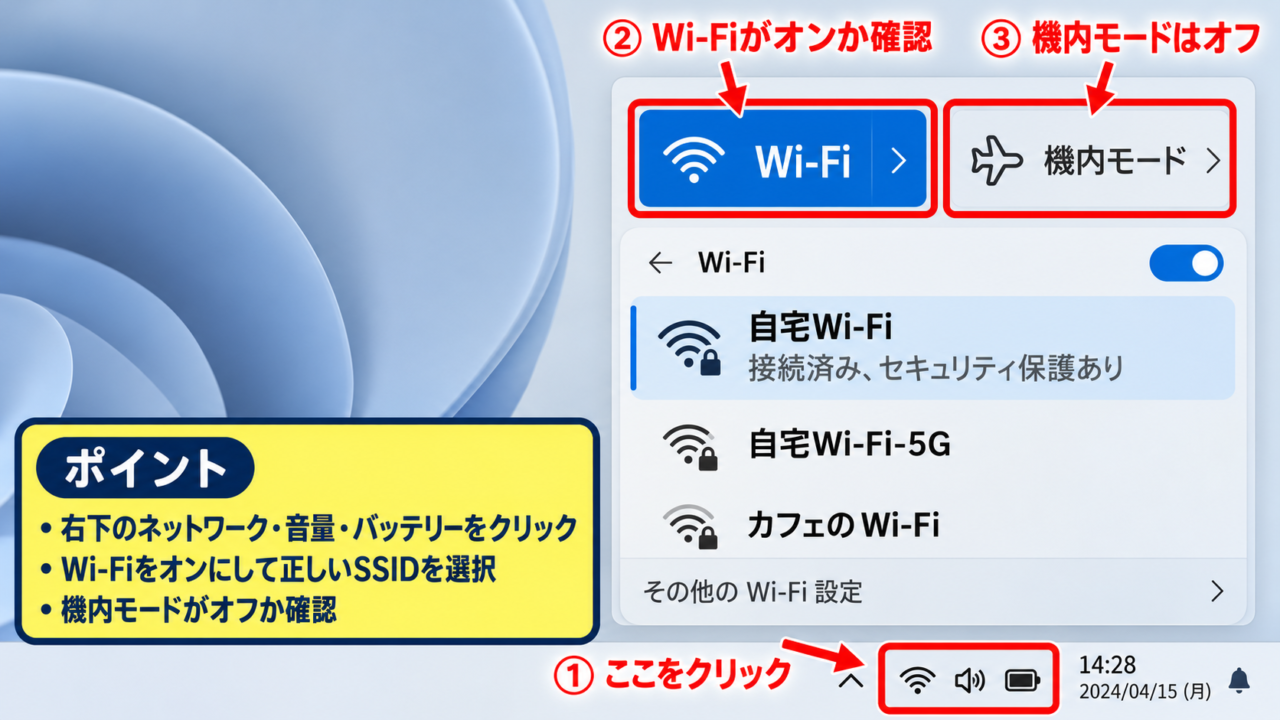
まず、タスクバー右側のネットワーク、音量、バッテリーがまとまっている部分をクリックします。
表示されたクイック設定で、Wi-Fiがオンになっているかを確認しましょう。
Wi-Fiがオフなら、Wi-Fiのボタンをクリックしてオンにします。
次に、一覧から自宅や職場で利用している正しいSSIDを選び、「接続」をクリックします。
SSIDとは無線LANのネットワーク名であり、ルーター本体のラベル、契約書類、管理画面などで確認できます。
似た名前のWi-Fiが並んでいる場合は、近隣のネットワークを誤って選択していないかも確認が必要です。
パスワードの入力画面が出る場合は、ルーターに記載された暗号化キーを大文字と小文字も含めて正確に入力します。
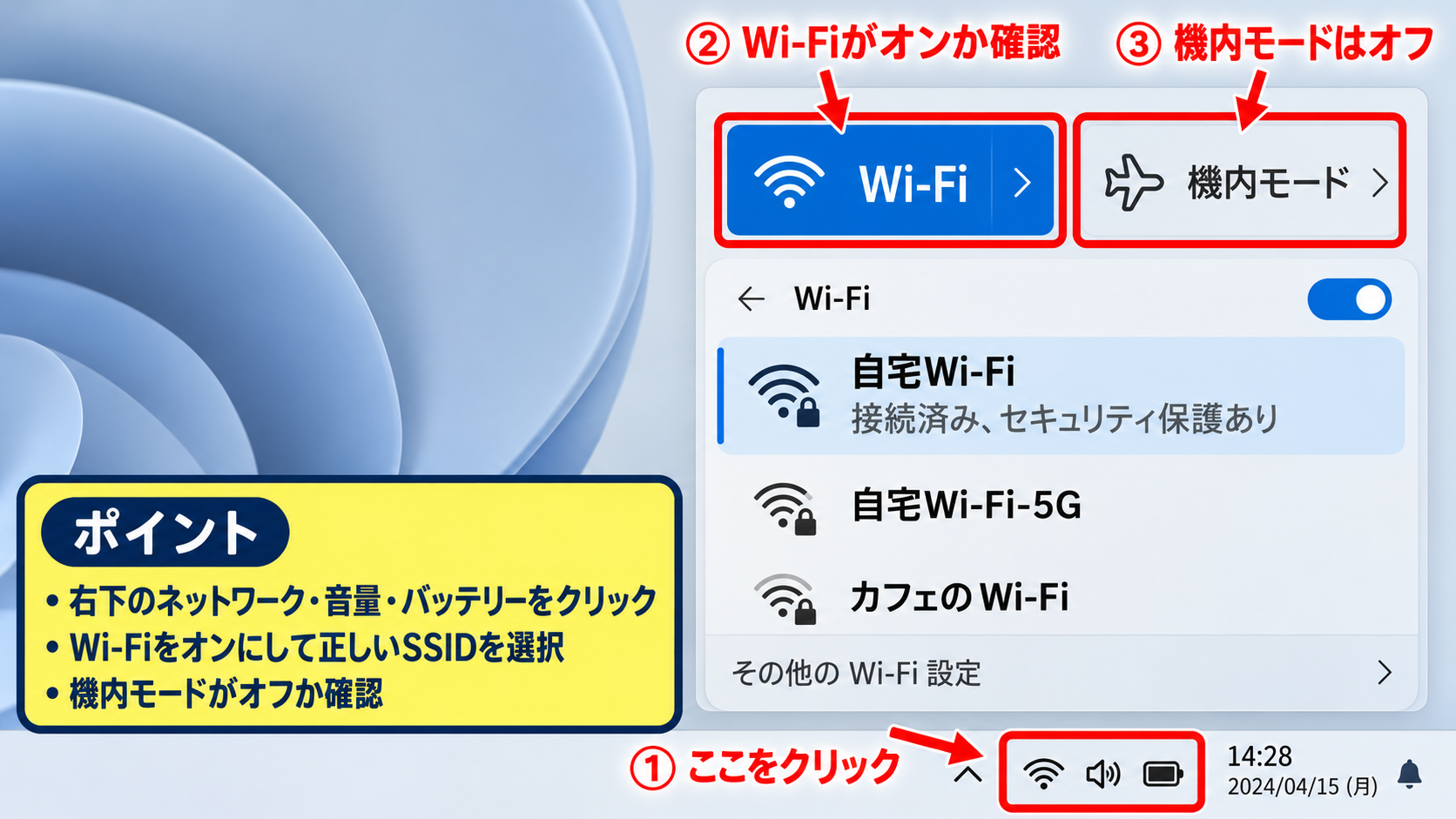
Wi-Fiがオンでも接続先の名前に「接続済み、セキュリティ保護あり」と表示されない場合は、一度そのネットワークを切断してから接続し直してください。
また、飛行機のアイコンが表示されている、またはクイック設定の機内モードがオンになっていると、無線通信が停止します。
機内モードはノートパソコンのキーボード操作で意図せず有効になることもあります。
機内モードをオフにして数秒待ち、Wi-Fiをオンに戻すと、周囲のネットワークが再表示される場合があります。
社内ネットワークやホテルのWi-Fiでは、接続後にブラウザで利用規約の同意画面が開くことがあります。
接続済みなのにWebページが表示されないときは、ブラウザで任意のWebサイトを開き、認証画面が表示されないかを確認するとよいでしょう。
接続先が表示されないときは、Wi-Fiをオフからオンへ切り替え、機内モードがオフであることを確認します。
SSIDに接続済みと表示されても通信できない場合は、次の再起動手順へ進みましょう。
【操作のポイント】Wi-Fiのオンオフを短時間で何度も繰り返さず、切り替え後はネットワーク一覧が更新されるまで数秒待つことが重要です。
パソコンとルーターの再起動手順
Wi-Fiの接続先が正しいのにインターネットに接続されていませんと表示される場合は、パソコンとルーターを順序どおりに再起動します。
再起動は単純な方法に見えますが、通信機器に残った一時的な処理やIPアドレスの割り当て情報を更新できるため、有効な対処の一つです。
パソコンだけを再起動して改善しないときは、ルーターやONUの状態も確認する必要があります。
最初に、パソコンで作業中のファイルを保存し、スタートメニューから「電源」を選択して「再起動」を実行します。
電源ボタンを長押しして強制終了する方法は、通常の再起動ができない場合を除いて避けましょう。
パソコンの再起動中に、インターネット回線の機器を確認します。
一般的な光回線では、壁の回線につながるONUと、Wi-Fiを発信する無線LANルーターが別々に設置されていることがあります。
ルーターのランプで、電源、インターネット、WAN、通信などの表示を見ます。
普段と異なる赤色点灯、消灯、点滅がある場合は、機器の説明書や契約会社のサポート情報でランプの意味を確認してください。
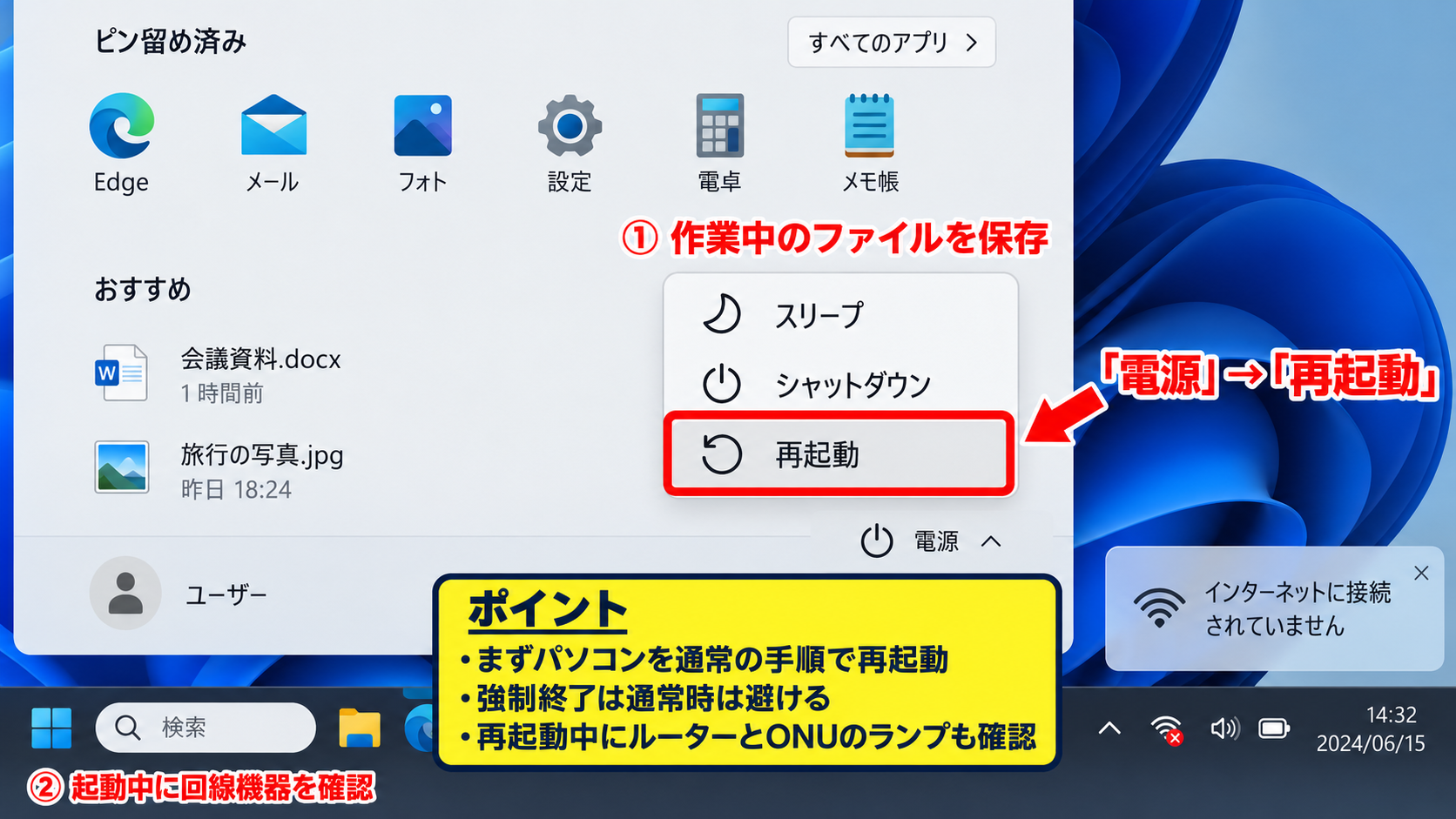
再起動する場合は、まずルーターの電源を切るか、ACアダプターを抜きます。
ONUも再起動する必要がある環境では、ルーター、ONUの順に電源を切り、1分ほど待ちます。
その後はONU、ルーターの順に電源を入れ、各ランプが安定するまで待機します。
回線によっては接続が戻るまで数分かかるため、電源を入れてすぐに何度も抜き差ししないことが大切です。
パソコンが起動したら、Wi-Fiへ自動接続されているかを確認し、ブラウザで複数のWebサイトを開いて通信を試します。
スマートフォンも同じWi-Fiにつないで通信できない場合、原因はパソコンよりもルーター、ONU、契約回線側にある可能性が高いと判断できます。
反対に、スマートフォンでは通信でき、パソコンだけ接続できないなら、Windowsのネットワーク設定を中心に確認しましょう。
再起動の順番
・ONUとルーターを使う場合は、電源を切るときはルーターから
・電源を入れるときは、ONUから
・ランプの安定後にパソコンを接続する
【操作のポイント】ルーターのリセットボタンは初期化用です。再起動目的で押すと接続設定が消える場合があるため、電源の入れ直しと混同しないでください。
Windowsのネットワーク診断とアダプター設定
続いては、Windowsに備わる診断機能とネットワークアダプターを確認していきます。
ネットワークのトラブルシューティング実行
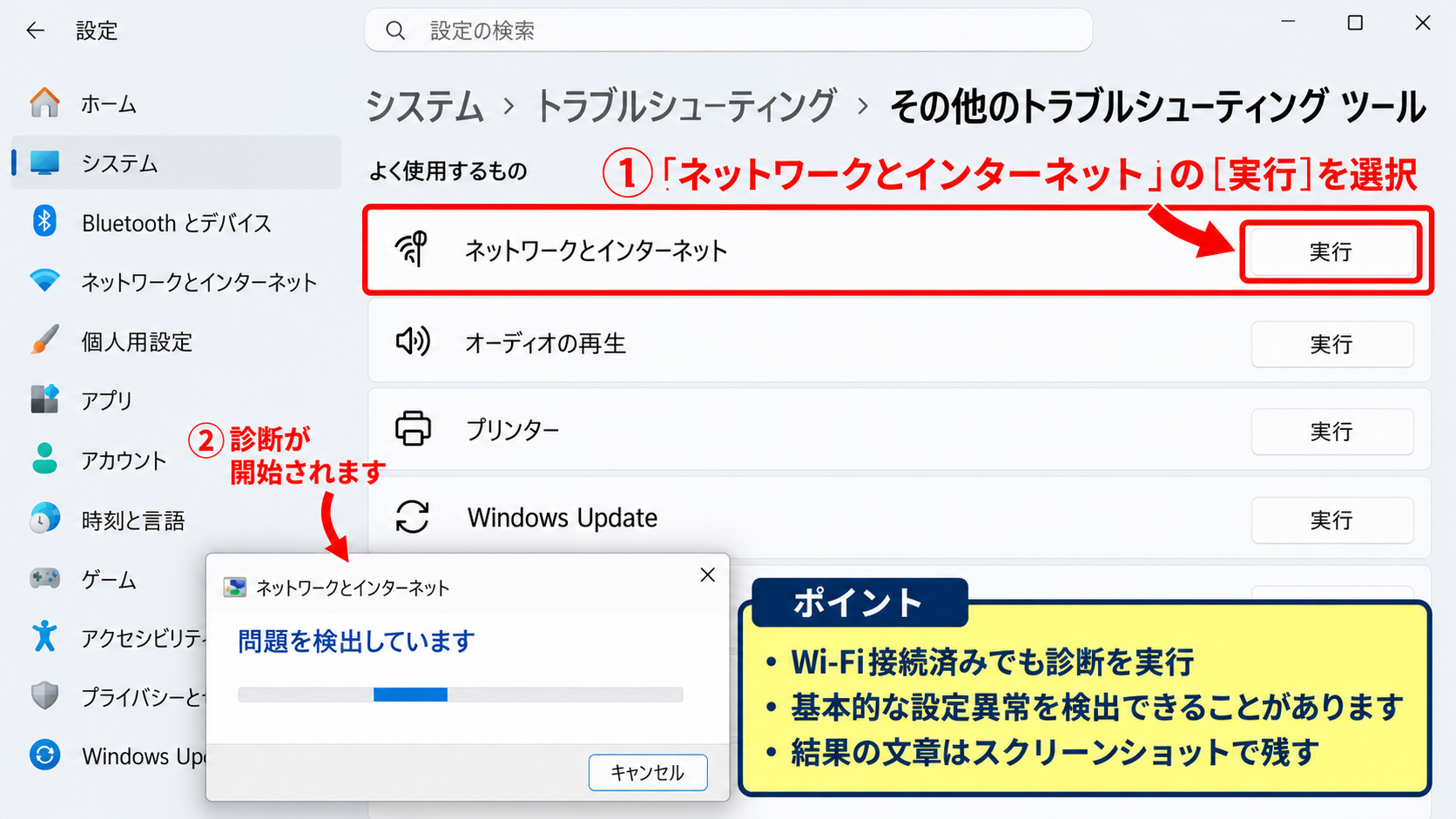
Wi-Fiに接続済みと表示されるのにページが開かない場合は、Windowsのネットワーク診断を実行すると、基本的な設定異常を検出できることがあります。
Windows 11では、スタートボタンをクリックし、「設定」を開きます。
左側の「システム」を選択し、「トラブルシューティング」、「その他のトラブルシューティングツール」の順に進みます。
一覧にある「ネットワークとインターネット」の実行ボタンを選ぶと、診断が開始されます。
診断結果は必ずしも原因を完全に特定するものではありませんが、接続状態を整理する手がかりになります。
Windows 10では、「設定」から「更新とセキュリティ」、「トラブルシューティング」、「追加のトラブルシューティングツール」の順に開きます。
表示内容はバージョンで多少異なりますが、ネットワーク関連の診断を選ぶ流れは同じです。
診断中に「ネットワークアダプターのリセット」「DNSサーバーに応答がない」「既定のゲートウェイを使用できません」などのメッセージが出ることがあります。
画面上で修復の許可を求められた場合は、作業中のファイルを保存したうえで、案内に沿って実行します。
修復後に再起動を求められたら、必ず再起動してください。
設定変更が適用される前にブラウザだけを閉じても、改善を確認できない場合があります。
診断で問題なしと表示されても、インターネットに接続できないことはあります。
この場合は、WindowsがWi-Fi機器自体を認識している一方で、DNSやルーター、回線側に問題があることも考えられます。
診断画面に表示された文章は、スクリーンショットやメモとして残しておくと、後で契約回線のサポートへ相談する際にも役立ちます。
会社支給のパソコンでは、管理者が設定したVPN、セキュリティソフト、社内ネットワークの利用条件によって接続が制限されるケースもあります。
社内PCの設定を大きく変える前には、情報システム部門の案内を確認しましょう。
トラブルシューティングで修復が完了したら、Wi-Fiアイコンだけで判断せず、ブラウザで実際に複数のサイトを開いて確認します。
【操作のポイント】診断結果が表示されたら、エラー文を控えておくと、次に確認すべき設定を絞り込みやすくなります。
ネットワークアダプターの無効化と有効化
ネットワーク診断で改善しないときは、Wi-Fiまたは有線LANのネットワークアダプターを一度無効にしてから有効に戻す方法があります。
ネットワークアダプターは、パソコンが無線LANやLANケーブルを使って通信するための装置とドライバーです。
アダプターを再有効化すると、接続情報を読み直して通信が戻る場合があります。
スタートボタンを右クリックし、「デバイス マネージャー」を選択します。
一覧から「ネットワーク アダプター」をクリックして展開します。
Wi-Fi接続の場合は、名称にWireless、Wi-Fi、802.11などを含む項目を探します。
有線LANの場合は、Ethernet、GbE、LANなどが含まれる項目が対象になることが多いでしょう。
対象のアダプターを右クリックし、「デバイスを無効にする」を選択します。
確認画面が出たら内容を確認し、無効化を実行します。
数秒待ってから、同じ項目を右クリックし、「デバイスを有効にする」を選択してください。
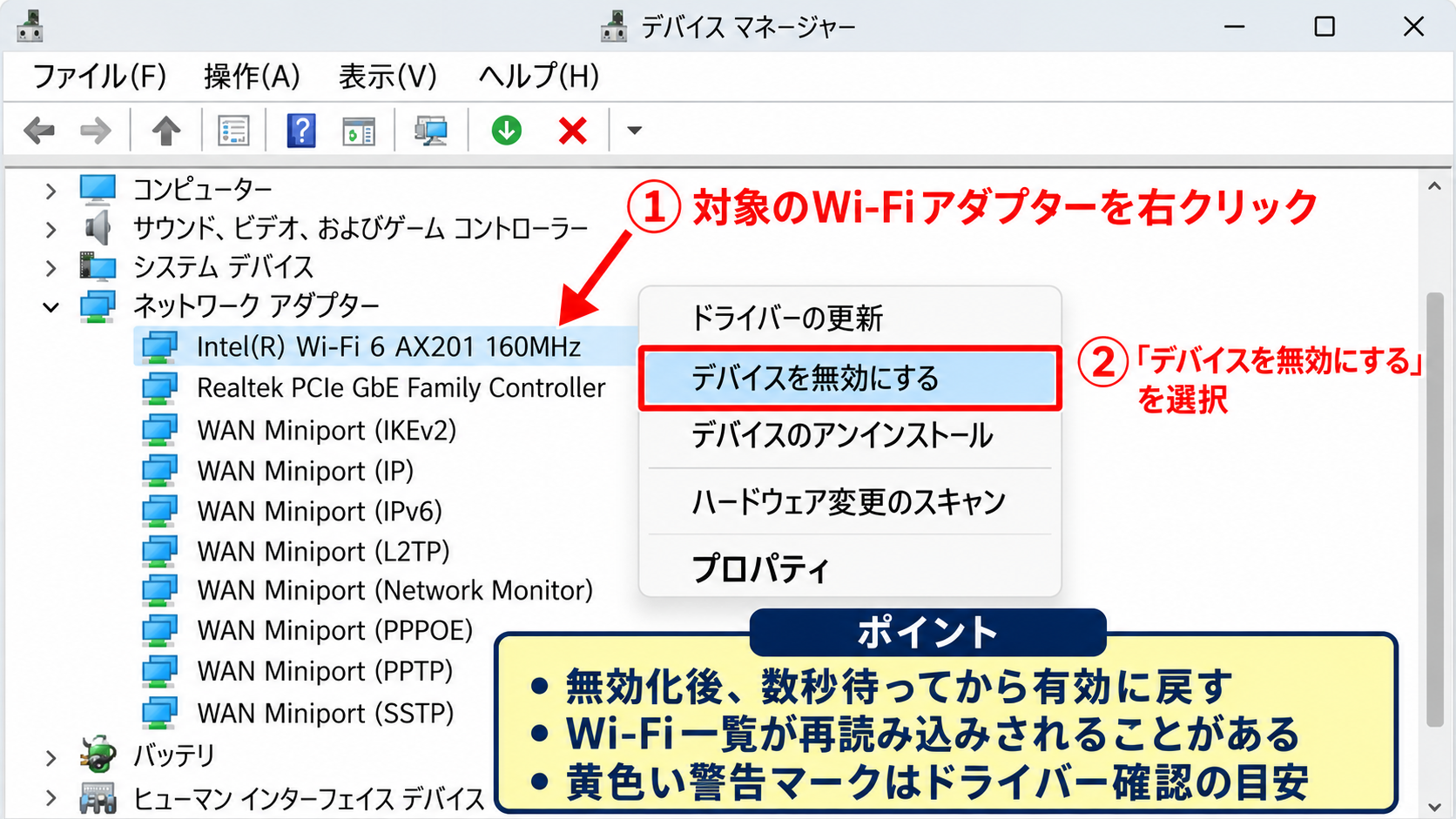
操作後、タスクバーのネットワークアイコンが変化し、Wi-Fi一覧が再読み込みされることがあります。
ここで正しいSSIDに再接続し、通信できるかを確認します。
アダプター名の横に黄色い三角形の警告マークがある場合は、ドライバーの不具合や認識エラーの可能性があります。
その場合は、右クリックして「ドライバーの更新」を選択し、Windows Update経由で更新できるかを確認します。
ただし、安定していた環境で急に接続できなくなった直後にドライバー更新を行うと、原因の切り分けが難しくなることもあります。
まずは無効化と有効化、再起動、Windows Updateの確認を行い、それでも改善しないときにパソコンメーカーの公式サポートページから対応ドライバーを確認する流れが安全です。
有線LANでは、LANケーブルが奥まで差し込まれているか、別のケーブルや別のLANポートで試せるかも確認します。
ケーブルのツメが折れていると、見た目は接続されていても接触が不安定になることがあります。
確認対象の目安
・Wi-Fi接続ならWirelessまたはWi-Fiと表示されるアダプター
・有線接続ならEthernetやLANと表示されるアダプター
・黄色い警告マークがある場合はドライバーの状態
【操作のポイント】利用中のアダプター以外を削除したり、見慣れない仮想アダプターを無効化したりすると、VPNなどが使えなくなる可能性があります。
DNSとIPアドレスの通信設定
続いては、名前解決とIPアドレスの情報を更新する方法を確認していきます。
DNSキャッシュのクリアと接続確認
Wi-Fiには接続できているのに特定のWebサイトだけ開けない、またはブラウザにサイトが見つからないと表示される場合は、DNSの情報が影響していることがあります。
DNSは、Webサイトの名前を通信先の数字であるIPアドレスへ変換する仕組みです。
DNSの一時情報が古いと、ネットワーク自体は接続済みでもWebサイトを正しく開けないことがあります。
Windowsの検索ボックスに「cmd」と入力し、「コマンド プロンプト」を検索します。
表示されたコマンド プロンプトを右クリックし、「管理者として実行」を選択します。
ユーザーアカウント制御の画面が出たら、内容を確認して「はい」を選びます。
黒い画面が開いたら、次のコマンドを入力してEnterキーを押します。
ipconfig /flushdnsDNSリゾルバーキャッシュが正常にフラッシュされましたという内容の表示が出れば、DNSキャッシュの削除は完了です。
この操作は保存済みのWebサイト名の対応情報を消去し、次回の接続時に新しい情報を問い合わせるためのものです。
パスワードやブラウザの閲覧履歴が削除される操作ではありません。
次にブラウザを一度閉じて開き直し、これまで開けなかったサイトへアクセスしてみましょう。
検索サイトは開けるのに特定のサービスだけ開けない場合、そのサービス側の障害や、アクセス先の一時的な問題も考えられます。
別のサイトも複数試して、パソコン全体で通信できないのか、特定のサイトだけの現象かを区別することが重要です。
DNSキャッシュのクリアは、接続済みなのにサイト名からアクセスできないときに試しやすい対処です。
Wi-Fi自体がオフの場合やルーターが停止している場合には、先に基本接続を確認しましょう。
【操作のポイント】コマンドは半角英数字で入力します。表示内容をコピーする場合は、個人情報や社内のネットワーク情報が含まれないか確認してください。
IPアドレスの更新とネットワークのリセット
ルーターからパソコンへ割り当てられるIPアドレスが正常に更新されていない場合も、インターネット接続なしと表示される原因になります。
IPアドレスは、ネットワーク上でパソコンを識別するための住所のような情報です。
自宅のルーターでは通常、自動的にIPアドレスを配布するDHCPという仕組みが使われています。
一時的な割り当ての不整合なら、IPアドレスの解放と再取得で改善する場合があります。
管理者として起動したコマンド プロンプトで、まず次のコマンドを入力します。
ipconfig /releaseこのコマンドを実行すると、現在のIPアドレスを一度手放すため、通信は一時的に切断されます。
続けて、次のコマンドを入力します。
ipconfig /renewルーターとの通信が正常なら、新しいIPアドレスが取得されます。
処理が終わったら、タスクバーのWi-Fi表示とブラウザで接続状態を確認します。
それでも改善しない場合は、Windowsのネットワークのリセットを検討できます。
設定を開き、「ネットワークとインターネット」から「ネットワークの詳細設定」を選択し、「ネットワークのリセット」を開きます。
ネットワークのリセットを実行すると、ネットワークアダプターが再インストールされ、Wi-FiやVPNなどの設定が初期状態に戻る場合があります。
保存しているWi-Fiパスワードの再入力が必要になることもあるため、SSIDとパスワードを事前に確認してから実行しましょう。
ネットワークのリセット後は、通常パソコンが再起動します。
再起動後にWi-Fiへ接続し直し、ブラウザで通信できるかを確認してください。
IPアドレスの更新は一時的な通信情報の不整合に有効です。
ネットワークのリセットは影響範囲が広いため、Wi-Fi再設定やVPN再設定が必要になることを理解してから実行しましょう。
【操作のポイント】ネットワークのリセット前には、接続先SSID、Wi-Fiパスワード、仕事で使うVPNの設定情報を控えておくと復旧がスムーズです。
ルーターと回線障害の切り分け
続いては、パソコン以外の端末や回線機器から原因を切り分けていきます。
スマートフォンとの接続状況比較
パソコンに表示されるインターネットに接続されていませんというメッセージが、パソコン固有の問題なのか、家全体の回線問題なのかを見極めるには、スマートフォンなど別の端末で確認する方法が役立ちます。
スマートフォンのモバイルデータ通信をオフにして、パソコンと同じWi-Fiへ接続します。
その状態でWebサイトや動画サービスを開き、通信できるかを確認してください。
別の端末も同じWi-Fiで通信できないなら、Windows設定よりもルーターや回線側を優先して確認します。
スマートフォンでは正常に通信できる場合、ルーターからインターネットまでの経路はおおむね正常と考えられます。
その場合は、パソコンのWi-Fi接続、ネットワークアダプター、DNS、セキュリティソフトなどを見直す方向が適しています。
一方で、スマートフォンもパソコンも接続できない場合は、ルーターのランプ、ONUのランプ、回線障害情報を確認しましょう。
特に停電後、ルーター移動後、LANケーブルの抜き差し後に発生した場合は、配線の緩みや機器の起動順序が影響していることがあります。
ONUとルーターを利用している環境では、壁の光コンセントからONU、ONUからルーターのWANポート、ルーターからパソコンへという配線が正しいかを確認します。
LANケーブルをルーターのLANポートへ差すべきところ、誤ってWANポートへ差してしまうと通信できないことがあります。
ただし、配線を変更する前には現在の状態をスマートフォンで撮影しておくと、元に戻しやすくなります。
切り分けの目安
・パソコンだけつながらない場合はWindows設定を確認する
・複数端末がつながらない場合はルーターや回線を確認する
・モバイル通信では使える場合はWi-Fi回線側の問題を疑う
【操作のポイント】スマートフォンの確認時は、モバイルデータ通信をオフにしてから試します。オンのままだと、Wi-Fiが切れていても通信できているように見えるためです。
回線事業者の障害情報と契約状態
ルーターを再起動しても複数端末で通信できない場合は、契約しているインターネット回線やプロバイダー側で障害やメンテナンスが発生している可能性があります。
回線事業者やプロバイダーの公式サイトを、スマートフォンのモバイル通信など別の回線から確認しましょう。
大規模な通信障害では、パソコンやルーターの設定を変更しても改善しないため、復旧情報を待つ判断が必要です。
障害情報では、対象地域、発生日時、影響するサービス、復旧見込みなどを確認します。
集合住宅の場合、建物設備側の問題や共用回線の障害が影響することもあります。
自宅だけで起きているのか、近隣や同じ建物でも起きているのかを確認できると、状況を把握しやすくなります。
また、料金未払い、契約変更、引っ越し直後の開通処理未完了などで、回線利用が停止しているケースもあります。
契約内容を確認する際は、回線名、契約者名、登録電話番号、契約IDなどを手元に準備すると、サポート窓口での確認が進めやすくなります。
問い合わせ前には、ONUとルーターのランプ状態、いつから接続できないか、何台の端末で発生しているかをメモしておきましょう。
サポート担当者へ具体的に伝えられるため、不要な設定変更を避けながら案内を受けやすくなります。
会社や学校のネットワークでは、VPN接続が必要なサービスや、利用時間帯による制限が設定されていることもあります。
個人でルーターを初期化したり、セキュリティ設定を変更したりする前に、管理者の案内を確認することが安全です。
問い合わせ時に伝える情報
・接続できなくなった日時
・通信できない端末の台数
・ONUとルーターのランプ状態
・再起動やケーブル確認を行ったかどうか
【操作のポイント】障害情報を確認する際は、検索結果の投稿だけで判断せず、契約先の公式な障害・メンテナンス情報を優先して確認しましょう。
まとめ パソコンがインターネットに接続されていませんと表示される場合の直し方
パソコンにインターネットに接続されていませんと表示される場合は、最初にWi-Fiのオンオフ、機内モード、正しいSSIDへの接続を確認します。
改善しないときは、パソコンとルーターを順序どおりに再起動し、Windowsのネットワーク診断を実行しましょう。
パソコンだけが接続できない場合は、ネットワークアダプター、DNSキャッシュ、IPアドレスの更新、ネットワークのリセットが対処候補になります。
複数端末で接続できない場合は、パソコン設定を繰り返し変更する前に、ルーター、ONU、回線障害の状況を確認することが近道です。
原因を切り分けながら一つずつ確認すれば、不要な初期化を避けつつ、通信の復旧につなげやすくなります。