データ転送とは?仕組みや通信方式、データ送信との違いを解説!
パソコンからクラウドへファイルを保存したり、スマートフォンで動画を再生したりする場面では、目に見えないところでデータ転送が行われています。
ただし、データがどのような経路を通り、どんな通信方式で届くのかは意識しにくい部分です。
データ送信という言葉との違いがあいまいなまま、業務上の説明やサービス選びをしている人もいるでしょう。
この記事では、データ転送の基本的な仕組み、代表的な通信方式、速度に関わる用語、利用時の注意点をわかりやすく解説します。
データ転送の意味と基本的な仕組み
それではまずデータ転送の意味と仕組みについて解説していきます。
データ転送の定義と情報の移動
データ転送とは、ある機器やシステムにある情報を、通信経路を通じて別の機器やシステムへ移動させる処理です。
対象になるデータには、文書、画像、音声、動画、メール、アプリの更新ファイルなどがあります。
たとえば、スマートフォンで撮影した写真をオンラインストレージへアップロードする操作は、端末からサーバーへのデータ転送です。反対に、保存済みの写真を端末へ表示するときには、サーバーから端末への転送が発生します。
データは人間が読める文章や画像の形のまま移動するわけではありません。
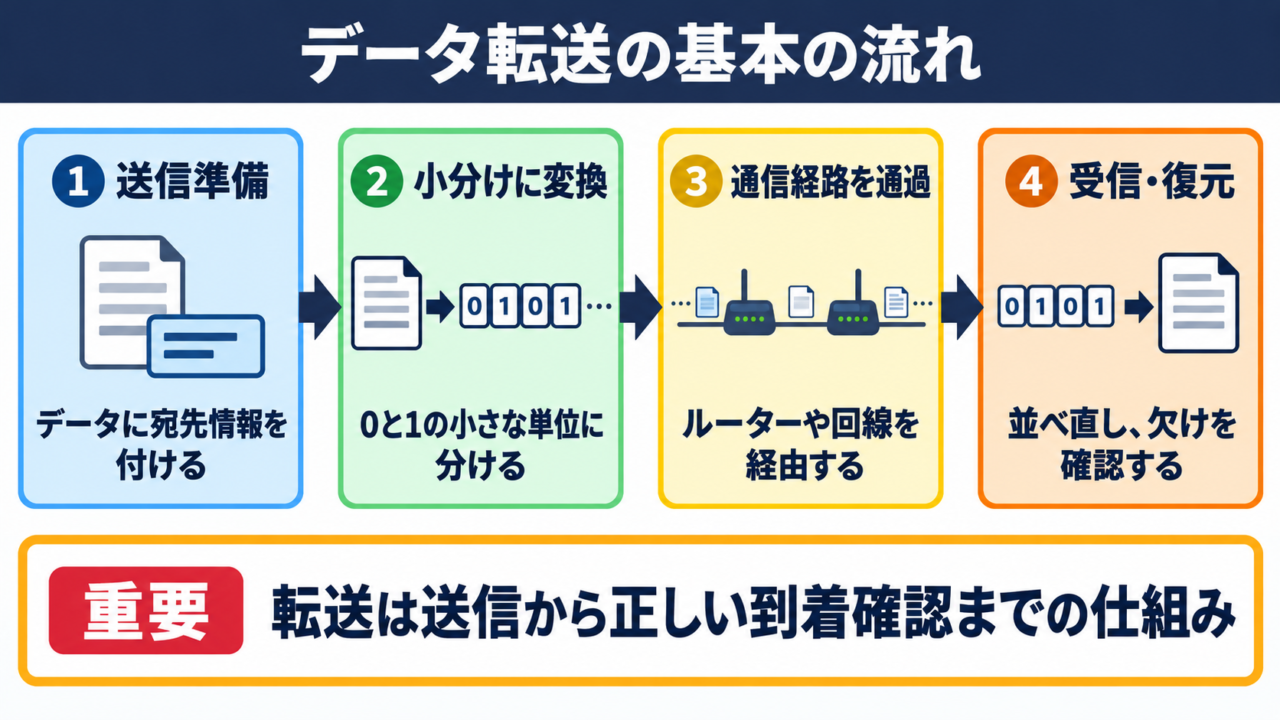
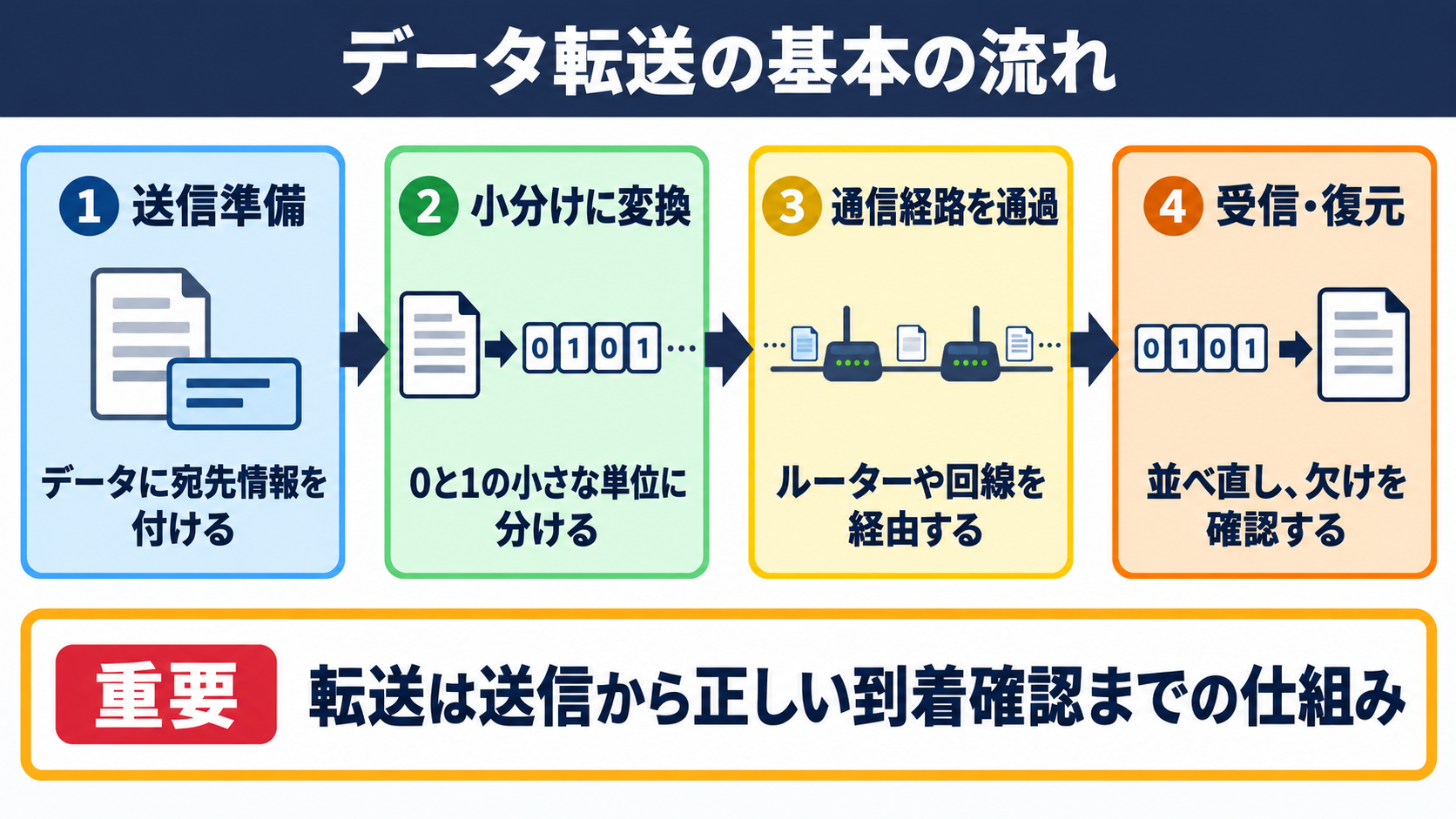
多くの場合、情報は0と1のビット列として扱われ、通信に適した小さな単位に分けられてネットワークを流れます。
受信側では、届いたデータを順番に並べ直し、欠けた部分がないかを確認してから、元のファイルや画面表示として利用できる形に戻します。
この一連の流れには、送り先の確認、経路の選択、誤りの検出、必要時の再送といった処理が含まれます。
家庭内で無線LANを使う場合でも、端末からルーター、回線事業者の設備、インターネット上のサーバーという複数の地点を通ることがあります。
そのため、ファイルサイズが同じでも、利用する回線や時間帯、送受信先の混雑状況によって完了までの時間は変わります。
データ転送は、単にファイルを動かす操作だけを指す言葉ではありません。
通信を開始してから、正しく届いたことを確認するまでの仕組み全体を含めて考えると理解しやすいでしょう。
送信側と受信側における処理
データ転送では、送信側が情報を通信可能な形にし、受信側がそれを復元して利用するという役割分担があります。
送信側は、アプリケーションで作られたデータに宛先情報を付け、通信規則に沿って送出します。
受信側は、届いた信号やパケットを受け取り、自分宛てかどうかを確認したうえで、必要なアプリケーションへ渡します。
パケットとは、ネットワーク上で送るために分割されたデータの単位です。荷物に送り状を付けて複数の箱に分けて配送するイメージに近いでしょう。
大きな動画ファイルを一つの塊として送ろうとすると、途中の通信障害に対応しにくくなります。
そこで複数のパケットに分ければ、一部だけ届かなかった場合に、その部分を中心に再送できるため、通信資源を効率よく使えます。
通信では、データ本体だけでなく、送信元や宛先、順序、誤り検出に使う情報も一緒に扱われます。
この追加情報は制御情報と呼ばれ、正しく届けるために欠かせません。
一方で、制御情報にも通信量は必要になるため、実際に利用者が受け取れる速度は、回線の理論上の最大速度より小さくなることがあります。
社内ネットワークで共有フォルダーを開くときも、ファイルの内容だけでなく、利用権限や接続状態を確認する通信が行われています。
データ量と転送速度の基本単位
データ量は主にバイトで表し、転送速度は1秒間に送れるビット数で表すのが基本です。
1バイトは8ビットであり、ファイル容量のGBと通信速度のGbpsをそのまま比べると、時間を大きく読み違える原因になります。
たとえば回線速度が100 Mbpsと表示されていても、1秒間に100 MBのファイルを送れるという意味ではありません。
Mbpsはメガビット毎秒、MBはメガバイトを表します。表記のbが小文字ならビット、大文字ならバイトと覚えると区別しやすくなります。
転送完了までの目安は、データ量を通信速度で割って求められます。
転送時間の目安 = データ量 ÷ 実効転送速度
1 GBのファイルを100 Mbpsで送る場合の概算
1 GB = 約8,000 Mb
8,000 Mb ÷ 100 Mbps = 約80秒
ここでのGbはギガビット、Mbはメガビット、Mbpsはメガビット毎秒です。
実際には通信の制御情報や混雑があるため、80秒より長くなる場合があります。
契約書に記載される通信速度は、技術的な条件が整ったときの最大値であることが一般的です。
無線LANの電波状況、接続中の端末数、サーバー側の処理能力も実効速度に影響します。
速度を確認するときは、数字だけで判断せず、送信なのか受信なのか、理論値なのか実測値なのかも見分けることが大切です。
データ送信との違いと通信方向
続いてはデータ送信との違いと通信方向を確認していきます。
データ送信とデータ転送の使い分け
データ送信は送り出す側の動作に焦点を当てた言葉であり、データ転送は送信から受信までを含む情報の移動全体を指すことが多い表現です。
メールを送る操作を説明するときは、利用者の行為に注目するため、データ送信という表現が自然です。
一方で、システム間でファイルを受け渡す仕組みや、回線の性能を説明するときには、データ転送がよく使われます。
ただし、実務では両方の言葉が近い意味で使われる場面もあります。
仕様書や手順書では、誰が何をするのかを明確にするため、端末からサーバーへの送信、サーバー間の転送のように、主語と方向を補うと誤解を減らせます。
アップロードは、利用者の端末からネットワーク上のサービスへデータを送ることです。
ダウンロードは、ネットワーク上のサービスから利用者の端末へデータを受け取ることであり、利用者の視点では受信でもあります。
バックアップソフトが夜間に社内サーバーから保管先へ複製を作る場合は、自動処理であってもデータ転送と表現できます。
相手側に確実に届いたかまで確認したい業務では、送信完了と転送完了を同じ意味で扱わないことも重要です。
送信ボタンを押した時点では、端末が送出を始めただけで、最終的な保存や受付が完了していない可能性があります。
| 用語 | 注目する範囲 | 主な使用場面 | 例 |
|---|---|---|---|
| データ送信 | 送り出す操作 | メール、フォーム、端末操作 | 申請書を送信する |
| データ転送 | 送信から受信までの移動 | ネットワーク、システム、回線説明 | 拠点間でファイルを転送する |
| アップロード | 端末からサービス側への移動 | クラウド保存、投稿 | 写真をアップロードする |
| ダウンロード | サービス側から端末への移動 | 資料取得、アプリ導入 | 資料をダウンロードする |
上り通信と下り通信の特徴
上り通信は利用者側から外部へ送る通信で、下り通信は外部から利用者側へ受け取る通信です。
動画を見る、Webページを開く、音楽を再生するといった利用では、下り通信の量が多くなります。
反対に、動画を投稿する、オンライン会議で映像を送る、クラウドへバックアップする場合は、上り通信の性能が使い勝手を左右します。
一般的な家庭向け回線では、下り速度のほうが上り速度より大きく設計されていることがあります。
これは、多くの利用者がコンテンツを見る時間のほうが、容量の大きいデータを送る時間より長い傾向を踏まえた設計です。
しかし、在宅勤務で設計データを共有したり、配信で高画質映像を送ったりする人には、上り速度も重要な確認項目になります。
オンライン会議で相手の映像は見えるのに、自分の映像だけが止まりやすい場合、上り回線の混雑や無線LANの状態が影響していることがあります。
通信量の上限があるモバイル回線では、上りと下りのどちらも契約上のデータ容量を消費する点に注意が必要です。
特に自動写真バックアップは、気付かないうちに上り通信量が増えることがあります。
一方向通信と双方向通信の違い
通信方向には、一方通行で情報を流す方式と、送受信をやり取りする双方向方式があります。
一方向通信は、情報提供側から受信側へデータを届ける構成で使われます。
たとえば、センサーが定期的に測定値を監視システムへ送る処理では、通常は送信方向が中心です。
双方向通信では、データを送るだけでなく、受信確認、操作指示、再送要求などを相互に行えます。
Webサイトの閲覧も、画面を受け取るだけのように見えて、端末側からページの要求を送り、サーバー側が応答する双方向のやり取りです。
リアルタイム性が求められるオンラインゲームや遠隔操作では、通信量だけでなく、応答までの遅れも重要になります。
遅延が大きいと、データ自体は届いていても、操作結果が遅れて表示されるため、利用者は動作が重いと感じます。
大量のデータを一度に送れる回線でも、応答が遅ければ快適とは限りません。
ファイル共有では転送速度、会話や操作では遅延というように、用途に応じて見るべき性能を分けましょう。
代表的なデータ転送の通信方式
続いては代表的なデータ転送の通信方式を確認していきます。
有線通信と無線通信の特徴
有線通信はケーブルを使って信号を伝え、無線通信は電波などを利用してデータをやり取りする方式です。
有線LANでは、端末とルーターやスイッチをLANケーブルでつなぎます。
電波の干渉を受けにくく、通信が安定しやすいため、大容量ファイルを継続的に扱うパソコンや業務機器に向いています。
無線LANは、ケーブルを引かずにスマートフォンやノートパソコンを接続できる点が大きな利点です。
部屋を移動しながら使える反面、壁、家具、電子レンジなどの影響で電波が弱くなり、速度や安定性が変化することがあります。
同じ無線LANでも、ルーターから離れた部屋と近い部屋では、実効転送速度に差が出ることがあります。
動画の編集データなど大きなファイルを社内で移すときは、有線接続に切り替えるだけで時間短縮につながる場合があります。
ただし、ケーブルの規格や接続機器の性能が低いと、有線であっても期待した速度が出ないことがあります。
用途、設置場所、必要な安定性を考え、便利さだけでなく通信環境全体で選ぶことが必要です。
| 項目 | 有線通信 | 無線通信 |
|---|---|---|
| 接続方法 | LANケーブル、光回線設備 | 無線LAN、携帯電話回線 |
| 安定性 | 比較的安定しやすい | 距離や障害物の影響を受けやすい |
| 移動のしやすさ | 接続場所が限られる | 対応範囲内で移動しやすい |
| 向く利用例 | 業務端末、据置機器、大容量転送 | スマートフォン、持ち運ぶ端末 |
| 注意点 | ケーブル規格、配線 | 電波干渉、暗号化設定 |
インターネット通信と近距離通信
データ転送の通信方式は、遠隔地のサーバーとつなぐインターネット通信と、機器の近くで使う近距離通信に分けて考えられます。
インターネット通信では、家庭や会社のネットワークから、外部のサーバーやクラウドサービスへデータを送受信します。
メール、Web閲覧、オンラインストレージ、動画配信などは、代表的な利用例です。
近距離通信には、BluetoothやUSB接続のように、限られた距離の機器間でデータをやり取りする方法があります。
Bluetoothはイヤホンやキーボードなどの接続に便利ですが、大容量ファイルの高速転送を目的とする方式ではありません。
USB接続は、端末と外付けストレージを直接つなげるため、インターネット回線の混雑を受けずにファイルを移せます。
スマートフォンの写真をパソコンへ移す場合、クラウド経由なら複数端末で共有しやすく、USBなら回線容量を使わずに済むという違いがあります。
どちらが優れているかではなく、共有範囲、データ容量、作業場所、求める安全性で選ぶことが大切です。
社外の相手と資料を共有するなら、アクセス期限や権限を設定できるクラウドサービスが役立つでしょう。
一方で、機密性が高く外部ネットワークへ出したくないデータは、組織のルールに従い、閉じた環境で扱う必要があります。
通信プロトコルによる制御
通信プロトコルとは、異なる機器やソフトウェアが同じ手順でデータをやり取りするための取り決めです。
送信する順番、宛先の示し方、届かなかったときの対応、暗号化の方法などが決まっているため、メーカーや機種が違っても通信できます。
Webページの表示にはHTTPやHTTPSが使われます。
HTTPSは通信内容を暗号化して保護する仕組みを備えており、ログイン情報や決済情報を扱うサイトで特に重要です。
ファイル転送では、用途に応じてさまざまな方式が使われます。
安定した到達確認を重視する通信もあれば、多少の欠落よりも遅れを小さくすることを優先する通信もあります。
動画通話では、わずかな遅延が会話のしづらさにつながるため、すべてを再送して完全性だけを追求するとは限りません。
一方、業務文書の転送では、一部が欠けたファイルでは使えないため、正確性を確保する仕組みが重視されます。
通信方式を選ぶときの確認項目
転送するデータの容量
必要な転送時間
通信の安定性
暗号化や認証の必要性
利用する端末と接続場所
転送速度とデータ量の見方
続いては転送速度とデータ量の見方を確認していきます。
帯域幅と実効速度の関係
帯域幅は通信に使える能力の目安であり、実効速度は実際の利用環境で得られる転送速度です。
帯域幅が広い回線ほど、多くのデータを短時間で扱える可能性があります。
しかし、回線の表示速度がそのまま常に出るわけではありません。
同じ回線を複数人で使っている、通信先のサーバーが混んでいる、端末の処理が追い付かないといった事情で、実効速度は低下します。
たとえば、夜間に家族全員が動画を視聴しながら、大きなゲーム更新ファイルを取得すると、回線を共有するため待ち時間が長くなりやすいでしょう。
速度測定サービスの結果が良好でも、特定のクラウドサービスへのアップロードだけ遅い場合は、相手側の混雑や経路の影響も考えられます。
短時間の測定結果だけで回線全体を判断せず、問題が起きる時間帯や利用するサービスを記録すると原因を切り分けやすくなります。
業務で安定した転送が必要なら、端末を有線接続にし、同時に走る大容量通信を減らす工夫も有効です。
速度の単位だけでなく、遅延、パケット損失、接続の安定性も合わせて確認してください。
ファイル容量から考える転送時間
転送時間を見積もる際は、ファイル容量をビットへ換算し、実際に出そうな速度で割ることがポイントです。
写真数枚なら短時間で済んでも、高画質動画や設計データ、バックアップ全体では、数GBから数百GBになることがあります。
単位換算をせずに判断すると、作業開始の時刻や締切に間に合わない可能性があります。
50 GBのデータを100 Mbpsで送る場合、理論上の最短時間でも相応の時間が必要です。
50 GBのファイルを100 Mbpsで送る場合の概算
50 GB = 約400,000 Mb
400,000 Mb ÷ 100 Mbps = 約4,000秒
4,000秒 ÷ 60 = 約67分
Gbはギガビット、Mbはメガビット、Mbpsはメガビット毎秒を表します。
実効速度が半分程度なら、必要時間はおおむね2倍になるため、余裕を持って計画します。
クラウドへ大量のデータを移す作業では、アップロードの途中で端末がスリープすると処理が止まる場合があります。
ノートパソコンでは電源設定を確認し、安定した電源とネットワークを確保してから始めると安心です。
重要な納品データは、転送開始時刻だけでなく、相手側でダウンロードできる状態になったかまで確認しましょう。
大容量データを定期的に扱うなら、差分だけを同期する機能や、圧縮の可否を検討する余地もあります。
安全なデータ転送のための注意点
続いては安全なデータ転送のための注意点を確認していきます。
暗号化と認証による情報保護
重要なデータを転送するときは、通信の暗号化と利用者の認証を組み合わせて、第三者による盗み見や不正利用を防ぐことが重要です。
暗号化は、通信内容を第三者に読めない形式へ変換する仕組みです。
公共の無線LANなど、通信経路を他人と共有しやすい環境では、暗号化されていない通信で機密情報を扱うことは避けるべきです。
認証は、接続しようとしている人や機器が正しい利用者かを確かめる処理を指します。
パスワードだけでなく、確認コードや認証アプリを併用する多要素認証を使うと、パスワードが漏れた場合のリスクを下げられます。
ファイル共有サービスでは、閲覧のみ、編集可、ダウンロード可などの権限を必要最小限に設定します。
共有リンクを知っていれば誰でも見られる状態のままにすると、誤送信や転送先の管理不足から情報が広がるおそれがあります。
送信前には、宛先、添付ファイル、共有範囲、公開期限を確認する習慣を付けるとよいでしょう。
特に個人情報や取引先情報を扱う場合は、所属組織の情報管理規程を優先してください。
安全なデータ転送では、速さと便利さだけでなく、誰が受け取れるかを管理する視点が欠かせません。
暗号化された通信を選び、不要になった共有権限や公開リンクは速やかに見直しましょう。
転送失敗と誤送信への対策
データ転送のトラブルは、通信の中断だけでなく、誤った相手への送信や不完全なファイル共有として起こることがあります。
通信が途中で切れると、ファイルが壊れたり、一部しか届かなかったりする場合があります。
大容量のデータでは、転送後にファイルサイズを比較したり、サービスの完了通知を確認したりすると、問題の早期発見につながります。
送信先のメールアドレスが似ていることによる誤送信も、身近で起こりやすい事故です。
宛先候補を自動入力に任せきりにせず、送信直前に氏名や組織名まで確認することが大切です。
複数人へ送る一斉メールでは、受信者同士のアドレスを見せない送信方法が必要な場合もあります。
クラウドの共有設定では、リンクを送っただけで完了と考えず、相手が正しく開けるか、不要な人に権限が付いていないかを確認します。
転送が失敗したときに何度も同じ操作を繰り返すと、重複ファイルが作られたり、回線がさらに混雑したりすることがあります。
エラー内容、空き容量、ネットワーク接続、サービスの障害情報を順番に確認すると、落ち着いて対応できます。
データ転送の仕組みと通信方式のまとめ
データ転送とは、端末やシステム間で情報を通信経路に乗せ、送信側から受信側へ届ける処理全体です。
データ送信が送り出す側の操作を中心に表すのに対し、データ転送は受信や到達確認まで含む広い意味で使われます。
通信には有線と無線があり、利用場所、安定性、移動のしやすさ、大容量データの扱いに応じて選ぶことが重要です。
転送速度を見るときは、ファイル容量のバイトと回線速度のビットを区別し、理論値ではなく実効速度も考慮しましょう。
動画視聴では下り通信、クラウド保存や配信では上り通信の性能が使いやすさに関わります。
また、暗号化、認証、共有権限の設定は、情報漏えいや誤送信を防ぐ基本です。
大切なデータを扱う際は、転送後に相手側で正常に受け取れているかまで確認してください。
まずは普段使うサービスの送受信方向と共有設定を見直すところから始めてみましょう。