かわいいパソコンの無料イラストは、ブログのアイキャッチ、学校や仕事の資料、SNS投稿、チラシなどに親しみやすさを加えられる素材です。
ただし、検索結果に出た画像をそのまま保存して使うと、利用規約や著作権の条件に合わない場合があります。
ノートパソコン、キーボード、動物が使うパソコンなど、欲しい場面を具体化してから探すことが、使いやすい無料素材へ近づくコツです。
無料素材探しのポイントは、用途に合う検索語を組み合わせること、利用条件を作品ごとに確認すること、透過PNGやSVGなど必要な形式を選ぶことです。
無料イラストサイトと検索語の選び方
それではまず、かわいいパソコン素材を効率よく見つけるための検索方法について解説していきます。
ノートパソコン素材の検索語
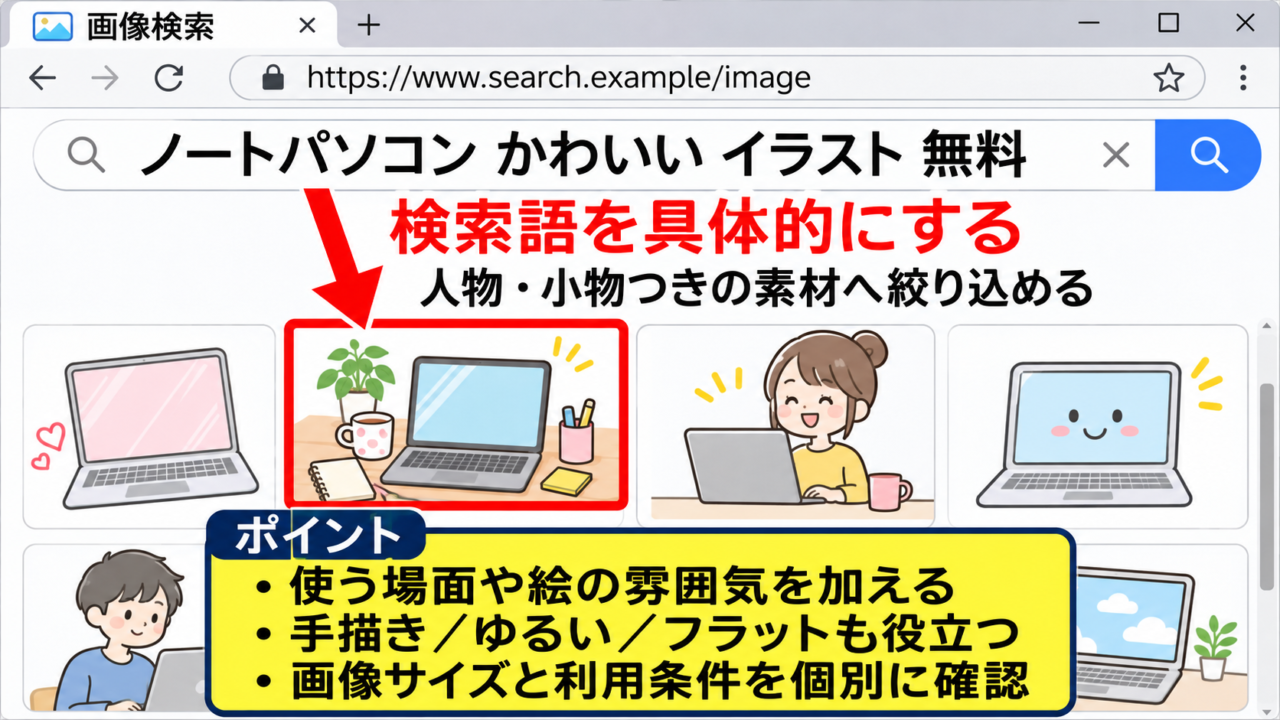
ノートパソコンのイラストを探すときは、最初から「かわいい パソコン 無料イラスト」とだけ検索するより、使う場面や絵の雰囲気を言葉に加える方法が有効です。
たとえば、親しみやすいブログの見出し画像には「ノートパソコン かわいい イラスト 無料」、在宅ワークの記事には「パソコン 作業 女性 イラスト フリー」、子ども向けの教材には「パソコン 学習 イラスト かわいい」のような組み合わせが向いています。
名詞を一つ増やすだけで、検索結果は一般的なパソコン画像から目的に近い人物・小物付きの素材へ絞り込めます。
また、「手描き」「ゆるい」「シンプル」「フラット」「線画」「水彩」など、タッチを表す言葉も役立ちます。
サイト内検索ができる場合は、まず「パソコン」で候補を広く確認し、気になる作者やシリーズを見つけた後に「ノートパソコン」「デスク」「リモートワーク」へ切り替えると、統一感のある画像を見つけやすくなります。
同じサイトでも、人物ありの素材と機器だけの素材では利用条件や配布形式が異なることがあるため、個別ページまで開いて確認しましょう。
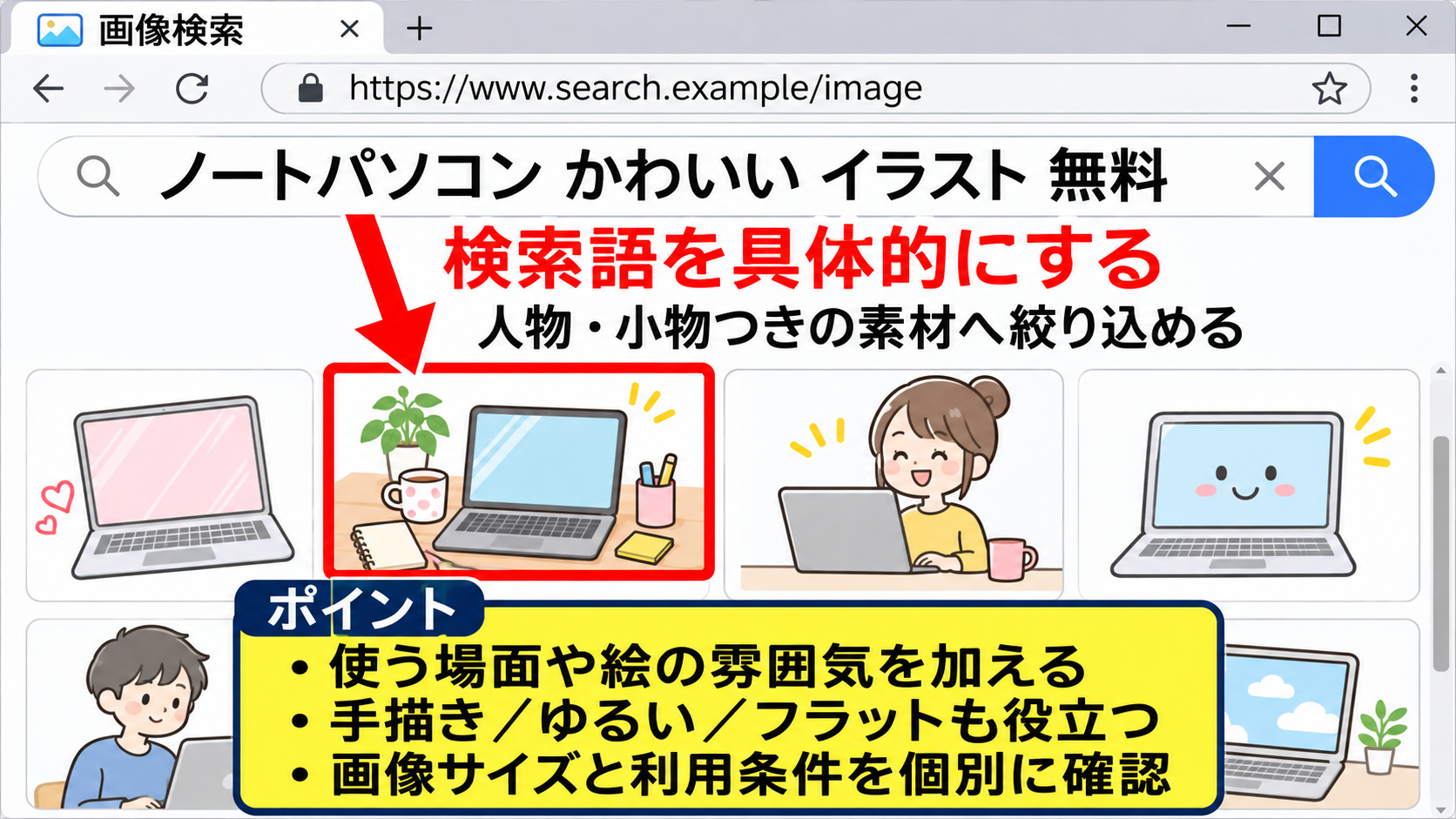
検索結果のサムネイルがかわいく見えても、実際の画像サイズが小さい場合があります。
Web用なら横幅1200ピクセル前後、印刷用なら用途に合う高解像度データが用意されているかを確認すると、拡大時のぼやけを防げます。
検索語の例は「ノートパソコン かわいい」「パソコン デスク 手描き」「PC 作業 フリー素材」です。
英語検索に対応した素材サイトでは、「cute laptop illustration」「computer workspace vector」と入力すると、国内検索とは違う配色や構図の候補が見つかることもあります。
ただし海外サイトでは、無料ダウンロードに会員登録が必要なケースや、クレジット表記が条件になるケースもあるため、画像の見た目だけで決めないことが大切です。
【操作のポイント】検索語は「対象」「雰囲気」「利用場面」の三つを組み合わせ、候補の詳細ページでサイズと利用条件まで確認します。
キーボードと周辺機器の探し方
キーボードを主役にした素材が必要なときは、「キーボード イラスト 無料」に加えて、「パステル」「デスク周り」「ガジェット」「タイピング」などを組み合わせると意図に合う画像を選びやすくなります。
パソコンの説明資料では、ノートパソコン本体だけでは操作内容が伝わりにくいことがあります。
そこで、キーを打つ手元、マウス、モニター、ヘッドホン、メモ帳などが一緒に描かれた素材を使うと、仕事、勉強、配信、ゲームといったテーマを視覚的に補えます。
キーボードの配列を正確に見せる必要がない装飾用途なら、細部よりも余白・色・線の太さを本文デザインに合わせることが重要です。
検索結果では、白背景のJPGだけでなく、背景を重ねやすい透過PNGがあるかも確認しましょう。
透過PNGなら、サイトの背景色やスライドの図形の上に置いても白い四角が残りにくく、レイアウトの自由度が上がります。
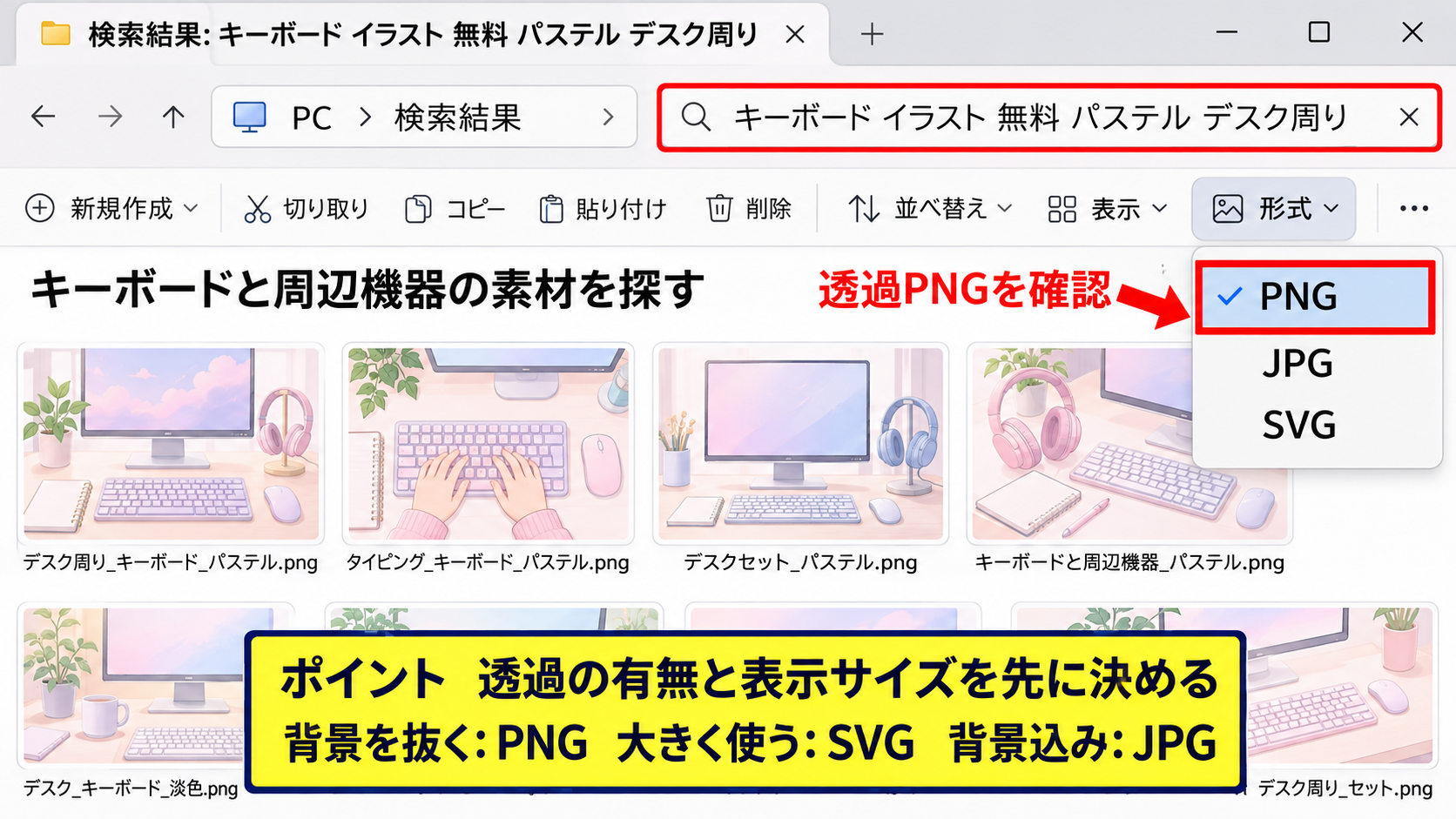
一方で、背景まで含めて一枚のイラストになっているJPGは、SNS投稿のように完成したカード型デザインへ使いやすい形式です。
SVG形式が選べる場合は、図形として拡大しても輪郭が荒れにくいため、バナーやポスターに向いています。
ただしSVGは編集ソフトやサービスによって表示の仕方が異なるため、初めて扱う場合はPNGも同時に保存しておくと安心です。
素材形式の目安は、背景を抜きたいときはPNG、大きく使いたいときはSVG、完成背景込みで使うときはJPGです。
キーボード単体の画像を選ぶ場合は、キーの文字が細かすぎて縮小後に読めなくならないかも見てください。
記事の装飾では、文字が読めることより、キーボードだとひと目で分かるシルエットのほうが効果的なこともあります。
【操作のポイント】周辺機器の素材は、透過の有無と完成後に表示する大きさを先に決めてからダウンロードします。
動物とパソコンを組み合わせた素材の判断
続いては、動物がパソコンを使うかわいいイラストを選ぶ基準について確認していきます。
猫や犬のパソコン素材の用途
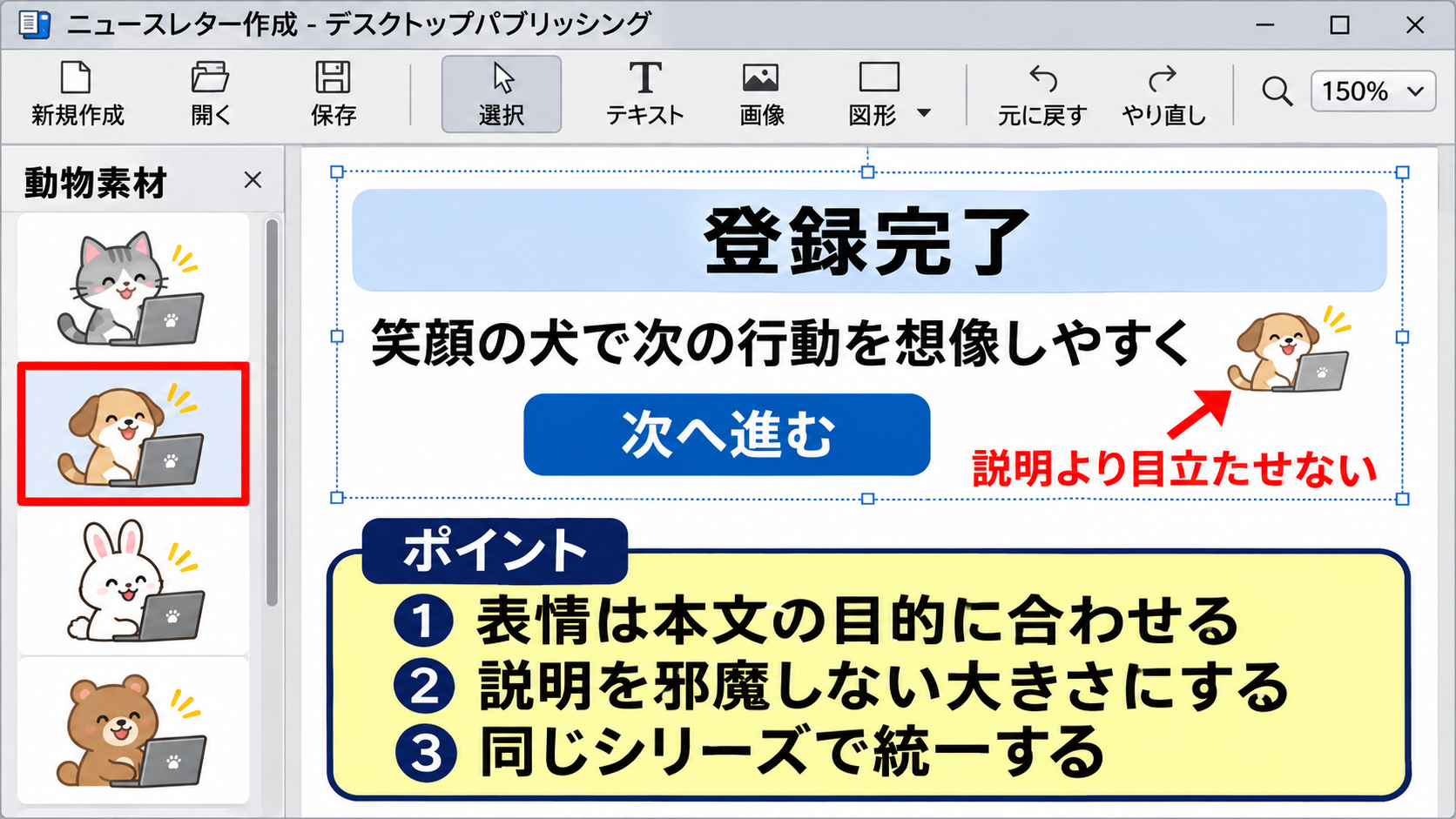
猫、犬、うさぎ、くまなどの動物とノートパソコンを組み合わせたイラストは、堅くなりがちなIT・事務・在宅勤務の内容をやわらかく見せたいときに便利です。
特に、パソコン初心者向けの操作説明、子ども向けの学習案内、ペット関連のネットショップ、メールマガジンの案内では、人物写真より抵抗感が少ないことがあります。
動物素材は感情を伝えやすいため、困っている表情、集中している表情、喜んでいる表情を本文の流れに合わせると訴求が自然になります。
たとえばエラー対処の記事では、画面を見て困っている猫のイラストが注意喚起に使えます。
登録完了や作業終了の案内では、笑顔でパソコンを開く犬のイラストを置くと、読者が次の行動を想像しやすくなるでしょう。
ただし、情報量が多い図解の横に表情豊かな素材を置くと視線が散ることもあります。
説明が中心のページでは、動物のサイズを小さめにし、本文やボタンより目立たせすぎない配置が無難です。
動物素材は、感情を添えたい場所では表情付き、操作手順の横では小さなワンポイントとして使い分けます。
シリーズ素材を使う場合は、同じ動物でも線の太さ、目の描き方、影の有無が揃っているかを確認してください。
ページ内に複数枚置くなら、同じ作者や同じシリーズで統一したほうが、寄せ集めの印象を避けられます。
【操作のポイント】動物の表情は本文の目的に合わせ、説明を邪魔しない大きさと位置で配置します。
商用利用とクレジット表記の確認
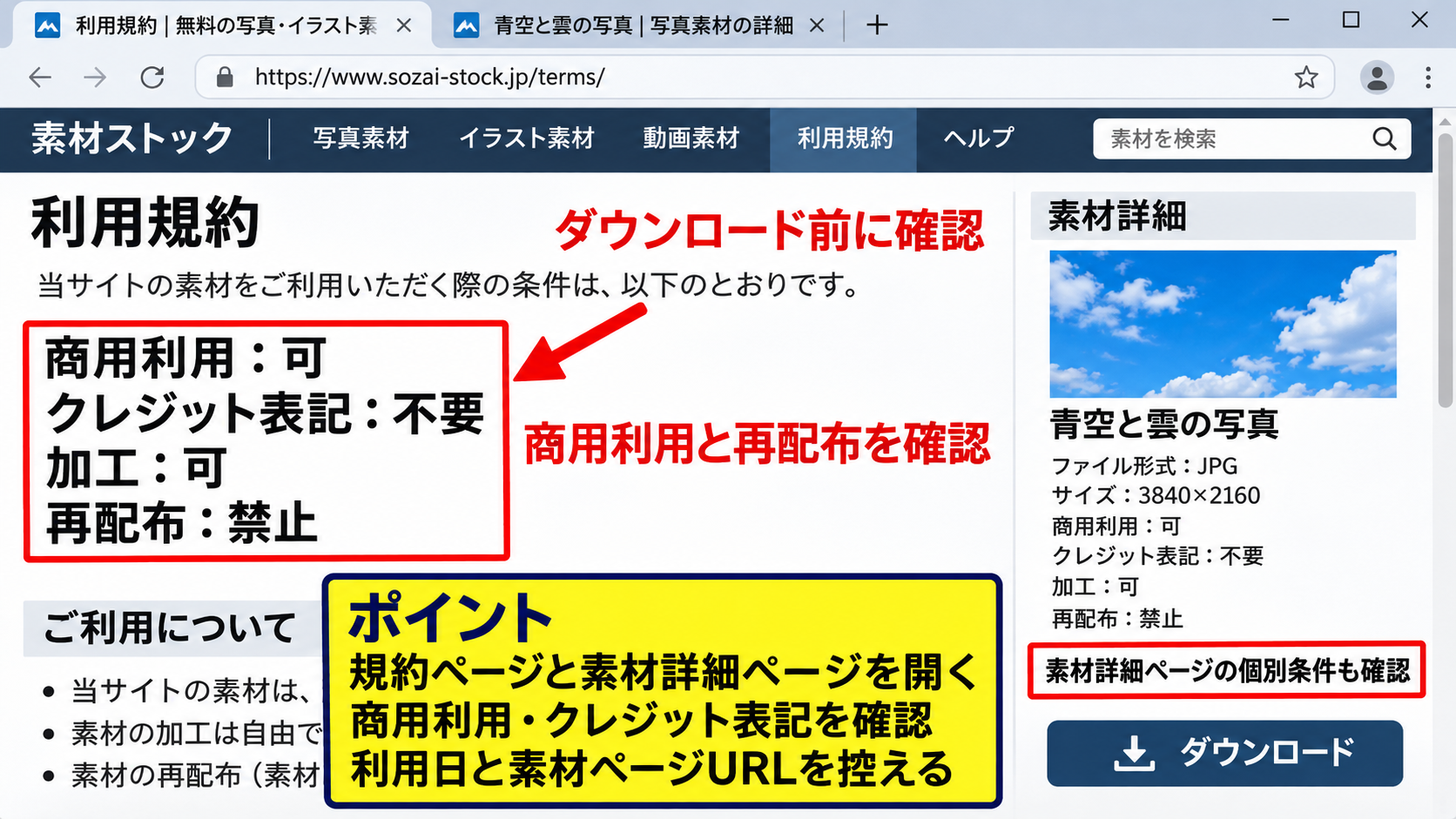
無料でダウンロードできる素材であっても、商用利用、加工、再配布、クレジット表記の扱いはサイトや作者によって違います。
広告を掲載しているブログ、会社のWebサイト、販売ページ、YouTubeの収益化動画、配布する資料などに使う場合は、商用利用が許可されているかを必ず確認する必要があります。
「無料」は無条件で使える意味ではなく、定められた利用規約の範囲で料金なしに使えるという意味です。
規約ページだけでなく、素材詳細ページに別条件が書かれていないかも見てください。
クレジット表記が必要な場合は、画像の近く、記事末尾、動画の説明欄など、規約で指定された場所に作者名やサイト名を記載します。
表記不要と案内されていても、作者へのリンクを任意で添えるかどうかはサイトの方針に従いましょう。
また、素材そのものをまとめて再配布したり、イラストの一部だけを自作素材として販売したりする行為は、禁止されることが多い使い方です。
加工可能な素材であっても、ロゴ、商標、特定企業を連想させる内容との組み合わせに制限がある場合があります。
確認する項目は、商用利用の可否、クレジット表記、加工の可否、再配布の禁止、利用できない業種や媒体です。
規約の文章が更新される可能性もあるため、利用した日と素材ページのURLを控えておくと、後から確認しやすくなります。
【操作のポイント】ダウンロード前に規約ページと個別素材ページを開き、商用利用と再配布に関する条件を確認します。
Windowsでの保存と画像形式の使い分け
続いては、見つけた無料イラストをWindowsパソコンへ保存し、用途別に扱う流れを確認していきます。
ダウンロード先とファイル名の整理
素材を保存するときは、ダウンロードフォルダーへ無造作に入れ続けるより、「イラスト」「パソコン」「動物」などの専用フォルダーを作ると後で探す手間を減らせます。
同じような名前の画像が増えるため、保存直後に「cat-laptop-blue.png」のように、内容・色・形式が分かるファイル名へ変更する方法も便利です。
素材名に利用元や取得日を加えておくと、規約の確認が必要になったときに元ページを追跡しやすくなります。
デスクトップ
ダウンロード
画像
ドキュメント
cat-laptop-blue.png
Webブラウザーで画像を右クリックして保存する場合は、保存形式を見落としやすいため、ファイル名の末尾にあるPNG、JPG、SVGなどの拡張子も確認しましょう。
ダウンロード後に開けない場合は、圧縮ファイルのままになっている可能性があります。
ZIP形式なら、ファイルを右クリックして「すべて展開」を選び、展開先を確認してから画像を利用します。
【操作のポイント】素材用フォルダーを作り、内容が分かるファイル名と取得元の情報を残します。
PNG・JPG・SVGの配置判断
PNGは背景を透明にできるため、WebページやPowerPointの色付き背景へ重ねる用途に適しています。
JPGは写真や背景込みのイラストに向き、ファイルサイズを抑えやすい反面、透明部分を持てません。
画像の背景を後から変える可能性があるなら、まず透過PNGを選ぶと編集の選択肢を残せます。
SVGは線や図形の情報を保ったベクター画像なので、拡大しても粗くなりにくい形式です。
一方で、ブログサービスや一部のSNSではSVGを直接アップロードできない場合があるため、そのときはPNGへ書き出した画像を用意します。
配置前には、使用するサービスの推奨画像サイズと対応形式を確認し、元データは別フォルダーに保管します。
画像を縮小して使うときは、縦横比を固定したまま角からサイズ変更してください。
横だけ、または縦だけを引き伸ばすと、ノートパソコンやキーボードが不自然に見えます。
また、画像の周囲に少し余白を置くと、本文や見出しとぶつからず読みやすくなります。
【操作のポイント】透過が必要ならPNG、背景込みならJPG、拡大利用ならSVGを基準に選びます。
素材を見やすく使う配置と注意点
続いては、選んだイラストを記事や資料へ自然に配置するための考え方を確認していきます。
本文とアイキャッチの配置バランス
アイキャッチでは、ノートパソコンのイラストを中央または左右どちらかへ寄せ、反対側にタイトルを置くと視線の流れを作りやすくなります。
本文中では、見出し直後に大きな画像を置くより、説明に関連する段落の近くへ小さく置くほうが内容との関係が伝わります。
画像は文章を飾るだけでなく、読者がページの内容を短時間で理解するための案内役です。
色数の多い動物イラストを使う場合は、背景色やボタン色を増やしすぎないことも大切です。
本文が黒文字中心なら、画像のアクセントカラーを一色だけページ内の見出しや枠線にも使うと、全体にまとまりが出ます。
【操作のポイント】アイキャッチは文字と画像の役割を分け、本文では説明に近い位置へ控えめに配置します。
引用・再配布を避けるための注意点
検索エンジンの画像検索に表示される画像には、無料素材サイト以外の作品、企業の広告画像、個人のSNS投稿なども混ざります。
見つけた画像を検索結果から直接保存するのではなく、必ず配布元のページへ移動し、利用規約を確認してから取得してください。
出典が分からない画像は、無料に見えても利用しない判断がもっとも安全です。
素材サイトから取得したイラストでも、ファイルをそのまま配布したり、素材集として販売したりする行為は避けます。
加工した画像であっても、元の素材の権利条件がなくなるわけではありません。
安全な運用では、配布元URL、作者名、利用規約を記録し、不明な素材は公開用に使わないことが基本です。
【操作のポイント】画像検索は入口として使い、利用判断は必ず配布元の規約ページで行います。
まとめ かわいいパソコンの無料イラスト素材の探し方
かわいいパソコンの無料イラストは、「ノートパソコン」「キーボード」「動物」などの対象に、手描き・シンプル・仕事・学習といった言葉を組み合わせて探すと見つけやすくなります。
PNG、JPG、SVGの特徴を用途に合わせて選び、保存先とファイル名を整理すると、後の編集作業も進めやすくなります。
商用利用、クレジット表記、加工、再配布の条件は素材ごとに確認し、出典が不明な画像は使わないようにしましょう。
親しみやすいイラストを適切な場所へ配置し、内容に合う表情や配色を選べば、パソコンに関するページを分かりやすく魅力的に整えられます。