Windows11で古い白黒写真をカラー化したいときは、写真の状態に合わせてAI対応サービスや写真編集ソフトを使い分けると、自然な色合いに近づけやすくなります。
白黒写真に元々の色情報は残っていないため、カラー化は失われた色を完全に復元する作業ではなく、人物の肌、空、草木、服などをAIが推定して色付けする処理です。
そのため、仕上がりを確認しながら保存形式や補正方法を選ぶことが大切になります。
Windows11では、ブラウザーから使えるAIカラー化サービスと、Microsoft フォトやペイントを組み合わせる方法が実用的です。
元画像を複製してから作業し、カラー化後は明るさや彩度も確認すると失敗を防げます。
Windows11で白黒写真をカラー化する方法
それではまず、Windows11で白黒写真をカラー化する基本的な流れについて解説していきます。
カラー化前の写真ファイル準備
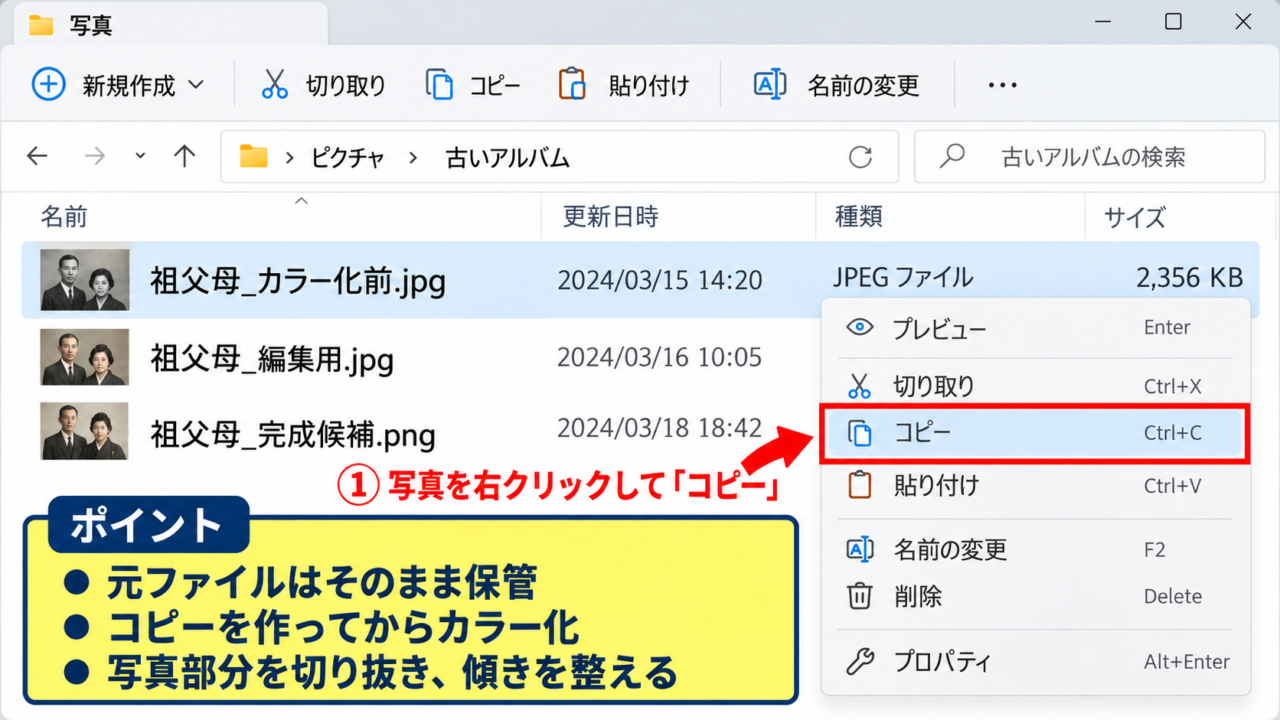
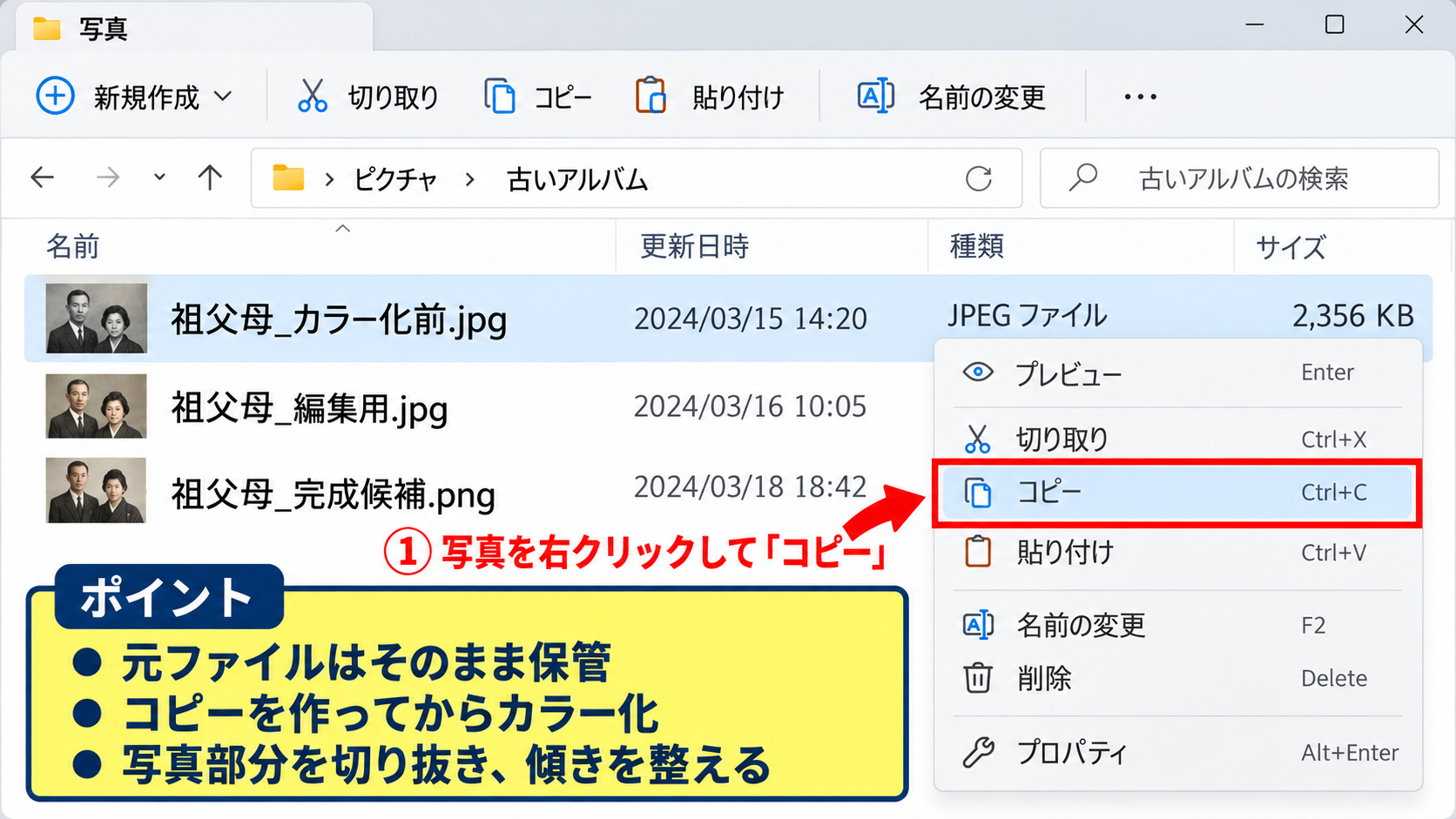
白黒写真をカラー化するときは、最初に元ファイルをそのまま保管し、編集用のコピーを作成しておきましょう。
カラー化サービスへアップロードした画像や、編集ソフトで上書き保存した画像は、元の状態へ戻せない場合があります。
エクスプローラーで写真ファイルを右クリックし、コピーを選択した後、同じフォルダーまたは別の作業用フォルダーに貼り付けます。
ファイル名には「カラー化前」「編集用」「完成候補」などの言葉を付けると、複数の仕上がりを比較しやすくなります。
古いアルバム写真をスマートフォンで撮影した場合は、写真の周囲に机や影が写り込んでいることがあります。
そのままカラー化すると、AIが背景の境界を誤って判断し、人物の輪郭や衣服の端に不自然な色が出ることがあります。
まず写真部分だけを切り抜き、傾きがあれば回転して正しい向きへ整えてからカラー化するのが基本です。
写真の解像度が極端に低いと、顔、髪、服、建物の細部をAIが判定しにくくなります。
小さな写真を拡大するより、可能であればスキャナーで取り込み直すか、スマートフォンの高画質撮影モードで撮影し直すほうが、後の処理で有利です。
特に人物の目、口元、軍服や学生服のボタン、看板の文字などは、元画像の情報量によって再現性が大きく変わります。
ファイル形式はJPEGとPNGが一般的で、多くのカラー化サービスで読み込めます。
写真に文字や細かな線画が多い場合は、圧縮によるにじみが少ないPNGを選ぶ方法もあります。
一方で、スマートフォンで撮影した大きな画像はアップロード上限を超えることがあるため、画像サイズも確認しましょう。
カラー化は色だけを足す処理ではなく、ノイズ軽減や顔の補正を同時に実行するサービスもあります。
元写真の表情や輪郭をできるだけ保ちたい場合は、補正機能が強すぎない設定を選ぶことが重要です。
作業前に、人物の顔がぼやけている、写真が黄ばんでいる、白飛びしているといった状態を確認しておくと、完成後の評価もしやすくなります。
また、家族写真や個人情報を含む写真をオンラインサービスへ送る場合は、利用規約、保存期間、公開設定を確認してください。
大切な写真ほど、サービスへ送る前に複製を残し、公開ギャラリーへ自動掲載されない設定があるかを見る習慣が役立ちます。
【操作のポイント】元画像は必ず複製し、写真部分を切り抜いてからカラー化すると、比較とやり直しがしやすくなります。
ブラウザーでAIカラー化サービスを使う手順
Windows11では、専用アプリをインストールしなくても、Microsoft EdgeなどのブラウザーからAIカラー化サービスを利用できます。
ブラウザーを起動し、信頼できる写真カラー化サービスのページを開いたら、画像をアップロードするボタンを選択します。
表示されるファイル選択画面で、先ほど作成した編集用コピーを選び、開くをクリックします。
サービスによって表示は異なりますが、「Colorize」「カラー化」「開始」などの実行ボタンを押すと、AIによる解析が始まります。
処理時間は画像サイズや混雑状況で変わりますが、数秒から数分程度でプレビューが表示されることが多いでしょう。
画面に比較用のスライダーが表示された場合は、左右へ動かして白黒の元画像とカラー化後の画像を見比べます。
人物の肌が極端に赤い、空が紫に近い、背景の壁まで肌色になっているなどの違和感がないか、拡大して確認してください。
古い写真では、当時の服や建築物の色がAIの学習傾向に引っ張られ、実際とは異なる推定色になることがあります。
たとえばモノクロ写真の濃淡だけでは、青い服と赤い服を正確に区別できない場合があります。
そのため、カラー化の結果は史実の証明ではなく、視覚的に楽しむための推定結果として扱うのが適切です。
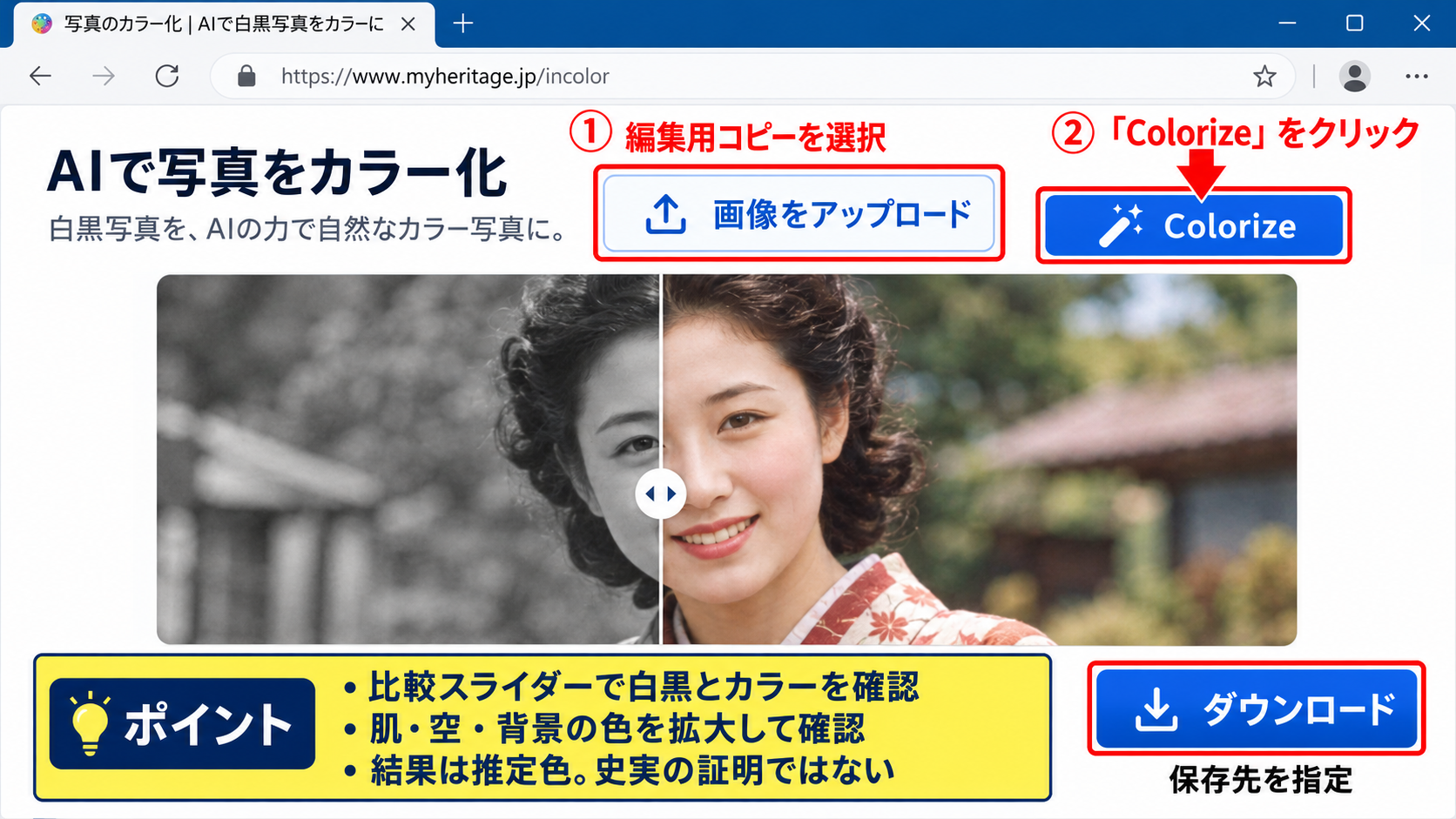
仕上がりを保存するときは、ダウンロードボタンを選び、保存先を分かりやすいフォルダーに指定します。
無料プランでは画像サイズ、透かし、ダウンロード回数に制限があるサービスもあります。
印刷用に使いたい場合は、保存前に出力解像度を確認し、小さなプレビュー画像だけを保存していないか注意しましょう。
カラー化後のファイル名には、元写真の撮影年や人物名に加えて「color」などを付けると、オリジナルとの混同を避けられます。
アップロード後に削除機能があるサービスなら、必要に応じて処理済み画像を削除します。
特に、住所、学校名、勤務先、子どもの顔が写る写真を扱うときは、便利さだけでなく個人情報の扱いも意識したいところです。
AIカラー化は、白黒写真の濃淡や被写体の形から色を推定します。
実際の色を確定する機能ではないため、アルバムのメモ、当時のカラー写真、家族の記憶などがある場合は、それらを確認材料にするとよいでしょう。
【操作のポイント】アップロード前に利用条件を確認し、プレビューで色むらを確認してから完成画像を保存しましょう。
ダウンロード後の保存先確認
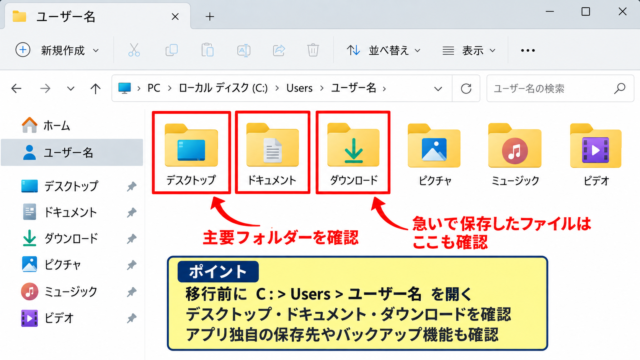
AIカラー化サービスで保存した画像は、通常、Windows11のダウンロードフォルダーに入ります。
ブラウザー右上のダウンロードアイコンを選ぶと、直近で保存したファイルを確認できます。
ファイル名の横にあるフォルダーアイコン、または「フォルダーに表示」を選択すると、エクスプローラーで保存先を開けます。
完成画像を見つけたら、写真用フォルダーへ移動し、元画像と同じ場所に無造作に混ぜないように整理しておくと安心です。
おすすめは、元画像、カラー化候補、完成版という三つのフォルダーに分ける方法です。
同じ写真を複数のAIサービスで処理した場合でも、候補画像を並べて比較しやすくなります。
保存後は、ファイルをダブルクリックしてMicrosoft フォトで開き、画像が途中で欠けていないか、色が正しく表示されるかを確認します。
ダウンロード時にWebP形式になるサービスもあります。
WebPはWindows11で閲覧しやすい形式ですが、古いソフトや印刷サービスではJPEGのほうが扱いやすい場合があります。
用途が決まっていない場合は、まず元の形式を残し、必要になった時点でコピーをJPEGへ変換すると画質劣化を抑えやすくなります。
メールやSNSで共有する画像は、意図せず位置情報が残ることもあります。
古い写真そのものには位置情報がなくても、撮影し直した画像にはスマートフォンの位置情報が含まれる可能性があります。
家族以外へ送る前には、共有する相手、公開範囲、画像の情報を一度見直しましょう。
保存先を確認する作業は地味に見えますが、後から写真を探す時間を減らし、誤って元写真を削除する事故も防げます。
カラー化は何度でも試せるため、最初の結果だけで決めず、候補を残して落ち着いて選ぶことが大切です。
【操作のポイント】ダウンロードフォルダーを確認したら、元画像、候補、完成版を分けて保管すると管理しやすくなります。
Microsoftフォトによる明るさと色合いの調整
続いては、カラー化した画像をMicrosoft フォトで見やすく整える方法を確認していきます。
フォトアプリで編集画面を開く手順
カラー化した写真をWindows11のMicrosoft フォトで開くと、色の強さや明るさを確認しながら簡単な補正ができます。
エクスプローラーで対象の写真を右クリックし、「プログラムから開く」からフォトを選ぶか、写真をダブルクリックして開きます。
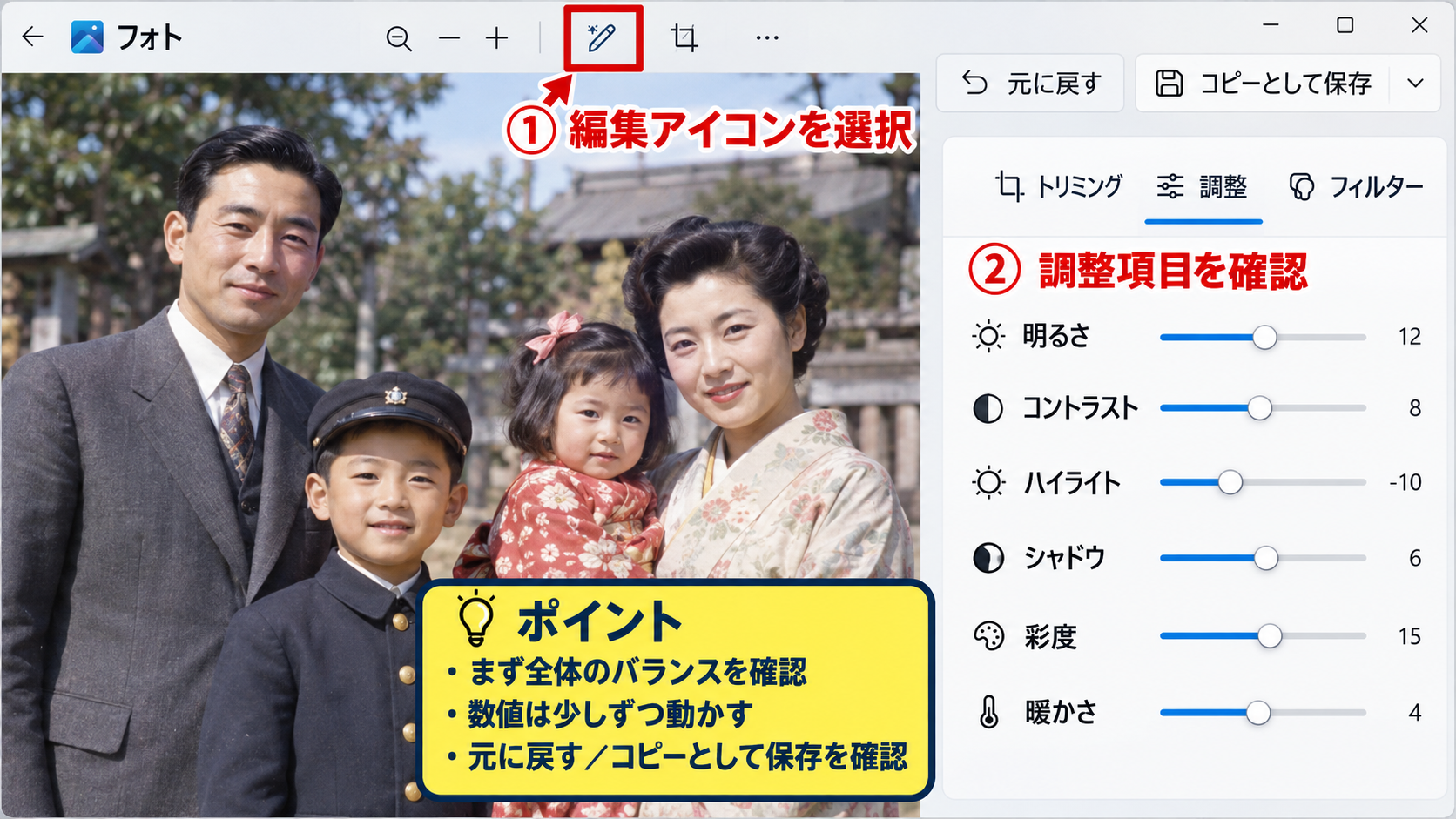
フォトの上部にある編集アイコンを選択すると、トリミング、調整、フィルターなどの編集項目が表示されます。
AIカラー化後の画像は、初見では鮮やかで印象的に見えても、肌や空、白い服の色が強すぎることがあります。
そのようなときは、すぐに別のカラー化をやり直すのではなく、まずフォトで全体のバランスを調整してみましょう。
編集画面では、明るさ、コントラスト、ハイライト、シャドウ、彩度、暖かさなどの調整項目を確認できます。
ただし、項目名や配置はフォトアプリの更新状況によって異なることがあります。
調整を始める前に、元に戻すボタンの位置と、コピーとして保存する項目を確認しておくと安心です。
写真の補正では、数値を大きく動かすほど良くなるわけではありません。
古写真らしい落ち着いた雰囲気を残したい場合は、少しずつ動かし、画像全体を見ながら判断します。
人物の顔を基準にして、肌色が不自然に黄ばんだり赤くなったりしていないかを見ると、補正の方向を決めやすくなります。
写真の端に余白、黒い縁、スキャン時の影が残っている場合は、最初にトリミングで整える方法も有効です。
不要な余白が多いと、AIが色を付けた背景に目が行きやすく、主役である人物や風景の印象が弱まることがあります。
編集画面のプレビューを拡大と縮小の両方で確認し、細部と全体の見え方を行き来しながら作業しましょう。
明るさは写真全体の見え方を変え、コントラストは明暗差を変えます。
彩度は色の鮮やかさ、暖かさは青寄りか黄寄りかという印象に関わるため、一度に複数の値を大きく変えないことがコツです。
【操作のポイント】編集を始める前に保存方法を確認し、人物の肌色を基準に全体の色合いを判断しましょう。
彩度と暖かさを抑える補正
カラー化後の写真で最も起こりやすい違和感の一つは、色が鮮やかすぎる状態です。
AIは被写体を分かりやすく見せるために、空の青、草木の緑、口紅の赤などを強めに推定することがあります。
フォトの調整機能で彩度を少し下げると、全体の色が落ち着き、古写真の質感を保ちやすくなります。
彩度を下げすぎると、せっかくカラー化した意味が薄れ、再び白黒に近い印象になることがあります。
そのため、スライダーを少し動かすたびに、人物の顔、服、背景を順番に見比べましょう。
肌色が赤すぎる場合は、彩度だけを下げるのではなく、暖かさをわずかに寒色側へ寄せると自然になる場合があります。
反対に、古い写真が青白く見える場合は、暖かさを少し上げることで、紙焼き写真らしい柔らかな印象に整えられます。
白いシャツや雲の色は、補正の成否を確かめる目安になります。
白い部分が黄色くなりすぎるときは暖かさを戻し、灰色に沈むときは明るさやハイライトを微調整してください。
色の正確さが分からない写真では、派手さよりも違和感の少なさを優先するほうが、見返したときに自然に感じやすいものです。
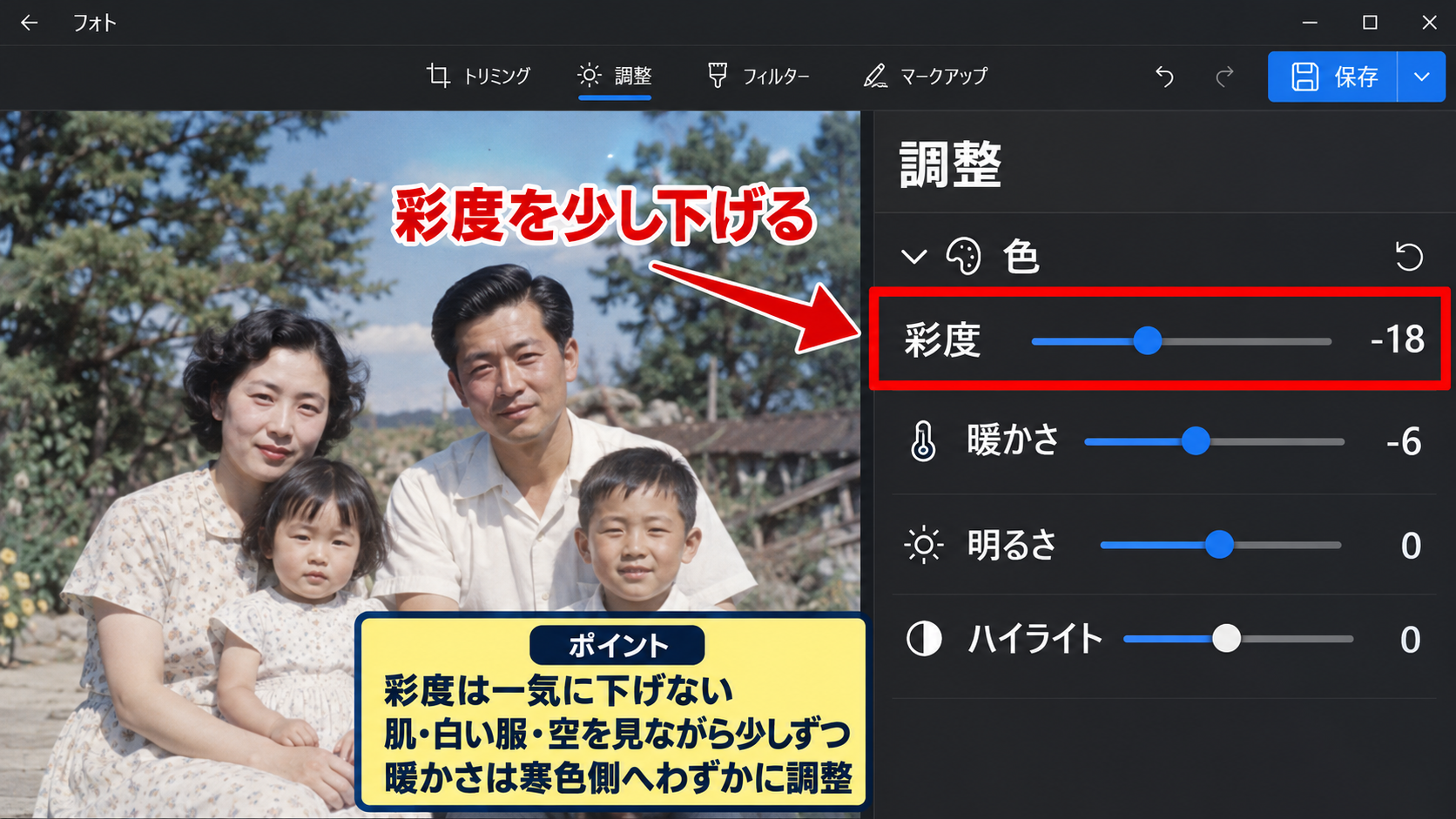
風景写真では、空だけが濃青になったり、木の葉が蛍光色のような緑になったりすることがあります。
フォトの全体補正では特定の場所だけを細かく直せないこともありますが、全体の彩度を控えめにするだけで改善するケースは少なくありません。
色を調整した後は、画面を少し離れて見たり、別のモニターやスマートフォンで見たりすると、色の偏りに気付きやすくなります。
モニターの明るさ設定によって見え方が変わるため、一つの画面だけで完璧な色を求めすぎないことも大切です。
補正は、彩度、暖かさ、明るさの順に少量ずつ試すと、どの調整が仕上がりへ影響したかを把握しやすくなります。
【操作のポイント】彩度を一気に下げず、肌、白い服、空の色を確認しながら少しずつ補正しましょう。
コピー保存による元画像の保護
フォトで補正を終えたら、保存する前に元のカラー化画像を残すかどうかを確認します。
編集画面には、元の画像を更新する保存方法と、コピーとして保存する方法が用意されている場合があります。
後から色味を比較したい場合や、印刷用とSNS用で異なる仕上げを作りたい場合は、コピーとして保存する方法が便利です。
コピー保存を選ぶと、元のカラー化画像とは別のファイルが作成されます。
ファイル名に日付や「調整後」「印刷用」などの言葉を追加しておけば、どの工程の画像か分かりやすくなります。
JPEGで何度も保存し直すと、圧縮による画質の変化が積み重なることがあります。
そのため、補正作業はできるだけ一回の編集でまとめ、完成した版を必要な用途へ複製するのがおすすめです。
たとえば、家族へ送る画像は容量を抑えたJPEG、印刷店へ渡す画像は元の大きなファイルというように使い分けられます。
保存後は、フォトを閉じてから改めて完成画像を開き、色が意図どおり残っているかを確認してください。
編集画面で見えていた色と、通常表示で見た色が少し違って感じられることもあります。
上書き保存を選ぶ前に、元画像が別フォルダーにあるかを確認するだけで、大切な写真を失うリスクを減らせます。
共有する前には、写真の縦横方向、不要な余白、ピント、ファイル容量も確認しましょう。
色がきれいでも、回転が逆向きだったり、メールに添付できないほど容量が大きかったりすると、使いにくい仕上がりになります。
カラー化から補正、保存までの工程を一つの流れとして管理すると、古い写真を安全にデジタル化して残せます。
【操作のポイント】完成画像はコピーとして保存し、カラー化直後の画像と元の白黒写真を別に保管しましょう。
ペイントによる細部の色修正
続いては、カラー化結果の一部分だけを目立たないように整える方法を確認していきます。
Windowsペイントで画像を開く操作
Microsoft フォトで全体の色を整えても、服の一部、背景、小物などに不自然な色が残ることがあります。
そのような場合は、Windows11に標準で用意されているペイントを使い、簡単な修正を試せます。
スタートメニューから「ペイント」と入力して起動し、ファイルメニューの開くを選択して完成候補の写真を読み込みます。
または、エクスプローラーで画像を右クリックし、「プログラムから開く」からペイントを選ぶ方法でも構いません。
ペイントでは、消しゴム、鉛筆、ブラシ、色の選択、拡大表示などを使えます。
ただし、写真のような複雑な画像へ直接塗りつぶしを行うと、境界が不自然になりやすいため、広い範囲を大胆に変える作業には向きません。
小さな色むら、画面の隅に残った不要な色、スキャン時の細い汚れなどを目立たなくする用途に向いています。
作業前に表示倍率を上げ、修正したい部分の輪郭を確認してください。
倍率を上げずに描くと、実際には肌や服の輪郭まで塗ってしまい、縮小表示では気付かなかった傷が残ることがあります。
ペイントで修正する前には、必ず画像を別名で保存します。
元画像を開いた直後にコピーを作ると、細部修正を失敗してもやり直せます。
画面上では、修正箇所へ近い色を選び、目立たない範囲から試します。
一度に大きく塗らず、少し描いてから元に戻す操作を使い、なじみ方を確認しましょう。
【操作のポイント】ペイントは広範囲の再カラー化ではなく、色むらや小さな汚れの修正に使うと自然に仕上がります。
修正範囲を小さく保つ判断
白黒写真のカラー化では、AIが推定した色に完全な正解があるとは限りません。
そのため、少し違和感があるからといって広範囲を手作業で塗り替えると、かえって写真らしさを失うことがあります。
ペイントで直す範囲は、背景の一点に出た不自然な色、写真の端のゴミ、明らかな傷など、修正目的がはっきりした部分に絞りましょう。
人物の顔や髪の周辺は、肌の陰影や毛先が細かいため、手描きの修正が目立ちやすい場所です。
顔色が不自然な場合は、ペイントで塗るより先に、フォトで彩度や暖かさを再調整するほうが安全です。
建物の壁や空のように比較的なだらかな部分は、細かな色むらを修正しやすい反面、塗った箇所の境目が出やすい面もあります。
修正後は画像を等倍に戻し、少し離れた状態で全体を眺めてください。
拡大時にはきれいに見えても、通常の大きさでは修正箇所だけが浮いて見える場合があります。
修正の目的は完璧な色を作ることではなく、見た人が違和感なく写真全体を楽しめる状態に整えることです。
迷ったときは、修正前と修正後の二つを保存し、時間を置いてから見比べましょう。
直後は手を加えた達成感で良く見えても、翌日に比較すると元のほうが自然に感じることがあります。
古写真には経年による粒子感やわずかな傷も含まれています。
それらをすべて消すのではなく、思い出として残したい質感と、見やすくするために整えたい部分を分けて考えることが大切です。
修正の判断に迷う場合は、まず全体補正を優先し、ペイントで直すのは明らかな色むらや不要な汚れだけに限定しましょう。
【操作のポイント】人物の顔など複雑な部分は無理に塗らず、全体補正へ戻って調整するほうが失敗しにくいです。
カラー化画像の画質と共有設定
続いては、完成したカラー写真を用途に合わせて保存し、安全に共有するための確認事項を解説していきます。
JPEGとPNGの保存形式
カラー化した写真を保存するときは、使う目的に合わせてファイル形式を選びます。
JPEGは写真向けの一般的な形式で、ファイル容量を比較的小さくできるため、メール添付、SNS、スマートフォンでの閲覧に向いています。
PNGは圧縮による画質劣化が少ない形式ですが、写真ではファイル容量が大きくなりやすい傾向があります。
家族写真を印刷用に保管したい、後から再編集する可能性があるといった場合は、できるだけ大きな元データを残しておくと安心です。
一方で、LINEやメールで送るだけなら、容量の大きい画像は相手が開きにくかったり、送信制限にかかったりすることがあります。
その場合は、コピーしたJPEGを共有用に用意する方法が実用的です。
保存時の画質設定を選べる場合は、容量を小さくしすぎないように注意してください。
圧縮を強くすると、人物の顔や写真の細かな粒子に四角いノイズが出ることがあります。
保管用は高画質、共有用は扱いやすい容量というように、同じ完成画像を用途別に分けると管理しやすくなります。
印刷する場合は、画面上で鮮明でも、画像の縦横のピクセル数が少ないと大きく引き伸ばした際に粗く見えることがあります。
印刷サイズを大きくする予定があるなら、カラー化サービスでダウンロードできる最大サイズを選び、途中で何度も縮小保存しないようにしましょう。
作成した画像をクラウドストレージへバックアップしておけば、パソコンの故障や誤削除に備えられます。
【操作のポイント】保管用の高画質データと、メールやSNS用の共有データを分けると、画質と使いやすさを両立できます。
家族写真を共有するときの注意
カラー化した古い家族写真は、思い出を共有するきっかけになります。
一方で、写っている人の顔、名前、住所が分かる建物、学校名などが含まれる場合は、公開範囲に注意が必要です。
家族のグループ内で共有するのか、SNSへ投稿するのか、印刷して渡すのかによって、適したファイルや扱い方は変わります。
SNSへ投稿する場合は、公開設定を確認し、知らない人にも見える状態にならないかを見直してください。
故人の写真であっても、写っている家族の気持ちや肖像に関する考え方はさまざまです。
特に集合写真は、自分以外の人も写っているため、公開前に関係者へ一言確認する配慮が役立ちます。
写真の説明文に撮影場所や詳細な住所を書くと、思い出の記録になる一方で、必要以上の情報公開につながる場合があります。
共有する写真は、誰に見せるのかを先に決め、その範囲に必要な情報だけを添えることが安全です。
オンラインカラー化サービスを使った場合は、ダウンロード後の写真だけでなく、サービス上にアップロードした画像が残っていないかも確認しましょう。
必要がなくなった画像を削除できる場合は、手順に従って削除し、アカウントの公開設定も確認します。
家族で共同管理する場合は、フォルダー名やファイル名の付け方をそろえると、後から探しやすくなります。
撮影時期が分かるなら「昭和年代」「旅行先」「人物名」などをファイル名へ加えると、色付け後の写真が単なる画像ではなく、整理された記録になります。
写真のカラー化は、思い出を見やすくする作業です。
元の白黒写真と完成画像をセットで残すことで、当時の資料性と新しい見やすさの両方を保てます。
【操作のポイント】公開前に共有範囲と写真に含まれる個人情報を確認し、元の白黒写真も一緒に保管しましょう。
まとめ 白黒写真のカラー化とWindows11での保存方法
Windows11で白黒写真をカラー化するには、元画像を複製したうえで、ブラウザーから利用できるAIカラー化サービスを使う方法が手軽です。
AIが付ける色は推定結果なので、人物の肌、空、草木、服の色に違和感がないかを確認し、必要に応じてMicrosoft フォトで明るさ、彩度、暖かさを整えましょう。
小さな色むらや不要な汚れはペイントで慎重に修正できますが、広い範囲を塗り替えるより、全体補正を優先するほうが自然に仕上がります。
元の白黒写真、カラー化直後の画像、補正後の完成画像を分けて保存することが、失敗を防ぎながら思い出を長く残す近道です。
家族写真を共有するときは、画質だけでなく公開範囲や個人情報にも配慮し、用途別のコピーを作って安全に楽しみましょう。