Windows11では、画面全体や作業中のウィンドウ、必要な範囲だけを画像として保存するスクリーンショット機能を標準で使えます。
ショートカットキーを使い分ければ、画面をすぐコピーしてメールやチャットに貼り付ける操作も、ファイルとして残して後から確認する操作も難しくありません。
この記事では、Windows11でスクショを撮る方法、切り取り範囲の指定、保存先、コピーした画像の貼り付け方を、用途別にわかりやすく解説します。
Windows11のスクショ操作で押さえたいポイントは、画面全体を保存するPrint Screenキー、範囲を選ぶWindowsキー+Shiftキー+Sキー、アクティブな画面だけをコピーするAltキー+Print Screenキーの使い分けです。
作業記録、エラー画面の共有、資料作成、問い合わせ時の状況説明などに役立てましょう。
Windows11で画面全体をスクショして保存する方法
それではまず、画面全体を画像ファイルとして保存する方法について解説していきます。
WindowsキーとPrint Screenキーを同時に押すと、現在表示されている画面全体が自動保存されます。
保存までを一度で済ませたい場合は、Windowsキー+Print Screenキーが便利です。
ノートパソコンでは、Fnキーを加えてFnキー+Windowsキー+Print Screenキーとなる機種もあります。
WindowsキーとPrint Screenキーによる全画面保存
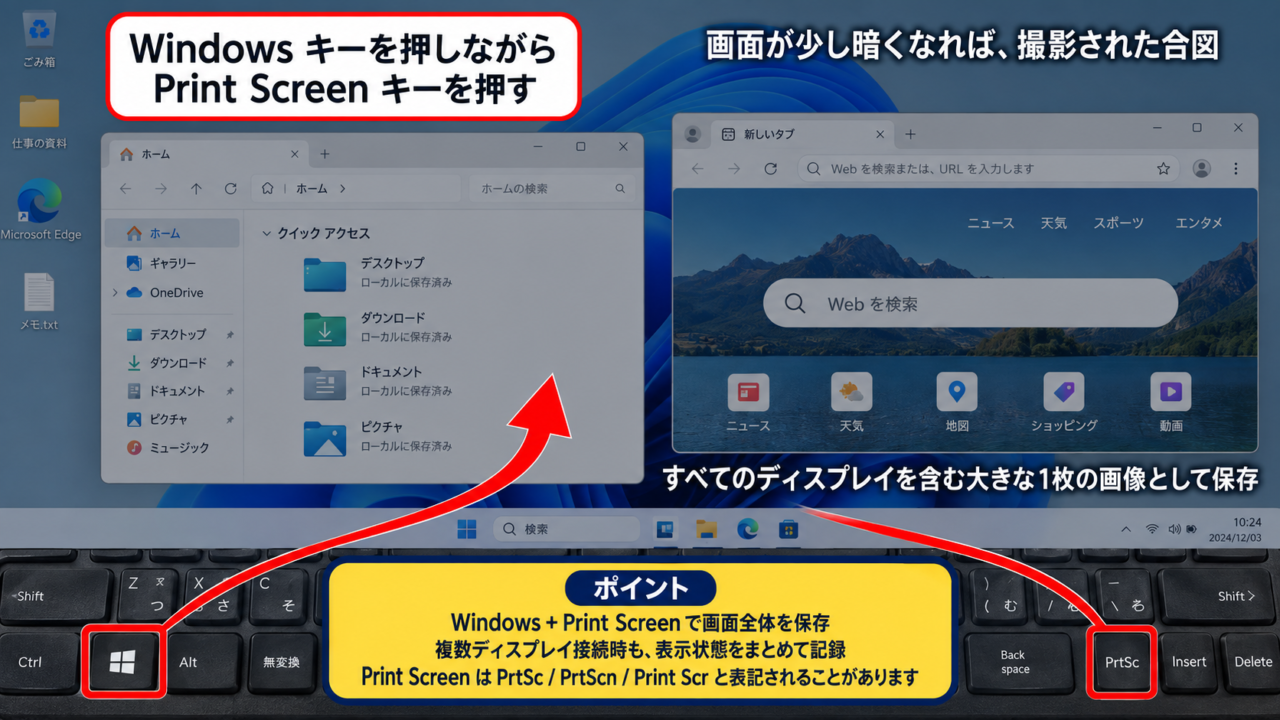
Windows11で画面全体を残すときは、キーボードのWindowsキーを押しながらPrint Screenキーを押します。
キーを押した直後に画面が少し暗くなれば、スクショが撮影されている合図です。
外付けディスプレイを複数つないでいる場合は、すべてのディスプレイを含んだ大きな1枚の画像として保存されます。
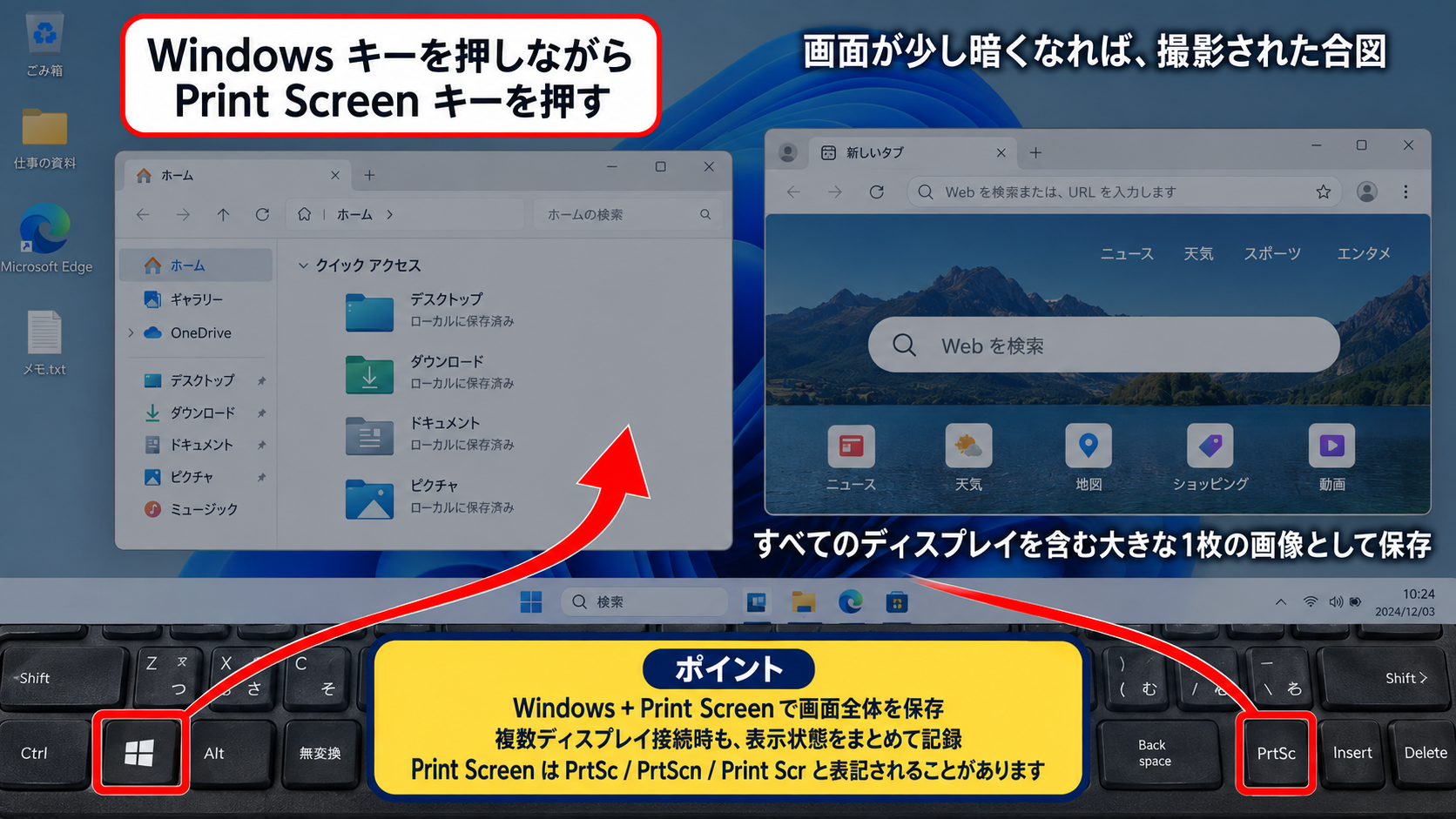
会議資料や複数のウィンドウを並べた作業画面など、表示状態をまとめて記録したい場面に向く方法です。
Print Screenキーの表記は、PrtSc、PrtScn、Print Scrなど、キーボードによって異なることがあります。
キーが見つからない場合は、キーボードの右上付近やファンクションキー列を確認しましょう。
スクショ画像が保存されるフォルダー
Windowsキー+Print Screenキーで撮影した画像は、通常はユーザーフォルダー内のピクチャフォルダーにあるスクリーンショットフォルダーへ保存されます。
エクスプローラーを開き、左側のピクチャを選択してからスクリーンショットを開くと、撮影日時順に画像を確認できます。
ファイル名はスクリーンショット(番号)のように自動で付けられ、保存形式は基本的にPNGです。
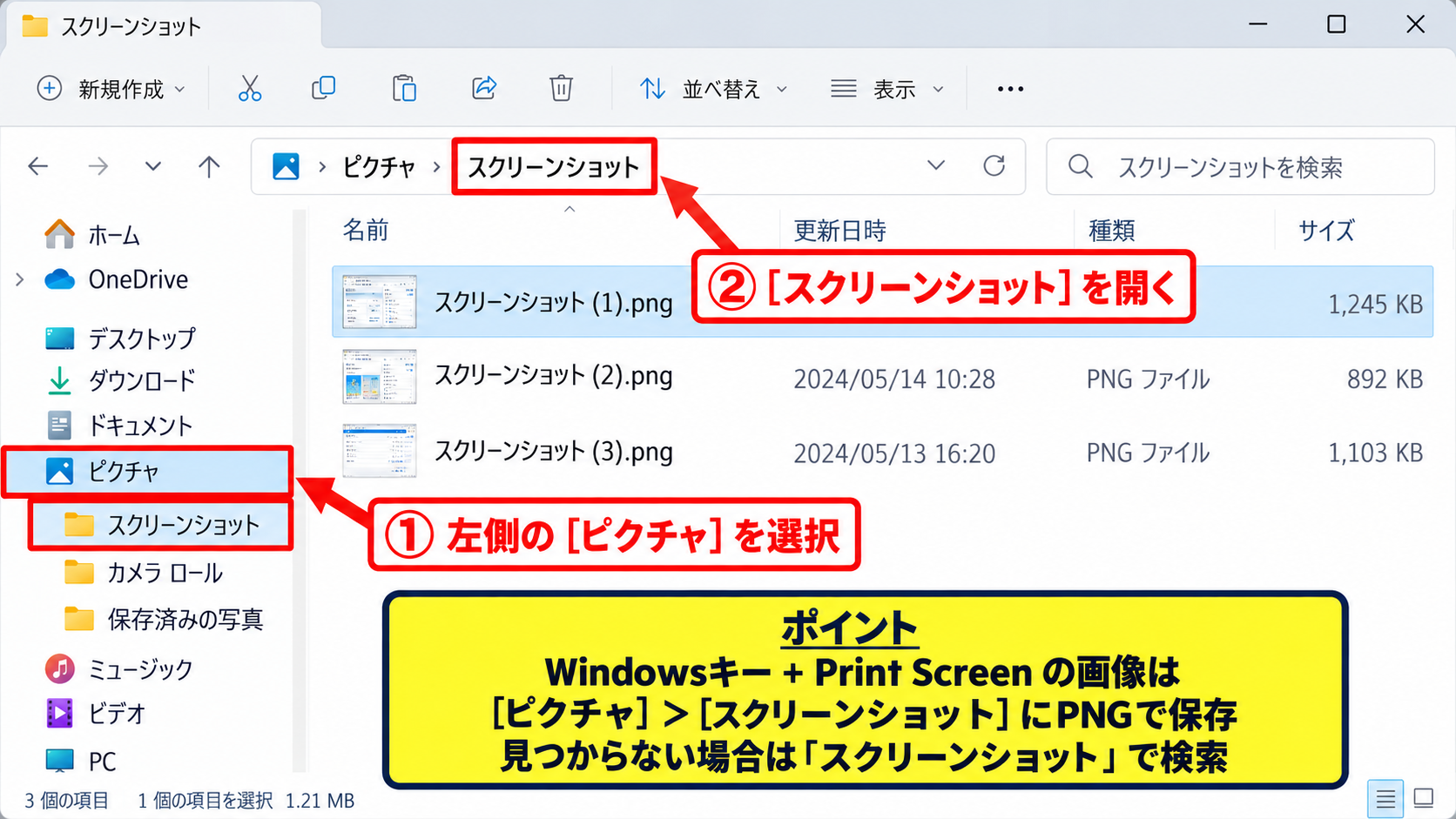
PNG形式は文字や画面表示が比較的くっきり残りやすいため、操作手順やエラー内容を共有する用途にも適しています。
保存先が見当たらないときは、エクスプローラーの検索欄にスクリーンショットと入力して探す方法もあります。
OneDriveのバックアップ設定が有効な環境では、OneDrive内のピクチャに保存される場合があります。
保存後に画像を確認して名前を変更する操作
撮影した画像を整理したい場合は、スクリーンショットフォルダーで対象ファイルを選び、F2キーを押して名前を変更します。
たとえば、問い合わせ用の画像なら「ログインエラー」、作業記録なら「設定変更前」のように内容が伝わる名前にすると、後から探しやすくなります。
撮影日時だけでは内容を判断しにくいため、重要なスクショは用途がわかる名前へ変更する習慣を付けると便利です。
保存した画像をダブルクリックすると、フォトアプリなどで開けます。
不要な部分が写っていた場合は、フォトアプリの編集機能でトリミングしてから共有することも可能です。
【操作のポイント】画面全体をファイルとして残すなら、Windowsキー+Print Screenキーを使い、撮影後はピクチャ内のスクリーンショットフォルダーを確認します。
Windows11で一部だけを切り取ってコピーする方法
続いては、必要な範囲だけを選択してコピーするスクリーンショット操作を確認していきます。
Windowsキー+Shiftキー+Sキーを押すと切り取りツールが起動し、画面の一部をドラッグしてキャプチャできます。
範囲指定の基本操作は、Windowsキー+Shiftキー+Sキーを押す、撮影モードを選ぶ、残したい範囲をドラッグする、通知を開いて保存または貼り付ける、という流れです。
WindowsキーとShiftキーとSキーによる範囲指定
キーボードでWindowsキー+Shiftキー+Sキーを同時に押すと、画面が少し暗くなり、上部に切り取りモードのメニューが表示されます。
初期状態では四角形の領域切り取りが選ばれることが多く、マウスをドラッグした範囲だけを撮影できます。
表の一部分、ブラウザー内の注意書き、アプリの設定画面などを取りたいときに便利です。
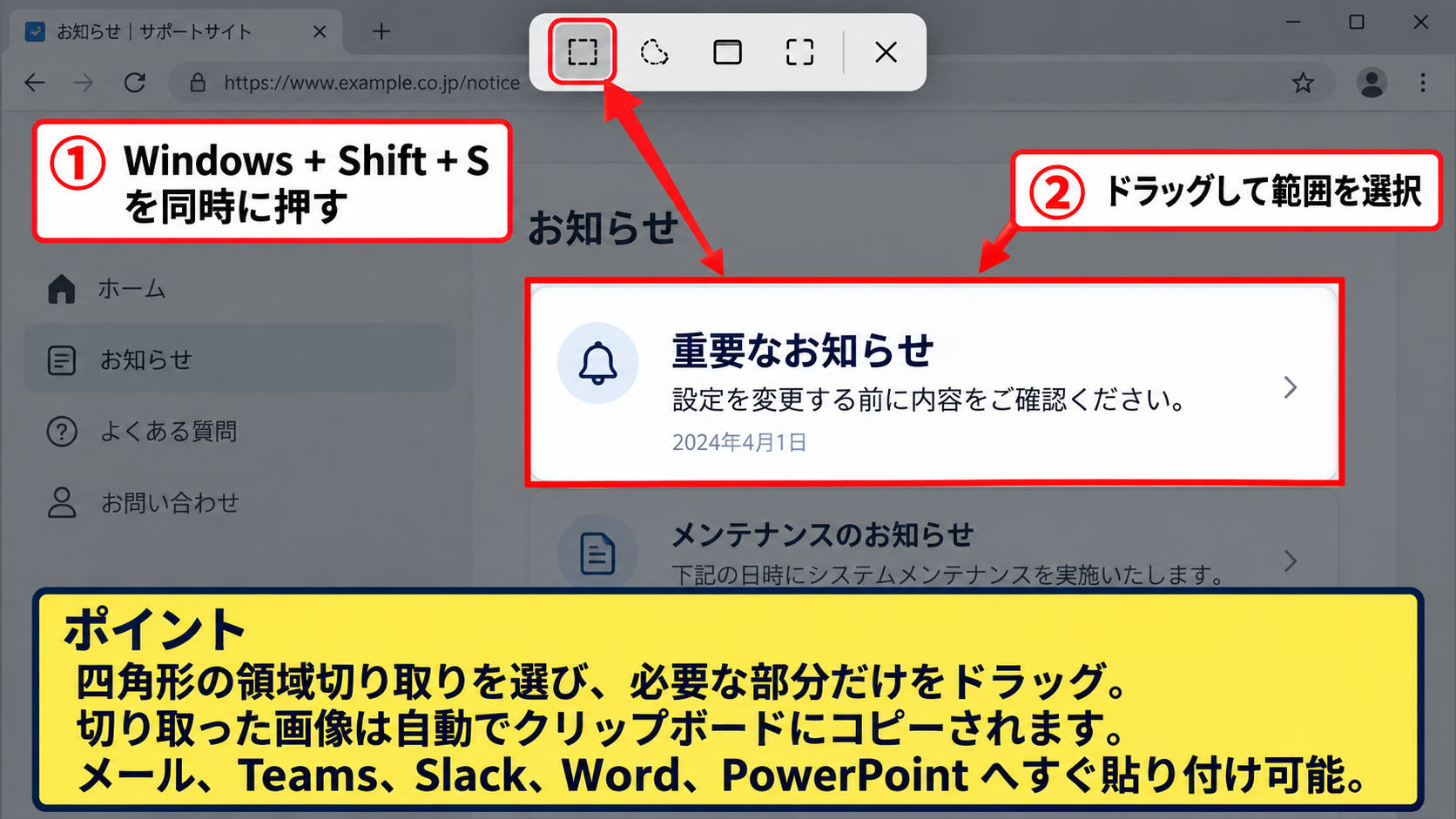
範囲を選び終えると、撮影した画像は自動的にクリップボードへコピーされます。
そのため、すぐにメール、Teams、Slack、Word、PowerPointなどへ貼り付けられます。
切り取る範囲を間違えた場合は、もう一度同じショートカットキーを押して撮り直しましょう。
切り取りモードの種類と使い分け
切り取りメニューには、四角形の領域切り取り、フリーフォーム切り取り、ウィンドウ切り取り、全画面切り取りがあります。
四角形の領域切り取りは最も使う機会が多く、長方形に整った画像を作りやすい操作です。
フリーフォーム切り取りは、マウスで囲んだ自由な形の範囲を残せますが、資料用の画像では四角形のほうが見やすいこともあります。
ウィンドウ切り取りを選ぶと、表示中のアプリケーションウィンドウをクリックするだけで撮影できます。
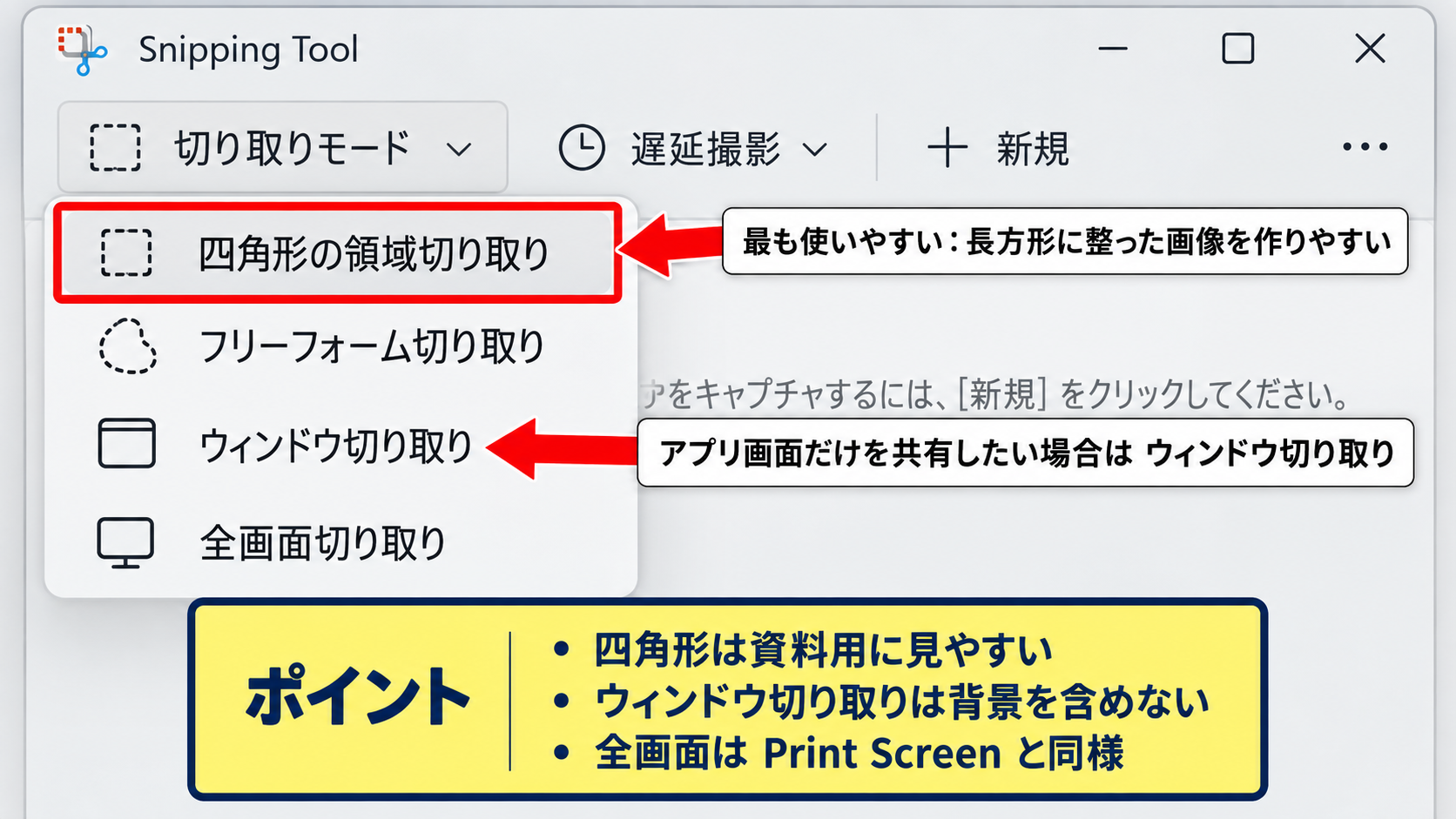
ウィンドウ切り取りは、余計なデスクトップ背景を含めずにアプリ画面だけ共有したい場合に適しています。
全画面切り取りは、Print Screenキーと同様に画面全体をコピーしたいときの選択肢です。
通知から切り取りツールを開いて保存する操作
範囲を切り取ると、画面右下に切り取りツールの通知が表示されます。
通知をクリックすると切り取りツールの編集画面が開き、ペン、蛍光ペン、トリミング、テキスト操作などを使えます。
保存する場合は、右上付近の保存アイコンを選び、ファイル名と保存先を指定します。
コピーアイコンを選べば、編集後の画像をあらためてクリップボードへ入れられます。
個人情報、メールアドレス、顧客名などが写る画面では、共有前に不要な箇所をトリミングまたは塗りつぶしで隠すことが大切です。
【操作のポイント】一部だけを素早くコピーしたい場合は、Windowsキー+Shiftキー+Sキーを押して四角形の領域切り取りを使います。
切り取りツールで遅延撮影と編集を行う操作
続いては、切り取りツールを使って、メニュー表示を含む画面の撮影や画像編集を行う操作を確認していきます。
切り取りツールはWindows11に標準搭載されており、スタートメニューの検索欄で切り取りツールと入力すると起動できます。
右クリックメニューやプルダウンメニューなど、キー操作の直後に閉じてしまう画面を撮影する場合は、遅延撮影を利用すると確実です。
遅延撮影で右クリックメニューを残す方法
切り取りツールを起動したら、遅延のメニューから3秒または10秒を選択します。
次に新規をクリックすると、指定した秒数を待ってから範囲選択の状態になります。
待機時間の間に、撮影したい右クリックメニュー、通知、設定メニューなどを表示させます。
メニューを開いた状態で撮影モードへ移れるため、通常のショートカットでは消えてしまう表示も残せます。
時間に余裕がほしい場合は10秒を選ぶと、複数の操作が必要な画面でも落ち着いて準備できます。
ペンと蛍光ペンによる説明の追加
切り取り後の編集画面では、ペンや蛍光ペンを使って重要な場所に線や印を付けられます。
マニュアル用の画像では、押すボタン、確認する数値、入力欄などに印を付けると、見る人が操作箇所を判断しやすくなります。
赤色のペンを使う、矢印を付ける、短い説明を添えるといった整理をすると、画像だけでも意図が伝わりやすくなります。
ただし、多くの箇所を塗りつぶすと画面が読みにくくなるため、強調は操作に必要な場所へ絞ることが読みやすさにつながります。
誤って描いた線は、消しゴムの機能で削除できます。
トリミングと名前を付けて保存する操作
画像の端に不要なデスクトップや通知が写ったときは、トリミング機能で必要な範囲へ整えます。
画像の周囲に表示されるハンドルをドラッグし、残したい範囲を決めてから確定します。
編集が終わったら、保存アイコンを選択して、ピクチャやデスクトップなど任意のフォルダーへ保存します。
保存時にはPNGのほか、用途によってはJPGなどを選べる場合があります。
文字を多く含む画面や画質を優先したい場合はPNG、写真を含み容量を抑えたい場合はJPGを検討するとよいでしょう。
【操作のポイント】右クリックメニューなどを撮るときは遅延撮影を設定し、切り取りツールの新規から撮影を始めます。
スクショをコピーしてメールやアプリへ貼り付ける方法
続いては、スクショを保存せずにコピーし、文章作成アプリやチャットへ貼り付ける方法を確認していきます。
画面を共有するだけなら、画像ファイルを探して添付するより、クリップボードから直接貼り付けるほうが早く済む場面もあります。
貼り付けの基本は、スクショを撮影してクリップボードへコピーした後、貼り付け先の入力欄を選び、Ctrlキー+Vキーを押す操作です。
Print Screenキーで画面全体をクリップボードへコピーする操作
Print Screenキーだけを押すと、画面全体の画像がクリップボードにコピーされます。
この操作では通常、画像ファイルは自動保存されません。
コピー後は、Word、PowerPoint、Outlook、ペイント、チャットツールなどを開き、貼り付けたい位置でCtrlキー+Vキーを押します。
すぐに共有するだけなら、保存先を指定する必要がないPrint Screenキー単体の操作が手軽です。
貼り付け後に画像が大きすぎる場合は、貼り付け先のアプリでサイズを調整しましょう。
AltキーとPrint Screenキーで選択中のウィンドウだけをコピーする操作
Altキーを押しながらPrint Screenキーを押すと、現在選択されているアクティブウィンドウだけをコピーできます。
たとえば、ブラウザーの特定のページ、エクスプローラーのフォルダー表示、エラーが出ているアプリ画面だけを共有したいときに役立ちます。
デスクトップの壁紙や、背後に開いている別のウィンドウは原則として含まれません。
相手に見せる必要があるアプリだけを切り出せるため、情報の出し過ぎを防ぎやすい方法です。
コピーされた画像は、Ctrlキー+Vキーで貼り付けます。
クリップボード履歴から過去のスクショを選ぶ操作
Windows11では、Windowsキー+Vキーでクリップボード履歴を開けます。
履歴機能を有効にしている場合は、直前だけでなく、以前にコピーしたテキストや画像を選んで貼り付けられます。
スクショを何枚か連続で撮った後に、順番に貼り付けたいときにも便利です。
初めて使う場合は、表示される画面から有効にするを選択します。
一方で、コピーした内容が履歴に残るため、共有パソコンでは機密情報や個人情報をコピーした後の扱いに注意が必要です。
【操作のポイント】保存せずに貼り付けるならPrint Screenキー、アプリ画面だけをコピーするならAltキー+Print Screenキーを使います。
スクショの保存先変更と見つからない場合の確認
続いては、スクショの保存先を確認する方法と、画像が見つからないときの対処を確認していきます。
撮影方法によって、画像が自動保存される場合とクリップボードにだけ入る場合があるため、まず使った操作を思い出すことが重要です。
Windowsキー+Print Screenキーでは自動保存されることが多く、Print Screenキー単体やAltキー+Print Screenキーではクリップボードへのコピーだけとなることが基本です。
ピクチャ内のスクリーンショットフォルダーを確認する方法
スクショが見つからない場合は、エクスプローラーを開いてピクチャを選択し、スクリーンショットフォルダーを確認します。
表示方法を詳細に変更すると、更新日時や種類を見ながら撮影直後のファイルを探しやすくなります。
Windowsキー+Print Screenキーで撮影したのに画像がない場合は、OneDriveのピクチャフォルダーも確認しましょう。
OneDriveがバックアップ対象として設定されていると、ローカルのピクチャではなくOneDrive配下へ保存されることがあります。
検索欄に「スクリーンショット」または拡張子の「.png」を入力して、最近作成された画像を確認する方法も有効です。
切り取りツールで保存先を選び直す操作
Windowsキー+Shiftキー+Sキーで切り取った画像は、初期状態ではクリップボードへのコピーが中心です。
通知から切り取りツールを開いて保存アイコンを選択した場合は、保存先を自分で選べます。
デスクトップ、ドキュメント、共有用フォルダーなど、作業目的に応じた場所へ保存しましょう。
保存先を毎回意識して選ぶことで、必要な画像がダウンロードフォルダーなどに散らばる状況を防げます。
同じ作業のスクショが多い場合は、案件名や月ごとのフォルダーを作っておくと整理しやすくなります。
保存されないと感じる場合の原因
スクショが保存されないと感じる原因には、Print Screenキー単体でコピーだけを行っていること、Fnキーが必要なキーボードであること、保存先を別のフォルダーと見間違えていることなどがあります。
ノートパソコンでは、Print Screenキーの機能がファンクションキーと共用されていることがあります。
その場合はFnキーを押しながら操作し、画面が暗くなるか確認してください。
また、クリップボードにコピーした画像は、別の内容をコピーすると置き換わることがあります。
保存する必要がある画像は、早めにペイントや切り取りツールへ貼り付け、ファイルとして残すと安心です。
【操作のポイント】自動保存の画像はピクチャ内のスクリーンショットを確認し、コピーだけの画像は貼り付けまたは切り取りツールで保存します。
スクショ撮影時の注意点と便利な使い分け
続いては、Windows11でスクショを安全かつ見やすく活用するための注意点を確認していきます。
撮影方法を選ぶだけでなく、写り込む情報、画像の見やすさ、共有相手に伝わる内容まで意識すると、スクショの品質が上がります。
画面全体を記録する場合はWindowsキー+Print Screenキー、一部を共有する場合はWindowsキー+Shiftキー+Sキー、選択中のアプリだけをコピーする場合はAltキー+Print Screenキーが基本です。
個人情報や通知の写り込みを防ぐ確認
スクショには、氏名、メールアドレス、ブラウザーのタブ名、チャット通知、顧客情報などが意図せず写ることがあります。
共有前には、画像の四隅や通知領域まで確認し、見せる必要がない情報が含まれていないかチェックしましょう。
特に画面全体のスクショは情報量が多くなりやすいため、共有対象を限定したいときは範囲指定またはウィンドウ切り取りが適しています。
必要に応じて、切り取りツールのペンや塗りつぶしを使い、情報を隠してから保存します。
相手に伝わるスクショの整え方
問い合わせや手順説明でスクショを送る場合は、何を見てほしいのかが一目でわかる画像に整えることが大切です。
操作対象のボタンやエラー文を中心に切り取り、必要なら赤い線や丸で注目箇所を示します。
画像だけでは状況が伝わりにくいときは、本文に「このボタンを選択します」「表示された番号を確認します」のような短い補足を加えましょう。
1枚の画像に多くの情報を詰め込むより、操作ごとに画像を分けたほうが理解されやすい場合もあります。
ゲームバーやブラウザー機能との使い分け
ゲーム画面や動画の録画も行いたい場合は、Windowsキー+Gキーで起動できるXbox Game Barを使う選択肢があります。
一方、Webページ全体を縦長に保存したい場合は、ブラウザーのスクリーンショット機能や印刷機能を利用したほうが目的に合うことがあります。
Windows11の標準スクショは、現在画面に表示されている範囲を素早く残す操作に特に向いています。
用途に応じて機能を使い分けると、作業時間を短縮できるでしょう。
【操作のポイント】共有前には不要な情報が写っていないかを確認し、見せたい部分に絞ったスクショを作成します。
まとめ パソコン画面をスクショ・コピーするWindows11の方法
Windows11では、スクリーンショットの目的に合わせてショートカットキーを使い分けることで、画面の記録と共有をスムーズに進められます。
画面全体を画像として自動保存するならWindowsキー+Print Screenキーを使い、保存先はピクチャ内のスクリーンショットフォルダーを確認します。
必要な一部だけを切り取り、すぐに貼り付けたい場合はWindowsキー+Shiftキー+Sキーが便利です。
選択中のアプリケーション画面だけをコピーするなら、Altキー+Print Screenキーを使いましょう。
コピーしたスクショは、貼り付け先でCtrlキー+Vキーを押すと、メール、文書、チャットなどへ挿入できます。
保存先がわからない場合はピクチャとOneDriveを確認し、コピーだけの操作をした場合は切り取りツールやペイントへ貼り付けて保存します。
スクショには個人情報や通知が写ることもあるため、共有前に不要な情報を切り取り、安全を確認することも忘れないようにしましょう。