Windows11のパソコンで画面が暗い、明るさのスライダーが動かない、調整しても元に戻ると悩む場面は少なくありません。
画面の明るさは、クイック設定、設定アプリ、電源モード、グラフィックドライバー、外部ディスプレイなど複数の要素によって変化します。
とくにノートパソコンでは、バッテリー残量や自動調整機能が影響し、意図せず暗く見えることもあります。
明るさ調整で確認したいポイント
・クイック設定と設定アプリからの変更
・自動明るさ調整と省電力設定
・スライダーが表示されない場合の対処
・外部モニター本体での調整
この記事では、Windows11で画面の明るさを変える基本操作から、明るくならない、調整できない場合の確認方法まで順番に解説します。
自分のパソコンがノート型か、外付けモニターを使うデスクトップ型かを意識しながら読み進めると、原因を絞り込みやすくなります。
Windows11で画面の明るさを調整する方法
それではまず、Windows11で画面を明るくしたり暗くしたりする基本操作について解説していきます。
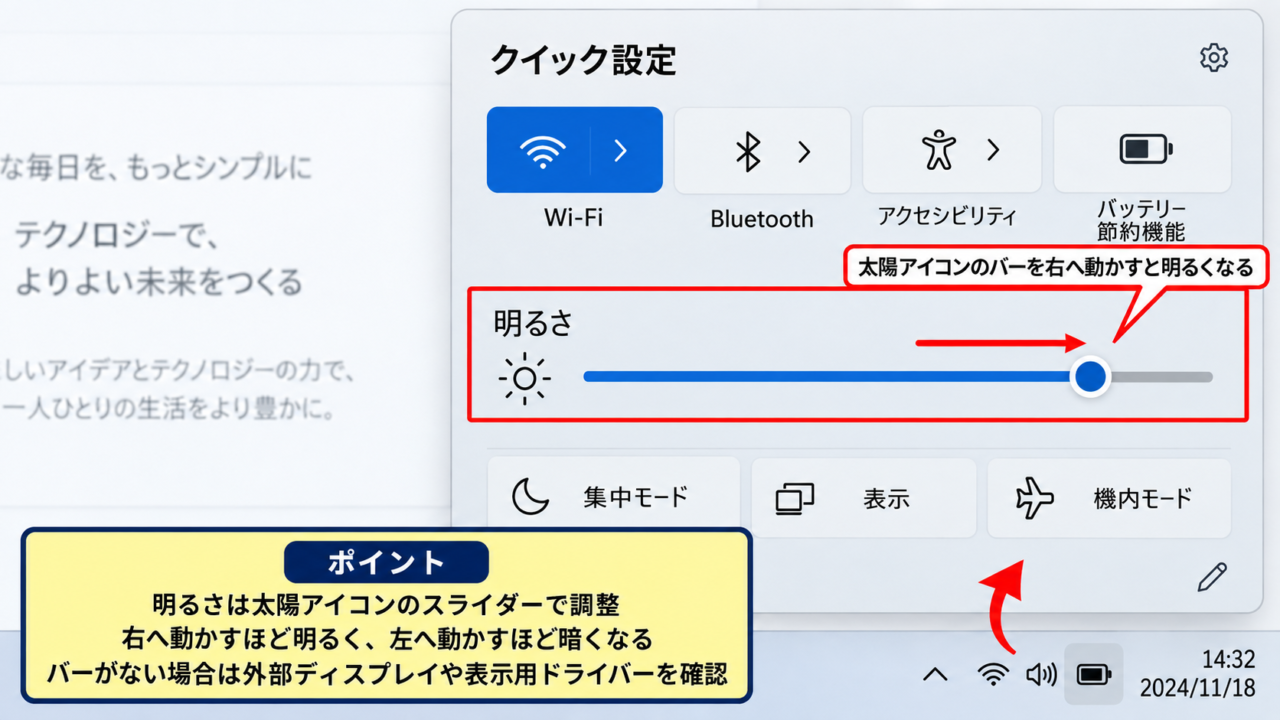
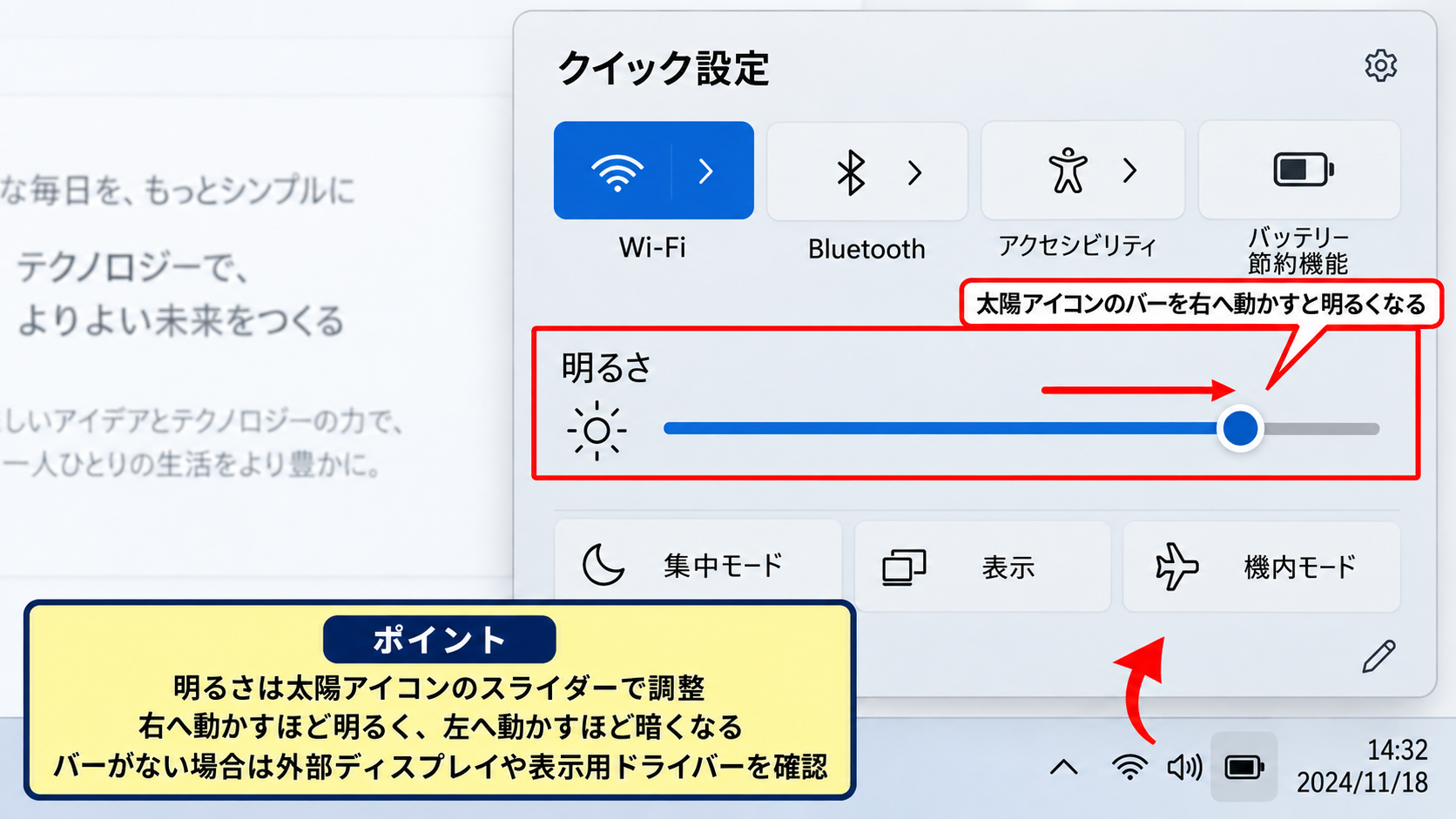
多くのノートパソコンでは、画面右下のクイック設定から明るさバーを動かすだけで調整できます。
最初に確認したい場所は、タスクバー右端にあるネットワーク、音量、バッテリーの表示部分です。
明るさの目安は、室内では四十から七十パーセント程度が見やすい水準です。
屋外や窓際では明るさを上げ、就寝前や暗い部屋では下げると目の負担を抑えやすくなります。
クイック設定の明るさバー
クイック設定を開くには、タスクバー右下にある音量やバッテリーのアイコン付近をクリックします。
WindowsキーとAキーを同時に押して開く方法でも構いません。
表示されたパネル内に太陽のアイコン付きスライダーがあれば、つまみを右へ動かすほど画面が明るくなります。
左へ動かせば暗くなり、作業場所の照明に合わせた細かな調整が可能です。
スライダーを動かした直後に画面全体の見え方が変わるため、背景の白い画面やブラウザーを表示した状態で調整すると違いを判断しやすいでしょう。
ノートパソコンの機種によっては、バッテリー節約機能が有効なときに最大の明るさが制限される場合もあります。
【操作のポイント】スライダーが見当たらない場合は、外部ディスプレイを使用しているか、表示用ドライバーに問題が起きている可能性を確認します。
設定アプリのディスプレイ項目
クイック設定の操作が難しいときは、設定アプリから明るさを変更できます。
スタートメニューから設定を開き、左側のシステム、右側のディスプレイの順に選択します。
明るさと色の項目にある明るさスライダーを右へ動かすと、内蔵ディスプレイの表示が明るくなります。
設定アプリの明るさスライダーは、現在の数値を確かめながら調整したいときに便利です。
画面が白飛びして文字が読みにくい場合は、最大値に固定せず、文字の輪郭が自然に見える位置まで少し戻してみましょう。
反対に暗部がつぶれて写真や動画が見えにくい場合は、明るさだけでなく夜間モードの状態も確認するとよいです。
【操作のポイント】設定アプリを開くショートカットはWindowsキーとIキーです。
キーボードの明るさ調整キー
ノートパソコンでは、キーボード上部のファンクションキーに明るさ調整の記号が割り当てられていることがあります。
太陽のマークに下向きや上向きの印が付いたキーを探すと見つけやすいでしょう。
機種によってはFnキーを押しながら操作し、別の機種では明るさキーだけで変更します。
キーボード操作で画面が変化しないときは、Fnロックの状態やメーカー独自のホットキーソフトを確認することが大切です。
外付けキーボードでは、この機能が使えないことがあります。
その場合はWindowsのクイック設定、またはディスプレイ設定を利用しましょう。
【操作のポイント】キー配列はメーカーごとに異なるため、太陽マークや取扱説明書を目印にします。
画面が明るくならない場合の確認
続いては、明るさを上げても画面が十分に明るくならない場合の確認方法を解説していきます。
設定値が高いのに暗く感じるときは、自動調整、夜間モード、省電力機能が影響していることがあります。
画面の故障と判断する前に、Windows11側の表示設定を一つずつ見直すことが近道です。
画面が暗いままの代表的な原因
・周囲の明るさに連動する自動調整
・夜間モードによる暖色表示
・バッテリー節約機能による減光
・グラフィック機能による映像の最適化
自動明るさ調整とコンテンツ適応型明るさ制御
一部のWindows11パソコンには、周囲の明るさや画面内容に合わせて明るさを自動調整する機能があります。
部屋の照明が変わったときや、白い画面から暗い動画へ切り替えたときに明るさが変わるなら、この機能が動作しているかもしれません。
設定アプリのシステムからディスプレイを開き、明るさの項目に自動的に明るさを変更する設定があれば状態を確認します。
手動で一定の明るさに保ちたい場合は、自動変更のチェックを外すと表示の変化を抑えられます。
ただし、機種によっては設定名や表示場所が異なり、項目そのものが表示されないこともあります。
コンテンツ適応型明るさ制御は消費電力を抑える目的で働くため、バッテリー駆動時間を優先したい場合には有効な機能です。
【操作のポイント】設定を変更した後は、白い画面と暗い画面を切り替え、明るさが不自然に変動しないか確認します。
夜間モードと色温度の設定
夜間モードが有効になると、青色光を抑えるために画面が黄みや赤みを帯びて見えます。
これは明るさが低下したように感じる原因にもなりますが、実際には色温度が変化しているケースがあります。
設定アプリのシステム、ディスプレイから夜間モードを選ぶと、オンとオフを切り替えられます。
昼間に画面が暗く黄ばんで見える場合は、夜間モードのスケジュール設定を確認しましょう。
夜間モードの強さを下げると暖色の効果が弱まり、白い背景がより自然な白に近づきます。
色温度と明るさは別の設定なので、夜間モードをオフにした後も、明るさバーの数値を改めて調整することが必要です。
【操作のポイント】夜間モードは目の疲れを和らげる用途に役立ちますが、写真編集や色確認の作業中はオフが向きます。
バッテリー節約機能と電源モード
ノートパソコンでは、バッテリー節約機能がオンになると、消費電力を抑えるため画面の明るさが下がることがあります。
設定アプリのシステム、電源とバッテリーを開くと、バッテリー節約機能と電源モードを確認できます。
電源モードを最適なパフォーマンス寄りにすると、機種によっては画面の表示や動作が改善する場合があります。
充電器を接続すると明るくなる場合は、バッテリー駆動時の省電力設定が主な原因と考えられます。
外出時は省電力、画像編集や動画視聴では電源接続というように、利用目的に応じて切り替える方法が実用的です。
【操作のポイント】バッテリー残量が少ないときだけ暗くなる場合は、節約機能を完全に無効化する前に開始残量を確認します。
明るさスライダーが表示されない場合の対処
続いては、Windows11のクイック設定やディスプレイ設定に明るさスライダーが表示されない場合を確認していきます。
この症状は、外部モニターの使用、グラフィックドライバーの不具合、ディスプレイの認識状態などによって起こります。
内蔵画面を持つノートパソコンなのか、外付けディスプレイなのかで対応が変わる点に注意しましょう。
スライダーがないときの切り分け
内蔵ディスプレイなら、ドライバーとデバイス認識を確認します。
外部ディスプレイなら、モニター本体のボタンや設定メニューを確認します。
デバイスマネージャーでの表示アダプター確認
グラフィックドライバーに問題があると、明るさ調整機能が正しく認識されないことがあります。
スタートボタンを右クリックし、デバイスマネージャーを開きます。
表示アダプターを展開すると、Intel、AMD、NVIDIAなどのグラフィックデバイスが表示されます。
PC-INCHO
▸ オーディオの入力および出力
▸ キーボード
▸ ディスク ドライブ
⌄ 表示アダプター
▣ Intel(R) Graphics
▸ ネットワーク アダプター
➤
表示アダプターを右クリックし
ドライバーの更新を選択
対象デバイスに黄色い警告マークが付いている場合は、正常に動作していない可能性があります。
対象を右クリックしてドライバーの更新を選び、Windows Updateで自動検索するか、パソコンメーカーの公式サポートページから適合するドライバーを入手します。
グラフィックドライバーは、パソコンの機種に合ったものを使うことが重要です。
【操作のポイント】汎用ドライバーで一時的に表示できていても、明るさ調整などの固有機能が使えない場合があります。
モニタードライバーと再起動
デバイスマネージャーのモニター項目も確認対象です。
内蔵ディスプレイが一般的なPnPモニターとして認識されていない、または無効になっている場合は、明るさの設定に影響することがあります。
モニターの項目を展開し、対象デバイスを右クリックして有効にする、またはドライバーの更新を試します。
設定変更後は、Windowsを再起動してからクイック設定を開き、明るさバーが復活したか確認しましょう。
再起動は単純な操作ですが、表示ドライバーの読み込み直しにつながるため有効な対処の一つです。
【操作のポイント】ドライバーを削除する操作は影響が大きいため、まず更新と再起動から試すと安心です。
Windows Updateとメーカー更新プログラム
Windows11の更新プログラムに、ディスプレイや電源管理に関する修正が含まれることがあります。
設定アプリのWindows Updateを開き、更新プログラムの確認を実行します。
オプションの更新プログラムにドライバー更新が表示される場合は、内容を確認して導入を検討しましょう。
ノートパソコンでは、メーカー独自の更新アプリに画面制御用のソフトやBIOS更新が用意されることもあります。
Windows Updateだけで解決しないときは、パソコンメーカーの公式サポート情報を確認する価値があります。
【操作のポイント】更新の前後で症状が変わった場合は、更新日時と内容を控えておくと原因を追いやすくなります。
外部モニターでの明るさ調整
続いては、HDMIやDisplayPortなどで接続した外部モニターの明るさ調整を確認していきます。
デスクトップパソコンやノートパソコンに外部モニターを接続している場合、Windows11の明るさスライダーでは変更できないことが一般的です。
これは故障ではなく、モニター側が明るさの設定を管理しているためです。
外部モニターの明るさは、通常はモニター本体の物理ボタン、ジョイスティック、または画面表示メニューから変更します。
モニター本体のメニューボタン
外部モニターの前面、背面、または底面にあるメニューボタンを押すと、画面上に設定メニューが表示されます。
メニュー内の明るさ、Brightness、Pictureなどの項目を探し、数値を上げると画面が明るくなります。
モニターによっては、背面の小さなジョイスティックを上下左右に倒して操作します。
Windowsのスライダーがない外部モニターでは、本体メニューで調整するのが基本です。
ボタンの位置が分からない場合は、モニター背面の端や下部を手で確認し、型番と説明書を照らし合わせると見つけやすいでしょう。
【操作のポイント】明るさだけでなくコントラストを上げすぎると白飛びしやすいため、まず明るさから調整します。
入力信号とケーブルの状態
画面が急に暗くなった、色が不自然になった場合は、映像ケーブルや入力端子も確認します。
HDMIケーブルやDisplayPortケーブルが緩んでいると、映像が不安定になることがあります。
パソコンとモニターの電源を切り、ケーブルを差し直してから再度起動すると改善するケースがあります。
別のケーブルや別の端子が使える場合は、接続先を変えて症状を比較する方法も有効です。
【操作のポイント】ケーブル交換で改善した場合は、Windows設定ではなく接続機器側が原因だったと判断しやすくなります。
HDRと色の表示設定
HDRを使用している環境では、通常のSDR表示と比べて明るさや色合いの印象が変わることがあります。
設定アプリのシステム、ディスプレイからHDRを選択し、HDRの使用状態を確認します。
対応していないモニターや、適切に調整されていないモニターでは、HDRをオンにすると暗く見えることもあります。
HDRをオンとオフで切り替えて見え方を比べると、表示設定が原因かどうかを判断しやすくなります。
写真編集や映像制作では、使用する色空間やモニターの対応状況に合わせて設定することが重要です。
【操作のポイント】HDRの見え方はモニター性能に左右されるため、明るさの数値だけで判断しないことが大切です。
目に負担をかけにくい明るさ設定
続いては、見やすさと目の負担の両方を考えたWindows11の明るさ設定を確認していきます。
明るさを最大にすれば見やすくなるとは限らず、周囲の照明とのバランスが重要です。
画面だけが極端に明るい、または暗い状態は、長時間作業で疲れを感じる一因になるかもしれません。
画面の明るさは、周囲の明るさに近い状態を目安にすると、視線を画面と机上で移動したときの負担を抑えやすくなります。
作業場所に合わせた明るさ
日中の明るい部屋では、文字がはっきり読める位置まで画面の明るさを上げます。
夜間の暗い部屋では、画面だけがまぶしくならないよう、少し下げるとよいでしょう。
窓を背にして作業すると画面に光が映り込みやすく、必要以上に明るさを上げたくなることがあります。
画面の向きや室内照明を変えるだけで、適切な明るさに下げられる場合もあります。
【操作のポイント】画面の映り込みが強いときは、明るさ調整の前に窓や照明との位置関係を見直します。
文字サイズと拡大縮小設定
文字が小さく読みにくい場合、明るさを上げるより表示スケールを調整した方が楽になることがあります。
設定アプリのシステム、ディスプレイにある拡大縮小から、文字やアプリを大きく表示できます。
高解像度の画面では、推奨値より少し大きい表示を試すと、文字の輪郭が見やすくなることがあります。
読みにくさの原因が文字の小ささなら、明るさだけで解決しようとしないことが大切です。
【操作のポイント】拡大縮小を変更した後は、ブラウザー、メール、Officeアプリの文字が無理なく読めるか確認します。
色の調整とナイトライトの使い分け
色が薄く見える、白が強すぎると感じる場合は、モニターの色設定やWindowsの夜間モードを見直します。
夜間モードは、夜の読書や文書作成では役立つ一方、正確な色を扱う作業には向かないことがあります。
Windowsの色の調整機能を使うと、ガンマ、明るさ、コントラスト、色バランスを確認できます。
ただし、複数の設定を一度に大きく変えると元の状態が分かりにくくなります。
一項目ずつ変更し、見え方を比較しながら整えるのがおすすめです。
【操作のポイント】色の調整では、白い背景と黒い文字が自然に見える状態を基準にすると判断しやすくなります。
まとめ Windows11でパソコン画面の明るさを調整する方法
Windows11でパソコン画面の明るさを調整するには、まずタスクバー右下のクイック設定、または設定アプリのディスプレイを確認します。
ノートパソコンでは、キーボードの明るさキーでも操作できる場合があります。
画面が明るくならないときは、自動明るさ調整、夜間モード、バッテリー節約機能を見直しましょう。
明るさスライダーが表示されない場合は、グラフィックドライバー、モニターの認識状態、Windows Updateを順番に確認することが有効です。
外部モニターでは、Windows11の設定ではなくモニター本体のメニューから明るさを変えるケースが多くなります。
画面を必要以上に明るくするよりも、周囲の照明、文字サイズ、映り込み、色温度を含めて整えると、見やすく快適な作業環境につながります。