パソコンを使っている途中で、画面下部のタスクバーやブラウザー上部のツールバー、WordやExcelのリボンが消えると、普段どおりの操作が急にできなくなります。
ツールバーが見えない原因は、自動的に隠す設定、全画面表示、アプリの表示設定、Windowsの一時的な不具合などさまざまです。
本記事では、Windowsパソコンでツールバーを表示する基本操作から、消えたまま戻らない場合、クリックしても反応しない場合まで、画面の種類ごとに確認する方法を解説します。
最初に確認したいポイントは、画面下のタスクバーなのか、ブラウザーのツールバーなのか、Officeアプリのリボンなのかを見分けることです。
表示場所によって設定画面と復旧手順が異なるため、消えた部分に合う方法から試しましょう。
Windowsのタスクバーを表示する方法
それではまず、画面下部のタスクバーが消えたときの表示方法について解説していきます。
タスクバーとは、スタートボタン、検索、固定したアプリ、通知領域、時計などが並ぶWindows画面下部の帯です。
タスクバーが見えない場合でも、マウスポインターを画面最下部へ動かすと現れるなら、自動的に隠す設定が主な原因です。
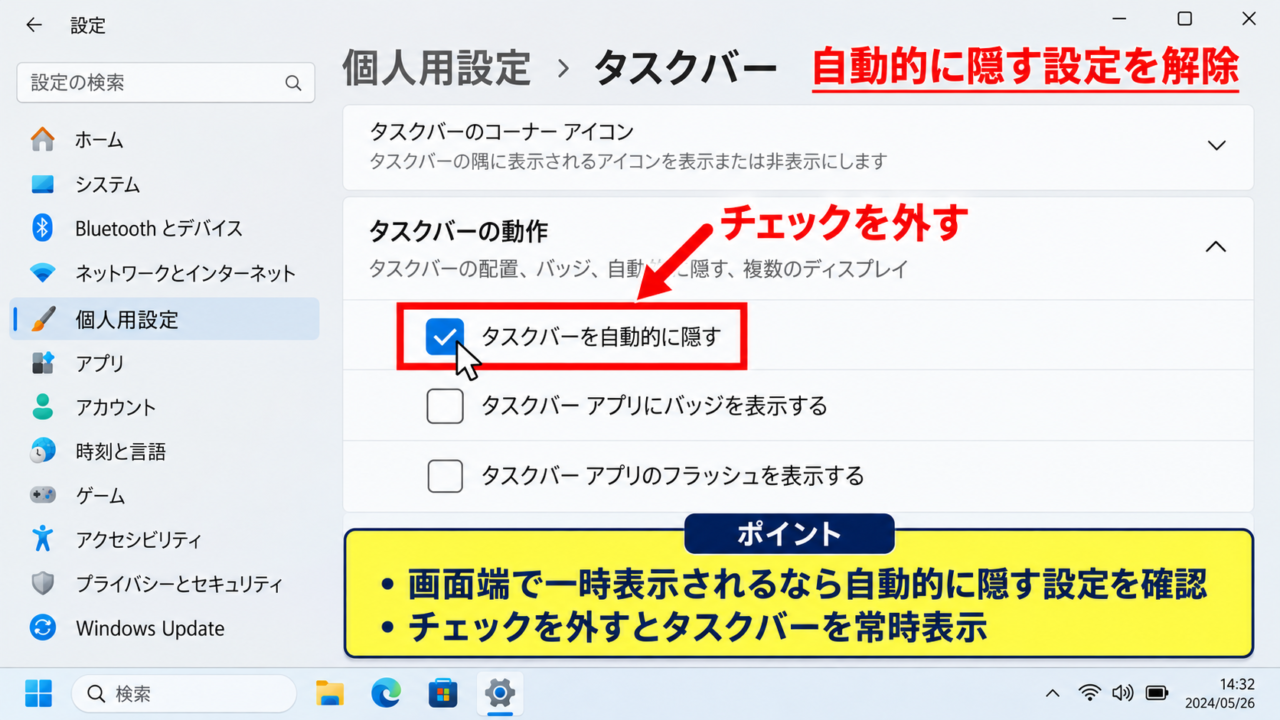
自動的に隠す設定の解除
タスクバーが常に消えているように見えるときは、まず自動的に隠す設定を確認します。
この設定が有効になると、通常時はタスクバーが画面の外側へ収納され、ポインターを画面下端に重ねたときだけ表示される仕組みです。
狭い画面で少しでも作業領域を広くしたい場合には便利ですが、スタートメニューや時計をすぐ操作したい人にとっては使いにくく感じるかもしれません。
デスクトップの何もない場所を右クリックし、表示されたメニューから個人用設定を選びます。
設定画面の左側または一覧からタスクバーを開き、タスクバーの動作を選択してください。
Windowsのバージョンによって表現は異なりますが、タスクバーを自動的に隠すという項目にチェックが入っている場合は外します。
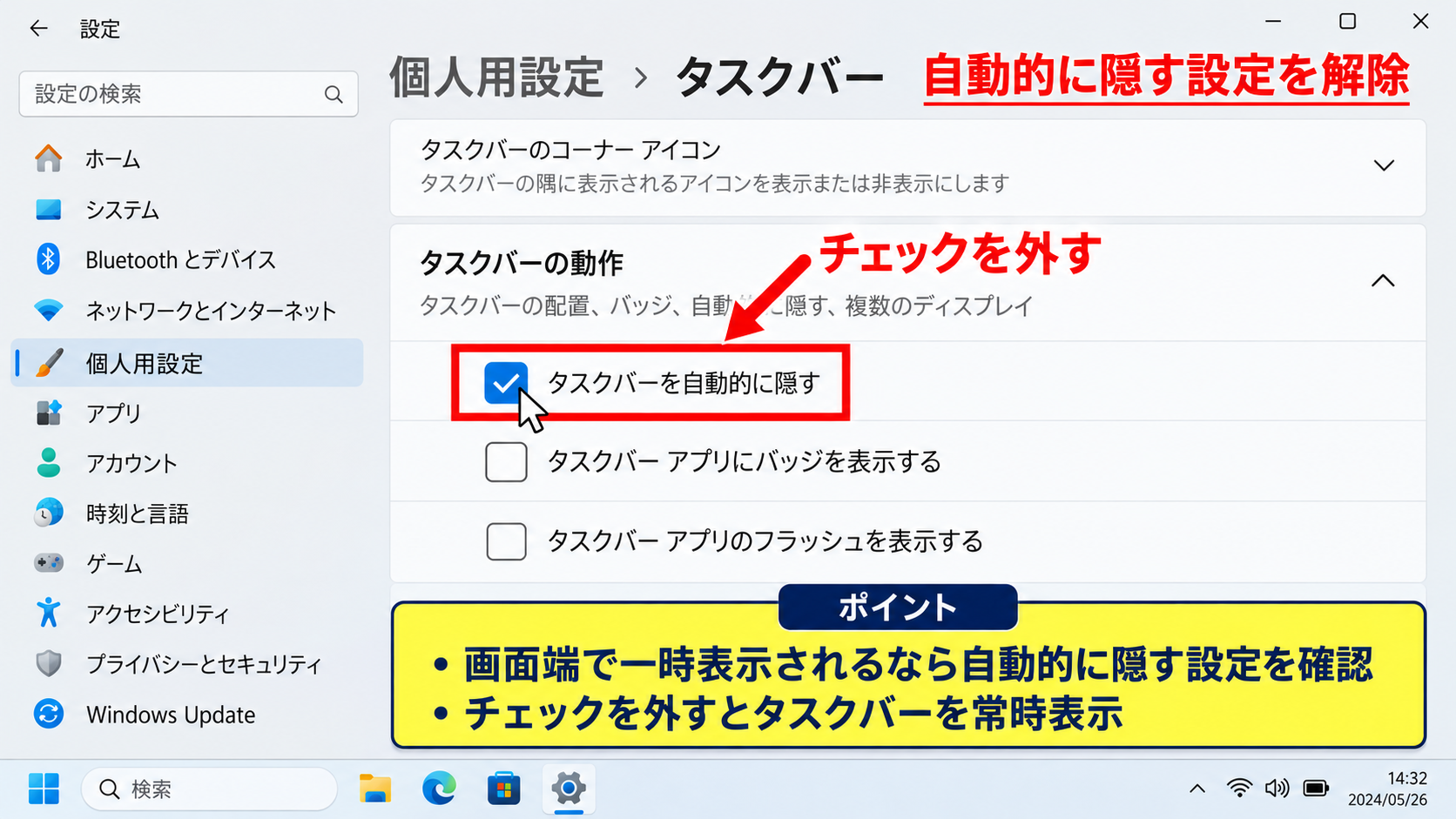
設定直後に変化が見えないときは、いったん別のウィンドウをクリックしてからデスクトップへ戻ると、表示状態が更新されることがあります。
ノートパソコンでは、外部モニターを接続した後にタスクバーが別の画面側へ移動していることもあります。
画面下に見当たらない場合は、マウスポインターを左右端や上端にもゆっくり移動させ、タスクバーが別の位置にないか確認しましょう。
自動的に隠す設定を解除すれば、アプリを最大化している最中でもタスクバーを常時表示できます。
ただし、動画視聴や資料の閲覧で画面を広く使いたい場合は、必要なときだけ再び有効にする使い分けも可能です。
【操作のポイント】マウスポインターを画面端へ動かして一時表示されるなら、故障ではなく自動的に隠す設定を最優先で見直します。
全画面表示とタスクバーの確認
ブラウザー、動画再生ソフト、ゲームなどを使っているときだけタスクバーが消える場合は、全画面表示になっている可能性があります。
全画面表示は、アプリの操作領域を最大限に広げるため、タイトルバーやタスクバーなどWindowsの周辺要素を非表示にする機能です。
WebブラウザーではキーボードのF11キーで切り替わることが多く、誤って押してしまうことも珍しくありません。
画面上部のタブやアドレスバーまで同時に消えているなら、まずF11キーを一度押して通常表示へ戻してください。
ノートパソコンではF11キーに音量や明るさの機能が割り当てられていることがあるため、その場合はFnキーを押しながらF11キーを押します。
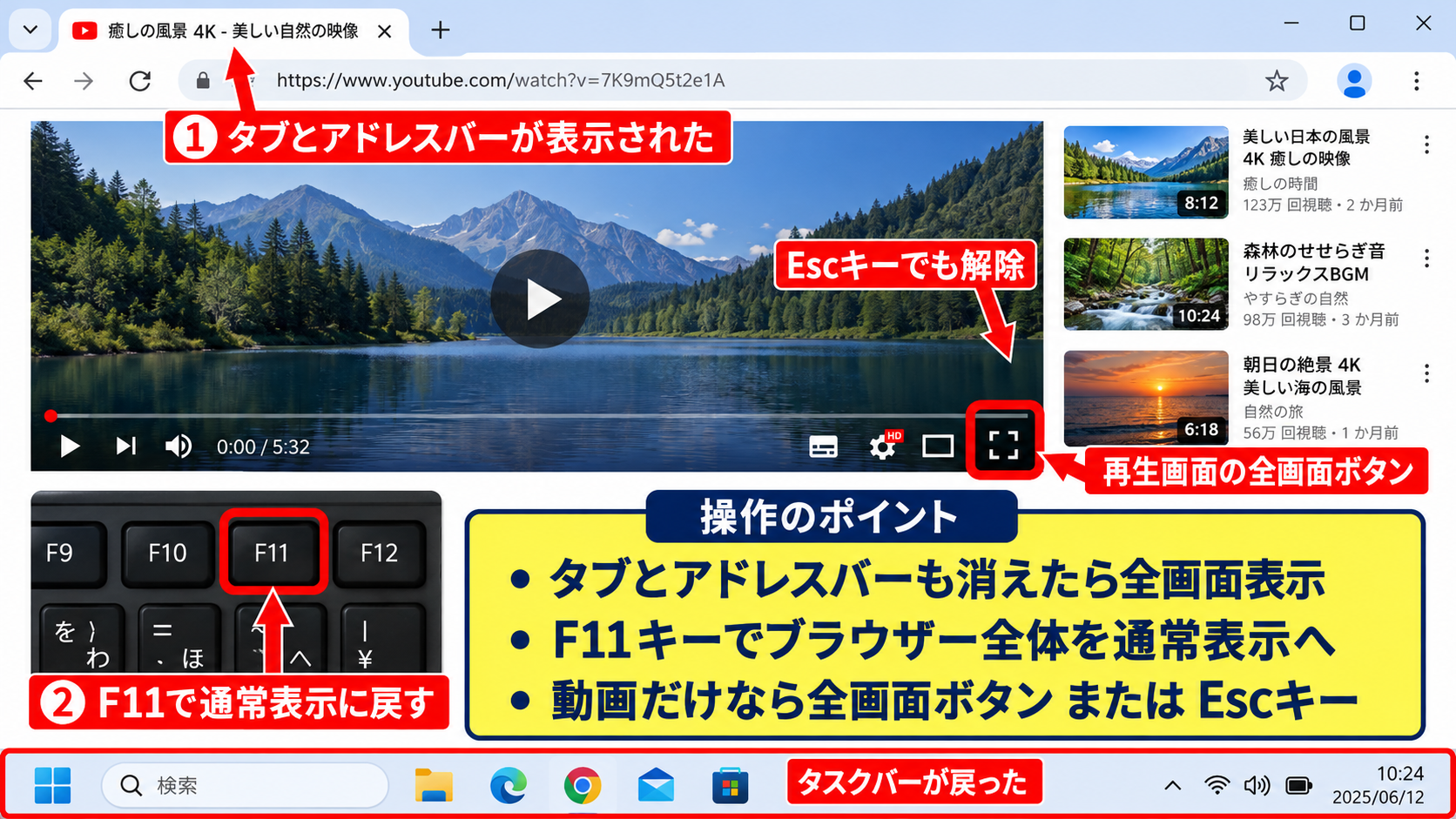
動画サービスの再生画面では、再生プレーヤー独自の全画面ボタンが有効になっていることもあります。
画面中央や右下に表示される四隅の広がる形をしたアイコンをクリックするか、Escキーを押すと、再生画面だけの全画面表示を終了できます。
Escキーを押しても戻らない場合は、F11キーによるブラウザー全体の全画面表示と、動画プレーヤーの全画面表示が重なっていないか順に確認しましょう。
タスクバーだけでなく、ブラウザーのタブやアドレスバーも消えている状態は、全画面表示を疑う目印です。
また、リモートデスクトップや仮想環境では、接続先のWindowsと操作中のパソコンのタスクバーが別々に存在します。
画面最下部へポインターを動かしても見つからないときは、リモート接続のウィンドウを一度通常サイズへ戻し、どちらのタスクバーを探しているのかを整理すると迷いにくくなります。
【操作のポイント】F11キーとEscキーを順に試し、画面全体の全画面表示とアプリ内の全画面表示を分けて解除します。
タスクバーが反応しないときの復旧手順
続いては、タスクバーが表示されていてもスタートボタンやアイコンをクリックできない場合を確認していきます。
アイコンが見えているのに開かない、時計を押しても反応しない、右クリックメニューが出ないといった症状は、Windows Explorerの動作が一時的に止まっている場合があります。
Windows Explorerの再起動
タスクバーが固まったように反応しないときは、Windows Explorerを再起動する方法が効果的です。
Windows Explorerは、エクスプローラーのフォルダー表示だけでなく、デスクトップ、スタートメニュー、タスクバーなどの画面表示も管理しています。
そのため、パソコンを完全に再起動しなくても、Explorerだけを再起動することでタスクバーの表示やクリック操作が戻ることがあります。
キーボードでCtrlキー、Shiftキー、Escキーを同時に押して、タスクマネージャーを開きます。
簡易表示の画面が出た場合は、左下または下部にある詳細をクリックして、実行中のプロセス一覧を表示してください。
一覧からWindows エクスプローラーを探し、項目を選択した状態で右下の再起動をクリックします。
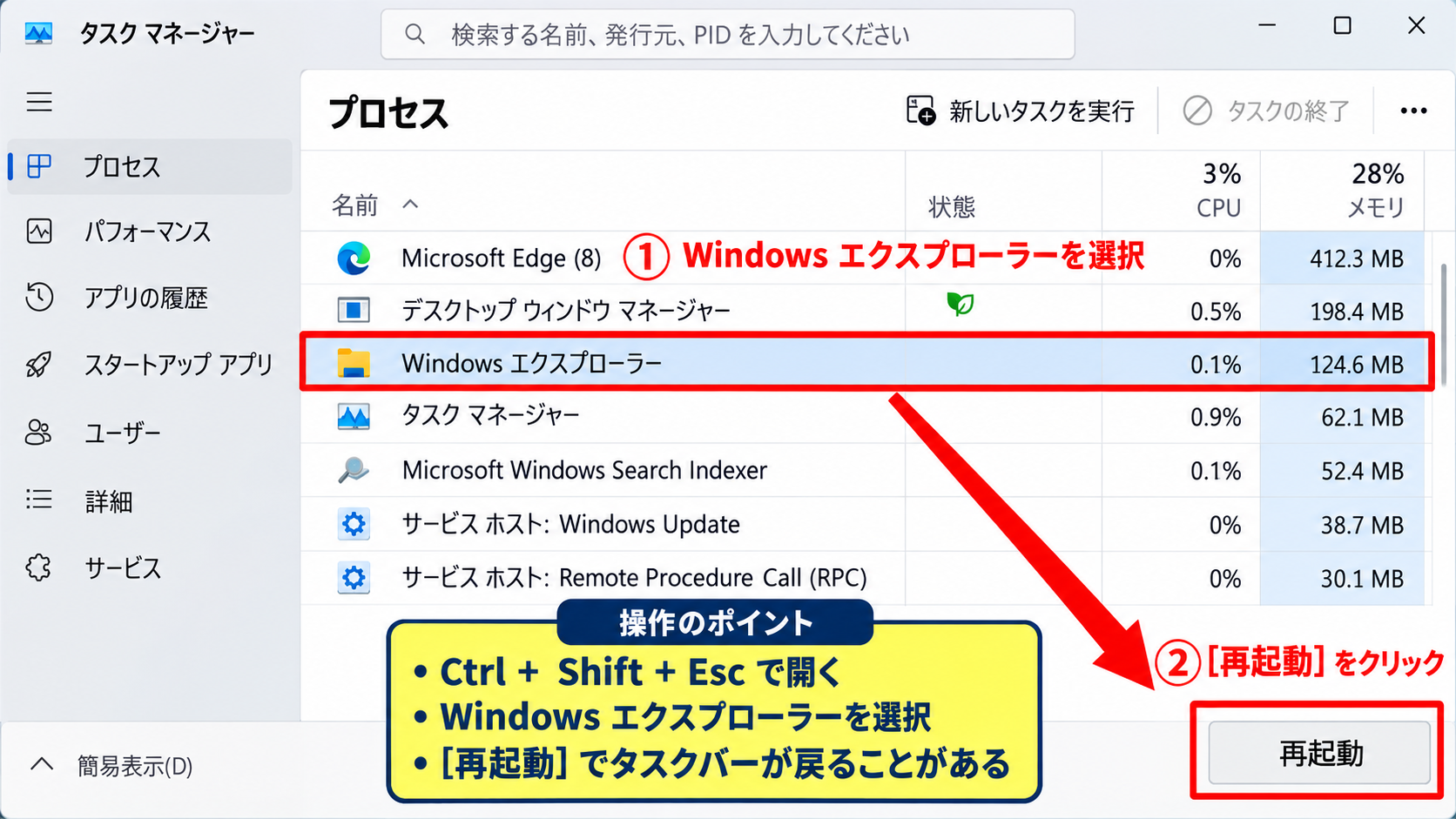
数秒間、デスクトップ上のアイコンやタスクバーが消えたように見えますが、通常はすぐに再表示されます。
再表示された後、スタートボタン、検索、音量、ネットワーク、固定アプリをクリックし、それぞれが反応するか確認しましょう。
Explorerの再起動では開いている文書やブラウザーのタブは通常閉じませんが、保存していない作業は念のため先に保存しておくと安心です。
Windows エクスプローラーが一覧に見つからない場合は、タスクマネージャー上部の新しいタスクを実行する機能からexplorer.exeを実行すると、画面表示を起動できる場合があります。
再起動後もすぐに固まるなら、常駐ソフトや更新プログラムとの競合、空きメモリーの不足なども考えられます。
その場合は、不要なアプリを閉じたうえでWindows本体を再起動し、症状が繰り返されるかを確認する流れが適切です。
【操作のポイント】タスクバーだけが反応しないときは、電源を切る前にWindows Explorerの再起動を試すと短時間で復旧できることがあります。
スタートメニューと更新プログラムの確認
スタートボタンだけが開かない、検索欄だけ入力できないといった場合は、タスクバー全体ではなくWindowsの一部機能が停止していることがあります。
まずキーボードのWindowsキーを一度押し、スタートメニューがキーボード操作では開くか確認してください。
Windowsキーで開くなら、マウスやタッチパッドのクリック設定、あるいはタスクバー上の表示処理に問題がある可能性があります。
キーボードでも開かないときは、Ctrlキー、Altキー、Deleteキーを同時に押し、表示された画面からタスクマネージャーまたは再起動を選びます。
再起動後に改善した場合は、一時的なメモリー不足や処理の競合が原因だったと考えられます。
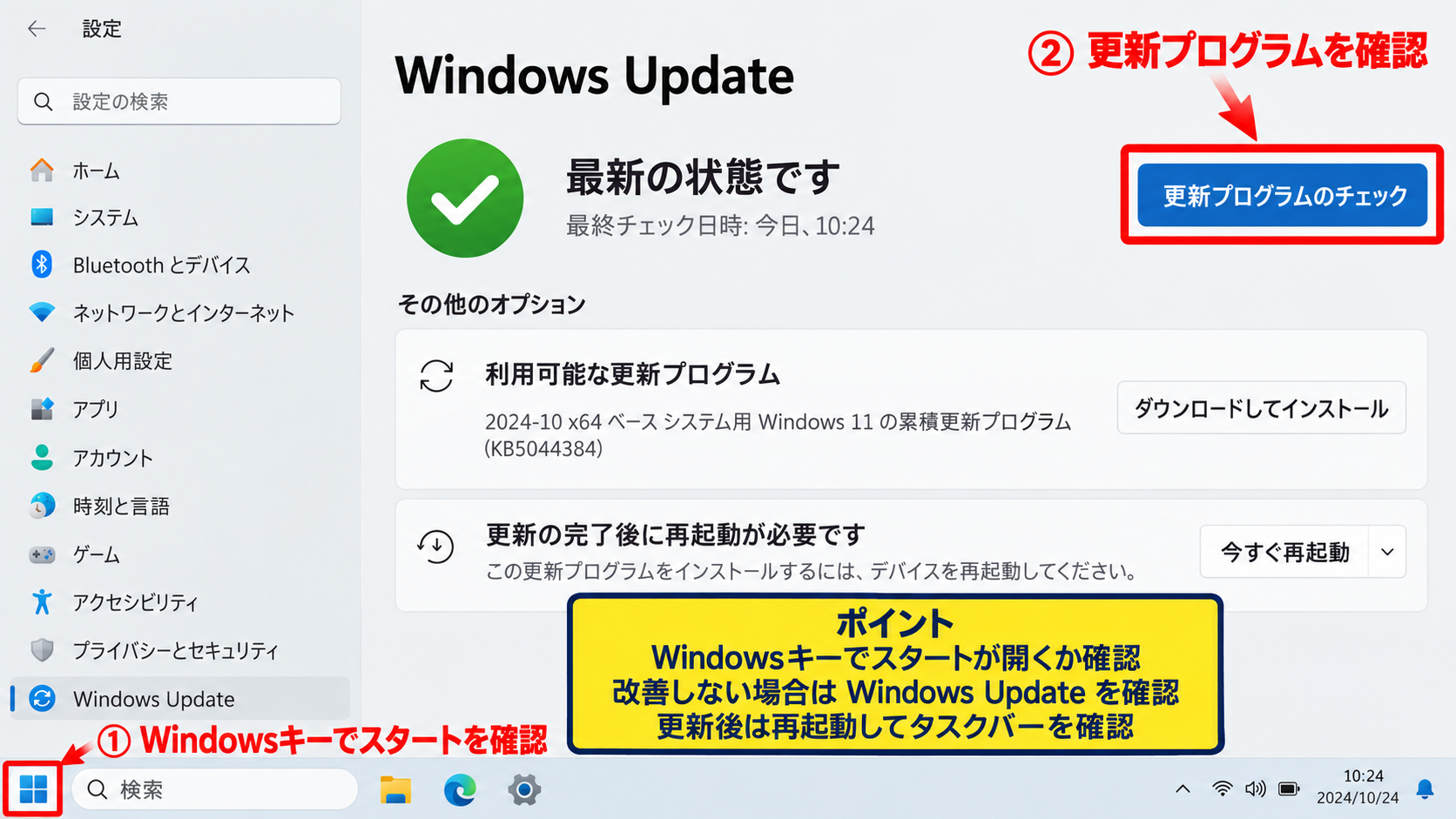
再起動しても同じ症状が続くときは、設定を開いてWindows Updateを確認しましょう。
設定のWindows Updateから更新プログラムのチェックを実行し、保留中の重要な更新があればインストールします。
更新の途中で電源を切ると、起動や表示に新たな問題が起きることがあるため、ノートパソコンでは電源アダプターを接続して完了まで待つことが大切です。
Windows Updateの適用後は、更新完了の表示だけで判断せず、一度再起動してタスクバーの動作を確認します。
マウスだけが反応しない場合は、USBマウスを別のポートへ差し替える、Bluetoothマウスの電池残量を確かめる、タッチパッドがFnキーで無効になっていないかを見る方法もあります。
画面表示の不具合と入力機器の不具合を混同しないことが、原因を早く絞り込むコツです。
【操作のポイント】Windowsキーでスタートメニューが開くかを確認すると、タスクバー表示の問題とマウス操作の問題を切り分けやすくなります。
ブラウザーのツールバーを表示する設定
続いては、ChromeやMicrosoft Edgeでアドレスバー、ブックマークバー、拡張機能のボタンが表示されないときの設定を確認していきます。
ブラウザーのツールバーは、Webページを開くためのアドレスバー、戻るボタン、更新、拡張機能、ブックマークなどを操作する領域です。
Webページの内容だけが画面いっぱいに表示されている場合は、ブラウザーの全画面表示か、閲覧中サイトの表示モードが影響していることがあります。
アドレスバーとタブが消えたときの解除
ブラウザーの上部にあるタブ、戻るボタン、アドレスバーがまとめて消えた場合は、ブラウザーが全画面表示になっているケースがほとんどです。
ChromeとMicrosoft Edgeでは、F11キーで全画面表示を切り替えられます。
Webページを表示したままF11キーを一度押し、画面上部にタブとアドレスバーが戻るか確認してください。
ノートパソコンでF11キーが機能しない場合は、Fnキーを押しながらF11キーを試します。
キーボード操作が難しいときは、画面最上部へマウスポインターを移動すると、一時的にタブや閉じるボタンが現れることがあります。
上の画面のようにアドレスバーが戻れば、ブラウザーのツールバーは正常な状態です。
会社や学校の管理用パソコンでは、設定によって一部のボタンが表示されないこともあります。
全画面表示を解除しても特定のボタンだけ見当たらない場合は、ブラウザーの設定や拡張機能の管理画面を確認します。
また、ブラウザーのウィンドウを極端に細くしていると、拡張機能のアイコンがメニュー内へまとめられ、見えなくなる場合があります。
ウィンドウを横に広げるか、右上の三点メニューを開くと、隠れていた項目にアクセスできることがあります。
【操作のポイント】上部のタブとアドレスバーが同時に消えたら、まずF11キーでブラウザーの全画面表示を解除します。
ブックマークバーと拡張機能の表示
アドレスバーは表示されているのに、お気に入りやブックマークの一覧だけが消えた場合は、ブックマークバーの表示設定を確認します。
Google Chromeでは、右上の三点メニューからブックマークとリストを開き、ブックマークバーを表示を選択します。
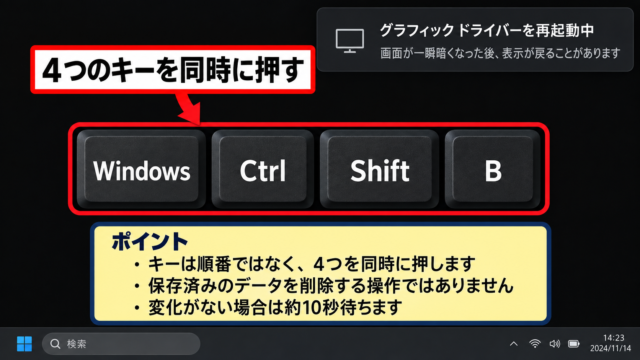
ショートカットキーを使う場合は、Ctrlキー、Shiftキー、Bキーを同時に押すと、表示と非表示を切り替えられます。
Microsoft Edgeでは、右上の三点メニューから設定を開き、外観の項目でお気に入りバーの表示方法を変更できます。
常に表示する、常に新しいタブのみで表示する、表示しないといった選択肢があるため、普段の使い方に合わせて選びましょう。
拡張機能のアイコンが消えたように見える場合は、Chromeならパズルの形をした拡張機能ボタン、Edgeなら右上の拡張機能メニューを確認します。
一覧内のピン留め操作を使うと、よく利用する拡張機能をアドレスバーの右側へ固定できます。
拡張機能を固定していない状態では、機能が削除されたわけではなく、メニューの中へ収納されているだけの場合があります。
見覚えのない拡張機能が増えていたり、検索画面や広告表示が勝手に変化したりする場合は、不要な拡張機能を無効化または削除してください。
ただし、業務用のセキュリティ拡張機能などを使っている場合は、自己判断で削除せず、管理者へ確認するほうが安全です。
ブックマークバーはWebページのすぐ下に表示され、拡張機能はアドレスバー右側またはメニュー内に表示されます。
消えた場所を確認してから設定を開くと、不要な変更を避けられます。
【操作のポイント】ブックマークバーはショートカットキーで切り替えられ、拡張機能はピン留めで常時表示にできます。
Officeのリボンとクイックアクセスツールバーの表示
続いては、Word、Excel、PowerPointで上部のリボンや保存ボタンが消えた場合の操作を確認していきます。
Officeのリボンには、ホーム、挿入、レイアウトなどのタブと、文字サイズ、太字、罫線、配置といったコマンドがまとまっています。
タブ名だけが見えていて、その下のボタン群が消えている場合は、リボンが折りたたまれている状態です。
リボンを常に表示する操作
WordやExcelを開いたとき、ホームや挿入などのタブ名は見えるのに、太字やフォントサイズ、セルの塗りつぶしといったボタンが表示されないことがあります。
これは、文書や表を広く表示するためにリボンが自動的に折りたたまれている状態です。
タブ名のホームを一度クリックすると、その間だけコマンドが表示されますが、作業領域をクリックすると再び隠れます。
常に表示したい場合は、いずれかのタブをクリックしてリボンを開き、右下付近にあるピンの形のアイコン、またはリボン表示オプションを操作します。
表示される選択肢では、タブとコマンドの表示を選ぶと、リボン全体を固定できます。
別の方法として、開いているタブ名をダブルクリックすると、折りたたみと展開を切り替えられるOfficeのバージョンもあります。
文書作成や表計算で頻繁にボタンを使う場合は、タブとコマンドの表示を選ぶと操作回数を減らせます。
一方で、小型ノートパソコンではリボンを常時表示すると、本文やセルを見られる範囲が狭くなります。
そのような環境では、必要なときだけタブをクリックして展開する表示方法も実用的です。
リボンが消えたように見えても、Officeのデータや設定が失われたわけではないため、慌ててアプリを再インストールする必要はありません。
【操作のポイント】タブ名だけが残っている場合は、リボンの折りたたみを解除し、タブとコマンドの表示へ切り替えます。
クイックアクセスツールバーの再表示
保存、元に戻す、やり直しなどの小さなボタンが並ぶクイックアクセスツールバーが見当たらない場合は、リボンとは別に表示設定を確認します。
クイックアクセスツールバーは、Officeの画面左上に表示されることが多く、作業中によく使うコマンドを登録できる領域です。
WordやExcelの上部で右クリックし、クイックアクセスツールバーを表示するという項目を選ぶと、非表示になっていたバーを戻せる場合があります。
設定画面から変更する場合は、ファイル、オプション、クイックアクセスツールバーの順に開きます。
左側のコマンド一覧から保存、印刷プレビューと印刷、元に戻すなどを選択し、追加を押すと、自分の使いやすいボタン構成にできます。
不要になったボタンは右側の一覧で選択して削除できますが、保存ボタンなど基本操作に必要な項目を外すと不便になるため注意が必要です。
クイックアクセスツールバーは、リボンの上または下のどちらへ表示するかも変更できます。
リボンの下に置くと、編集領域に近くなって押しやすい一方、縦方向の作業領域は少し狭くなります。
上に置くと画面をすっきり見せやすく、リボンの表示状態に左右されにくい点が特徴です。
リボンは多数の機能をタブごとに表示する場所です。
クイックアクセスツールバーは、保存や元に戻すなど、よく使う機能を少数だけ固定する場所です。
【操作のポイント】保存ボタンなど一部の小さなアイコンだけが消えた場合は、リボンではなくクイックアクセスツールバーの設定を見直します。
まとめ パソコンのツールバーを表示する方法
パソコンのツールバーが消えたときは、どの画面のどの部分が見えなくなったのかを最初に確認することが大切です。
画面下のタスクバーであれば、自動的に隠す設定、全画面表示、Windows Explorerの一時的な停止を順に確認しましょう。
ブラウザー上部のアドレスバーやタブが消えた場合は、F11キーによる全画面表示を解除する方法が基本です。
ブックマークバーや拡張機能のアイコンだけがない場合は、ブラウザーの表示設定やピン留め状態を確認します。
WordやExcelで操作ボタンが見えない場合は、リボンの折りたたみとクイックアクセスツールバーを分けて確認してください。
消えたツールバーの種類に合った設定だけを変更すれば、必要な操作環境を安全に戻せます。
反応しない症状が続く場合は、Windows Explorerの再起動、Windows Update、パソコン本体の再起動も有効です。
表示を戻した後は、作業しやすい位置や常時表示の設定に整え、次に同じ症状が起きたときにも落ち着いて対処できるようにしましょう。