Windows11搭載のノートパソコンを初めて使うときは、電源の入れ方、マウス操作、文字入力、ファイル保存など、覚えることが多く感じるかもしれません。
ただし、最初からすべての機能を使いこなす必要はありません。
よく使う基本操作を順番に身につければ、調べもの、文書作成、メール、写真の整理といった日常的な作業は十分に進められます。
初心者が最初に覚えたい操作は、電源とサインイン、タッチパッドとマウス、キーボード入力、アプリの開閉、ファイル保存、インターネット接続です。
この記事では、Windows11のノートパソコンを安心して使い始めるための基本操作を、画面の見方や失敗しやすいポイントも交えて解説します。
まずは毎日使う操作から覚えて、少しずつできることを増やしていきましょう。
ノートパソコンを使い始める基本操作
それではまず、Windows11のノートパソコンを起動して基本操作を始める方法について解説していきます。
最初に覚えるべきことは、電源を入れた後にサインインし、デスクトップ画面から必要なアプリを開く流れです。
電源ボタンを何度も押す必要はなく、一度押して画面が表示されるまで待つことが基本です。
電源ボタンとサインイン画面
ノートパソコンの電源ボタンは、キーボード上部、側面、または本体の右上付近に配置されていることが一般的です。
ふたを開き、電源ボタンを一度だけ短く押しましょう。
メーカーや機種によっては、ふたを開くだけで自動的に電源が入る場合もあります。
Windowsのロゴやメーカーのロゴが表示された後、ロック画面またはサインイン画面が表示されます。
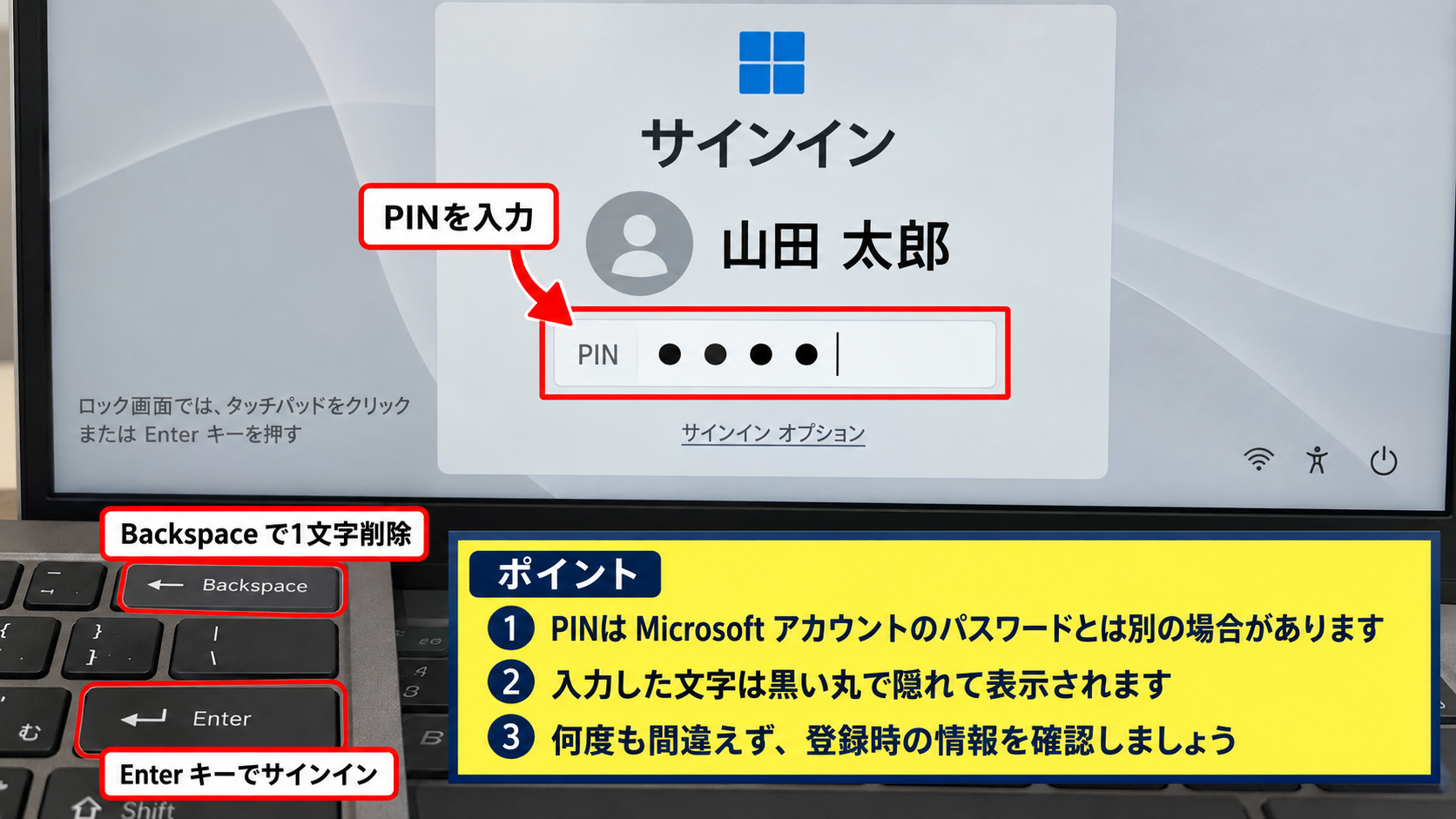
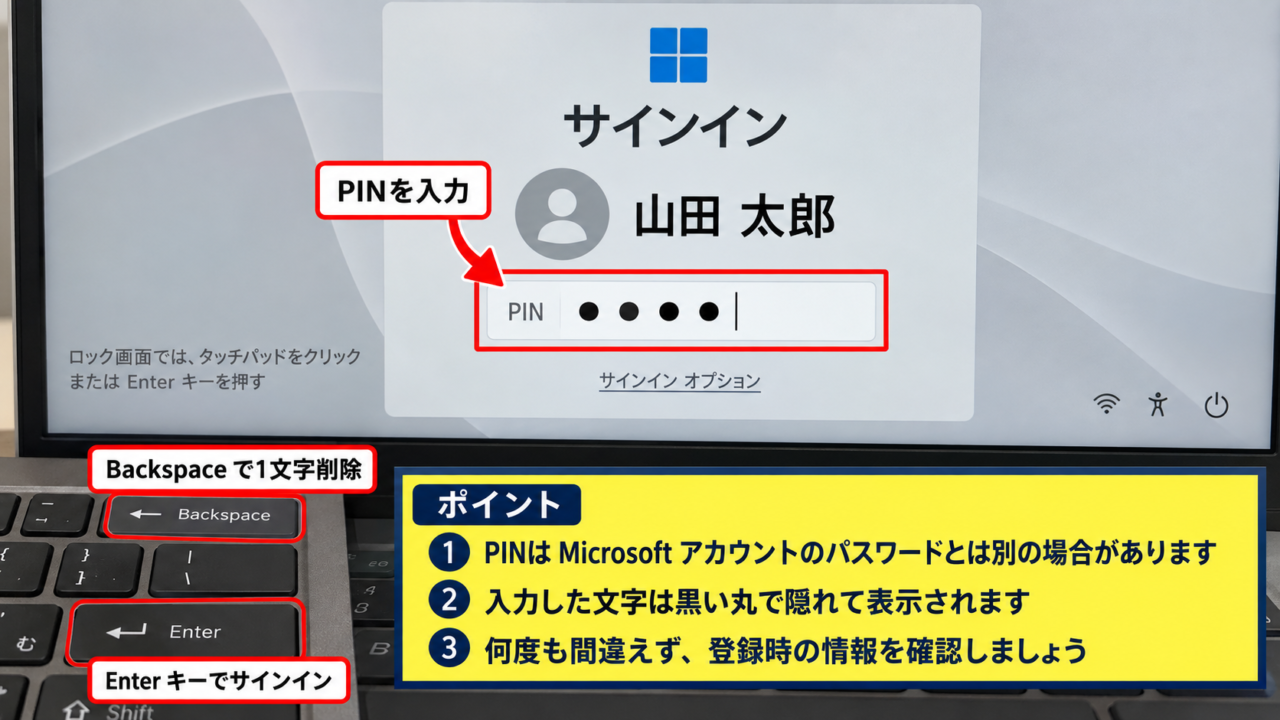
ロック画面が表示されている場合は、タッチパッドをクリックするか、キーボードのEnterキーを押すとサインイン画面へ進めます。
設定したPIN、パスワード、指紋、顔認証などの方法で本人確認を行います。
PINはこのパソコンで使う暗証番号であり、Microsoftアカウントのパスワードとは別に設定されていることがあります。
入力欄に文字が表示されなくても、黒い丸や点で隠れているだけなので慌てなくて大丈夫です。
入力を間違えたときは、Backspaceキーを押すとカーソルの左側の文字を一文字ずつ消せます。
何度も間違えてロックされそうな場合は、推測で入力を続けず、登録時の情報を確認することが大切です。
デスクトップとスタートメニュー
サインインが完了すると、壁紙の上にアイコンや下部のバーが表示されたデスクトップ画面が開きます。
画面下部の横長のバーはタスクバーと呼ばれ、よく使うアプリ、時刻、音量、ネットワークの状態などを確認できる場所です。
中央付近にあるWindowsのロゴをクリックすると、スタートメニューが開きます。
スタートメニューには、設定、エクスプローラー、Microsoft Edge、Wordなど、パソコンで使うアプリの入り口が並びます。
アプリ名が見つからない場合は、スタートメニュー上部の検索欄に名前を入力する方法が便利です。
たとえば「メモ帳」と入力すれば、文字を書くだけのシンプルなアプリをすぐに開けます。
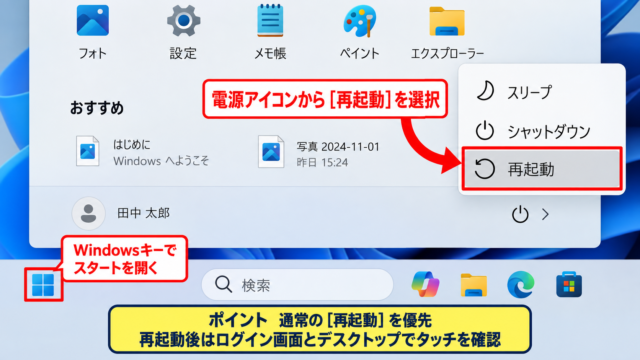
Windowsキーをキーボードで一度押しても、スタートメニューを開けます。
画面の左下にスタートボタンがあるWindows10とは位置が異なることがありますが、Windows11でも役割は同じです。
最初はアイコンを一つずつ押して、どのアプリが起動するのかを確認すると画面に慣れやすくなります。
スリープと正しいシャットダウン
作業を終えるときは、短時間の休憩なのか、その日の使用を終えるのかによって操作を使い分けます。
数十分から数時間程度で再開するなら、スタートメニューの電源アイコンからスリープを選ぶ方法が手軽です。
スリープでは作業中の状態を保ったまま、電力消費を抑えられます。
完全に電源を切る場合は、スタートボタンを開き、電源アイコンをクリックしてからシャットダウンを選択します。
電源ボタンを長押しして強制終了する方法は、パソコンが動かなくなった緊急時以外には避けましょう。
作業中のファイルを保存せずに終了すると、入力した内容が失われる可能性があります。
シャットダウン前には、開いているWord、ブラウザ、メールなどを閉じ、保存確認の表示が出たら内容をよく確認します。
ノートパソコンは、ふたを閉じたときの動作をスリープに設定していることも多いため、持ち運び前には電源ランプが消えているか確認すると安心です。
【操作のポイント】起動は電源ボタンを一度押して待ち、終了時はスタートメニューからシャットダウンまたはスリープを選びます。
タッチパッドとマウスの操作
続いては、画面上の項目を選ぶために欠かせないタッチパッドとマウスの使い方を確認していきます。
ノートパソコンではキーボード手前の平らな部分をタッチパッドと呼び、指先だけでマウスと同じような操作ができます。
まずはクリック、右クリック、スクロール、ドラッグの四つを覚えると、多くの画面操作に対応できます。
クリックとダブルクリック
タッチパッドの上で指を動かすと、画面上の矢印であるマウスポインターが移動します。
開きたいアイコンやボタンの上にポインターを合わせ、タッチパッドを一度軽く押す操作がクリックです。
タッチパッドによっては、押し込まなくても指先で一度軽くたたくタップでクリックできる場合もあります。
フォルダーやアプリのアイコンを素早く二回クリックする操作は、ダブルクリックと呼ばれます。
ダブルクリックの間隔が遅いと二回のクリックとして扱われるため、同じ場所をリズムよく二回押すことがコツです。
Webページのリンクや、画面上のボタンは一回クリックで開くものが多く、フォルダーはダブルクリックで開くことが一般的です。
押しても反応しないときは、アイコンの上にポインターが正しく合っているかを先に確認します。
外付けマウスを使う場合も、左側のボタンが通常のクリックに対応します。
右クリックとメニュー表示
右クリックは、選んだ項目に対してできる操作の一覧を表示したいときに使います。
タッチパッドでは右下を押すか、二本の指で軽くタップすると右クリックになる機種が多くあります。
外付けマウスの場合は、右側のボタンを一度押します。
たとえばデスクトップ上のファイルを右クリックすると、開く、コピー、名前の変更、削除、プロパティなどのメニューが表示されます。
Windows11では簡潔なメニューが先に表示され、さらに多くの項目を見たい場合には「その他のオプションを表示」を選ぶことがあります。
右クリックで表示したメニューを閉じたいときは、メニュー以外の空白部分を一度クリックします。
削除や送信などの項目はすぐに押さず、何を実行する操作なのか読んでから選ぶ習慣が重要です。
スクロールとドラッグ
長いWebページやフォルダーの一覧を見るときは、画面を上下に動かすスクロールを使います。
タッチパッドでは二本の指を置き、上下に滑らせると画面を移動できます。
マウスでは中央のホイールを回すと、同じようにスクロールできます。
ドラッグは、ファイルや画像などを別の位置へ移動するときの操作です。
移動したい項目の上で左クリックを押したままにし、指またはマウスを動かして目的の場所で離します。
操作に慣れないうちは、デスクトップのアイコンを不用意にドラッグしないほうが安心です。
文字を選択したいときにもドラッグを使いますが、選択後にキーを押すと文字が置き換わるため注意が必要です。
【操作のポイント】左クリックは選択と実行、右クリックはメニュー表示、二本指操作はスクロールと覚えると整理しやすくなります。
キーボード入力と便利なショートカット
続いては、文字入力、変換、修正をスムーズに行うためのキーボード操作を確認していきます。
日本語入力では、ローマ字で打った文字を漢字やひらがなに変換し、Enterキーで確定する流れが基本です。
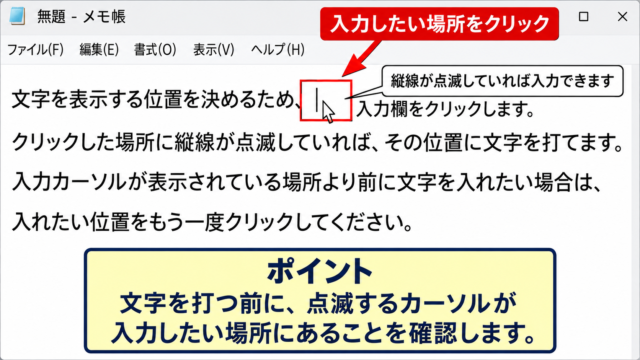
文字を入力する前に、画面上で入力したい場所をクリックしてカーソルを表示させます。
日本語入力と変換の流れ
キーボードの左上付近にある半角全角キー、または半角全角漢字キーを押すと、日本語入力と半角英数字入力を切り替えられます。
画面右下のタスクバーに「あ」または「A」と表示されている部分でも、現在の入力モードを確認できます。
「A」のときは英字や数字を入力しやすい半角入力、「あ」のときは日本語入力の状態です。
日本語入力の基本は、ローマ字で入力してからSpaceキーで変換候補を出し、Enterキーで確定する流れです。
例として「pasokon」と入力すると「ぱそこん」と表示され、Spaceキーを押すと「パソコン」「ぱそこん」などの候補が出ます。
変換候補が複数あるときは、Spaceキーを繰り返し押すか、上下の矢印キーで候補を選びます。
間違った漢字に変換された場合は、Enterキーを押す前に候補を選び直せます。
確定後の文字を直すときは、マウスで直したい位置をクリックし、BackspaceキーまたはDeleteキーを使います。
Backspaceキーはカーソルの左側を消し、Deleteキーは右側を消すという違いがあります。
入力途中にEscキーを押すと、変換を取り消してひらがなの入力状態へ戻せます。
よく使うキーの役割
Enterキーは、文字の変換を確定したり、改行したり、選択中のボタンを実行したりするキーです。
Spaceキーは空白を入力するほか、日本語入力中の変換にも使います。
Shiftキーは、英字を一時的に大文字で入力したいときや、記号を入力したいときにほかのキーと一緒に押します。
Caps Lockが有効になると英字が大文字で入力され続けるため、意図せず大文字になる場合はこの状態を確認しましょう。
Tabキーは入力欄を次へ移動したり、文書内で字下げを作ったりするために使われます。
矢印キーはカーソルの位置を一文字ずつ、または上下の行へ移動するためのキーです。
入力ミスを直す基本は、あわてて全消去せず、矢印キーでカーソルを移動して必要な部分だけ修正することです。
キーボードの配列は機種によって多少異なりますが、Enter、Space、Backspace、Shiftの位置は大きく変わりません。
コピーと貼り付けのショートカット
ショートカットキーとは、複数のキーを組み合わせて操作を素早く実行する方法です。
最初に覚えるなら、コピー、貼り付け、元に戻すの三つが実用的です。
Ctrlキーを押したままCキーを押すとコピー、Ctrlキーを押したままVキーを押すと貼り付け、Ctrlキーを押したままZキーを押すと直前の操作を元に戻せます。
コピーしたい文字や画像をドラッグで選択してからCtrlキーとCキーを押すと、内容が一時的に記憶されます。
貼り付けたい場所をクリックしてからCtrlキーとVキーを押せば、同じ内容を入力し直さずに使えます。
CtrlキーとZキーは、文字を消してしまったときや、誤って移動したときに役立つ操作です。
ただし、保存してアプリを閉じた後では、元に戻す操作が使えない場合があります。
ショートカットを使いにくいと感じる間は、右クリックメニューのコピーと貼り付けを使っても問題ありません。
【操作のポイント】日本語はローマ字入力、Spaceキーで変換、Enterキーで確定という順番を繰り返すことが基本です。
アプリの起動と画面の切り替え
続いては、Windows11でアプリを開き、複数の画面を見やすく使い分ける方法を確認していきます。
アプリとは、ブラウザ、メール、写真、Word、電卓など、目的ごとに使うソフトウェアのことです。
アプリを閉じても、保存済みのファイルまで消えるわけではありません。
スタートメニューからアプリを探す方法
画面下部のスタートボタンをクリックし、表示されたピン留め済みアプリから目的のアイコンを選びます。
よく使うアプリが見つからない場合は、スタートメニューの検索欄をクリックして名前を入力しましょう。
インターネットを見るためのMicrosoft Edge、ファイルを探すエクスプローラー、パソコンの設定を変える設定アプリは、特に使用頻度が高いアプリです。
検索欄に「電卓」と入力すれば計算機が開き、「写真」と入力すれば画像を閲覧するアプリを見つけられます。
アプリのアイコンを右クリックすると、タスクバーにピン留めする操作を選べることがあります。
タスクバーにピン留めすると、次回からスタートメニューを開かずに起動できます。
最小化と最大化と閉じる操作
アプリの右上には、通常は最小化、最大化または元に戻す、閉じるという三つのボタンがあります。
横線のボタンは最小化で、アプリを閉じずにタスクバーへ一時的にしまう操作です。
四角のボタンは最大化で、画面いっぱいに広げたり、元の大きさへ戻したりできます。
×ボタンは閉じる操作であり、保存していない編集内容があると確認画面が出ることがあります。
画面から見えなくなったアプリは、タスクバーのアイコンをクリックすれば再び表示できます。
閉じたつもりで最小化しているだけということも多いため、動作が重いときはタスクバーに開いたアプリが多すぎないか確認しましょう。
ウィンドウの並べ替えと切り替え
Windows11では、ブラウザで調べた内容を見ながらWordに文章を書くような作業ができます。
キーボードのAltキーを押したままTabキーを押すと、開いているアプリの一覧が表示され、別の画面へ切り替えられます。
また、ウィンドウの右上にポインターを合わせると、画面を左右に分けるレイアウト候補が表示されることがあります。
左右に二つのアプリを並べれば、コピーと貼り付け、参照しながらの入力がしやすくなります。
画面が小さいノートパソコンでは、一度に多くの画面を並べるより、二画面程度に絞ると文字が読みやすくなります。
作業中の画面が見つからないときは、AltキーとTabキーで順番に切り替える方法が確実です。
【操作のポイント】アプリはスタートメニューの検索から開き、最小化したアプリはタスクバーから呼び戻せます。
ファイル保存とフォルダー整理
続いては、作成した文書や写真を失わないためのファイル保存とフォルダー整理を確認していきます。
ファイルは作成したデータそのもので、フォルダーはファイルを分類して入れておく箱のようなものです。
保存先とファイル名を意識するだけで、後から必要なデータを探す時間を大幅に減らせます。
名前を付けて保存する手順
Wordやメモ帳などで文書を作ったら、画面上部のファイルメニューから保存を選びます。
初めて保存するファイルでは、保存場所とファイル名を指定する画面が表示されます。
初心者には、まずドキュメントフォルダーへ保存する方法がおすすめです。
ファイル名は「文書1」のままにせず、「町内会のお知らせ」「旅行の予定」のように内容が分かる名前を付けます。
ファイル名には、内容、作成日、用途を組み合わせると探しやすくなります。
例として、2026年9月の家計メモなら「2026-09_家計メモ」、提出用の文書なら「自治会案内_提出用」のような名前が便利です。
保存後に内容を変更した場合は、CtrlキーとSキーを押すと同じファイルへ上書き保存できます。
別の内容として残したい場合は、名前を付けて保存を選び、別のファイル名で保存しましょう。
保存中にパソコンの電源が切れると変更内容を失う可能性があるため、こまめな保存が安心につながります。
エクスプローラーでファイルを探す方法
エクスプローラーは、パソコン内のファイルやフォルダーを表示して管理するアプリです。
タスクバーにある黄色いフォルダーのアイコンをクリックすると開けます。
左側にはホーム、デスクトップ、ダウンロード、ドキュメント、ピクチャなどの場所が表示されます。
インターネットから取得したファイルはダウンロードフォルダーに入ることが多く、自分で作成した文書はドキュメントに保存すると整理しやすくなります。
画面右上の検索欄にファイル名の一部を入力すると、保存場所が分からないファイルを探せます。
ファイルを開く前に、名前、更新日時、種類を確認すると、似た名前の別ファイルを選ぶミスを防げます。
ファイルを一度クリックすると選択され、二回クリックすると対応するアプリで開きます。
フォルダー作成と安全な削除
書類や写真が増えてきたら、用途ごとにフォルダーを作成して分類します。
エクスプローラーでフォルダーを作りたい場所を開き、空白部分を右クリックして新規作成、フォルダーの順に選択します。
作成直後は名前を入力できる状態になるため、「写真」「仕事」「学校」「2026年旅行」などの分かりやすい名前を付けます。
不要なファイルを削除するには、対象を一度クリックして選択し、Deleteキーを押すか、右クリックから削除を選びます。
通常はごみ箱に移動するため、間違えて削除してもごみ箱から元に戻せることがあります。
ごみ箱を空にすると復元が難しくなるため、内容を確認してから実行しましょう。
【操作のポイント】保存先はまずドキュメント、ダウンロードしたファイルはダウンロードフォルダーと覚えると迷いにくくなります。
インターネット接続と安全な利用
続いては、Windows11のノートパソコンでインターネットへ接続し、安全にWebサイトを利用するための基本を確認していきます。
インターネット接続には、自宅のWi-Fi、スマートフォンのテザリング、有線LANなどがあります。
見覚えのない警告画面や広告を見ても、表示された電話番号へ連絡したり、急いでアプリを入れたりしないことが大切です。
Wi-Fiへ接続する手順
画面右下のタスクバーにあるネットワーク、音量、バッテリーのまとまった部分をクリックします。
Wi-Fiのアイコンを選ぶと、周囲で利用できる無線ネットワークの一覧が表示されます。
自宅のWi-Fi名を選択し、接続をクリックして、ルーターに記載されたパスワードを入力します。
Wi-Fi名はSSID、パスワードは暗号化キーやセキュリティキーと表記されることもあります。
接続済みと表示されれば、Microsoft Edgeを開いてWebページを閲覧できる状態です。
接続できない場合は、Wi-Fiがオンか、機内モードがオンになっていないか、パスワードの英字の大文字と小文字が合っているかを確認します。
ブラウザ検索とWebページの見方
Microsoft Edgeを開くと、検索やWebサイトの閲覧ができます。
画面上部の横長の欄はアドレスバーで、知りたい言葉を入力してEnterキーを押すと検索結果が表示されます。
たとえば「Windows11 ファイル 保存方法」と入力すれば、関連するWebページを探せます。
検索結果の見出しをクリックするとページが開き、左上の戻る矢印をクリックすると一つ前の画面に戻れます。
タブを使うと、複数のWebページを一つのブラウザ内で切り替えられます。
検索結果の上位に表示されているだけで安全とは限らないため、運営元やURLを確認する意識が必要です。
自治体、銀行、メーカーなどの重要な手続きでは、検索広告ではなく公式サイトかどうかを確かめてからログインしましょう。
詐欺サイトと不審なメッセージへの対処
「ウイルスに感染しました」「今すぐ電話してください」「当選しました」といった大きな表示が突然出ることがあります。
多くの場合はWebページ上の広告や詐欺的な表示であり、パソコン自体が本当に壊れたとは限りません。
そのような画面が出たときは、表示内のボタンを押さず、ブラウザの×ボタンで閉じます。
閉じられない場合は、Ctrlキー、Shiftキー、Escキーを同時に押してタスクマネージャーを開き、ブラウザを選んでタスクの終了を行う方法があります。
メールやSMSで届いたリンクから、パスワードやクレジットカード情報を入力しないことも重要です。
相手を急がせる文章、見慣れない送信元、過度に得をする話は、詐欺を疑う目印になります。
判断に迷う画面が出た場合は、画面を閉じてから家族、勤務先の担当者、公式サポート窓口に相談しましょう。
【操作のポイント】Wi-Fiは正しいSSIDを選び、不審な警告やリンクでは情報を入力せず、まず画面を閉じて確認します。
まとめ 初心者向けWindows11ノートパソコンの使い方
Windows11のノートパソコンを使い始めるときは、電源を入れてサインインし、スタートメニューから必要なアプリを開く流れを最初に覚えましょう。
タッチパッドではクリック、右クリック、スクロール、ドラッグを使い分けることで、画面上の多くの操作ができます。
文字入力では、日本語入力への切り替え、Spaceキーでの変換、Enterキーでの確定を繰り返します。
CtrlキーとCキーのコピー、CtrlキーとVキーの貼り付け、CtrlキーとZキーの元に戻す操作も、早めに覚えておくと便利です。
ファイルは分かりやすい名前を付け、ドキュメントなど決まった場所に保存すると後から探しやすくなります。
インターネットでは、公式サイトを確認し、不審なリンクや警告画面を安易に操作しないよう注意しましょう。
基本操作に慣れる近道は、失敗を恐れず、メモ帳や電卓など安全なアプリでクリック、入力、保存を実際に繰り返すことです。
一度にすべてを覚えようとせず、今日使う操作を一つずつ試していけば、ノートパソコンは少しずつ身近な道具になります。