Windows 11に標準で入っているメモ帳は、思いついた内容を書き留めるだけのアプリではありません。
文字入力、ファイルの保存、検索、置換、表示設定などの基本を押さえることで、連絡文の下書き、作業メモ、プログラムの簡単な編集、文字数の確認まで幅広く活用できます。
メモ帳は余計な書式が付きにくいプレーンテキスト用のアプリなので、文書の内容だけを扱いたい場面に向いています。
メモ帳で覚えておきたい基本操作は、文字を入力する、名前を付けて保存する、既存ファイルを開く、検索と置換を使う、表示を整えるという流れです。
保存形式や文字コードを理解すると、他のパソコンやアプリで文字化けしにくいテキストファイルを作成できます。
ここでは、Windows 11のメモ帳を初めて使う方にも分かりやすいように、画面の見方から便利な機能まで順番に解説します。
Windows11のメモ帳で文字を入力する方法
それではまず、Windows 11のメモ帳で文字を入力する基本操作について解説していきます。
メモ帳は起動後すぐに入力できるため、文章作成を始めるまでの手順が少ないことが魅力です。
最初に知っておきたい結論は、白い編集エリアをクリックしてカーソルが点滅した状態にすれば、そのままキーボードで文字を入力できることです。
スタートメニューからメモ帳を起動する手順
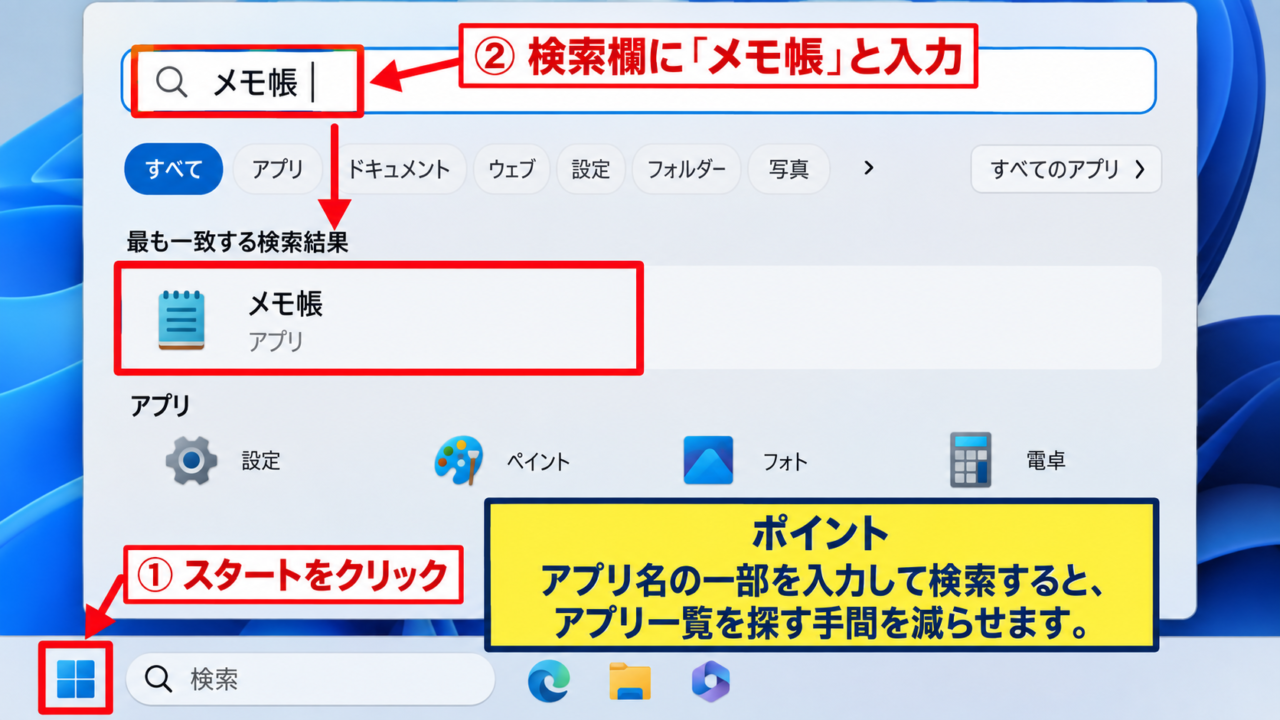
メモ帳を開くには、画面下部のスタートボタンをクリックします。
スタートメニュー上部の検索欄に「メモ帳」と入力すると、検索結果にメモ帳が表示されます。
表示されたメモ帳をクリックすると、新しい空白のタブが開きます。
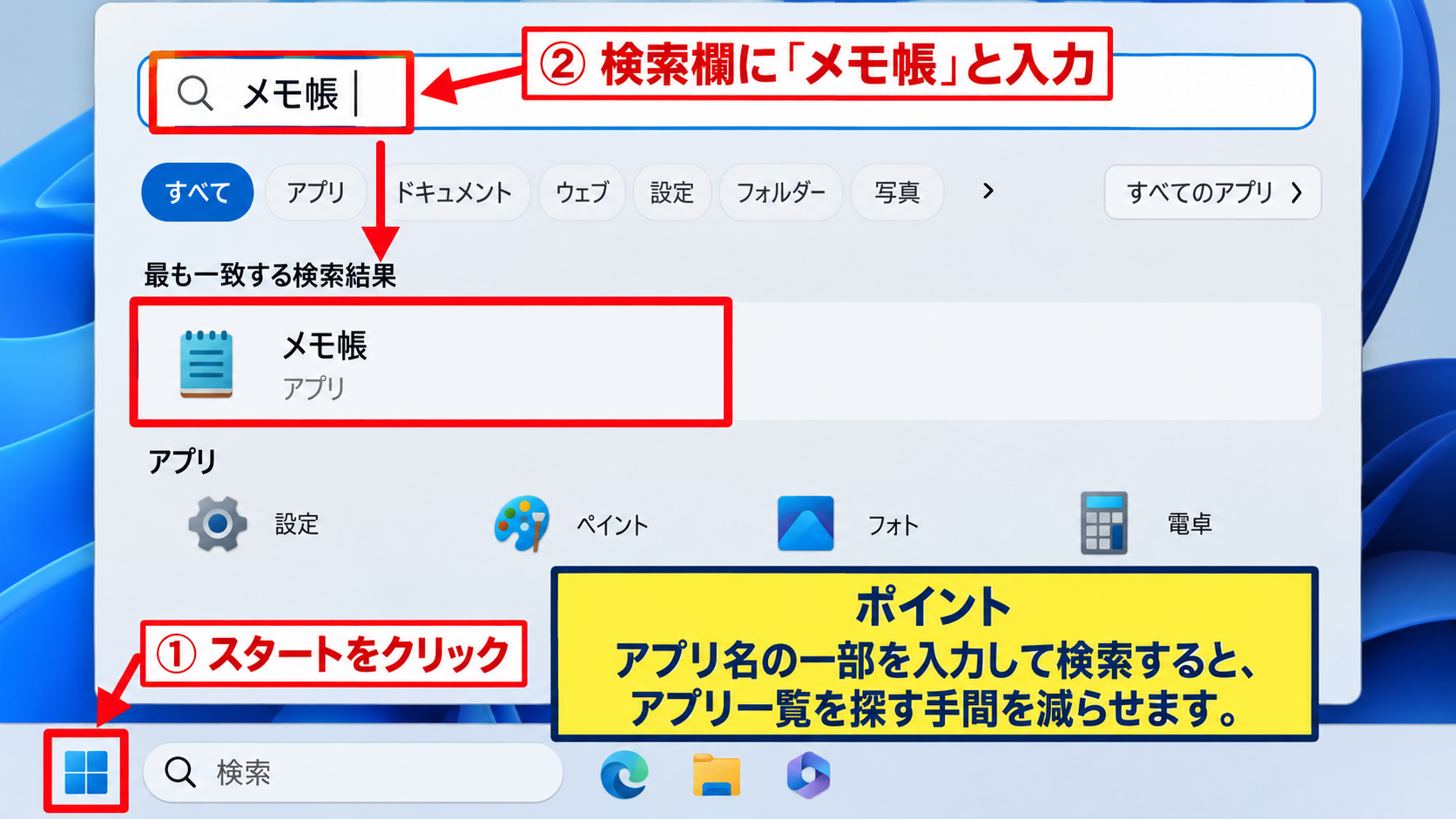
検索欄に入力する方法のほか、すべてのアプリからメモ帳を探して起動することもできます。
頻繁に使う場合は、検索結果に表示されたメモ帳を右クリックし、スタートにピン留めする、またはタスクバーにピン留めする設定が便利です。
タスクバーに登録しておけば、次回以降はアイコンを一度クリックするだけで起動できます。
メモ帳のアイコンを見つけにくいときは、アプリ一覧をスクロールするよりWindows検索を使う方が早いでしょう。
【操作のポイント】スタートメニューでアプリ名の一部を入力して検索すると、アプリ一覧を探す手間を減らせます。
文字入力と改行の基本操作
メモ帳が開いたら、中央の白い編集エリアをクリックします。
縦の線が点滅するカーソルが表示されたら、キーボードで日本語や英数字を入力できます。
日本語入力が英字のままになる場合は、キーボードの半角全角キーを押すか、タスクバーの入力表示を確認しましょう。
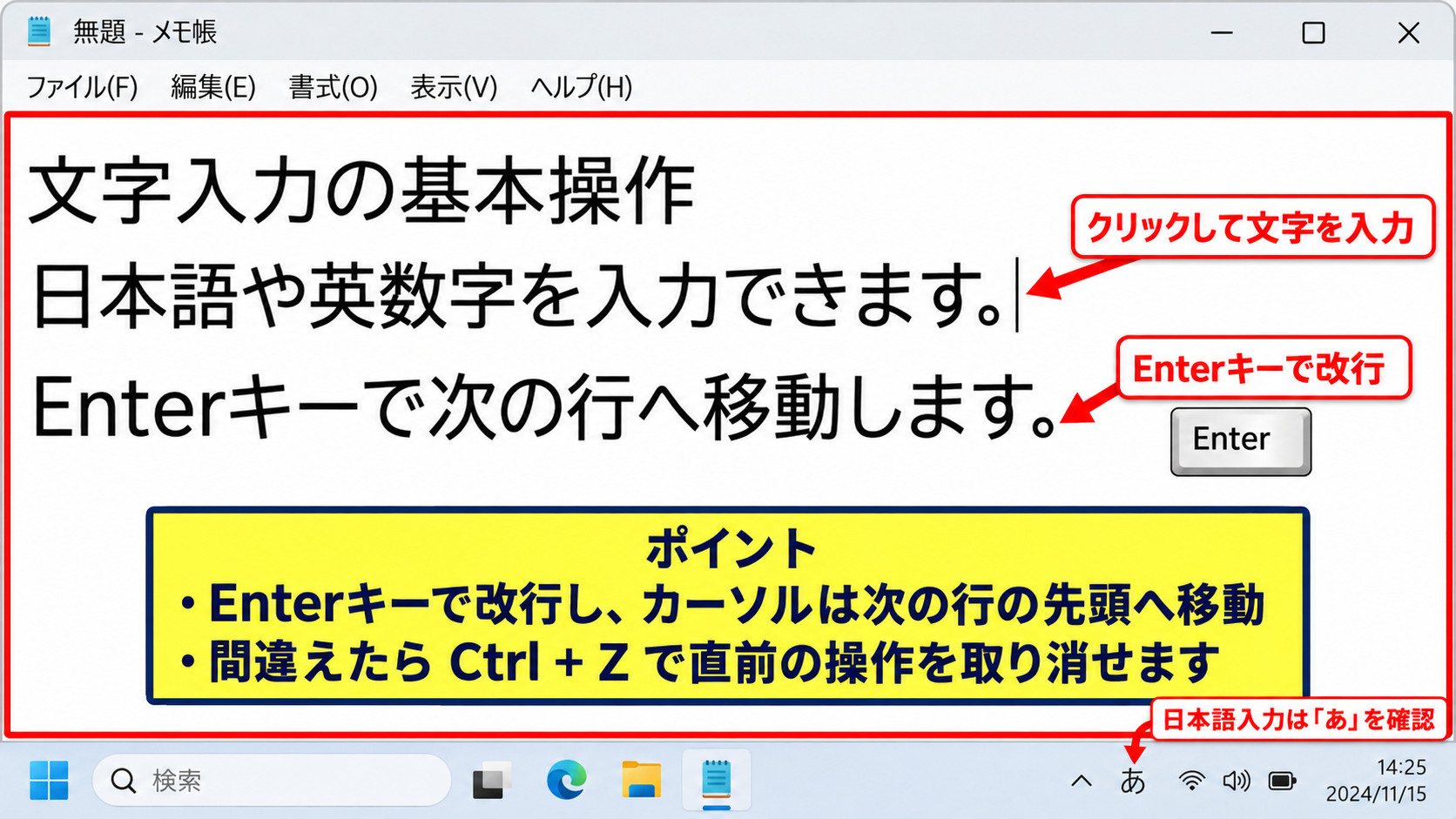
文章の途中で次の行へ移りたいときは、Enterキーを押します。
Enterキーを押すたびに改行が入り、カーソルは次の行の先頭へ移動します。
入力を間違えた場合は、カーソルの左側の文字を消すBackspaceキー、右側の文字を消すDeleteキーを使い分けます。
長文を入力している途中であっても、マウスで任意の位置をクリックすれば、そこへカーソルを移動できます。
また、Shiftキーを押しながら矢印キーを押すと、キーボードだけで文字範囲を選択できます。
選択した文字は、CtrlキーとCキーでコピーし、CtrlキーとVキーで貼り付けることが可能です。
【操作のポイント】文章の入力中に誤操作をした場合は、CtrlキーとZキーで直前の操作を取り消せます。
複数タブと新しいメモの作成
Windows 11の新しいメモ帳では、複数のファイルやメモをタブで開けます。
上部にあるプラス記号をクリックすると、新しい空白タブを追加できます。
別の文章を確認しながらメモを作成したいときや、複数のテキストファイルを切り替えたいときに役立つ機能です。
タブのタイトルには、保存済みのファイル名または未保存であることを示す名称が表示されます。
未保存の内容を含むタブを閉じようとすると、保存するかどうかを確認する画面が表示されます。
必要な内容を失わないため、閉じる前には保存確認の画面をよく読むことが大切です。
同じメモ帳内で複数の内容を扱えるため、以前のようにウィンドウを何枚も開く必要がありません。
【操作のポイント】内容ごとにタブを分け、保存時に分かりやすい名前を付けると、後から目的のメモを探しやすくなります。
メモ帳ファイルの保存と開き方
続いては、メモ帳で入力した文章を保存し、後で開き直すための方法を確認していきます。
メモ帳を閉じる前に保存しておけば、作成した文章はテキストファイルとしてパソコン内に残ります。
保存の基本は、CtrlキーとSキーを押し、保存場所、ファイル名、文字コードを確認して保存する流れです。
名前を付けて保存する操作
初めて保存するメモでは、画面上部のファイルメニューから名前を付けて保存を選択します。
キーボード操作では、CtrlキーとShiftキーとSキーを同時に押しても保存画面を開けます。
保存画面では、左側からデスクトップ、ドキュメント、ダウンロードなど、保存したい場所を選択します。
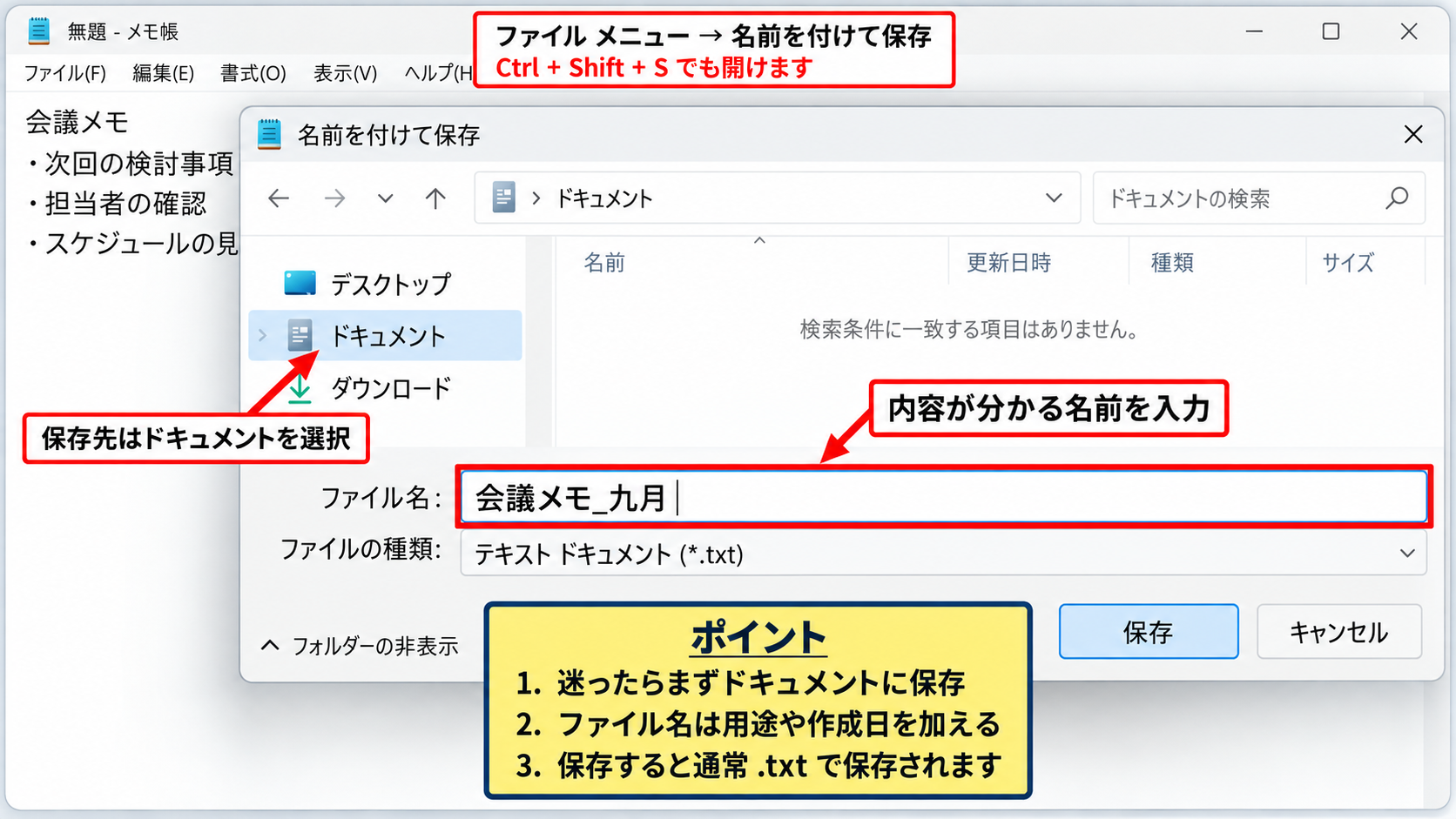
次に、画面下部のファイル名欄へ内容が分かる名前を入力します。
たとえば買い物の予定なら「買い物リスト」、会議の記録なら「会議メモ」のような名前が適しています。
保存ボタンをクリックすると、通常は拡張子が.txtのテキストファイルとして保存されます。
ファイル名には作成日や用途を加えると、同じ種類のメモが増えた場合でも見分けやすくなります。
たとえば「会議メモ_九月」や「作業手順_更新前」のように、目的が想像できる名前にすると管理しやすいでしょう。
【操作のポイント】保存先を迷った場合は、まずドキュメントに保存し、用途別のフォルダーを後から作成する方法が分かりやすいです。
上書き保存と保存済みファイルの確認
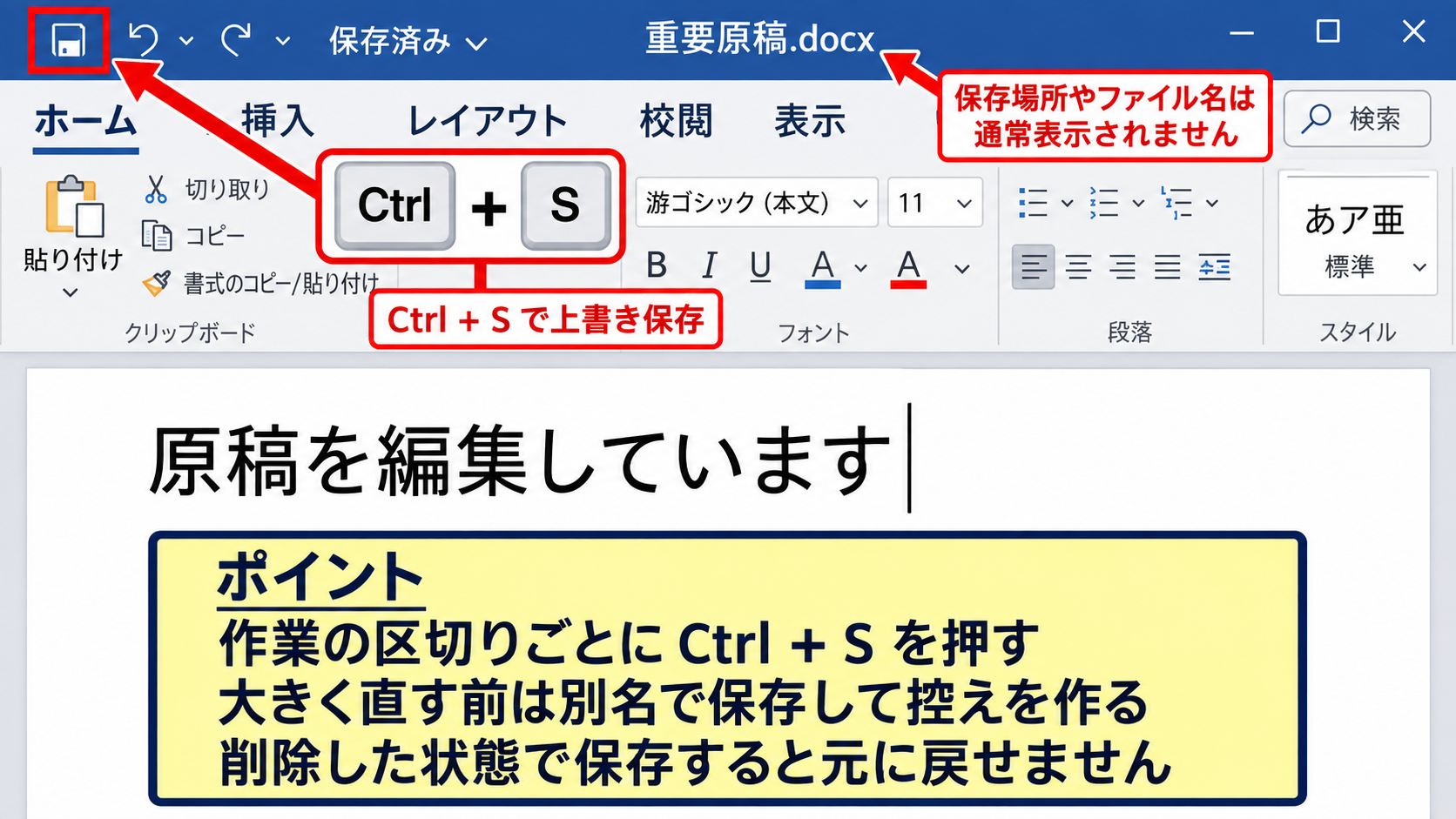
すでに名前を付けて保存したファイルに変更を加えた場合は、CtrlキーとSキーを押すだけで上書き保存できます。
上書き保存では保存場所やファイル名を選び直す画面は通常表示されず、現在開いているファイルへ変更内容が反映されます。
編集の途中でこまめにCtrlキーとSキーを押す習慣を付けると、突然の再起動や電源トラブルによる入力内容の消失を減らせます。
ただし、誤って文章を削除した状態で保存すると、元の内容も削除後の状態に置き換わります。
大きく文章を直す前には、別名で保存して控えを作る方法も有効です。
ファイル名を変更したいときは、ファイルメニューから名前を付けて保存を選び、新しい名前を付けて保存します。
重要な原稿は一つのファイルだけにせず、節目ごとに別名保存しておくと復元しやすくなります。
【操作のポイント】作業の区切りごとにCtrlキーとSキーを押す操作を習慣にすると、保存忘れを防げます。
テキストファイルを再び開く方法
保存済みのメモを開くには、メモ帳のファイルメニューから開くを選択します。
CtrlキーとOキーを押して、ファイルを開く画面を表示することもできます。
保存したフォルダーへ移動し、目的の.txtファイルを選んで開くボタンをクリックしましょう。
エクスプローラーからテキストファイルをダブルクリックして開く方法もあります。
メモ帳以外のアプリで開かれる場合は、ファイルを右クリックしてプログラムから開くを選び、メモ帳を指定します。
保存先を忘れたときは、エクスプローラーの検索欄にファイル名の一部を入力して探せます。
【操作のポイント】ファイル名の一部しか覚えていない場合でも、エクスプローラーの検索で候補を絞り込めます。
検索と置換による文章編集
続いては、長い文章を効率よく直すための検索と置換の機能を確認していきます。
数行程度のメモなら目で探せますが、文章量が増えると特定の言葉を見つけるだけでも時間がかかります。
検索は特定の文字列を見つける機能で、置換は見つけた文字列を別の文字列へ変更する機能です。
検索画面で言葉を見つける操作
検索を使うには、編集メニューから検索を選ぶか、CtrlキーとFキーを押します。
検索用の小さな画面が表示されたら、探したい言葉を入力欄へ入力します。
次を検索をクリックすると、文書内で一致した文字列が選択状態になります。
検索結果が見つからない場合は、入力した文字に誤字がないか、全角と半角が異なっていないかを確認します。
検索語を短くすると候補が多くなり、長くすると目的の箇所を絞り込みやすくなります。
人名や商品名など、文書内で何度も登場する言葉を探すときに検索は特に便利です。
【操作のポイント】一度見つけた場所の次を探すときは、検索画面の次を検索を繰り返しクリックします。
置換機能で表記をまとめて変更する方法
置換を使うには、編集メニューから置換を選ぶか、CtrlキーとHキーを押します。
置換画面には、検索する文字列と置換後の文字列という二つの入力欄があります。
たとえば文書中の「パソコン」を「PC」へ直したい場合は、検索する文字列に「パソコン」、置換後の文字列に「PC」と入力します。
置換ボタンを押すと、現在見つかっている一件だけを確認しながら変更できます。
すべて置換を押すと、一致する文字列が文書全体でまとめて変更されます。
すべて置換は便利ですが、意図しない箇所まで変わる可能性があるため、重要な文章では先に保存しておくと安心です。
表記ゆれを直す場面では、置換前後の言葉を正確に確認しましょう。
たとえば「Web」と「ウェブ」のように意味が近くても、文脈によっては一律に置き換えない方がよいケースがあります。
【操作のポイント】大量に変更する前は、置換ボタンで数件を確認してから、すべて置換を使うと失敗を減らせます。
検索時の大文字小文字と折り返し設定
検索画面では、大文字と小文字を区別する設定や、文書の先頭から再度検索する設定を利用できる場合があります。
英単語やプログラムの記述を扱うときは、大文字と小文字の違いが意味を持つことがあります。
目的の表記だけを探したい場合は、大文字と小文字を区別する項目を有効にすると候補を減らせます。
また、文書の末尾まで検索しても見つからないとき、先頭から検索を続ける設定があれば探し漏れを防げます。
検索後に文字列が選択されたままなら、すぐにコピーや削除、書き換えもできます。
検索は文章を見つけるためだけでなく、同じ言葉の使い方を確認する校正作業にも使える機能です。
【操作のポイント】英数字を含む文書では、全角と半角、大文字と小文字を意識して検索語を入力します。
表示設定と読みやすい文章作成
続いては、メモ帳の表示を整え、入力した内容を読みやすくする方法を確認していきます。
文章そのものは同じでも、文字の大きさや折り返しの状態を調整すると、確認や修正がしやすくなります。
メモ帳では、表示メニューからズーム、折り返し、フォントを調整できます。
ズームで文字の大きさを変える方法
文字が小さくて読みにくい場合は、表示メニューのズームを利用します。
拡大を選ぶと表示上の文字が大きくなり、縮小を選ぶと画面内により多くの行を表示できます。
これはファイル内の文字サイズを変更する機能ではなく、自分の画面で見やすく表示するための設定です。
そのため、拡大して保存しても、ファイルを受け取った相手の文字が必ず大きくなるわけではありません。
キーボードとマウスを使える環境では、Ctrlキーを押しながらマウスホイールを動かす方法もあります。
長時間メモ帳を使うなら、無理に小さな文字を読むより、表示倍率を上げて目の負担を減らす方が実用的です。
【操作のポイント】画面が狭いノートパソコンでは、作業内容に合わせて拡大と縮小を切り替えると見やすくなります。
自動折り返しと横スクロールの違い
一行が長い文章を入力するときは、自動的に右端で次の行へ表示を折り返す設定が役立ちます。
折り返しが有効なら、画面幅を超える文章でも横スクロールをしなくても読めます。
ただし、これは表示上の折り返しであり、Enterキーで改行したわけではありません。
ファイルを別の幅の画面で開くと、折り返される位置は変わることがあります。
プログラムのソースコードや、行の位置を正確に確認したいデータでは、折り返しを無効にして横スクロールを使う方が適する場合もあります。
文章を読むためのメモなら折り返しを有効にし、行の構造を確認する作業なら無効にするという使い分けが基本です。
【操作のポイント】改行位置を自分で固定したいときは、表示の折り返しではなくEnterキーで改行を入れます。
フォント設定と文字化けしにくい入力
フォントを変更すると、メモ帳に表示される文字の形や読みやすさを調整できます。
日本語を中心に入力する場合は、游ゴシックやMeiryoなど、Windowsで一般的に使われる日本語フォントを選ぶと見やすいでしょう。
ただし、フォント設定はメモ帳上での見え方に関するもので、テキストファイル自体にフォント情報が保存されるわけではありません。
別のパソコンで開いたときは、その環境のメモ帳設定で表示されます。
文字化けを防ぐには、特殊な記号を多用しすぎないことと、保存時の文字コードをUTF-8にすることが重要です。
UTF-8は日本語、英語、記号を扱いやすく、現在のWebや多くのアプリで広く使われる文字コードです。
【操作のポイント】メールやWebサービスへ貼り付ける前提の文章は、UTF-8で保存しておくと扱いやすくなります。
メモ帳の便利な機能と活用場面
続いては、普段の作業を少し楽にするメモ帳の便利な機能と活用例を確認していきます。
単純な文章入力に見えるメモ帳ですが、余計な書式を取り除きたいときや、素早く情報を控えたいときに力を発揮します。
メモ帳は、簡単なメモ、貼り付けた文章の書式除去、設定情報の確認、短いテキストファイルの編集に向いています。
貼り付け時に書式を持ち込まない使い方
WebページやWord文書から文章をコピーすると、文字の大きさ、色、リンクなどの書式が含まれることがあります。
このような文章をいったんメモ帳へ貼り付けると、基本的には文字情報だけの状態にできます。
その後、メモ帳から必要な文章をコピーして別のアプリへ貼り付ければ、不要な装飾を減らせます。
メール本文やブログの下書きで書式が崩れるときにも便利な方法です。
メモ帳はプレーンテキストを扱うため、コピー元に含まれる複雑な書式を整理したい場面で使いやすいでしょう。
ただし、画像、表、文字色などは文字だけの状態になるため、元のレイアウトを残したい場合には向きません。
【操作のポイント】貼り付け後に内容を確認し、必要な改行や記号だけを整えてから次のアプリへコピーします。
時刻と日付を記録する方法
作業記録や問い合わせメモでは、いつ書いた内容なのかを残したいことがあります。
メモ帳では、編集メニューから時刻と日付を選ぶと、現在の日時をカーソル位置へ挿入できます。
キーボードではF5キーで実行できる環境もあります。
作業を始めた時刻、電話を受けた時刻、更新内容を確認した時刻などを残すと、後から経緯を追いやすくなります。
たとえば日付の下に実施した内容を一行ずつ記録するだけでも、簡単な作業ログとして使えます。
時刻と日付の挿入は、手入力の間違いを減らしながら記録を残せる便利な機能です。
【操作のポイント】日時を記録した直後に内容を入力すると、いつ何をしたかが読み返しやすいメモになります。
文字コードと拡張子を確認する場面
メモ帳で保存するファイルは、通常は.txtという拡張子のテキストファイルです。
拡張子はファイルの種類を示す末尾の文字列で、Windowsでは設定によって表示されないことがあります。
HTMLや設定ファイルのように別の拡張子で保存したいときは、保存時のファイル名へ目的の拡張子を入力します。
たとえばHTMLファイルなら「sample.html」のように指定します。
このとき、ファイルの種類の設定によっては自動的に.txtが追加されることがあるため、保存後にエクスプローラーで名称を確認しましょう。
文字コードの選択画面がある場合は、特別な指定がなければUTF-8を選ぶと多くの環境で扱いやすくなります。
【操作のポイント】拡張子を変更して保存したファイルは、意図した種類になっているか、エクスプローラーで必ず確認します。
まとめ Windows11のメモ帳の便利な機能と保存方法
Windows 11のメモ帳は、文字を入力して保存するだけでなく、検索、置換、表示調整、日時の記録などを使える実用的なアプリです。
まずはメモ帳を起動し、白い編集エリアをクリックして文字を入力します。
入力した内容は、名前を付けて保存から保存場所とファイル名を決め、テキストファイルとして残せます。
作業中はCtrlキーとSキーでこまめに上書き保存することが、入力内容を守る基本です。
長い文章ではCtrlキーとFキーの検索、表記を整えるときはCtrlキーとHキーの置換を使うと、編集作業を効率化できます。
文字が見づらい場合はズームを調整し、文章を読むなら折り返しを有効にするなど、目的に合わせて表示を整えましょう。
また、他のアプリからコピーした文章の書式を整理したいときや、簡単な作業記録を作りたいときにもメモ帳は役立ちます。
保存時にはファイル名、保存先、文字コードを確認し、特に共有やWebで使うテキストはUTF-8を選ぶと安心です。
基本操作を身に付ければ、メモ帳は日常の小さな記録から仕事の下書きまで、すぐに使える頼もしい道具になります。