Windows11のパソコンには、画像を手軽に扱えるペイントが標準搭載されています。
スクリーンショットに文字を書き込む、不要な部分を切り抜く、写真のサイズを小さくするなど、日常的な画像編集ならペイントで十分対応できる場面も多いでしょう。
一方で、保存形式や上書き保存の違いを理解しないまま操作すると、元の画像が変わってしまったり、画質が落ちたりすることがあります。
この記事では、Windows11でペイントを起動する方法から、文字入れ、トリミング、サイズ変更、画像の保存までを順番に解説します。
ペイントはWindows11で使える基本的な画像編集アプリです。
画像を開く、編集する、名前を付けて保存するという流れを押さえると、初めてでも迷いにくくなります。
用途に合わせた保存形式も確認しながら、必要な画像を見やすく仕上げていきましょう。
Windows11でペイントを起動する方法
それではまず、Windows11のパソコンでペイントを開く方法について解説していきます。
ペイントはスタートメニューや検索ボックスから起動でき、画像ファイルを右クリックして開く方法も便利です。
スタートメニューから開く手順
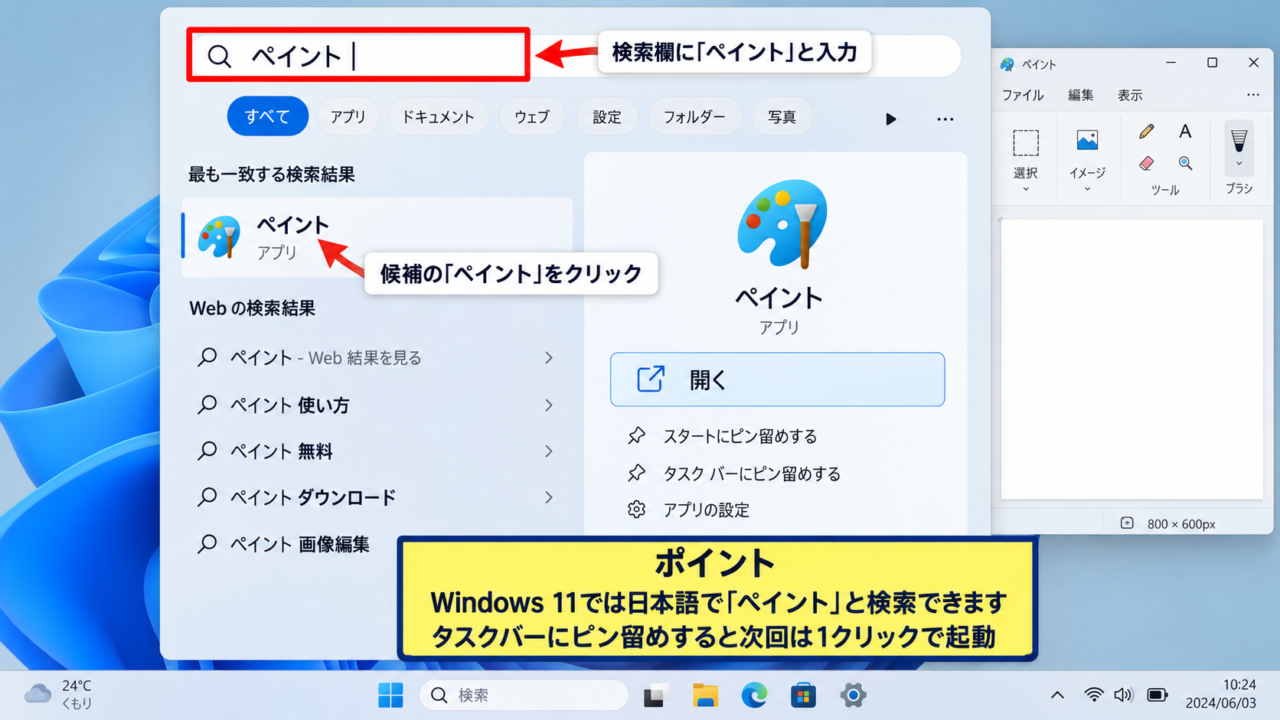
画面下部にあるスタートボタンをクリックすると、ピン留め済みのアプリや検索欄が表示されます。
アプリ一覧の中にペイントが見当たらない場合でも、検索欄に「ペイント」と入力すれば候補に表示されます。
候補の「ペイント」をクリックすると、白いキャンバスが表示された編集画面が開きます。
Windows11では検索機能から起動する方法が最も早く、アプリの保存場所を覚える必要がありません。
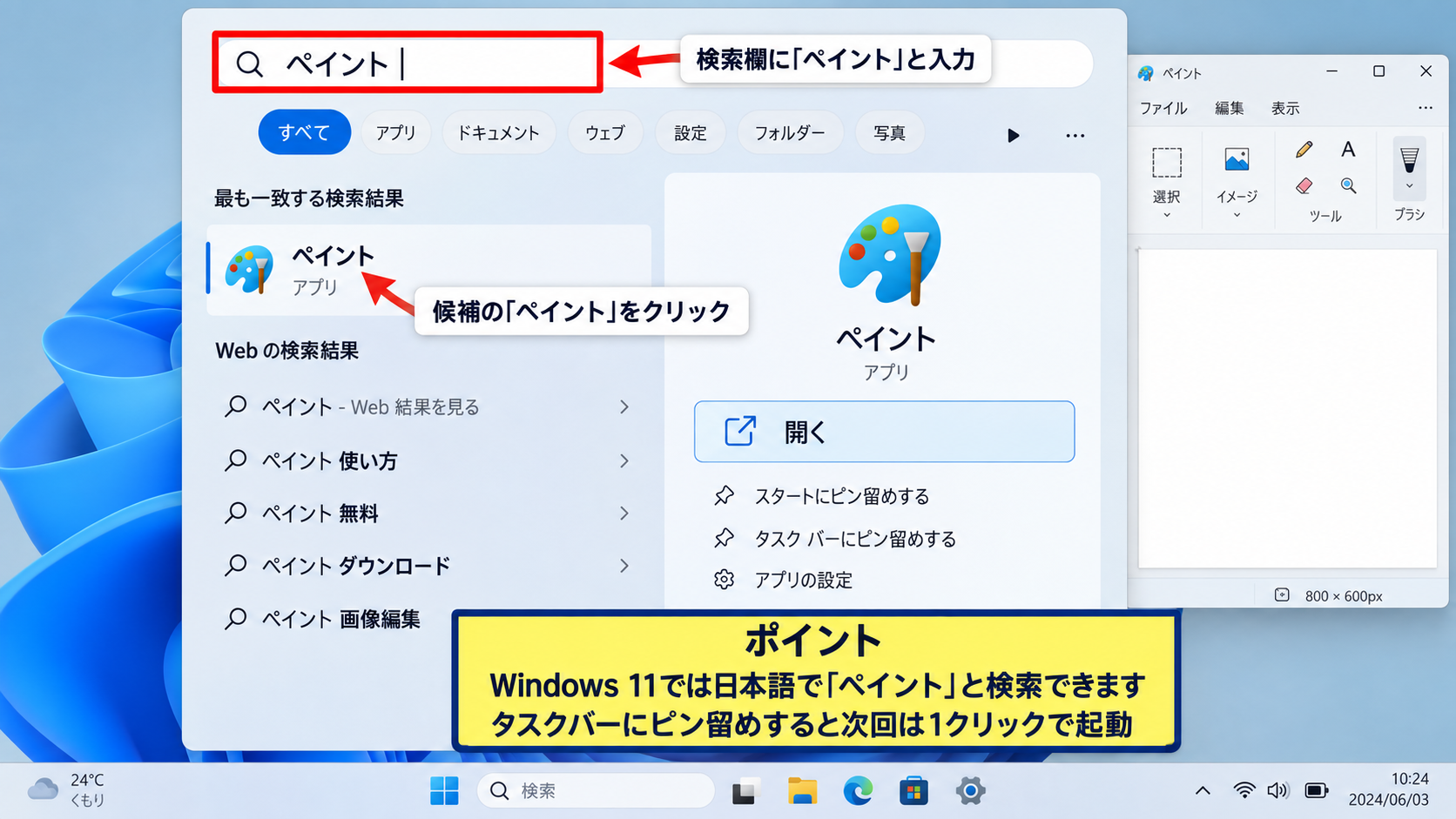
毎回検索するのが手間なら、検索結果のペイントを右クリックして「スタートにピン留めする」または「タスクバーにピン留めする」を選択しましょう。
タスクバーに登録しておくと、次回以降はアイコンを一度クリックするだけで起動できます。
【操作のポイント】検索欄へ「paint」ではなく日本語で「ペイント」と入力しても、Windows11では通常どおり候補を見つけられます。
Windows検索ボックスから開く手順
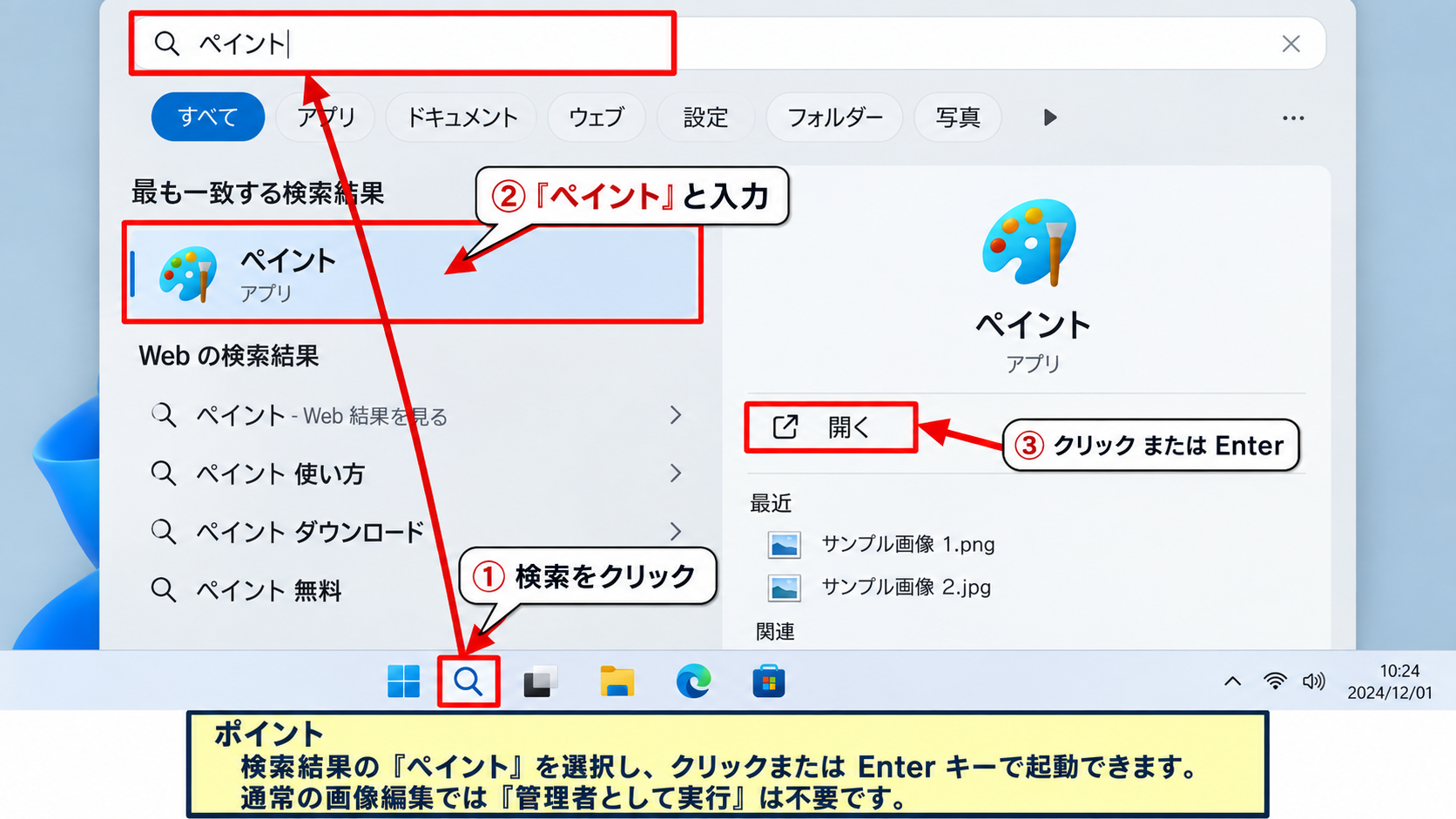
タスクバーにある虫眼鏡の検索アイコン、または検索ボックスをクリックします。
入力欄へ「ペイント」と入力すると、最も一致する検索結果としてアプリが表示されます。
表示されたアプリ名をクリックするほか、キーボードのEnterキーを押して起動することも可能です。
検索結果の右側には、最近開いた画像や関連する操作が表示される場合があります。
起動後に画像を編集したいときは、空白のキャンバスから始める必要はありません。
ペイントが起動したら、画面左上のファイルメニューから「開く」を選び、編集したい写真やスクリーンショットを指定できます。
画像の場所が分かっているなら、次に紹介する右クリック操作のほうが短い手順になることもあります。
【操作のポイント】検索結果でペイントを右クリックすると、管理者として実行する項目も表示されますが、通常の画像編集では選ぶ必要はありません。
画像ファイルから直接開く方法
エクスプローラーで編集したい画像ファイルを表示し、そのファイルを右クリックします。
表示されたメニューで「プログラムから開く」を選び、続けて「ペイント」をクリックします。
画像がペイントに読み込まれた状態で起動するため、ファイルを探し直す工程を省けます。
JPG、PNG、BMP、GIFなど、一般的な画像形式はペイントで開けることが多いでしょう。
元画像を残したい場合は、開いた直後に名前を付けて保存して編集用のコピーを作る方法が安心です。
ダブルクリックで画像を開くとフォトなど別のアプリが起動する場合でも、右クリックの「プログラムから開く」ならペイントを指定できます。
画像をペイントで開く主な流れは、エクスプローラーで画像を右クリックし、プログラムから開くを選び、ペイントをクリックする手順です。
【操作のポイント】よく使う画像形式を常にペイントで開きたい場合は、ファイルのプロパティから既定のアプリを変更できますが、普段の閲覧用アプリとの使い分けも考えましょう。
ペイントで画像を開いて編集する基本操作
続いては、ペイントで画像を開き、基本的な編集を行う方法を確認していきます。
選択、トリミング、描画、文字入れの機能を使うと、資料用の画像や説明用のスクリーンショットを整えられます。
ファイルメニューから画像を読み込む手順
ペイントの画面左上にある「ファイル」をクリックし、「開く」を選択します。
ファイル選択画面で、編集したい写真、図、スクリーンショットが保存されているフォルダを開きます。
対象のファイルを一度クリックして選択し、右下の「開く」をクリックすると画像がキャンバスへ表示されます。
大きな画像は表示が縮小されることがありますが、画面下部のズーム操作で確認したい場所を拡大できます。
編集前に画像の縦横サイズを把握しておくと、保存後の用途に合う大きさを判断しやすくなります。
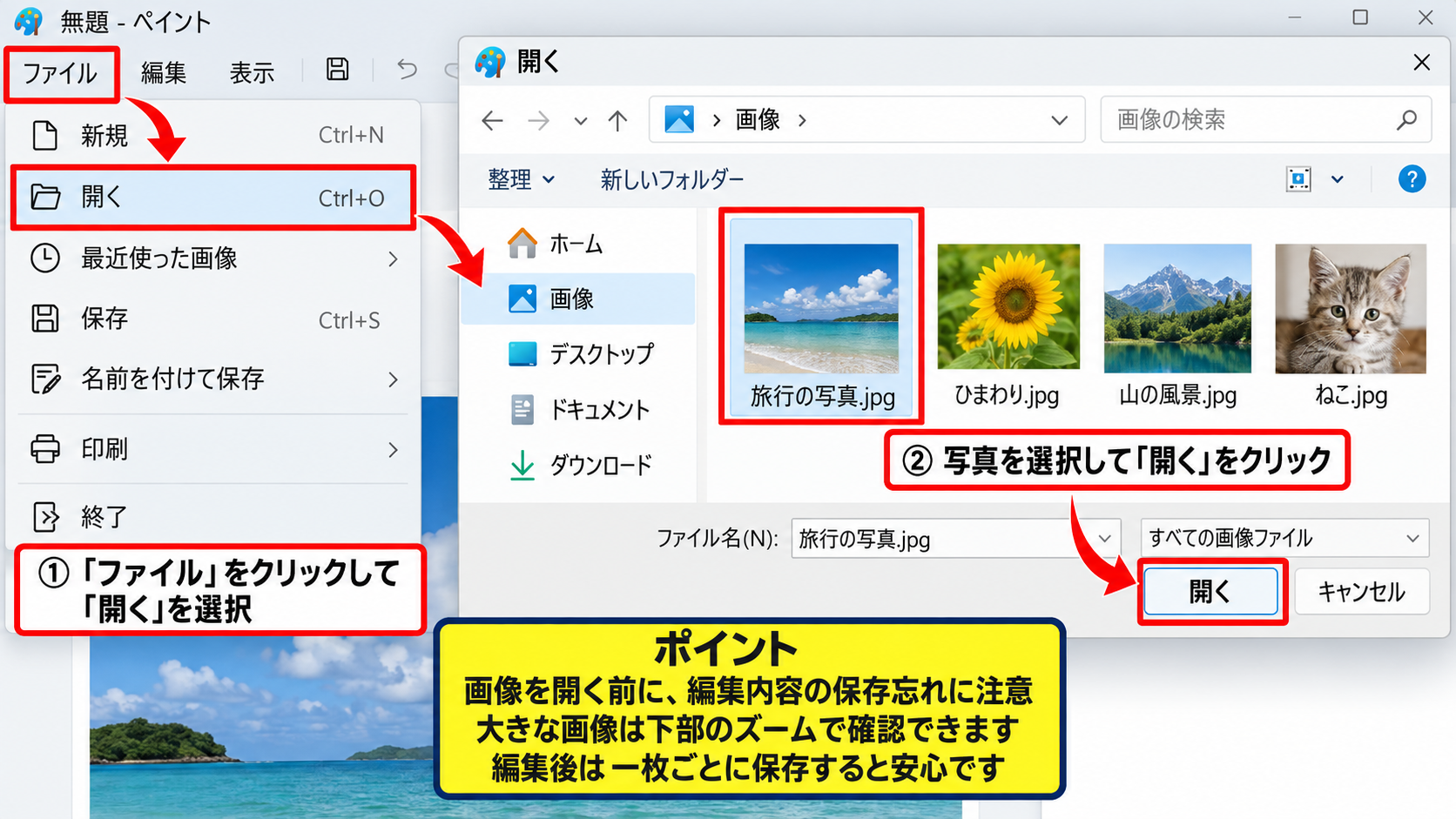
新しい画像を開く際に、現在の編集内容が未保存なら保存するか確認する画面が出ます。
必要な編集であれば保存を選び、試し書きなど不要な内容であれば保存しないを選択してください。
【操作のポイント】複数の画像を続けて扱うときは、保存忘れを防ぐために、一枚ごとの編集が終わった時点で保存する習慣を付けると安心です。
選択とトリミングによる不要部分の削除
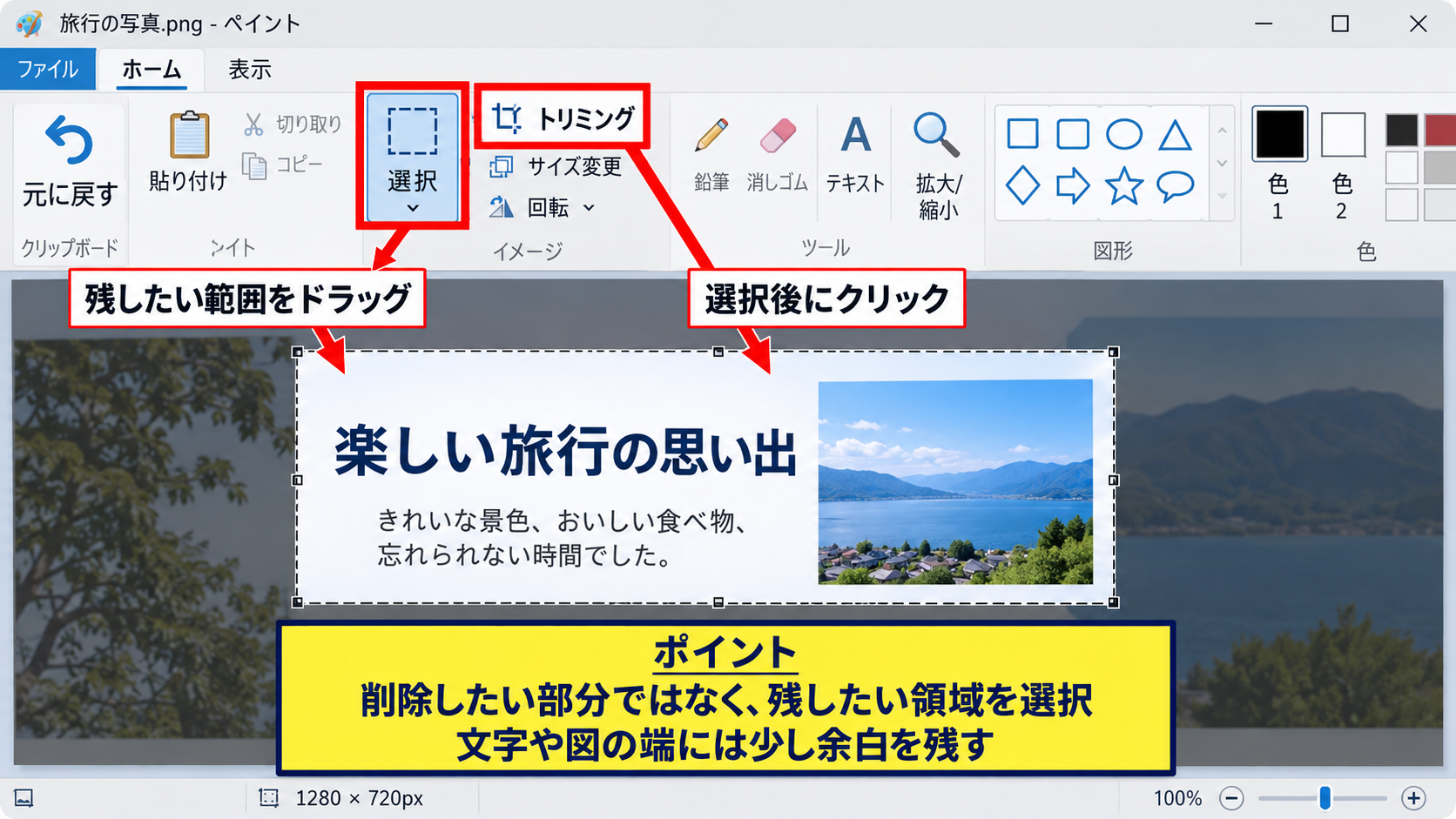
画面上部のリボンにある「選択」をクリックすると、画像の一部を囲んで選べます。
四角形選択を使う場合は、残したい範囲の左上から右下へドラッグします。
選択範囲が決まったら、リボンの「トリミング」をクリックしてください。
選択範囲の外側が削除され、必要な部分だけを残した画像になります。
トリミングは画像の端を整えるだけでなく、個人情報や不要な通知を見せないためにも役立つ機能です。
操作を間違えた直後は、画面上部の元に戻すボタン、またはCtrlキーとZキーで元の状態へ戻せます。
トリミングでは、残したい領域を選択してからトリミングを実行します。
削除したい領域そのものを選ぶのではなく、完成画像に残す範囲を囲む点が重要です。
【操作のポイント】文字や図の端ぎりぎりで切り取ると窮屈に見えるため、必要に応じて少し余白を残して選択すると読みやすい画像になります。
鉛筆とブラシを使った線や図形の追加
ペイント上部のリボンには、鉛筆、ブラシ、塗りつぶし、図形といった描画ツールがあります。
鉛筆は細い線を書きたいとき、ブラシは目立つ線や手書き風の印を加えたいときに向いています。
図形では四角形、円、矢印などを選択でき、マウスをドラッグして画像上へ追加します。
色はリボン内のカラーパレットから選び、線の太さはサイズの項目で調整可能です。
操作説明用の画像では、赤い枠線や矢印を使うと、読者にクリック位置を伝えやすくなります。
描画ツールを使った後に線の位置を直したい場合は、すぐに元に戻す操作を行うか、選択ツールで囲んで移動できるかを確認しましょう。
【操作のポイント】作業用の画面キャプチャへ記号を追加する場合は、色を二色程度に絞ると、情報が多い画面でも操作対象を見つけやすくなります。
ペイントで文字入れとサイズ変更を行う方法
続いては、画像に文字を追加する方法と、画像サイズを変更する方法を確認していきます。
文字入れとサイズ変更は、ブログ用画像、メール添付用の写真、社内資料のスクリーンショットを整える際に活用しやすい操作です。
テキストツールによる文字入れ
上部リボンの「A」と表示されたテキストツールをクリックします。
文字を置きたい場所をドラッグすると、点線の入力枠が表示され、そのままキーボードで文字を入力できます。
入力枠が有効な間は、フォントの種類、文字サイズ、太字、斜体、文字色などを変更できます。
説明文を見やすくするなら、背景と十分に区別できる色を選ぶことが大切です。
文字入力を確定して別の場所をクリックすると、後から文章だけを再編集できない場合があるため注意が必要です。
長い文章を入れるよりも、「ここをクリック」「保存を選択」など短い案内にすると、画像全体が読みやすくなります。
文字入れの基本は、テキストツールを選び、入力範囲をドラッグし、文字を入力してからフォントと色を調整する流れです。
【操作のポイント】文字を確定する前に、誤字、文字色、背景との見やすさを確認しましょう。
ピクセル指定による画像サイズの変更
画像を小さくしたいときは、リボンの「サイズ変更」をクリックします。
サイズ変更と傾斜の画面では、パーセントまたはピクセルを基準にして横幅と縦幅を指定できます。
Webサイト用やメール添付用など、完成サイズが決まっている場合はピクセルを選ぶと管理しやすくなります。
「縦横比を維持する」にチェックを入れたまま横方向の値を変更すると、縦方向の値も自動で調整されます。
縦横比を維持すると、人物やロゴが横長または縦長にゆがむ失敗を防げます。
たとえば横幅が2000ピクセルの画像を1000ピクセルに変更すると、縦横比を維持している限り、高さも同じ比率で小さくなります。
変更後の横幅 = 変更前の横幅 × 縮小率
変更後の高さ = 変更前の高さ × 縮小率
縦横比を維持した縮小では、横幅と高さに同じ縮小率を適用します。
【操作のポイント】高解像度の元画像は残し、サイズ変更後のファイルを別名で保存すると、別用途の画像を作り直しやすくなります。
Windows11のペイント画面で確認する編集位置
ここでは、文字入れとサイズ変更を行う画面の見方を確認します。
画面上部のリボンでは、テキストツール、図形、選択、サイズ変更などを選びます。
キャンバス上の文字入力枠を編集している最中だけ、文字の書式を調整できる点を覚えておくとよいでしょう。
【操作のポイント】文字を入れる作業とサイズ変更の作業は、元画像を保存する前に行い、最後に仕上がりを拡大表示して確認します。
ペイントの保存形式と名前を付けて保存する方法
続いては、ペイントで編集した画像を保存する方法と、用途別の保存形式を確認していきます。
保存は編集作業の最後に行うだけでなく、元画像を保護するための重要な操作でもあります。
上書き保存と名前を付けて保存の違い
CtrlキーとSキーを押す、またはファイルメニューから保存を選ぶと、現在開いている画像へ編集内容を上書き保存します。
すでにある写真や画像を編集している場合、上書き保存を行うと編集前の状態へ簡単には戻せなくなります。
元画像を残したい場合は、ファイルメニューから「名前を付けて保存」を選びましょう。
保存先、ファイル名、保存形式を指定して保存すると、元画像とは別の編集済みファイルを作成できます。
迷ったときは名前を付けて保存を選ぶと、元ファイルを消してしまうリスクを抑えられます。
ファイル名には「編集済み」「縮小版」「ブログ用」など、用途が分かる言葉を加えると後で探しやすくなります。
元画像を保護したいときは、保存ではなく名前を付けて保存を使います。
保存先を分けると、編集途中の画像と完成版を整理しやすくなります。
【操作のポイント】同じ名前で別形式に保存する場合は、拡張子だけでは判別しにくいため、用途を示す言葉もファイル名へ加えると便利です。
PNGとJPEGを使い分ける考え方
PNGは文字、図形、スクリーンショットのように、輪郭をくっきり保ちたい画像に向いています。
PNGは透明な背景を扱える場合がある点も特徴ですが、内容によってはファイル容量が大きくなることがあります。
JPEGは写真の保存でよく使われる形式で、ファイル容量を小さくしやすい点が利点です。
ただしJPEGは保存を繰り返すと、細かな文字や輪郭ににじみが出ることがあります。
文字が多い操作手順の画像はPNG、容量を抑えたい写真はJPEGを検討すると選びやすいでしょう。
Webサイトへ画像を掲載する場合も、画像の内容とアップロード先の推奨形式を確認してから保存することが大切です。
PNGは文字や図表を鮮明に残したい画像向けです。
JPEGは写真を比較的軽いファイルとして保存したい場合に向いています。
【操作のポイント】一度JPEGで保存した画像へ再び文字を追加するより、編集用のPNGまたは元画像を保管しておくほうが、仕上がりを維持しやすくなります。
保存先とファイル名を確認する手順
名前を付けて保存を選ぶと、保存先を選ぶためのエクスプローラー画面が表示されます。
画面左側からピクチャ、デスクトップ、ドキュメントなどを選び、保存したいフォルダを開きます。
下部のファイル名入力欄へ名前を入力し、ファイルの種類からPNG画像またはJPEG画像などを選択します。
保存をクリックした後は、エクスプローラーでファイルを表示して、名前、保存場所、画像の内容を確認してください。
保存直後にファイルを一度開き直すと、文字切れや保存形式の選択ミスに早く気付けます。
同名ファイルがあるフォルダでは置き換え確認が表示されるため、誤って必要な画像を上書きしないようファイル名を確認しましょう。
【操作のポイント】デスクトップは一時保存には便利ですが、画像が増えると見つけにくくなります。用途別のフォルダを作って保存すると管理しやすくなります。
ペイントで作業するときの便利な機能
続いては、ペイントでの画像編集を効率よく進める便利な機能を確認していきます。
ズーム、元に戻す、コピーと貼り付けを活用すると、細かな編集や複数画像への共通作業が行いやすくなります。
ズームで細部を確認する方法
画像の下部にあるズームスライダーを右へ動かすと、画像を拡大表示できます。
小さな文字、細い線、切り抜き位置などを確認したいときは、100パーセント以上に拡大すると見やすくなります。
拡大中は画面の一部しか見えなくなるため、スクロールバーを使って確認したい場所へ移動します。
保存前に拡大表示で確認すると、通常表示では気付きにくい不要な線や文字の欠けを見つけやすくなります。
全体のバランスを確認するときは、ズームを縮小し、画像の端まで含めて見直しましょう。
【操作のポイント】文字入れ後は、拡大表示で文字の読みやすさを確認し、縮小表示で文字の位置や余白を確認すると効果的です。
元に戻す操作とやり直しの使い方
線を誤って引いた、トリミング範囲を間違えたなど、直前の操作を取り消したいときは元に戻す機能を使います。
画面上部にある左向き矢印の元に戻すボタンをクリックするか、CtrlキーとZキーを同時に押してください。
取り消した操作を戻したい場合は、右向き矢印のやり直しボタンをクリックするか、CtrlキーとYキーを使います。
ただし保存後やアプリを閉じた後には、編集履歴を使って元へ戻せないことがあります。
大きな変更の前には名前を付けて保存しておくと、元に戻す回数が足りない場面にも備えられます。
特にトリミングやサイズ変更は画像の範囲や解像度に影響するため、仕上がりを確認してから保存する姿勢が大切です。
CtrlキーとZキーは元に戻す操作です。
CtrlキーとYキーはやり直し操作です。
編集を確定する保存前に確認すると、画像を安全に仕上げやすくなります。
【操作のポイント】複数の操作を戻す必要がある場合は、慌てて保存せず、元に戻すを一回ずつ使って変化を確認しましょう。
コピーと貼り付けによる画像の貼り込み
別のアプリで表示している画像や、スクリーンショットの一部をペイントへ貼り付けることもできます。
コピーしたい範囲を選択してCtrlキーとCキーを押し、ペイント側でCtrlキーとVキーを押すと貼り付けられます。
貼り付けた画像は選択状態で表示されるため、角のハンドルをドラッグして大きさを調整できます。
複数の画像を一枚にまとめる場合は、先にキャンバスの余白を確保してから貼り付けると配置しやすいでしょう。
貼り付けた直後は選択枠が残るため、位置と大きさを確認してから別の場所をクリックして確定します。
貼り付け画像を拡大しすぎると粗く見えることがあるため、できるだけ大きな元画像を使うことも重要です。
【操作のポイント】スクリーンショットを貼り付けるときは、必要な部分だけを選択してからコピーすると、後のトリミング作業を減らせます。
まとめ Windows11でペイントを使う方法
Windows11のペイントは、画像を開く、切り抜く、文字を入れる、サイズを変更する、保存するという基本操作を覚えることで、日常的な画像編集に役立ちます。
ペイントを起動するには、スタートメニューまたはWindows検索から「ペイント」と入力する方法が手軽です。
画像を開いた後は、選択とトリミングで不要部分を取り除き、テキストツールや図形で分かりやすい説明を追加できます。
画像サイズを変えるときは、縦横比を維持する設定を使うことで、画像のゆがみを防げます。
編集後に元画像を残したい場合は、上書き保存ではなく名前を付けて保存を選びましょう。
文字やスクリーンショットを鮮明に残したい場合はPNG、写真の容量を抑えたい場合はJPEGが選択肢になります。
保存前にはズームで細部を確認し、保存後にはファイルを開き直して仕上がりを確認すると安心です。
ペイントの基本機能を活用して、Windows11で必要な画像を見やすく編集していきましょう。