パソコンでExcelを使い始めると、セルへの文字入力、表の見やすい整え方、数式による計算など、覚えることが多いように感じるかもしれません。
しかし、基本操作は入力、選択、書式設定、計算という流れで理解すると整理しやすくなります。
この記事では、WindowsパソコンでExcelを開き、表を作成して計算するまでの基本操作を、初めて使う人にもわかりやすく解説します。
Excelの基本は、セルにデータを入力し、表の形を整え、数式で自動計算することです。
最初から複雑な関数を覚える必要はありません。
合計、平均、掛け算を使えるようになるだけでも、家計簿、売上表、在庫表、勤務時間表などに活用できます。
Excelをパソコンで始める手順
それではまず、Excelを起動して新しいブックを作る基本操作について解説していきます。
| A | B | C |
|---|---|---|
| 商品名 | 単価 | 数量 |
| ノート | 120 | 3 |
Excelの起動と空白のブック
Windowsのスタートボタンをクリックし、アプリ一覧または検索欄からExcelを選択します。
最初に表示される画面では、空白のブックを選ぶと、新しいワークシートをすぐに作成できます。
ブックはExcelファイル全体を指し、その中には複数のワークシートを入れられます。
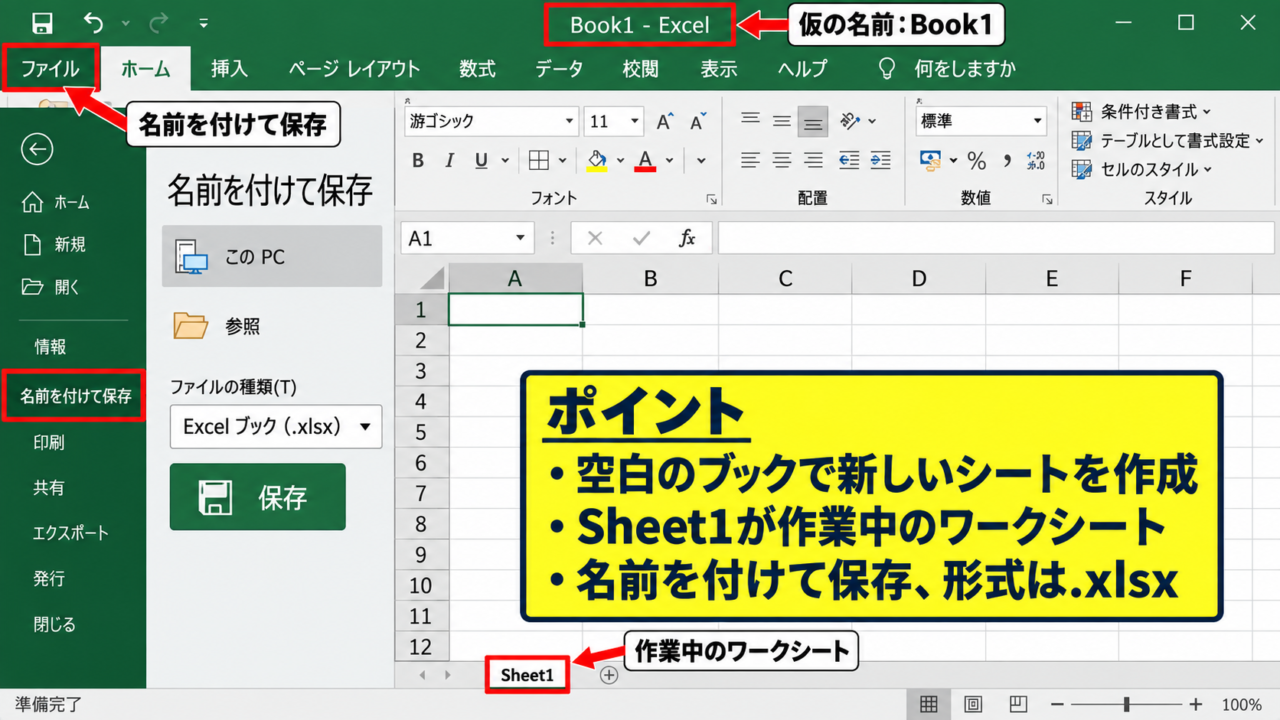
画面下部のSheet1というタブが、作業中のワークシートです。
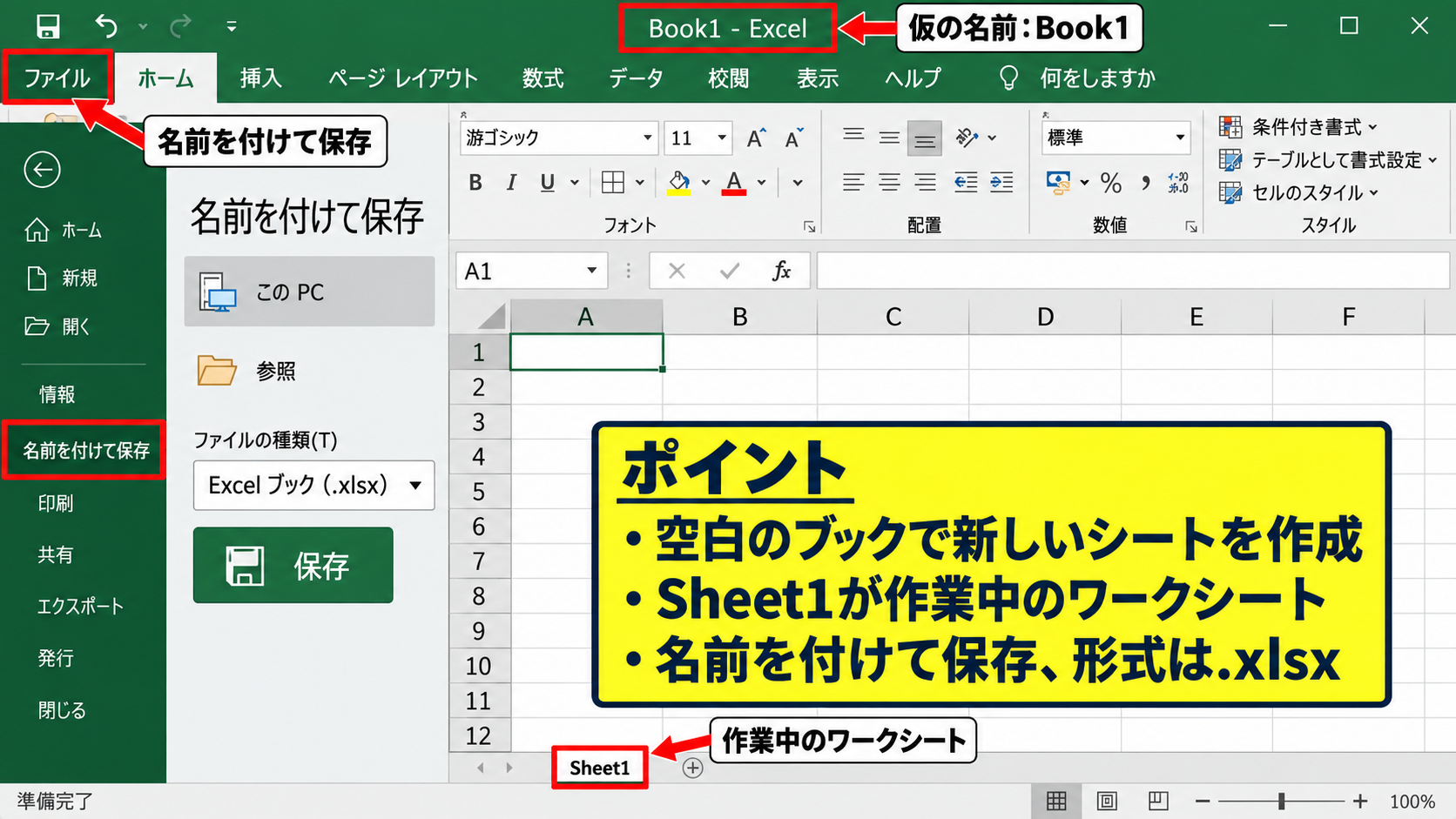
作成直後は、ファイル名がBook1などの仮の名前になっています。
大切な表を作る前に、ファイルタブから名前を付けて保存を選び、保存先とファイル名を決めておくと安心です。
保存形式は通常、Excelブックであるxlsxを選択します。
途中でパソコンが再起動したり、誤ってExcelを閉じたりしても、こまめに保存していれば作業を戻しやすくなります。
セルと行列の見方
Excelの画面に並ぶ四角形はセルと呼ばれ、文字、数値、日付、数式などを入力する場所です。
上部にあるA、B、Cという表示は列見出しで、左端の1、2、3という表示は行番号です。
たとえば、A列と1行目が交わる場所はA1セル、C列と5行目が交わる場所はC5セルです。
セル番地を読む習慣を付けると、数式や操作説明を理解しやすくなります。
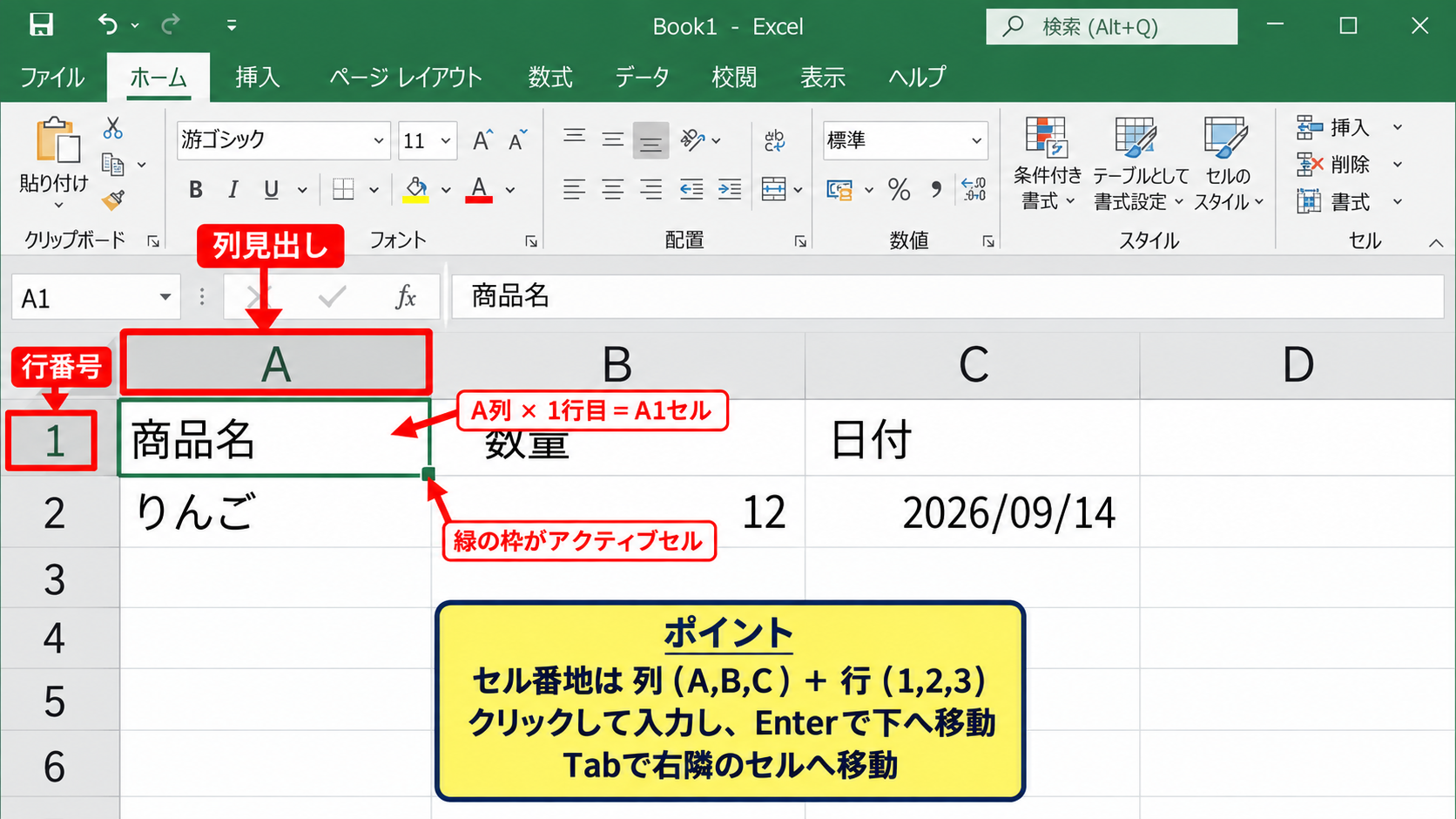
選択中のセルは緑色の枠で囲まれます。
この枠があるセルをアクティブセルといい、キーボードから入力した内容は基本的にここへ入ります。
セルをクリックしてから文字を入力し、Enterキーを押すと入力が確定して下のセルへ移動します。
Tabキーでは右隣のセルへ移動できるため、横方向にデータを入力するときに便利です。
ファイル保存と再開
作業を始めたら、キーボードのCtrlキーとSキーを同時に押す操作で保存できます。
初回保存では、OneDriveまたはこのPCを選び、保存するフォルダーを決めます。
家計簿、請求書、売上管理など用途が異なるファイルは、フォルダーも分けておくと探しやすくなります。
ファイル名には、内容と年月を入れる方法がおすすめです。
ファイル名の例として、売上管理表であれば売上管理表_2026年9月のように付けると、後で一覧を見たときにも内容を判断しやすくなります。
保存済みのファイルを開くときは、Excelのホーム画面に表示される最近使ったファイルから選べます。
見つからない場合は、開くから参照を選び、保存先フォルダーを確認しましょう。
【操作のポイント】最初に保存先とファイル名を決め、入力中もCtrl+Sでこまめに保存しましょう。
Excelで表を作成する基本操作
続いては、見出し付きの表を作り、入力内容を見やすく整理する方法を確認していきます。
| A | B | C | D |
|---|---|---|---|
| 商品名 | 単価 | 数量 | 金額 |
| ノート | 120 | 3 | 360 |
見出し行とデータ入力
表を作るときは、1行目を見出し行にする方法が基本です。
今回の例では、A1セルに商品名、B1セルに単価、C1セルに数量、D1セルに金額と入力します。
2行目以降には、商品ごとのデータを入力します。
1行目に見出しを置くと、表の意味が伝わりやすく、並べ替えやフィルターの操作にも役立ちます。
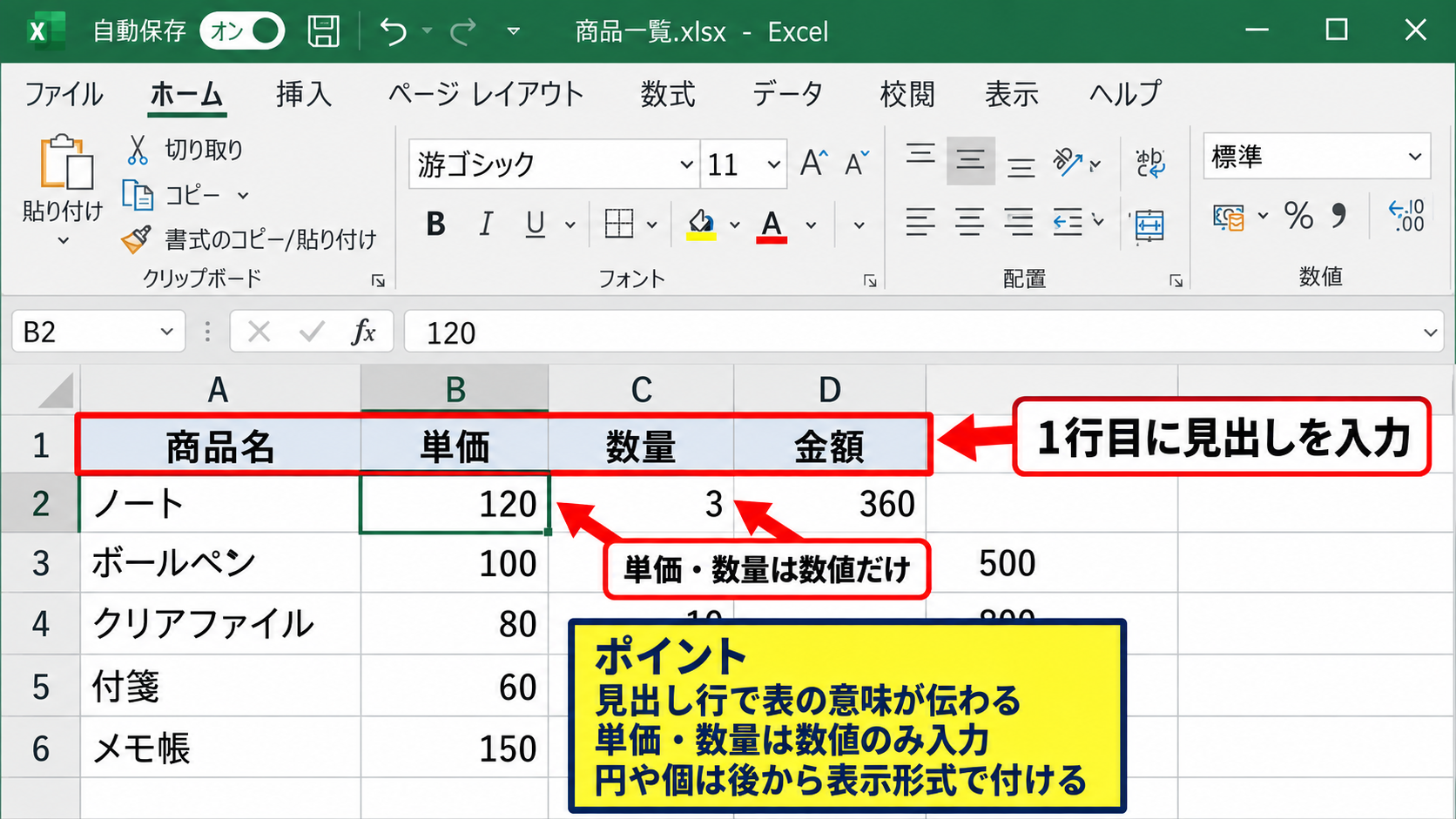
入力時には、商品名は文字列、単価と数量は数値として入力します。
数値を入力するときに円記号や個という文字を直接付けると、計算できない場合があります。
まずは120、3のように数値だけを入力し、後から表示形式で円や単位を付ける方法が安全です。
同じ列にはできるだけ同じ種類のデータを入れると、Excelが正しく処理しやすくなります。
列幅と行の高さの調整
商品名が途中で切れたり、数値が####と表示されたりするときは、列幅が足りていない可能性があります。
列見出しのAとBの境目にマウスポインターを置き、左右矢印の形になったらドラッグして幅を変えます。
境目をダブルクリックすると、その列に入力されている長い文字列に合わせて幅を自動調整できます。
表の内容が読める列幅に整えるだけで、データの確認ミスを減らせます。
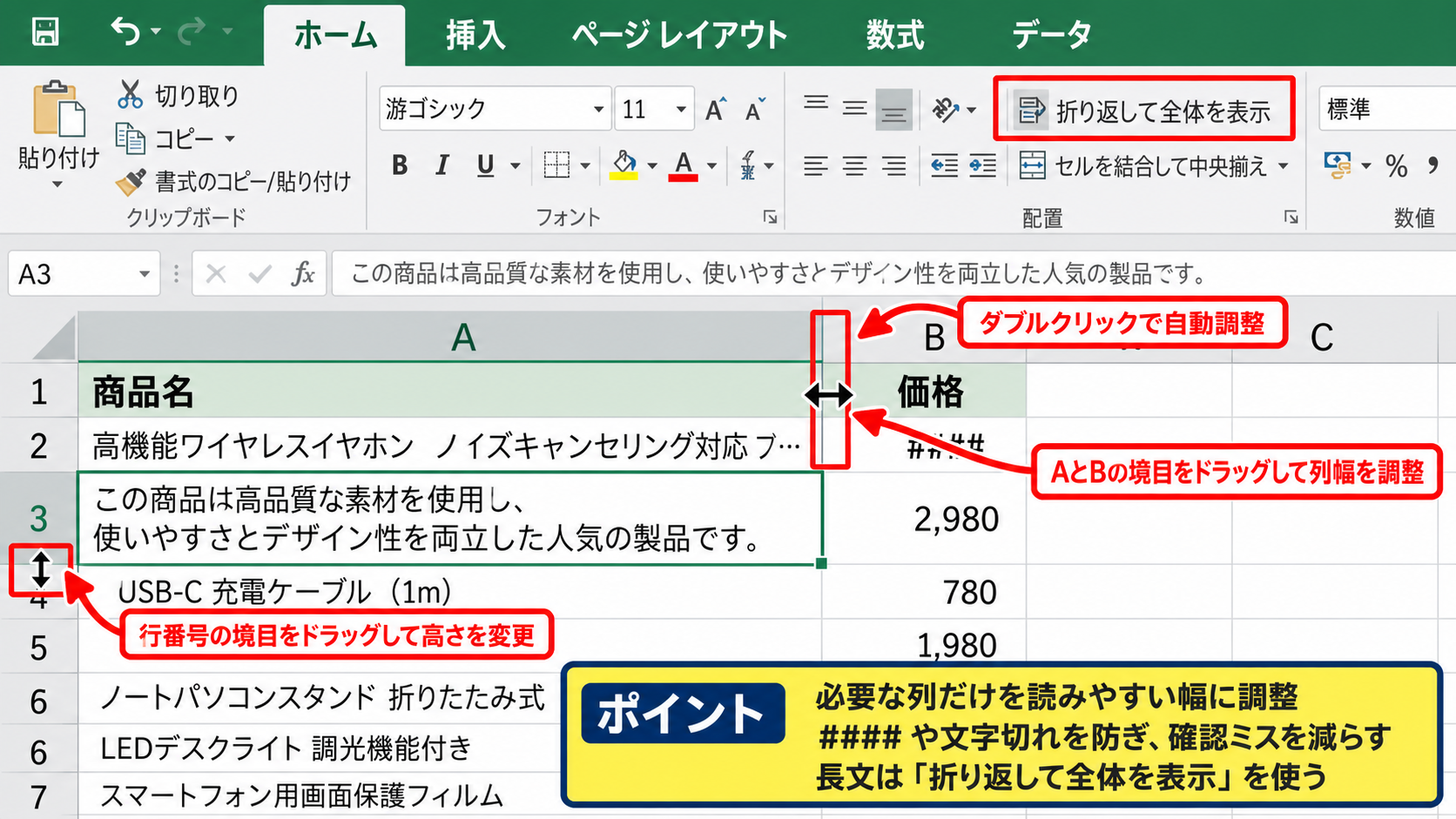
行の高さも、行番号の境目をドラッグすると変更できます。
複数行にわたる文章をセルへ入れる場合は、ホームタブの折り返して全体を表示するを使うと、列幅を広げずに表示できます。
表全体を選択して調整するよりも、必要な列だけを整えるほうが、画面のバランスを保ちやすいでしょう。
罫線と表示形式の設定
表の範囲をドラッグして選択し、ホームタブの罫線から格子を選ぶと、セルの境界線を表示できます。
見出し行を太字にし、塗りつぶしの色を付けると、データ部分との区別が明確になります。
単価と金額の列は選択したうえで、ホームタブの数値グループから通貨表示形式または桁区切り表示を設定します。
金額を120円のように見せたい場合も、セルに120円と入力するのではなく、数値の120を入力して表示形式で円記号を付けます。
この方法なら、合計や平均の計算にそのまま使えます。
日付も同様に、2026/9/14のような日付として入力し、表示形式で2026年9月14日などへ整えられます。
【操作のポイント】表では1行目を見出しにし、数値と文字列を混ぜず、罫線と表示形式で読みやすさを整えましょう。
Excelの足し算と掛け算の数式
続いては、Excelで金額を計算し、合計を自動表示する数式の使い方を確認していきます。
| A | B | C | D |
|---|---|---|---|
| 商品名 | 単価 | 数量 | 金額 |
| ノート | 120 | 3 | =B2*C2 |
数式の入力ルール
Excelで計算式を入力するときは、最初に必ず半角のイコール記号を入力します。
D2セルに=B2*C2と入力すると、B2の単価120とC2の数量3を掛け算し、結果として360が表示されます。
数式が表示されず計算されないときは、先頭のイコール記号がないケースを確認しましょう。
金額の計算式
単価 × 数量
=B2*C2
数式では、プラス記号で足し算、マイナス記号で引き算、アスタリスクで掛け算、スラッシュで割り算を行えます。
セル番地を使う数式にしておけば、単価や数量を変更したとき、結果も自動で更新されます。
オートフィルによる数式コピー
D2セルに数式を入れた後、セル右下に表示される小さな四角をフィルハンドルと呼びます。
フィルハンドルを下方向へドラッグすると、D3、D4などにも数式をコピーできます。
コピー先では、=B2*C2が=B3*C3のように行番号を自動調整します。
この仕組みをオートフィルといい、同じ計算を何行にも繰り返すときの基本操作です。
1行目が見出しの場合、最初の計算式は通常2行目へ入力します。
たとえばD2に=B2*C2を入力し、下へコピーすれば、各商品ごとの金額をまとめて計算できます。
コピー後のセルを1つクリックし、数式バーで参照先が正しいか確認すると安心です。
金額が意図しない値になる場合は、単価と数量のセルが数値として入力されているかを確認しましょう。
SUM関数による合計
商品ごとの金額を入力したら、最終行の下に合計を表示します。
たとえばD2からD6までに金額がある場合、D7セルへ=SUM(D2:D6)と入力します。
D2:D6はD2からD6までという範囲を表しており、SUM関数はその範囲の数値を合計します。
合計の数式
=SUM(D2:D6)
範囲内に金額を追加または修正すると、合計も自動的に変わります。
SUM関数はExcelで最もよく使う関数の一つです。
数式タブやホームタブのオートSUMボタンを使っても、合計する範囲を自動的に候補として選べます。
ただし、途中に空白行がある場合は範囲が意図どおりにならないことがあるため、数式バーで確認することが大切です。
【操作のポイント】計算式は先頭にイコール記号を付け、最初のセルに作った数式はオートフィルで下へコピーしましょう。
Excelで見やすい表に整える方法
続いては、完成した表を確認しやすくする書式設定と、入力ミスを見つけやすくする考え方を確認していきます。
| 商品名 | 単価 | 数量 | 金額 |
|---|---|---|---|
| ノート | 120円 | 3 | 360円 |
文字の配置と表示形式
商品名のような文字列は左揃え、数量や金額のような数値は右揃えにすると、表を比較しやすくなります。
Excelでは標準設定でも文字列は左、数値は右へ表示されますが、手動で配置を変えた場合には整列を確認しましょう。
金額の列に桁区切りを付けると、10000と100000を見間違えにくくなります。
ホームタブの数値グループにある桁区切りスタイルを選ぶと、3桁ごとに区切り記号を表示できます。
小数が不要な数量では、小数点以下の表示桁数を減らす設定も有効です。
テーブル機能とフィルター
データ範囲を選択してから挿入タブのテーブルを選ぶと、Excelのテーブル機能を利用できます。
先頭行を見出しとして使用する設定を確認してOKを押すと、各見出しに絞り込み用の矢印が表示されます。
この矢印から特定の商品だけを表示したり、金額の大きい順に並べ替えたりできます。
データが増える表では、テーブル機能を使うと範囲の追加や集計がしやすくなります。
家計簿なら費目、日付、金額を見出しにしておくと、食費だけを表示したり、月ごとの支出を確認したりしやすくなります。
ただし、表の途中に空白行や空白列を作ると、Excelがデータ範囲を正しく認識しにくくなることがあります。
基本は連続した四角形の範囲として表を作ることが重要です。
入力ミスの確認
計算結果がおかしいと感じたら、数式そのものだけでなく、元になる単価や数量を確認します。
数字に見えても、先頭にアポストロフィが付いていたり、全角文字が混ざったりすると、文字列として扱われる場合があります。
セル左上に緑色の三角形が出たときは、エラーの可能性を知らせる印です。
数値が左揃えで表示されている場合は、文字列として入力されていないか確認する習慣が役立ちます。
数式が入っているセルをクリックし、数式バーの内容と参照先を照らし合わせると、原因を見つけやすくなります。
【操作のポイント】見出し、桁区切り、罫線、配置を整え、数値が正しく入力されているかを定期的に確認しましょう。
Excel作業を効率化するショートカット
続いては、日常的な入力と修正を少ない操作で進めるためのショートカットを確認していきます。
| 操作 | キー | 用途 |
|---|---|---|
| 保存 | Ctrl+S | ファイル保存 |
| 元に戻す | Ctrl+Z | 直前の操作取消 |
保存と元に戻す操作
Ctrl+Sは保存、Ctrl+Zは直前の操作を元に戻すショートカットです。
入力を誤ったり、セルを削除したりした直後であれば、Ctrl+Zで戻せることが多くあります。
修正前の状態を残したいときは、元に戻す前に別名保存する方法もあります。
元に戻す操作を何度も行うと、以前の入力まで戻る場合があります。
必要な変更まで取り消してしまったときは、やり直しの操作を使って状態を確認しましょう。
コピーと貼り付け操作
セルや文字をコピーするにはCtrl+C、貼り付けるにはCtrl+Vを使います。
数式をコピーした場合は、通常、参照するセル番地もコピー先に合わせて変化します。
書式だけを貼り付けたいときや、値だけを貼り付けたいときは、貼り付けのオプションを使います。
数式の結果だけを別の場所へ残したい場合は、値として貼り付けを選びます。
値として貼り付けたセルは元の数式と連動しないため、確定したデータを保存したい場面に向いています。
セル移動と範囲選択
矢印キーを使うと、隣のセルへ移動できます。
Shiftキーを押しながら矢印キーを押すと、セル範囲を少しずつ選択できます。
Ctrlキーと矢印キーを組み合わせると、連続して入力されているデータの端まで移動できます。
表の途中で作業位置を見失ったときは、名前ボックスにA1やD20のようなセル番地を入力すると、指定したセルへ直接移動できます。
マウス操作だけでは時間がかかる作業でも、よく使うキー操作を覚えると入力速度が上がります。
【操作のポイント】保存、元に戻す、コピー、貼り付けの4操作から覚えると、Excel作業の負担を減らせます。
まとめ パソコンでExcelを使う基本操作
パソコンでExcelを使う方法は、空白のブックを開き、セルへデータを入力し、表を整え、数式で計算するという順序で覚えると理解しやすくなります。
表の1行目に見出しを入れ、2行目以降へデータを並べる形が、Excelの基本です。
金額計算では、単価と数量を数値で入力し、金額セルに=B2*C2のような数式を入れます。
合計には=SUM(D2:D6)のようなSUM関数を使うと、データを変更しても自動で再計算されます。
列幅、罫線、桁区切り、表示形式を整えることで、同じデータでも見やすく確認しやすい表になります。
最初は小さな表から作り、Ctrl+Sで保存しながら、セル入力と数式に慣れていきましょう。