Windows11を使い始めたものの、マウス操作やファイルの保存、画面に表示されたメッセージへの対応など、基本的な部分で戸惑うことは珍しくありません。
パソコンは一度にすべてを覚える必要はなく、よく使う操作を順番に身につけることで、仕事や学習、インターネットの利用がぐっと楽になります。
Windows11の基本操作で押さえたいポイント
・スタートメニューからアプリを開く
・クリック、右クリック、ドラッグを使い分ける
・ファイルをフォルダーに保存して整理する
・分からない表示は閉じる前に内容を確認する
この記事では、Windows11のパソコンで初心者が最初に覚えたい使い方と、操作が分からないときの解決策を分かりやすく解説していきます。
Windows11を使い始めるための基本操作
それではまず、Windows11を使い始めるために必要な基本操作について解説していきます。
スタートメニューからアプリを開く手順
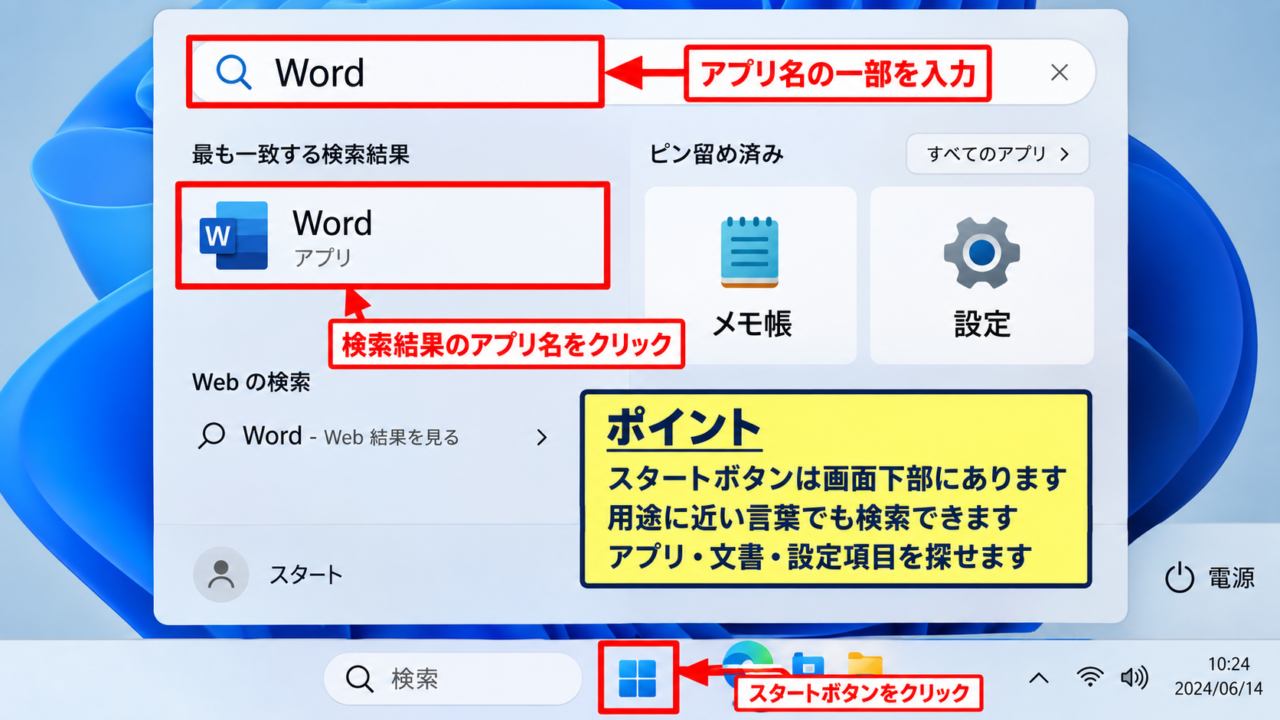
Windows11では、画面下部中央付近にあるWindowsマークがスタートボタンです。
スタートボタンを一度クリックすると、よく使うアプリ、検索欄、電源ボタンなどがまとまったスタートメニューが開きます。
アプリを起動したいときは、まずスタートボタンを押す習慣をつけると迷いにくくなります。
一覧に目的のアプリが見当たらない場合は、上部の検索欄に「Word」「メモ帳」「設定」など、アプリ名の一部を入力しましょう。
検索結果に表示されたアプリ名をクリックすれば起動できます。
アプリを探すために画面上のアイコンを何度も開く必要はありません。
スタートメニューの検索は、アプリだけでなく、保存済みの文書や設定項目を探すときにも役立つ機能です。
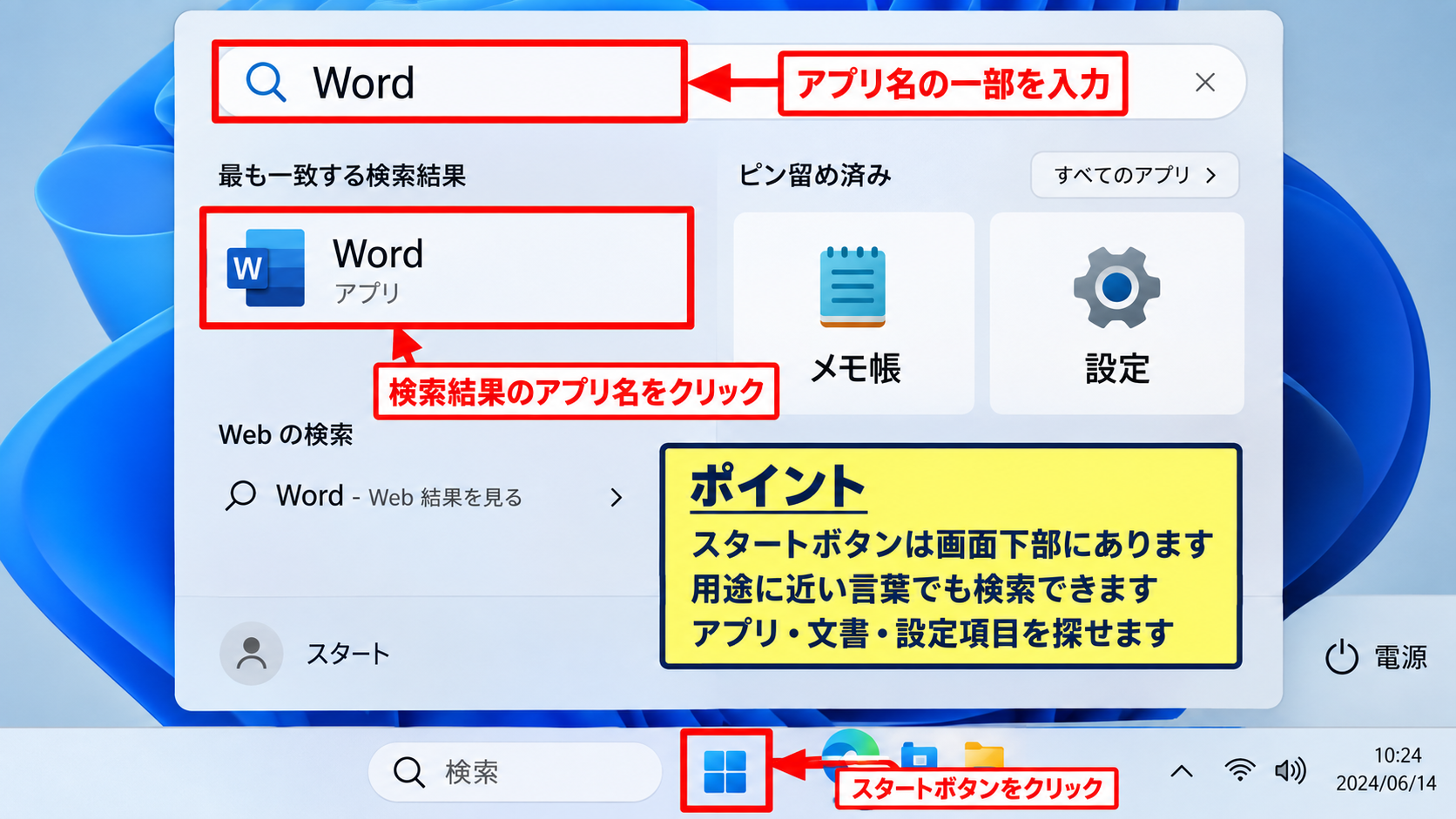
【操作のポイント】スタートボタンは画面下部にあり、アプリ名が分からない場合でも用途に近い言葉で検索できます。
マウスとキーボードの基本的な使い分け
パソコン操作では、左クリック、右クリック、ダブルクリック、ドラッグの違いを理解することが大切です。
左クリックは項目を選ぶ操作で、ファイルやボタンを一度選択するときに使います。
ダブルクリックはアプリやファイルを開く操作です。
右クリックは、その場所で使える操作の一覧を表示するために使います。
たとえばファイルを右クリックすると、コピー、名前の変更、削除、プロパティなどのメニューが表示されます。
右クリックで表示されるメニューは、選択した場所や項目によって内容が変わります。
ドラッグは、マウスの左ボタンを押したまま動かし、目的の位置で指を離す操作です。
デスクトップ上のアイコンを移動したり、文章の一部を選択したりするときに使います。
キーボードでは、文字入力のほかに、Enterキーで決定、Escキーで取り消し、Backspaceキーで左側の文字を削除できます。
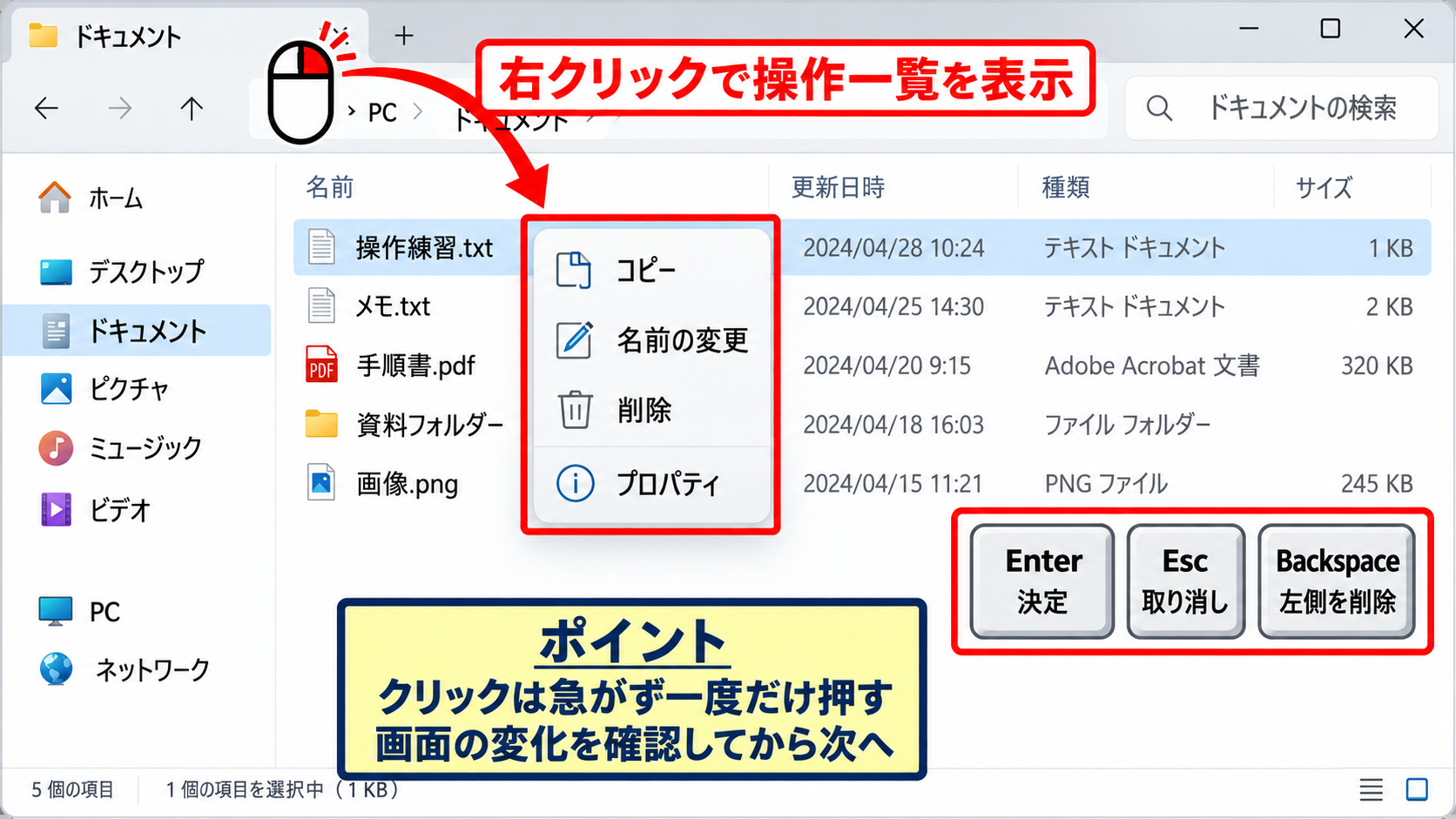
【操作のポイント】クリックがうまく反応しないときは、急がず一度だけ押し、画面の変化を確認してから次の操作へ進みましょう。
ウィンドウの最小化と閉じる操作
アプリを開くと、画面上に四角い作業領域であるウィンドウが表示されます。
ウィンドウ右上には通常、最小化、最大化、閉じるためのボタンがあります。
最小化は、アプリを終了せずに画面下部のタスクバーへ一時的にしまう操作です。
最大化はウィンドウを画面いっぱいに広げる操作で、もう一度押すと元の大きさに戻せます。
閉じるボタンはアプリを終了するためのボタンです。
文書を編集していた場合、閉じる前に保存するかどうかを確認する画面が表示されることがあります。
保存確認が出たときは、変更を残すなら「保存」、変更を捨てるなら「保存しない」を選びます。
パソコンの操作中に画面が多く開いて見づらくなったときは、不要な画面を閉じる前に最小化する方法も便利です。
作業を続ける可能性があるアプリは最小化し、完全に終わったアプリだけを閉じると安心です。
【操作のポイント】閉じるボタンを押す前に、編集した内容を保存済みかどうか確認する習慣をつけましょう。
文字入力と日本語変換の基本
続いては、キーボードで文字を入力し、日本語へ変換する基本操作を確認していきます。
入力したい場所を選ぶカーソル操作
文字を入力する前に、入力先をクリックしてカーソルを表示させます。
カーソルとは、文字が入力される位置を示す、点滅した縦線のことです。
メモ帳、Word、検索欄、メール作成画面など、文字を入力できる場所をクリックするとカーソルが現れます。
カーソルが見えていない状態でキーボードを押しても、意図しない操作になる場合があります。
文字入力を始める前は、入力欄にカーソルが表示されているかを確認することが基本です。
入力位置を間違えた場合は、正しい場所をクリックし直せば問題ありません。
文章の途中に文字を追加したいときも、追加したい位置をクリックしてから入力します。
マウス操作が難しい場合は、矢印キーでカーソルを移動することもできます。
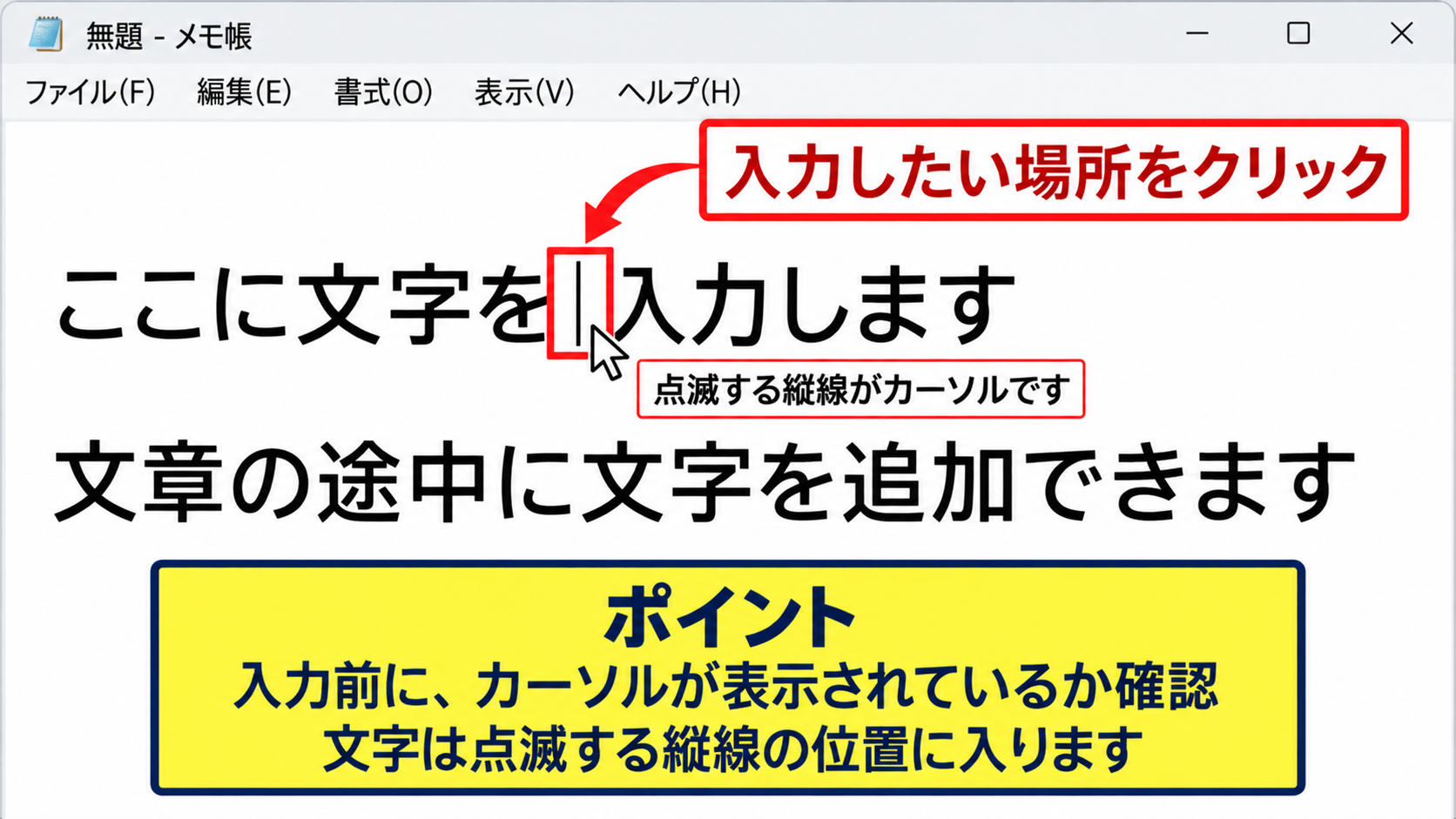
【操作のポイント】点滅する縦線が見える場所に文字が入るため、入力前に視線を画面へ戻すと入力ミスを減らせます。
半角英数とひらがなの切り替え
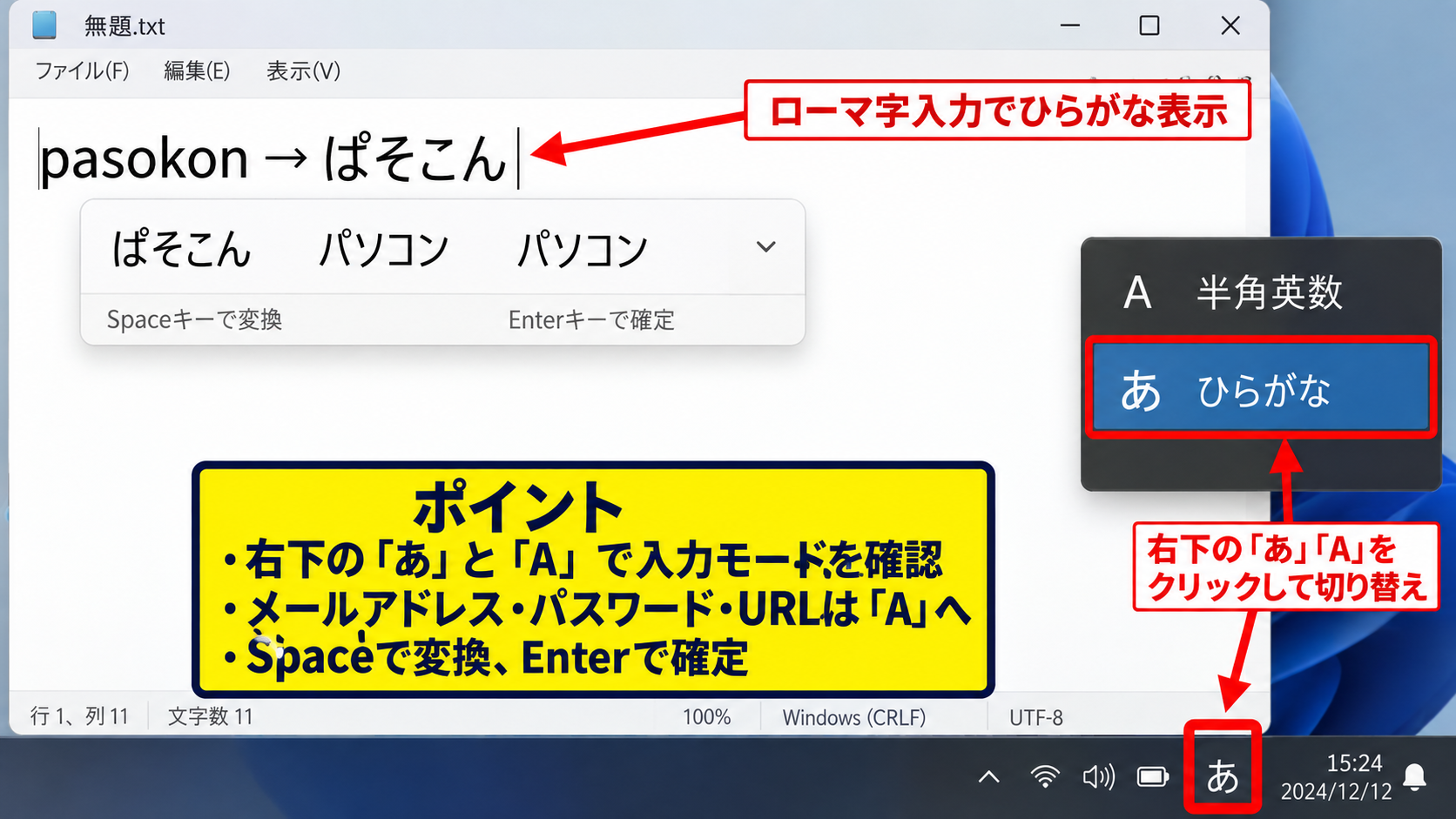
日本語を入力する場合は、キーボード左上付近にある半角全角キー、または入力モードの表示を使います。
画面右下の通知領域には、「A」や「あ」といった入力モードの記号が表示されます。
「A」は半角英数入力、「あ」は日本語入力が選ばれている目安です。
メールアドレス、パスワード、URLなどを入力する際は、半角英数入力へ切り替える必要があります。
パスワード入力で文字が受け付けられないときは、日本語入力のままになっていないかを確認しましょう。
日本語入力中にローマ字で文字を打つと、ひらがなが表示されます。
たとえば「pasokon」と入力すると「ぱそこん」と表示され、Spaceキーで候補を変換できます。
希望する漢字や言葉が表示されたらEnterキーを押すことで確定します。
【操作のポイント】入力モードは画面右下の「あ」と「A」で確認でき、入力前に切り替えると修正の手間を抑えられます。
コピーと貼り付けのショートカット
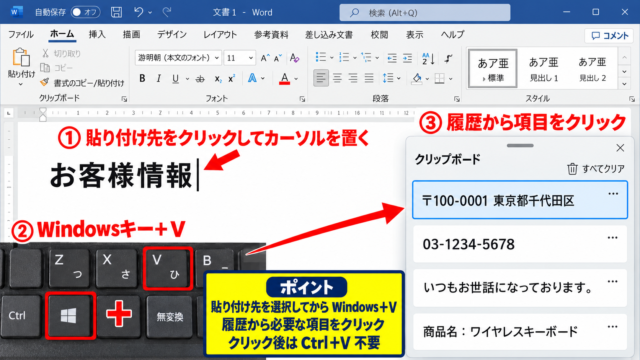
文章や画像の一部を別の場所へ使いたいときは、コピーと貼り付けを利用します。
まずコピーしたい文字をマウスでドラッグして選択します。
選択した状態でCtrlキーを押しながらCキーを押すと、内容がコピーされます。
貼り付けたい場所をクリックしてから、Ctrlキーを押しながらVキーを押すと貼り付けができます。
Ctrlキーを押しながらCキーがコピー、Ctrlキーを押しながらVキーが貼り付けです。
誤って操作した場合は、Ctrlキーを押しながらZキーを押すと、直前の操作を元に戻せることがあります。
コピーは元の文章を残したまま複製する操作であり、切り取りとは異なります。
よく使うキーボード操作
CtrlとCでコピー
CtrlとVで貼り付け
CtrlとXで切り取り
CtrlとZで元に戻す
【操作のポイント】ショートカットは最初から暗記しなくても、コピーと貼り付けの二つから使い始めると実用的です。
ファイル保存とフォルダー整理の手順
続いては、作成した文書や画像を失わないための保存と、フォルダー整理の手順を確認していきます。
名前を付けて保存する画面
文書や画像を作成したら、作業の途中でもこまめに保存することが大切です。
多くのアプリでは、Ctrlキーを押しながらSキーを押すと保存できます。
初めて保存するときは、「名前を付けて保存」の画面が表示されます。
ここでは保存先のフォルダー、ファイル名、ファイルの種類を確認します。
ファイル名は後で内容が分かる名前にすると、必要なデータを探す時間を減らせます。
たとえば「文書1」ではなく、「九月会議メモ」「見積書下書き」のように内容と日付が分かる名前が便利です。
保存先に迷う場合は、まず「ドキュメント」フォルダーを使う方法がおすすめです。
仕事用、学校用、写真用など、用途ごとにフォルダーを分けると整理しやすくなります。
【操作のポイント】保存先とファイル名は、保存ボタンを押す前に必ず確認し、分かりやすい名前を付けましょう。
エクスプローラーでファイルを探す方法
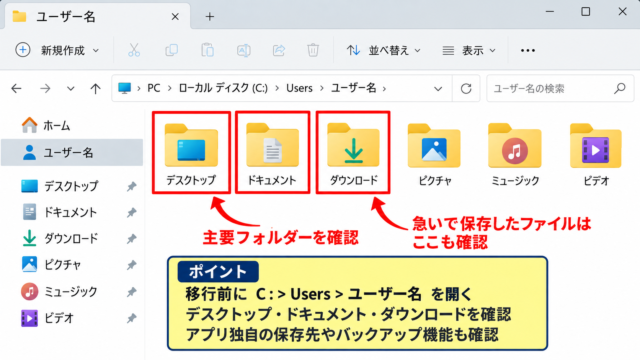
保存したファイルを確認するには、タスクバーにあるフォルダーの形をしたエクスプローラーを開きます。
エクスプローラーは、パソコン内のファイルとフォルダーを表示し、整理するためのアプリです。
左側にはデスクトップ、ドキュメント、ダウンロード、ピクチャなどの場所が表示されます。
右側には、選択した場所に入っているファイルやフォルダーが表示されます。
インターネットから受け取ったファイルは、まずダウンロードフォルダーに保存されていることが多いです。
目的のファイルが見つからない場合は、右上の検索欄にファイル名の一部を入力して探します。
検索結果に目的のファイルが表示されたら、ダブルクリックして開くことができます。
【操作のポイント】ファイルが見当たらないときは、保存先を推測するより、エクスプローラーの検索欄を使うほうが確実です。
フォルダーを作成して分類する方法
ファイルが増えてきたら、フォルダーを作成して分類しましょう。
エクスプローラーでフォルダーを作りたい場所を開き、上部の「新規」から「フォルダー」を選択します。
表示された新しいフォルダーに、分かりやすい名前を入力してEnterキーを押します。
たとえば「2026年資料」「写真」「請求書」など、用途や年月ごとに分けると後から見つけやすくなります。
フォルダー名は、誰が見ても中身を想像できる言葉にすることが整理のコツです。
ファイルを別のフォルダーへ移したい場合は、対象のファイルを選択してドラッグするか、切り取りと貼り付けを使います。
重要なファイルは一か所だけに置かず、OneDriveやUSBメモリーなどへバックアップを作ることも検討しましょう。
【操作のポイント】デスクトップは一時置き場として使い、長く保管するデータは用途別のフォルダーへ移すと画面が整います。
インターネットとメールの安全な利用
続いては、Webサイトの閲覧やメール送受信を安全に行うための基本を確認していきます。
ブラウザーで検索する方法
インターネットを見るためのアプリは、ブラウザーと呼ばれます。
Windows11ではMicrosoft Edgeが標準で入っており、タスクバーの青緑色のアイコンから開けます。
ブラウザー上部のアドレスバーをクリックし、調べたい言葉を入力してEnterキーを押すと検索結果が表示されます。
検索するときは、知りたい内容を二語から三語程度で組み合わせると目的の情報に近づきやすくなります。
たとえば「Windows11 ファイル 保存」「プリンター 印刷できない」のように、製品名と困っている内容を入力します。
検索結果を開く際は、広告表示と通常の検索結果を見分けることも大切です。
公式サイト、メーカー、行政機関、学校、信頼できる企業などの情報を優先して確認しましょう。
【操作のポイント】症状だけでなく、使っているアプリ名や表示された言葉も検索語に加えると解決策を探しやすくなります。
ダウンロードしたファイルの確認
Webサイトから文書やアプリを入手する操作をダウンロードといいます。
ダウンロードしたファイルは、多くの場合、ダウンロードフォルダーへ保存されます。
ファイル名の末尾には拡張子があり、PDF、DOCX、XLSX、ZIP、EXEなど、ファイルの種類を示します。
心当たりのないサイトから入手した実行ファイルや圧縮ファイルは、すぐに開かないことが重要です。
特にEXE形式のファイルは、アプリをインストールするために使われることがあるため、公式サイト以外からの入手には注意が必要です。
ダウンロード後に警告画面が出た場合は、内容を確認せず許可を押すのではなく、配布元が信頼できるかを確認します。
安全確認の目安
・公式サイトから入手したファイルか
・依頼した内容とファイル名が一致するか
・メールの送信者とリンク先に不自然な点がないか
【操作のポイント】ダウンロードの警告は、操作を妨げる表示ではなく、安全を確認するための大切な案内です。
メールの添付ファイルと不審な連絡
メールには、文書、写真、請求書などの添付ファイルが含まれることがあります。
ただし、知っている相手の名前であっても、本人になりすました不審なメールが届く可能性があります。
「至急」「アカウント停止」「今すぐ確認」といった強い表現だけで判断せず、送信元のメールアドレスを確認しましょう。
不審なメールのリンクをクリックしたり、添付ファイルを開いたりしないことが基本的な対策です。
判断に迷うときは、メール内のリンクではなく、公式サイトを自分で検索してログインします。
職場や学校からの連絡に見える場合は、別の連絡手段で担当者へ確認する方法も有効です。
【操作のポイント】急かす内容のメールほど一度立ち止まり、送信元、リンク先、添付ファイルを確認しましょう。
Windows11で困ったときの解決策
続いては、Windows11の操作中に起こりやすいトラブルと、初心者でも試しやすい解決策を確認していきます。
画面が固まったときの対応
アプリが動かない、クリックしても反応しないと感じた場合でも、すぐに電源ボタンを長押しする必要はありません。
更新処理や大きなファイルの読み込み中は、一時的に画面の反応が遅くなることがあります。
まずは数十秒から数分待ち、マウスカーソルや画面表示が変化するかを確認します。
反応しないアプリだけを終了したい場合は、Ctrlキー、Altキー、Deleteキーを同時に押し、タスクマネージャーを開きます。
「応答なし」と表示されたアプリは、必要に応じてタスクの終了を選択できます。
ただし、保存していない内容は失われる可能性があるため、終了は最後の手段です。
パソコン全体が操作できない場合は、電源ボタンを短く押して通常の終了画面が出るかを先に確認しましょう。
【操作のポイント】固まったように見えても処理中の場合があるため、まず待つ、次にアプリ単位で終了する順番が安全です。
音が出ないときの確認項目
動画や音楽の音が出ない場合は、画面右下にあるスピーカーのアイコンを確認します。
スピーカーに斜線や×印が付いている場合は、ミュートになっている可能性があります。
アイコンをクリックして音量スライダーを右へ動かすと、音量を上げられます。
イヤホンや外部スピーカーを接続している場合は、ケーブルが奥まで差し込まれているかも確認しましょう。
音が出ない原因は、アプリの音量、Windowsの音量、出力先の選択のいずれかであることが多いです。
Bluetoothイヤホンを使っている場合は、音が別の機器へ出力されていないかも確認します。
音量を確認するときは、動画サイトや会議アプリ側の音量設定も確認しましょう。
Windowsの音量だけを上げても、アプリ側がミュートなら音は聞こえません。
【操作のポイント】音の問題は、音量、接続、出力先の三つを順番に確認すると切り分けやすくなります。
再起動と更新プログラムの実行
動作が遅い、表示がおかしい、周辺機器が認識されないといった問題は、再起動で改善することがあります。
再起動は電源を切って入れ直す操作と似ていますが、Windowsの必要な処理を整理して起動し直せる方法です。
スタートボタンから電源ボタンを選び、「再起動」をクリックします。
再起動前には、開いているファイルを保存しておきましょう。
Windows Updateの案内が表示されている場合は、時間に余裕があるときに更新を完了させることも大切です。
更新には時間がかかることがあり、途中で電源を切ると不具合につながる可能性があります。
更新中はノートパソコンの充電ケーブルを接続し、画面の指示に従って待機します。
【操作のポイント】原因が分からない不具合では、保存してから再起動し、更新の有無を確認する流れが基本です。
Windows11の使い方と基本操作のまとめ
Windows11のパソコンは、スタートメニューからアプリを開き、クリックとキーボードを組み合わせることで基本的な作業を進められます。
文字入力では、カーソルの位置と日本語入力、半角英数入力の切り替えを確認することが大切です。
ファイルは分かりやすい名前を付け、ドキュメントなどのフォルダーに保存しておくと、後から探しやすくなります。
インターネットやメールでは、知らない送信元、急かす内容、不自然な添付ファイルに注意しましょう。
Windows11で困ったときの基本的な順番
・画面に表示された案内を落ち着いて読む
・保存してからアプリを閉じる
・再起動を試す
・公式サイトやサポート情報で表示内容を検索する
分からない操作に出会ったときは、画面に表示された言葉をそのままメモし、アプリ名と一緒に検索すると解決策を見つけやすくなります。
基本操作を繰り返し使いながら、自分がよく使うアプリや保存場所を少しずつ覚えていきましょう。