Windows 11やWindows 10を使っていて、スマートフォンではなくパソコンでQRコードを読み取りたい場面があります。
Webサイトへのアクセス、二段階認証の設定、資料に掲載されたURLの確認などでは、画面上のQRコードをそのまま読み取れれば便利です。
パソコンには機種や環境によってカメラが搭載されており、スクリーンショットや画像ファイル内のQRコードを解析する方法も利用できます。
Windows PCでQRコードを読む主な方法は、カメラで直接撮影する方法、Snipping Toolで画面を切り取る方法、Webブラウザーの画像検索機能を使う方法です。
この記事では、Windows 11とWindows 10でQRコードを安全に読み取る操作、カメラが使えない場合の対処、読み取れないときの確認点を順に解説します。
画面に表示されたQRコードは、スマホで撮影しなくてもパソコン上で読み取れる場合があります。
Windows 11でQRコードを読み取る方法【Snipping Toolで画面を解析】
それではまず、Windows 11で画面上のQRコードを読み取る方法について解説していきます。
結論からいえば、Windows 11ではSnipping Toolのテキスト操作機能を使うと、表示中のQRコードを切り取ってリンクを確認できる場合があります。
QRコードがWebページ、PDF、メール、画像ビューアーなどに表示されている場合は、画面の一部を切り取ってから内容を確認する方法が手軽です。
Snipping Toolを起動する手順
まず、読み取りたいQRコードが見える状態で画面に表示されていることを確認します。
スタートメニューを開き、検索欄にSnipping Toolと入力してアプリを起動します。
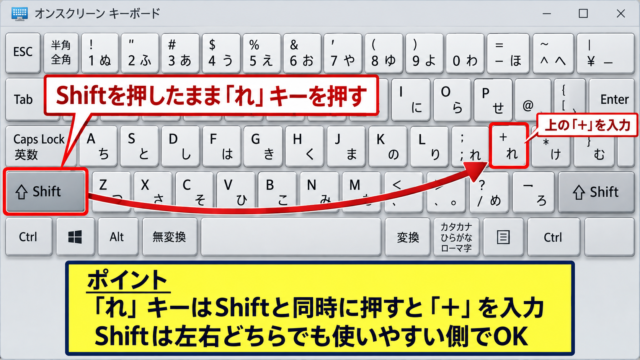
キーボード操作なら、Windowsキー、Shiftキー、Sキーを同時に押す方法も便利です。
画面上部に切り取り用の小さなメニューが現れたら、四角形モードを選びます。
QRコード全体と周辺の余白が少し入るように、マウスでドラッグして範囲を指定しましょう。
コードの四隅が欠けると解析に失敗しやすいため、QRコードを少し大きめに囲むことが大切です。
切り取りが完了すると、Snipping Toolの編集画面に画像が表示されます。
テキスト操作からURLを確認する流れ
切り取った画像をSnipping Toolで開いたら、上部にあるテキスト操作のボタンを選択します。
Windowsの更新状況やQRコードの内容によっては、検出されたURLをコピーしたり、ブラウザーで開いたりできる候補が表示されます。
リンク先を開く前には、表示されたドメイン名を確認してください。
たとえば、企業の公式案内であれば公式サイトのドメインと一致するか、文字の並びに不自然な点がないかを見ます。
QRコードは見た目だけではリンク先を判別しにくいため、開く前にURLを確認する習慣が安全です。
候補が表示されない場合でも、画像として保存して別の読み取り方法へ切り替えられます。
画面の拡大表示による認識率の改善
QRコードが小さいときは、ブラウザーやPDFビューアーの拡大機能で表示倍率を上げてから切り取りましょう。
Windowsの拡大鏡を使う場合は、Windowsキーとプラスキーを同時に押すと拡大表示を開始できます。
ぼやけた画像を無理に大きくするよりも、元のファイルを高解像度で表示するほうが成功しやすい傾向です。
コードの上にマウスカーソル、通知、広告バナーなどが重ならないようにしてから操作することも重要です。
白い余白と黒い模様のコントラストがはっきり見える状態に整えると、QRコードを認識しやすくなります。
【操作のポイント】Snipping Toolでは、QRコードの外枠を欠けさせず、必要に応じて画面を拡大してから切り取りましょう。
WindowsのカメラアプリによるQRコードの撮影
続いては、Windowsパソコンの内蔵カメラやUSBカメラを使ってQRコードを読み取る方法を確認していきます。
ノートパソコンのWebカメラを利用すれば、紙に印刷されたQRコードや別の端末に表示されたコードを撮影できます。
カメラアプリ自体がすべてのQRコードを自動でリンク化するわけではありませんが、撮影した画像を保存して解析サービスやブラウザーの機能で確認する方法に使えます。
カメラアプリを開く操作
スタートメニューを開き、検索欄にカメラと入力してWindows カメラアプリを起動します。
初回起動時には、カメラの使用許可を求める画面が表示されることがあります。
信頼できるアプリとしてWindows標準のカメラを利用する場合は、許可を選択して映像を表示します。
外付けカメラを使う場合は、USB接続を確認したうえで、カメラアプリの切り替えボタンから対象のカメラを選びます。
映像が真っ暗なときは、レンズカバー、物理シャッター、カメラのプライバシー設定も確認しましょう。
QRコードを鮮明に写す位置
QRコードをカメラの中央付近に置き、正面から写るように角度を調整します。
斜めから撮ると正方形の模様が台形になり、コードの一部が読みにくくなることがあります。
近づけすぎてピントが合わないときは、少し離してからゆっくり距離を調整してください。
室内の照明が反射して白く飛ぶ場合は、照明の位置を変えるか、QRコードを傾けて反射を避けます。
ピントが合った瞬間に撮影するより、明るさと反射を先に整えるほうが読み取りやすい画像になります。
撮影画像を使ったリンク先の確認
カメラアプリで撮影した画像は、通常はピクチャフォルダー内のカメラロールに保存されます。
保存された画像をフォトアプリやエクスプローラーで開き、QRコードが十分な大きさで写っているかを確認します。
その後、Microsoft Edgeの画像検索、Google レンズ対応のサービス、または社内で認められたQRコード解析ツールへ画像を渡す方法があります。
業務用のQRコードに顧客情報や機密情報が含まれる可能性がある場合は、外部サービスへ画像をアップロードする前に社内ルールを確認してください。
機密性のあるコードは、提供元が明確なアプリや組織で許可された方法で扱うことが重要です。
【操作のポイント】カメラで撮るときは、正面から写し、反射を避け、保存先と画像の鮮明さを確認しましょう。
Microsoft Edgeで画像内のQRコードを確認する手順
続いては、Microsoft Edgeを使って画像やWebページ内のQRコードを確認する手順を解説していきます。
画像ファイルとして保存済みのQRコードであれば、ブラウザーの画像検索機能が役立つ場合があります。
EdgeはWindows 10とWindows 11の両方で利用でき、画像を右クリックして視覚検索に進める環境があります。
QRコード画像をEdgeで開く方法
エクスプローラーで画像ファイルを右クリックし、プログラムから開くを選んでMicrosoft Edgeを指定します。
すでにWebページ内にQRコードがある場合は、その画像部分を右クリックします。
表示されるメニューに画像を視覚検索するといった項目があれば選択します。
環境によってメニュー名や表示位置は異なりますが、画像に関する検索機能を選ぶ流れは共通です。
表示されない場合は、Edgeが最新版か、組織の管理ポリシーで機能が制限されていないかを確認してください。
視覚検索結果で確認する項目
視覚検索の結果では、画像に関連する文字列、類似画像、Webサイトの候補などが表示されることがあります。
QRコードの読み取り結果としてURLが表示された場合は、リンクをクリックする前に宛先を見ます。
短縮URLの場合は、遷移先がすぐに分からないこともあります。
不審に感じたコードは開かず、配布元へ正しいURLを問い合わせるほうが確実です。
ログイン画面へ誘導するQRコードほど、正規のサービス名とドメイン名を慎重に照合してください。
Windows 10で利用する場合の注意点
Windows 10では、利用しているEdgeのバージョンによって画面構成や視覚検索の表示が異なる場合があります。
機能が見つからないときは、Microsoft Edgeの設定画面から更新を実行し、再起動後にもう一度確認します。
Windows 10はWindows 11より新しい標準機能が少ないケースもあるため、画像をスマートフォンに送って読ませる方法を併用してもよいでしょう。
ただし、メール添付やチャットで画像を送信する際は、誤送信にも注意が必要です。
外部へ送れない画像は、パソコン内で利用できる承認済みの読み取りツールを選択します。
【操作のポイント】Edgeの検索結果は補助情報として扱い、URLの文字列と配布元を照合してからアクセスしましょう。
Windowsのフォトアプリとスクリーンショットの活用
続いては、スクリーンショットや保存画像を整理してQRコードを読み取る方法を確認していきます。
画面上のコードをすぐに処理できない場合でも、画像として保存しておけば、あとから拡大表示や別の方法で解析できます。
Windowsキー、Shiftキー、Sキーで範囲を切り取り、クリップボードまたは画像ファイルへ保存する流れは、Windows 10とWindows 11のどちらでも活用しやすい方法です。
スクリーンショットを保存する手順
QRコードを画面に表示し、ほかのウィンドウやポップアップが重ならない状態にします。
Windowsキー、Shiftキー、Sキーを押し、四角形の切り取りを選択します。
QRコードの周囲に十分な余白を残して範囲指定すると、後から拡大しても模様を確認しやすくなります。
切り取り通知をクリックするとSnipping Toolが開くため、上部の保存ボタンからPNG形式などで保存できます。
ファイル名には日付や用途を含めると、複数のQRコードを管理しやすくなります。
フォトアプリで拡大して確認する方法
保存した画像をダブルクリックし、フォトアプリで開きます。
拡大ボタンやマウスホイールを使い、QRコードの細かい四角形がつぶれずに見える倍率まで拡大します。
画像が粗い場合は、元の画面へ戻って表示倍率を上げ、もう一度スクリーンショットを取り直します。
フォトアプリでは、回転やトリミングを行う前に元画像を複製しておくと、失敗してもやり直せます。
トリミングはコードの外側の余白を残すことがコツであり、模様の端を切り落とさないようにします。
画像ファイルの共有前に確認すること
QRコードの画像を同僚へ送るときは、画像内に氏名、メールアドレス、会議情報などが映り込んでいないかを確認します。
画面全体のスクリーンショットではなく、必要なQRコード部分だけを切り取ると情報を整理できます。
一方で、切り取り範囲が狭すぎると読み取り精度が下がるため、コードの周囲にわずかな白い余白を残すバランスが必要です。
共有先が不明なWebサービスの場合は、解析のためだけに画像をアップロードしない判断も大切です。
利便性だけでなく、QRコードに含まれる情報の重要度を考えて保存先と共有先を選びましょう。
【操作のポイント】スクリーンショットはPNGで保存し、QRコードの周囲を少し残しておくと後から解析しやすくなります。
QRコードを読み取れない場合の確認項目
続いては、WindowsパソコンでQRコードを読み取れない場合に確認したい項目を解説していきます。
失敗の原因はアプリの不具合だけではなく、画像の解像度、画面の拡大率、カメラのピント、コード自体の破損など多岐にわたります。
読み取りに失敗したときは、別のアプリをすぐ試す前に、QRコードを大きく表示する、明るさを調整する、四隅が欠けていないかを見るという基本確認から始めます。
画像の大きさと解像度の確認
小さなQRコードを拡大しても、元画像の情報量が少なければ模様は鮮明になりません。
PDFやWebページなら、表示倍率を上げた状態で改めて切り取りを行うことが有効です。
画像が圧縮されている場合は、メール本文のプレビューではなく、元ファイルをダウンロードしてから確認します。
QRコードが印刷物にある場合は、スマートフォンのカメラのほうが高解像度で撮影しやすいこともあります。
拡大後に黒い模様の境界がぼやけているなら、元データをより大きく表示して取り直す方法が近道です。
カメラのアクセス許可と接続状態
カメラアプリで映像が表示されない場合は、Windowsの設定からプライバシーとセキュリティを開きます。
カメラの項目で、カメラへのアクセスとアプリにカメラへのアクセスを許可する設定を確認します。
USBカメラの場合は、別のUSBポートへ接続し直すことで認識が改善する場合があります。
オンライン会議アプリがカメラを使っていると、カメラアプリで同時に利用できないこともあります。
不要なアプリを終了してから、カメラアプリを起動し直しましょう。
安全なQRコードか判断する視点
読み取りに成功しても、リンク先が安全とは限りません。
特に宅配通知、支払い案内、キャンペーン、アカウント確認を装うQRコードには注意が必要です。
アクセス先がログイン画面の場合は、正規のサイトを自分で検索して開き、そこからログインする方法が安心です。
QRコード経由でアプリのインストール、パスワード入力、カード情報の入力を求められたときは、提供元を再確認してください。
不自然な日本語、見慣れないドメイン、急がせる表現があるページには情報を入力しないことが基本です。
【操作のポイント】読み取れないときは画像品質とカメラ設定を確認し、読み取れた後はURLの安全性を別途確認しましょう。
まとめ パソコンでQRコードを読み取る方法(Windows 10・11)
Windows 11やWindows 10のパソコンでQRコードを読み取るには、画面に表示されたコードをSnipping Toolで切り取り、テキスト操作や画像検索でURLを確認する方法が便利です。
紙や別端末に表示されたコードは、内蔵カメラやUSBカメラで撮影し、保存画像を使って解析できます。
画面上のQRコードは、表示倍率を上げ、四隅と白い余白を残して切り取ると認識しやすくなります。
Windows 10では機能の表示がWindows 11と異なることがありますが、スクリーンショットを保存してEdgeや承認済みの読み取り方法へ渡す流れは活用できます。
最も重要なのは、QRコードを読み取ったあとに表示されたURLを確認し、信頼できるリンク先だけを開くことです。
カメラの許可、画像の解像度、コードの欠けを順に確認すれば、多くの読み取りトラブルを切り分けられるでしょう。