Windows11を使っていると、作業中にパソコンの画面が一瞬真っ暗になり、数秒後には元の画面へ戻ることがあります。
アプリケーションが突然見えなくなるため故障を疑いやすい現象ですが、ディスプレイドライバーの再起動、省電力設定、ケーブル接触、Windows Updateなど、原因は複数あります。
画面がすぐ戻る場合は、パソコン全体が停止したのではなく、表示を担当する機能だけが一時的に不安定になっているケースが多いです。
ただし、頻度が増えている場合や、黒い画面のまま戻らない場合は、早めの切り分けが大切になります。
この記事では、Windows11で画面が真っ暗になってすぐ戻るときの代表的な原因と、安全な対処法を順番に解説します。
画面が真っ暗になった直後の対処方法
それではまず、画面が一瞬暗くなったときに試したい対処方法について解説していきます。
Windowsキーのショートカットによる表示ドライバーの再起動
画面が黒くなったまま戻らない、または表示が乱れた状態で固まった場合は、キーボードのWindowsキー、Ctrlキー、Shiftキー、Bキーを同時に押します。
この操作を行うと、Windowsは画面表示を担当するグラフィックスドライバーを再起動します。
成功すると短い電子音が鳴り、画面が一度点滅してからデスクトップ画面が再表示されることがあります。
このショートカットは保存中の文書を閉じずに表示機能だけを回復させるため、突然のブラックアウト時に試しやすい方法です。
ノートパソコンでは、外部ディスプレイを接続している状態でも利用できます。
ただし、Windows自体が完全にフリーズしているときや、電源ランプも消えているときには効果がありません。
【操作のポイント】キーは順番ではなく同時に押します。画面が戻った後も同じ現象が繰り返される場合は、ドライバーや接続環境を確認しましょう。
外部ディスプレイとの表示先切り替え
HDMIやDisplayPortでモニター、テレビ、プロジェクターをつないでいる場合は、表示先の認識が一時的に切り替わって黒い画面になることがあります。
WindowsキーとPキーを押すと、画面右側に表示モードが現れます。
パソコン画面のみ、複製、拡張、セカンドスクリーンのみのうち、普段使う表示方法を選択してください。
特にデスクトップパソコンでモニターを一台だけ使っているのに、セカンドスクリーンのみが選ばれていると、映像が出力されず画面が真っ暗に見えます。
ノートパソコンでは、外部モニターを抜いた直後に表示構成が切り替わる場合もあります。
画面が見えない状態でもWindowsキーとPキーを押し、矢印キーとEnterキーで表示モードを切り替えられることがあります。
【操作のポイント】外部ディスプレイを使わない場合は、ケーブルを一度取り外してからパソコン画面のみへ戻すと切り分けしやすくなります。
再起動前に確認したい電源ランプと動作音
画面だけが消えたのか、パソコン全体が停止したのかを見分けることも重要です。
電源ランプが点灯し、ファンの回転音が続き、CapsLockキーを押したときにランプが反応するなら、Windowsは動作している可能性があります。
この場合は、画面出力、ディスプレイ、グラフィックスドライバーを中心に確認します。
一方で、電源ランプが消えている、ファンが止まっている、キー操作に反応しない場合は、電源、熱暴走、メモリ、ストレージなどのハードウェア側も疑う必要があります。
再起動する前には、USBメモリや外付けSSDなど、接続している周辺機器を外しておくと原因を切り分けやすくなります。
【操作のポイント】電源ボタンを長押しして強制終了するのは、通常の操作やショートカットで回復しない場合の最終手段にしましょう。
ディスプレイドライバーの不具合と更新
続いては、画面が一瞬真っ暗になる原因として多いディスプレイドライバーの状態を確認していきます。
グラフィックスドライバーが再起動する仕組み
Windows11では、映像処理を担当するグラフィックスドライバーが応答しなくなった場合に、自動で回復を試みる機能が動作します。
この回復処理が実行される瞬間は、画面が黒く点滅し、数秒後に元のデスクトップへ戻ります。
ゲーム、動画編集、オンライン会議、ブラウザで多数のタブを開く作業など、GPUに負荷がかかる場面で発生しやすい傾向があります。
一度だけの短いブラックアウトであれば自動回復の範囲内ですが、毎日何度も起こるならドライバーの更新や再インストールを検討する段階です。
イベントビューアーに「Display」や「nvlddmkm」「amdkmdag」などの記録が残ることもありますが、慣れていない場合はまず基本対処から進めると安心です。
グラフィックスドライバーは、WindowsとGPUの間で映像表示を仲介するソフトウェアです。ドライバーの破損や古さが画面点滅につながることがあります。
【操作のポイント】現象がゲーム中だけ、動画再生中だけなど特定の作業に限られるかを記録すると、原因の判断材料になります。
デバイスマネージャーからの更新
ドライバーを確認するには、スタートボタンを右クリックし、デバイスマネージャーを開きます。
表示された一覧からディスプレイアダプターを展開すると、Intel、NVIDIA、AMDなどのグラフィックスデバイス名を確認できます。
対象のデバイスを右クリックしてドライバーの更新を選び、ドライバーを自動的に検索を実行してください。
Windows Updateで配布されている安定版がある場合は、この操作で更新できることがあります。
ただし、高性能GPUを搭載したパソコンでは、GPUメーカーやパソコンメーカーの公式サイトに新しいドライバーが用意されている場合もあります。
ノートパソコンは独自の表示制御を採用していることがあるため、メーカーのサポートページにある機種別ドライバーを優先するのが安全です。
【操作のポイント】更新前に復元ポイントを作成しておくと、更新後に不具合が出たときに元の状態へ戻しやすくなります。
更新直後に起きた場合のロールバック
Windows Updateやドライバー更新の直後からブラックアウトが起き始めた場合は、新しいドライバーとの相性が影響している可能性があります。
デバイスマネージャーでグラフィックスデバイスのプロパティを開き、ドライバータブのドライバーを元に戻すを選択します。
以前のバージョンへ戻すことで、更新前の安定した状態に回復する場合があります。
ボタンが選択できないときは、以前のドライバーファイルが保存されていない状態です。
その場合はパソコンメーカーまたはGPUメーカーの公式サイトから、推奨される安定版を取得する方法があります。
不明な配布元から入手したドライバー更新ソフトは使わず、Windows Update、パソコンメーカー、GPUメーカーの公式情報だけを利用しましょう。
【操作のポイント】更新とロールバックを何度も繰り返すより、現象が始まった時期と更新履歴を照らし合わせて一度ずつ検証することが大切です。
モニターとケーブルの接続状態
続いては、モニターや映像ケーブルの接続状態による一時的なブラックアウトを確認していきます。
HDMIとDisplayPortの接触不良
デスクトップパソコンでは、HDMIケーブルやDisplayPortケーブルがわずかに緩んでいるだけでも、映像信号が一瞬途切れることがあります。
モニター側とパソコン側の両方からケーブルを抜き、端子にほこりや曲がりがないかを確認してから、奥までまっすぐ差し込みます。
DisplayPortはロック機構がある製品も多いため、抜くときに無理な力をかけないよう注意が必要です。
画面が消える瞬間にモニターへ入力信号なしと表示されるなら、Windowsよりもケーブル、端子、モニターの入力切り替えを優先して確認します。
ケーブルに強い折れ、被膜の破れ、端子のぐらつきがある場合は、新しい規格対応ケーブルへの交換も有効です。
高解像度や高リフレッシュレートで使う環境では、古いケーブルの帯域不足が映像の瞬断として表れることがあります。
【操作のポイント】ケーブルを交換できない場合は、別の入力端子や別のモニターで試すと、故障箇所を絞り込みやすくなります。
リフレッシュレートと解像度の設定
モニターが対応していない解像度やリフレッシュレートに設定されていると、画面がちらついたり、一瞬暗転したりする場合があります。
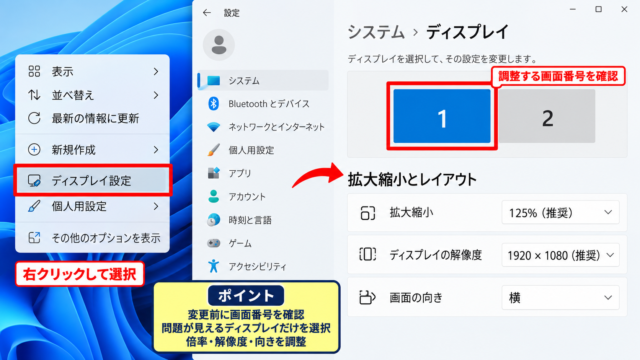
設定アプリを開き、システム、ディスプレイ、ディスプレイの詳細設定へ進むと、接続中のモニターごとにリフレッシュレートを確認できます。
144Hzや165Hzなどの高リフレッシュレートを使用している場合は、いったん60Hzまたはモニターの標準値へ下げ、現象が改善するか確認してください。
解像度も推奨と表示される値に設定します。
複数ディスプレイでは、片方だけ高いリフレッシュレートになっていることが原因になる場合もあります。
設定を一つ変更したらしばらく使い、暗転の頻度が変化するかを確認すると、偶然の改善と設定による改善を区別できます。
【操作のポイント】ゲーム内のリフレッシュレート設定とWindowsの設定が大きく異なる場合もあるため、両方を確認しましょう。
モニター本体と電源周りの確認
モニターの電源ケーブルやACアダプターが不安定な場合も、画面が一瞬消えて戻る現象が起こります。
電源タップの差込口を変える、モニターの電源ケーブルを差し直す、別のコンセントへ接続するなどの確認が有効です。
省電力機能、入力自動切替、エコモードなど、モニター本体の設定が影響するケースもあります。
また、モニターの発熱が大きい、画面に横線が出る、電源ランプの色が頻繁に変わるといった症状がある場合は、本体の経年劣化も考えられます。
ノートパソコンの内蔵画面だけで起きるのか、外部モニターだけで起きるのかを確認すると、パネル、ケーブル、GPUのどこに問題があるか考えやすくなります。
【操作のポイント】複数のモニターをつないでいる場合は、一台ずつ外して最小構成で確認すると、接続機器の影響を切り分けられます。
Windows11の電源設定と高速スタートアップ
続いては、Windows11の電源設定が画面表示へ影響していないかを確認していきます。
画面とスリープの時間設定
設定アプリのシステムから電源とバッテリーを開くと、画面、スリープ、休止状態の時間を設定できます。
省電力の設定により、短時間の操作停止をWindowsが画面オフと判断している場合があります。
まずは画面をオフにする時間とスリープにする時間を、普段の作業に支障がない長さへ変更して様子を見ます。
動画視聴中やオンライン会議中にだけ暗くなる場合は、会議アプリ、ブラウザ、電源モードの組み合わせも確認してください。
画面が数秒で戻る現象と、設定された画面オフは見た目が似ていますが、発生する条件を確認すると区別できます。
【操作のポイント】設定変更後は再起動してから確認すると、電源管理の変更が確実に反映されます。
高速スタートアップの無効化
高速スタートアップは、シャットダウン時に一部のシステム情報を保存し、次回の起動を速くするWindowsの機能です。
便利な機能ですが、ドライバーや周辺機器との相性によっては、起動後の画面表示が不安定になることがあります。
コントロールパネルの電源オプションを開き、電源ボタンの動作を選択するから、現在利用可能ではない設定を変更します。
シャットダウン設定にある高速スタートアップを有効にするのチェックを外し、変更の保存を選択してください。
その後、再起動ではなく一度シャットダウンしてから電源を入れ、現象が変化するか確認します。
高速スタートアップを無効にしても、通常は日常作業に大きな影響はありません。起動時間と安定性のどちらを優先するかで判断しましょう。
電源ボタンの定義とパスワード保護の有効化
現在利用可能ではない設定を変更します
シャットダウン設定
➤ チェックを外して保存
【操作のポイント】高速スタートアップを変更した後は、必ず完全なシャットダウンと起動を一度行って効果を確認します。
省電力モードとグラフィックス設定
ノートパソコンでは、バッテリー節約のためにグラフィックス性能が抑えられ、アプリの切り替え時に表示が不安定になる場合があります。
設定アプリのシステム、ディスプレイ、グラフィックスから、アプリごとのGPU設定を確認できます。
動画編集ソフトやゲームなどでだけ画面が暗くなる場合は、そのアプリを高パフォーマンスに設定すると改善することがあります。
反対に、発熱が大きいときは高パフォーマンス設定が負荷を増やす可能性もあるため、温度と動作のバランスを見ながら調整してください。
電源モードを変更した直後に現象が始まった場合は、以前のバランス設定へ戻して比較することが有効です。
【操作のポイント】設定を変更する際は、一度に複数項目を変えず、一項目ごとに結果を確認すると原因を特定しやすくなります。
ソフトウェア競合とWindows Update
続いては、アプリケーションの競合やWindows Updateによる影響を確認していきます。
特定のアプリでだけ起きる現象
ブラウザ、動画再生ソフト、ゲーム、オンライン会議アプリなど、特定のアプリを使うときだけ画面が真っ暗になる場合があります。
この場合は、アプリのハードウェアアクセラレーション機能がグラフィックスドライバーと相性を起こしている可能性があります。
たとえばブラウザでは設定画面からハードウェアアクセラレーションを無効にし、再起動後に改善するか確認できます。
アプリの拡張機能、画面録画ソフト、オーバーレイ表示機能も影響することがあります。
原因が特定のアプリに限られるなら、Windows全体の故障と決めつけず、アプリの更新、再インストール、設定変更を先に試すのが合理的です。
ゲーム中だけ発生する場合は、ゲーム本体、GPUドライバー、録画機能、フレームレート制限の四つを順に確認すると原因を整理できます。
【操作のポイント】アプリの設定を変える前に、現在の状態をメモやスクリーンショットで残しておくと、元に戻すときに迷いません。
Windows Updateの適用状況
Windows11の更新プログラムには、ディスプレイ、セキュリティ、電源管理に関する修正が含まれることがあります。
設定アプリのWindows Updateを開き、更新プログラムのチェックを実行してください。
更新が見つかった場合は、作業中のファイルを保存してからインストールし、再起動を行います。
任意の更新プログラムにドライバー更新が表示されている場合もありますが、更新直後から不具合があるなら、安易に追加せずメーカー情報も確認したほうが安心です。
Windows Updateが途中で失敗している場合は、更新履歴で失敗した項目を確認することも役立ちます。
【操作のポイント】大きなWindows更新の前後で現象が変わった場合は、発生日と更新履歴を控えておくとサポートへ相談するときに役立ちます。
クリーンブートによる常駐ソフトの確認
セキュリティソフト、画面補正ツール、RGB制御ソフト、リモート接続ソフトなどが、画面表示に影響することがあります。
クリーンブートは、必要最小限のMicrosoftサービスでWindowsを起動し、常駐ソフトの影響を調べる方法です。
スタートメニューでシステム構成を検索して開き、サービス画面でMicrosoftのサービスをすべて隠すを選んだ後、残ったサービスを無効にします。
さらにスタートアップ項目を確認し、不要な常駐アプリを一時的に無効にして再起動します。
クリーンブートで現象が出なくなった場合は、無効にした項目を少しずつ戻し、原因となるソフトを特定します。
すべての常駐ソフトを恒久的に無効にするのではなく、原因確認のために一時的な最小構成で起動する点が重要です。
【操作のポイント】業務用のセキュリティソフトやVPNを無効にすると会社の規則に触れる場合があるため、管理されたパソコンでは社内の担当者へ確認しましょう。
まとめ パソコン画面が真っ暗になりすぐ戻る対処法
Windows11でパソコン画面が真っ暗になってすぐ戻る現象は、グラフィックスドライバーの回復処理、モニターやケーブルの瞬断、電源設定、アプリケーションの競合などによって起こります。
まずはWindowsキー、Ctrlキー、Shiftキー、Bキーによる表示ドライバーの再起動を試し、外部モニターの接続や表示モードも確認しましょう。
改善しない場合は、ディスプレイドライバーの更新またはロールバック、HDMIやDisplayPortケーブルの差し直し、リフレッシュレートの見直しへ進みます。
高速スタートアップや省電力モード、ハードウェアアクセラレーションも、環境によってはブラックアウトに関係します。
一度だけの短い暗転なら経過観察でもよい場合がありますが、頻度が上がる、画面が戻らない、異音や発熱を伴う場合は、早めにデータをバックアップして修理相談を検討しましょう。
原因を一つずつ切り分ければ、不要な初期化や部品交換を避けながら、安定した表示環境へ近づけます。