Windows11で文書や画像を作成したあと、保存先を選んだり、分かりやすいファイル名へ変更したりしたい場面は多いものです。
名前を付けて保存を使えば、元のファイルを残したまま別名のコピーを作成でき、デスクトップ、ドキュメント、USBメモリ、OneDriveなど任意の場所へ保存できます。
同じファイルを上書きせずに残したいときは、通常の保存ではなく名前を付けて保存を選ぶことが重要です。
名前を付けて保存でできること
・保存先フォルダーの変更
・ファイル名の変更
・ファイル形式の選択
・元ファイルを保ったコピーの作成
この記事では、Windows11のパソコンで名前を付けて保存する操作と、保存先が分からないときの確認方法を分かりやすく解説します。
Windows11で名前を付けて保存する基本操作
それではまず、Windows11で名前を付けて保存する基本操作について解説していきます。
アプリによって画面表示は少し異なりますが、ファイル名を入力し、保存場所を選び、保存ボタンを押す流れは共通です。
操作の要点は、保存する前に画面上部または左側で保存先を確認することです。
ファイル名だけを変更しても、保存先を確認しなければ意図しないフォルダーへ保存されるかもしれません。
アプリのファイルメニューから進む操作
多くのアプリでは、画面左上のファイルメニューから名前を付けて保存を選択できます。
メモ帳、Word、Excel、ペイントなどを開き、ファイルを選ぶと保存に関するメニューが表示されます。
メニュー内の名前を付けて保存をクリックすると、保存場所とファイル名を指定する画面へ進みます。
すでに保存済みのファイルでも、名前を付けて保存を使えば元の内容を残して別ファイルとして保存できます。
作業途中の原本を保管したいときや、提出用と編集用を分けたいときに便利な方法です。
たとえば報告書を修正する前に、報告書_原本という名前で残し、報告書_修正版として新しいファイルを作成できます。
ショートカットキーで開く操作
キーボードを使える環境では、CtrlキーとShiftキーを押しながらSキーを押すと、名前を付けて保存の画面を開けるアプリがあります。
WordやExcelなどのMicrosoft Officeでは、このショートカットキーが利用できることが一般的です。
一方で、CtrlキーとSキーは通常の上書き保存です。
CtrlキーとSキーではファイル名や保存先を変更できないため、別名で保存したいときはCtrlキーとShiftキーとSキーを使い分けましょう。
ショートカットキーが反応しないアプリでは、ファイルメニューから操作すれば問題ありません。
アプリ独自のメニュー構成では、エクスポートやコピーを保存という名称になっている場合もあります。
保存ダイアログで決める項目
名前を付けて保存の画面では、主に保存先、ファイル名、ファイルの種類を設定します。
保存先は画面左側のデスクトップ、ドキュメント、ピクチャ、ダウンロードなどから選択できます。
ファイル名の欄には、内容が後から見て分かる名前を入力しましょう。
日付、案件名、版数を組み合わせると、同じ種類のファイルを整理しやすくなります。
分かりやすいファイル名の例
見積書_取引先名_二〇二六年九月
旅行写真_北海道_一日目
会議メモ_営業部_修正版
ファイルの種類では、文書ならDOCXやPDF、画像ならPNGやJPEGなどを選択する場合があります。
用途に合わない形式を選ぶと、編集できなくなったり画質が変わったりするため、保存前に確認が必要です。
【操作のポイント】保存ボタンを押す直前に、保存先の表示とファイル名の欄を一度見直す習慣を付けましょう。
保存先フォルダーを変更する手順
続いては、保存先フォルダーを変更する手順を確認していきます。
保存先を適切に選べば、必要なファイルを後から探す時間を減らせます。
左側のナビゲーションから選ぶ場所
保存ダイアログの左側には、よく使うフォルダーが一覧で表示されます。
デスクトップを選ぶと、Windows11のホーム画面に近い場所へファイルを保存できます。
すぐ使う資料を一時的に置くには便利ですが、ファイルが増えると整理しにくくなる点には注意が必要です。
ドキュメントは文書ファイル、ピクチャは写真、ビデオは動画を保存する場所として使うと管理しやすくなります。
保存先を用途別に分けると、エクスプローラーで検索しなくても目的のファイルへたどり着きやすくなります。
ダウンロードはWebから取得したファイルが集まりやすいフォルダーです。
作成した大切なデータをダウンロードへ置き続けるよりも、専用フォルダーへ移すほうが安全でしょう。
フォルダーを開いて保存場所を選ぶ操作
目的のフォルダーが左側の一覧にない場合は、PCまたはこのPCを選択し、ドライブをたどって保存先を開きます。
一般的なパソコンでは、ローカルディスクのCドライブの中にユーザーごとのフォルダーがあります。
ユーザー名のフォルダーを開くと、デスクトップ、ドキュメント、ピクチャなどの標準フォルダーが表示されます。
会社の共有フォルダー、外付けSSD、USBメモリに保存したい場合も、同じように対象のドライブを選びます。
保存先を開いたあとに、画面上部のアドレス表示を確認すると、現在どのフォルダーにいるか判断できます。
似た名前のフォルダーが複数あるときは、最後に表示されているフォルダー名まで確認することが大切です。
新しいフォルダーを作成して保存する操作
保存ダイアログでは、新しいフォルダーを作成してから保存することもできます。
画面上部の新しいフォルダーをクリックし、用途が分かる名前を入力します。
作成したフォルダーを開いてから保存すれば、関連ファイルをひとまとめにできます。
案件ごと、月ごと、家族ごとなど、探すときの基準に合わせたフォルダー名にすると管理が続きやすくなります。
たとえば二〇二六年_請求書というフォルダーを作れば、年度ごとの書類を整理できます。
フォルダー名には、Windowsで使用できない記号があります。
半角のスラッシュ、バックスラッシュ、アスタリスク、疑問符などは使えないため、文字やハイフン、アンダーバーで名前を付けましょう。
【操作のポイント】保存先を迷ったときは、先にフォルダーを作成してからファイルを保存すると、置き場所の間違いを防ぎやすくなります。
ファイル名を変更して別のファイルとして保存する方法
続いては、ファイル名を変更して別のファイルとして保存する方法を確認していきます。
同じ内容を少しずつ更新する作業では、名前を付けて保存を活用すると変更履歴を残せます。
ファイル名入力欄を書き換える操作
保存ダイアログの下部には、通常ファイル名と表示された入力欄があります。
欄内の文字をクリックすると、現在のファイル名を編集できます。
すべて選択して新しい名前を入力するか、必要な部分だけを書き換えましょう。
たとえば企画書を修正したときは、企画書_初稿を企画書_第二稿へ変更する方法があります。
拡張子を表示している場合は、末尾のDOCXやTXTなどを不用意に消さないよう注意しましょう。
拡張子はファイルを開くアプリや形式を判断する大切な情報です。
形式を変更する目的がない限り、名前部分だけを変更するのが基本です。
同名ファイルがある場合の選択
同じフォルダーに同じ名前のファイルがある場合、保存しようとすると置き換え確認のメッセージが表示されます。
置き換えるを選ぶと、以前のファイルが新しい内容で上書きされます。
元のファイルを残したい場合は、キャンセルを選び、ファイル名を変更してから保存しましょう。
安全な名前の付け方
元ファイルの名前に、修正、最終、提出用、バックアップなどの区別を追加します。
ただし最終という名前だけでは後から混乱することがあるため、日付や版数も加えると便利です。
たとえば資料_二〇二六年九月十二日_提出用のようにすると、作成時点が判断できます。
上書き確認が表示されたときは、急いで選択せず、残したいファイルがどちらかを確認してから操作しましょう。
拡張子とファイル形式を変える注意点
ファイル名の末尾に付くTXT、DOCX、XLSX、PDF、PNGなどの文字を拡張子と呼びます。
名前を付けて保存では、ファイルの種類から形式を選び直せるアプリがあります。
メモ帳で作成した文章をTXT形式で保存する、Word文書をPDF形式で保存する、といった使い方です。
ファイル名だけを書き換えて拡張子を変更しても、データの形式が正しく変換されるわけではありません。
形式を変更したいときは、ファイル名を直接変えるのではなく、ファイルの種類から目的の形式を選択してください。
保存後にファイルが開けない場合は、元の形式で保存し直すか、対応するアプリがあるか確認する必要があります。
【操作のポイント】ファイル名の変更とファイル形式の変更は別の操作です。
Windows11の保存画面とエクスプローラーによる確認
続いては、Windows11の保存画面とエクスプローラーによる確認を解説していきます。
保存後に見つからないという悩みは、保存場所を確認する方法を覚えることで解決しやすくなります。
保存した直後にエクスプローラーを開き、更新日時とファイル名を確認すると、保存が完了したか判断できます。
エクスプローラーで保存済みファイルを探す操作
タスクバーにある黄色いフォルダーのアイコンをクリックすると、エクスプローラーを開けます。
左側からデスクトップ、ドキュメント、ダウンロードなど、保存時に選んだ場所をクリックします。
ファイル名の一部を右上の検索欄へ入力すれば、フォルダー内の候補を絞り込めます。
更新日時で並べ替えると、今保存したファイルを見つけやすくなります。
ファイルが見つからないときは、まず最近使った項目ではなく、保存時に指定したフォルダーを確認するのが近道です。
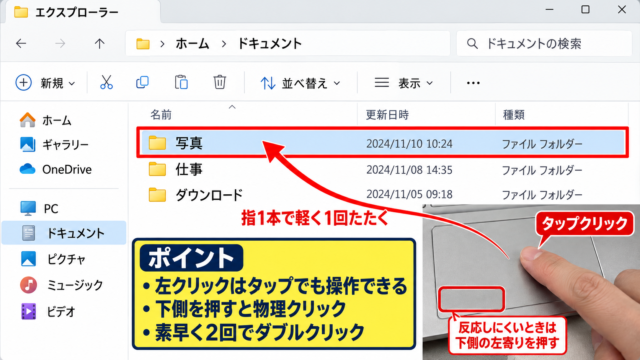
画面の左側でドキュメントを選び、中央の一覧から更新日時が新しいファイルを確認します。
赤枠のように目的のファイル名が表示されていれば、保存先と保存結果を確認できます。
最近使った項目から開く方法
Windows11のスタートメニューには、おすすめとして最近使ったファイルが表示される場合があります。
アプリ側のファイルメニューにも、最近使ったファイルの一覧が表示されることがあります。
急いで直前のファイルを開きたいときには便利ですが、保存先の整理を確認する用途には十分ではありません。
最近使った項目はショートカットのような一覧であり、ファイルが実際にどこへ置かれているかを把握しにくいことがあります。
重要なデータは最近使った項目だけに頼らず、エクスプローラーで保存フォルダーを開いて確認しましょう。
OneDriveとローカル保存先の違い
Windows11では、デスクトップやドキュメントがOneDriveと同期する設定になっていることがあります。
OneDriveに保存したファイルは、インターネット接続があれば別のパソコンやスマートフォンから確認できる利点があります。
一方で、会社のパソコンと個人用のパソコンでアカウントが異なる場合は、保存先を誤ると必要な場所から見つけにくくなります。
保存先の確認項目
PC内のフォルダーへ保存するのか
OneDrive内のフォルダーへ保存するのか
USBメモリなど外部ドライブへ保存するのか
保存画面に雲のアイコンやOneDriveの名称が表示されるときは、クラウド上の保存先である可能性があります。
【操作のポイント】保存後に見つからない場合は、デスクトップ、ドキュメント、ダウンロード、OneDriveの順に保存先を確認しましょう。
名前を付けて保存できないときの対処
続いては、名前を付けて保存できないときの対処を確認していきます。
保存ボタンが押せない、エラーが出る、保存したはずのファイルがない場合は、原因を順番に切り分けます。
ファイル名に使えない文字の確認
Windows11では、一部の記号をファイル名に使えません。
入力した名前に半角のスラッシュ、バックスラッシュ、コロン、アスタリスク、疑問符、二重引用符、山かっこ、縦線などが含まれると、保存できない場合があります。
日付を書きたいときは、二〇二六年九月十二日のような表記や、ハイフンを使った表記に変更しましょう。
保存時のエラーがファイル名に関係していそうなら、記号を削除して短い名前で試すと原因を確認できます。
フォルダー名についても同様の制限があるため、新しいフォルダーを作成できないときは名前を見直します。
保存先の空き容量とアクセス権限
USBメモリ、外付けドライブ、PCの保存領域に空き容量がないと、新しいファイルを保存できません。
不要なファイルを整理する前に、どのドライブの容量が不足しているか確認することが大切です。
また、共有フォルダーや会社で管理されている場所では、読み取り専用になっていて保存権限がない場合があります。
この場合は別の保存先を選ぶか、管理者やフォルダーの所有者へ確認が必要です。
保存先に問題があるか確かめるには、デスクトップなど書き込み可能な場所へ、短いファイル名で保存を試します。
保存できれば、アプリやファイルではなく、元の保存先に原因があると考えられます。
アプリの終了と再起動による確認
アプリの動作が不安定なときは、保存画面が正常に開かなかったり、ボタンが反応しなかったりすることがあります。
未保存の内容がある場合は、可能な範囲でコピーしてからアプリを閉じ、再起動します。
再起動後に名前を付けて保存を試し、別のフォルダーへ保存できるか確認しましょう。
保存エラーが繰り返されるときは、同じ操作を何度も続けるより、別名と別の保存先で試すほうが安全です。
ファイルが破損している可能性もあるため、内容を新しい文書へ貼り付けて保存し直す方法が役立つこともあります。
【操作のポイント】保存できない原因は、ファイル名、保存先、空き容量、権限、アプリの状態に分けて確認しましょう。
まとめ パソコンで名前を付けて保存するWindows11の方法
Windows11で名前を付けて保存する方法では、アプリのファイルメニューから名前を付けて保存を選び、保存先とファイル名を指定して保存します。
元ファイルを残して別のファイルを作りたいときは、通常の保存ではなく名前を付けて保存を利用しましょう。
保存先はデスクトップ、ドキュメント、OneDrive、USBメモリなどから選択できますが、後から探しやすいフォルダーを選ぶことが大切です。
保存直前には、ファイル名、拡張子、保存先フォルダーの三つを確認すると、上書きや保存場所の間違いを減らせます。
保存後にファイルが見つからない場合は、エクスプローラーを開き、更新日時と検索機能を使って確認してください。
ファイル名に使えない記号、容量不足、アクセス権限などが原因で保存できないこともあります。
名前を付けて保存を使い分ければ、大切なデータを守りながら、Windows11のファイル管理をより快適に進められるでしょう。